
7. Канали розповсюдження картки
Картка — це не застосунок, який потрібно завантажувати; це вебсторінка (Join Page) + картка для Apple Wallet / Google Wallet. Щоб привести клієнта на цю сторінку, потрібна точка входу: QR-код, пряме посилання, друкована вкладка тощо. 7Stamp підтримує всі основні канали розповсюдження — використовуйте ті, що підходять вашому бізнесу. Часто кілька каналів працюють паралельно.
7.1 Друковані QR-етикетки (два формати)
З іконки 🖨️ під карткою в галереї Stamp Cards можна експортувати QR-етикетку в одному з двох форматів:
- 4×6 in / 10×15 cm — великий формат. Добре підходить для постерів, табличок на вході, інфостендів, банерів у залі.
- 2×2 in / 5×5 cm — малий формат. Добре підходить для тейбл-тентів на кожному столі, стікерів на пакуванні, маленьких карток у кожному замовленні.
Для кожного формату доступні дві опції: Download (завантажити PDF/PNG для друку в друкарні) та Print (відправити напряму на принтер).
Розміщуйте QR там, де клієнт уже робить паузу: біля каси, на столі, в туалетній кімнаті, біля виходу. Не ставте QR далеко від черги — клієнт має встигнути відсканувати його під час очікування, а не згадувати про нього потім.
7.2 Пряме посилання (Join Page)
З іконки ⤴️ під карткою → Copy Join Page Link. Це публічний URL картки, який можна вставити:
- У bio Instagram і Stories.
- На сайт або landing page (кнопка “Get loyalty card”).
- У email signatures співробітників.
- У newsletter або welcome email.
- У меню сайту доставки або як посилання в QR-меню.
Одна й та сама Join Page працює і на iOS, і на Android — система автоматично пропонує зберегти картку в Apple Wallet або Google Wallet залежно від пристрою.
7.3 View as Customer — перегляд очима клієнта
З іконки ⤴️ під карткою → View as Customer. Відкриває сторінку картки саме так, як її побачить клієнт: з реальним дизайном, кнопкою Add to Wallet і всім UI. Використовуйте це перед публікацією, щоб перевірити, що:
- Логотип читається на маленькому екрані.
- Прогрес штампів видно з першого погляду, без скролу.
- Reward Title поміщається й зрозумілий.
- Кольори не зливаються між собою.
7.4 Staff QR Page — staff-картка з QR для підключення
З іконки 🔳 під карткою → Open Staff QR Page або Copy Staff QR Page Link. Це окрема сторінка, яка генерує QR для приєднання клієнта. Співробітник:
- Відкриває Staff QR Page на своєму телефоні (або зберігає її в Apple/Google Wallet як власний pass).
- Під час оплати / обслуговування показує цей QR клієнту.
- Клієнт сканує його камерою свого телефона й зберігає картку.
Цей сценарій ідеально підходить для преміального сервісу — салонів краси, ресторанів із посадкою, барбершопів, spa. На відміну від QR-постера, тут є людський контакт — співробітник може пояснити програму й відповісти на запитання.
7.5 Delivery Inserts — друковані вкладки для доставок
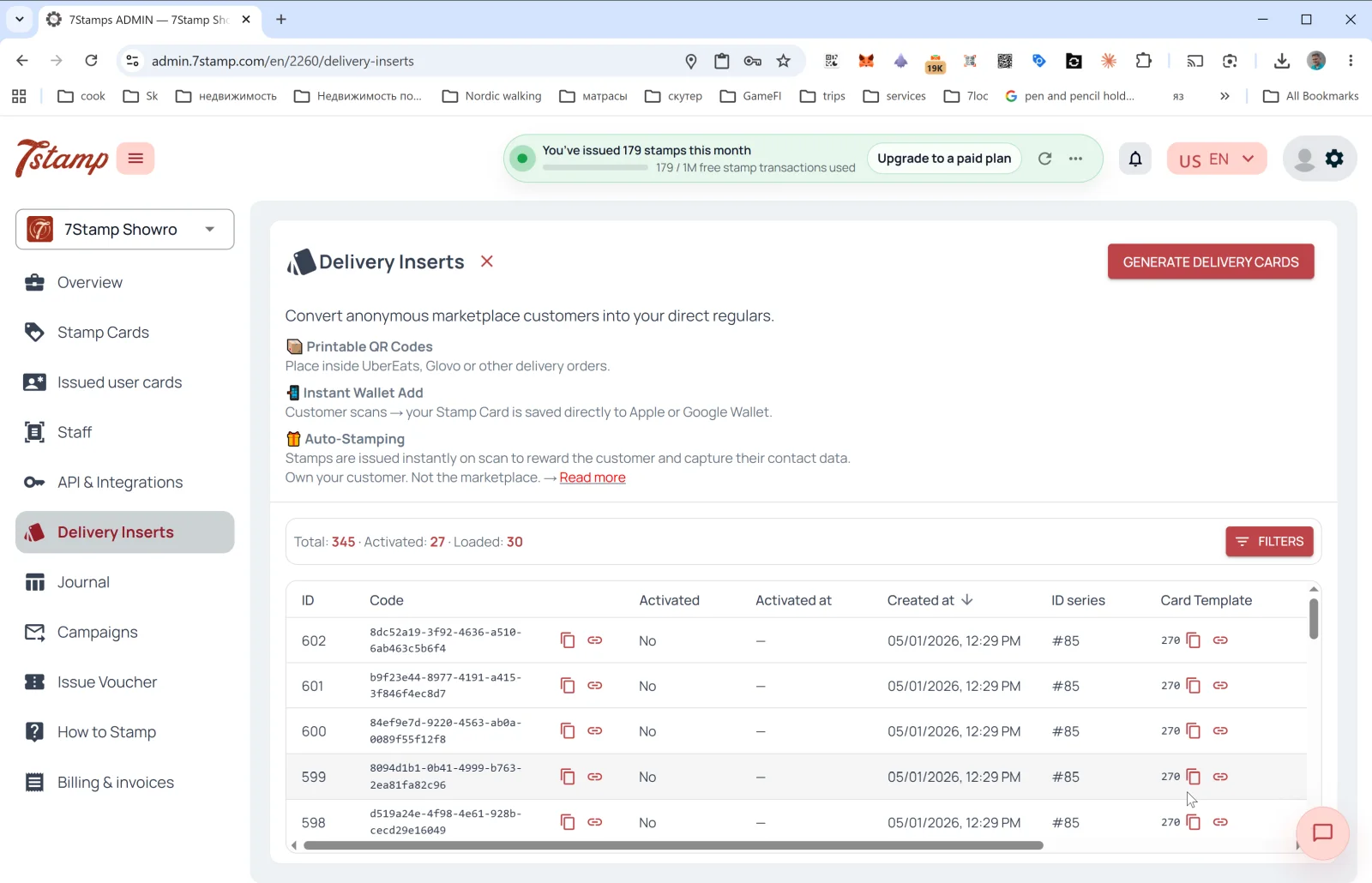
Delivery Inserts — це окремий розділ у боковому меню. Його головне завдання: перетворювати анонімних клієнтів маркетплейсів на ваших прямих клієнтів (Glovo, UberEats, Wolt та інші агрегатори не діляться з вами контактами — Delivery Inserts це вирішують).
Що є всередині:
- 📦 Printable QR Codes — QR-коди для друку, які вкладаються в замовлення.
- 📱 Instant Wallet Add — після сканування картка миттєво зберігається в Apple/Google Wallet.
- 🎁 Auto-Stamping — штампи додаються автоматично прямо під час сканування.
Як згенерувати пакет
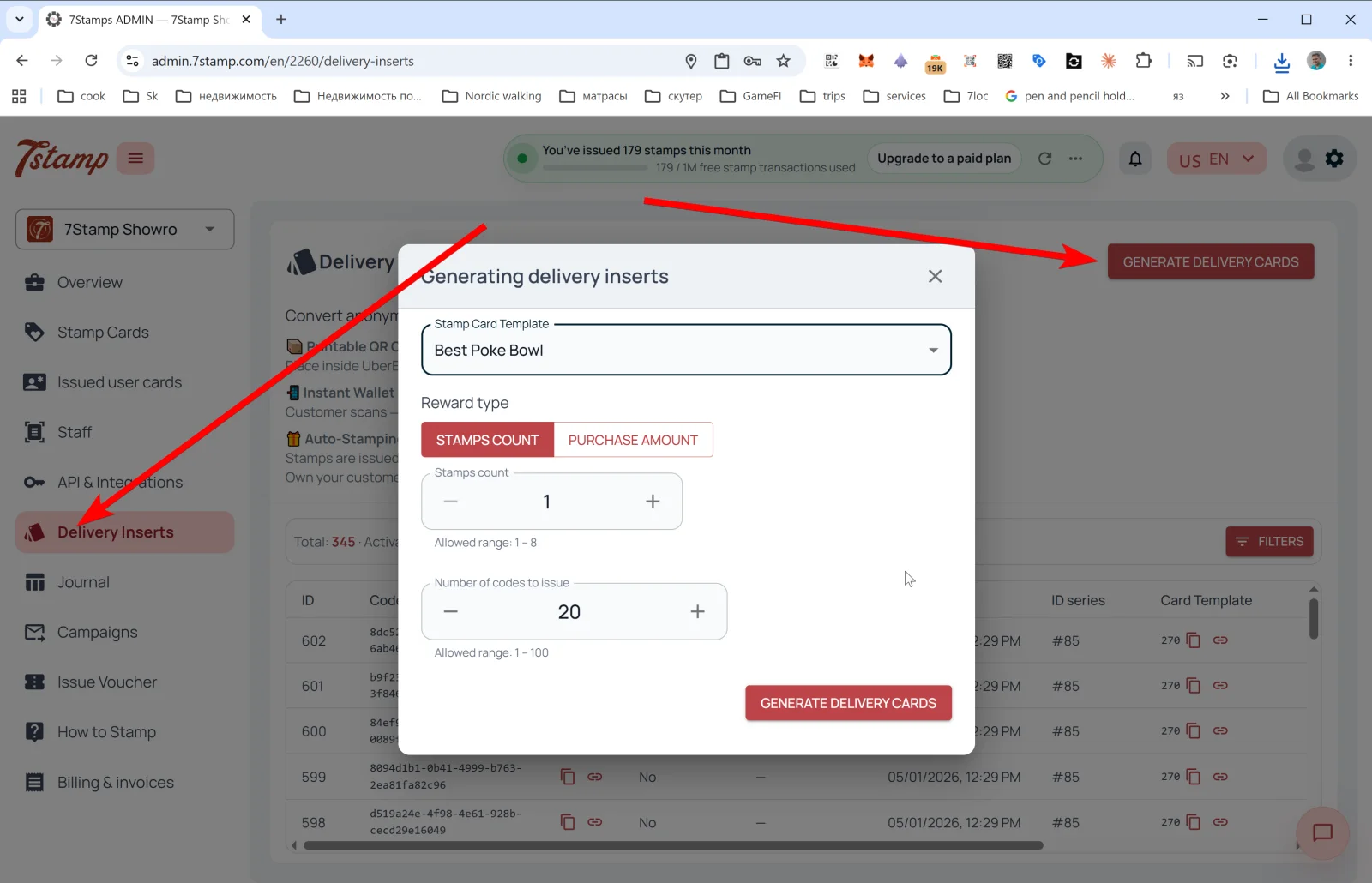
Натисніть GENERATE DELIVERY CARDS у верхньому правому куті — відкриється спливне вікно Generating delivery inserts:
- Stamp Card Template — виберіть картку, до якої будуть прив’язані вкладки.
- Reward type — вибір між STAMPS COUNT (дати N штампів за сканування) і PURCHASE AMOUNT (дати штампи пропорційно сумі покупки, якщо правило —
By amount). - Stamps count — скільки штампів додати (наприклад,
1). Дозволений діапазон: 1 – N (де N — загальна кількість штампів на картці). - Number of codes to issue — скільки унікальних кодів згенерувати за раз (1–100).
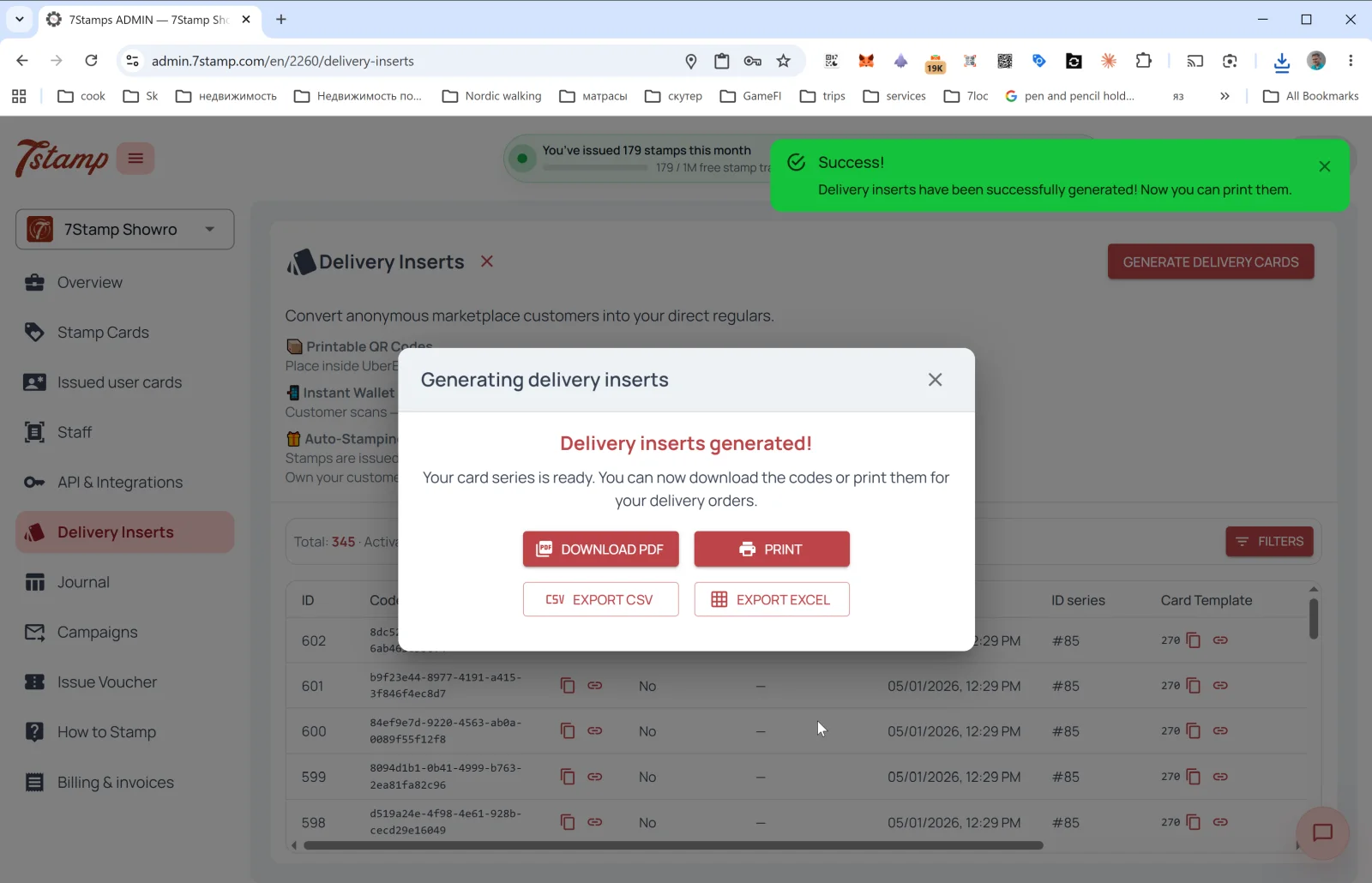
Після генерації відкривається вікно Delivery inserts generated! з чотирма кнопками експорту:
- DOWNLOAD PDF — для друку в друкарні або на принтері.
- PRINT — прямий друк.
- EXPORT CSV — для імпорту в CRM або зовнішній інструмент.
- EXPORT EXCEL — для офісної обробки.
Таблиця виданих вкладок
На головній сторінці Delivery Inserts ви бачите статистику: Total / Activated / Loaded і таблицю всіх виданих кодів із колонками:
- ID — порядковий номер.
- Code — UUID вкладки (можна скопіювати або відкрити як сторінку).
- Activated — використана чи ні (
Yes/No). - Activated at — дата активації.
- Created at — дата генерації.
- ID series — серія пакета (наприклад,
#85). - Card Template — картка, до якої прив’язано код.
Кнопка FILTERS дозволяє фільтрувати за активацією, датою, серією.
Порада. Друкуйте вкладки партіями по 50–100 штук і вкладайте по одній у кожне замовлення доставки. Дизайн вкладки має просто пояснювати, що отримує клієнт: “Scan this code → Save the card → Get a free coffee on your 9th order”.
7.6 Receipt QR — QR на чеку або pre-check
Хоча в адмінці немає окремого пункту меню Receipt QR (це реалізується як Delivery Insert, надрукований на чеку, або через POS integration), сам сценарій той самий за логікою:
- QR друкується на чеку / pre-check / email-підтвердженні замовлення.
- Клієнт сканує його після оплати — картка видається (якщо ще не збережена), а штампи додаються за завершену покупку.
- Жодного софту з боку staff не потрібно — це чистий Zero-Level Integration.
- Якщо сканування запускає Lottery, вона крутиться прямо в браузері телефона клієнта на сторінці картки — без встановлення застосунку.
Ви можете генерувати одноразові receipt-codes через Delivery Inserts (Reward type = STAMPS COUNT або PURCHASE AMOUNT). Для постійного QR на чеку або друкуйте один Join Page QR на кожному чеку (у такому разі штампи не додаються автоматично — клієнт лише приєднується), або підключайте POS integration.
7.7 Індивідуальні посилання з CRM і API issuance
Через API (див. Розділ 14) ви можете:
- Програмно створювати персональні посилання на картку для конкретних клієнтів із вашої CRM.
- Видавати картки зі штампами (наприклад, якщо клієнт зробив офлайн-покупку, а ви хочете повернутися до нього подальшою кампанією).
- Імпортувати клієнтські сегменти й надсилати персональні запрошення.
Візуальний огляд
Використовуйте набори екранів нижче як візуальний супровід до статті. Будь-яке зображення можна відкрити у повному розмірі.