
Referenca
Kartica ni aplikacija, ki jo je treba prenesti. Gre za stran za pridružitev in shranjevanje kartice v Apple Wallet ali Google Wallet, zato potrebujete vstopni kanal, ki stranko pripelje do nje.
7. Kanali distribucije kartice
Kartica ni aplikacija, ki bi jo morala stranka prenesti. Gre za join stran, na kateri stranka kartico shrani v Apple Wallet ali Google Wallet. Do te strani jo morate pripeljati prek vstopne točke: QR-kode, neposredne povezave, tiskanega vložka in podobno. 7Stamp podpira več glavnih distribucijskih poti, pogosto pa najboljše rezultate dobite s kombinacijo več kanalov.
7.1 Tiskane QR-nalepke (dva formata)
Iz ikone 🖨️ pod kartico v galeriji predlog lahko izvozite QR-nalepko v dveh formatih. V adminu se ta sekcija imenuje Stamp Cards.
- 4×6 in / 10×15 cm — večji format za plakate, vhodne table in informativna stojala.
- 2×2 in / 5×5 cm — manjši format za mizne kartice, nalepke na embalaži ali drobne vložke.
Za vsak format sta na voljo možnosti Download in Print.
QR postavite tja, kjer se stranka že naravno ustavi: na blagajno, mizo, vhod ali izhod. Ne skrivajte ga predaleč od točke čakanja.
7.2 Neposredna povezava (Join Page)
Iz ikone ⤴️ pod kartico izberite Copy Join Page Link. To je javni URL, ki ga lahko uporabite:
- v Instagram bio in Stories;
- na spletni strani ali landing pageu;
- v podpisih zaposlenih;
- v newsletterju ali welcome e-pošti;
- v dostavnem meniju ali QR-meniju.
Ista Join Page deluje tako na iOS-u kot Androidu. Sistem sam ponudi shranjevanje v Apple Wallet ali Google Wallet glede na napravo.
7.3 View as Customer — pogled skozi oči stranke
Iz ikone ⤴️ izberite View as Customer. Odpre se kartica točno tako, kot jo bo videla stranka, z resničnim dizajnom, gumbom Add to Wallet in celotnim uporabniškim tokom. To uporabite pred objavo, da preverite:
- ali je logotip berljiv na majhnem zaslonu;
- ali je napredek žigov viden brez skrolanja;
- ali se Reward Title lepo prikaže;
- ali so barve še vedno kontrastne in jasne.
7.4 Staff QR Page — vpisni QR za osebje
Iz ikone 🔳 izberite Open Staff QR Page ali Copy Staff QR Page Link. To je zasebna stran, ki generira QR za vpis stranke. Osebje:
- odpre Staff QR Page na telefonu;
- pri plačilu pokaže QR stranki;
- stranka ga skenira in shrani kartico.
Ta scenarij je posebej dober za premium storitve, kjer je osebni stik pomemben.
7.5 Delivery Inserts — tiskani vložki za dostavo
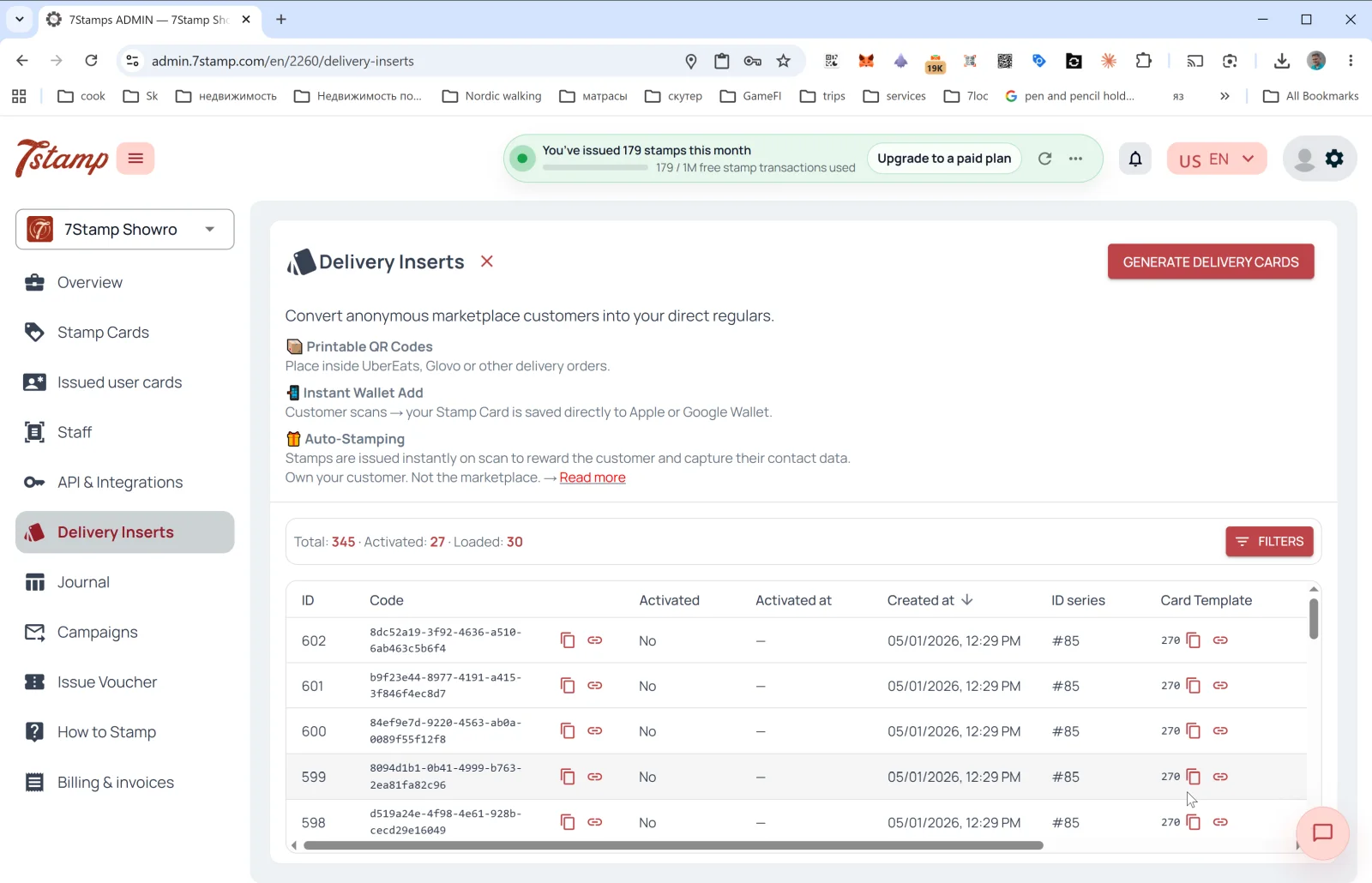
Modul Delivery Inserts je posebna sekcija, namenjena pretvorbi anonimnih marketplace strank v neposredne stranke.
Kaj vsebuje:
- 📦 Printable QR Codes
- 📱 Instant Wallet Add
- 🎁 Auto-Stamping
Kako ustvariti serijo
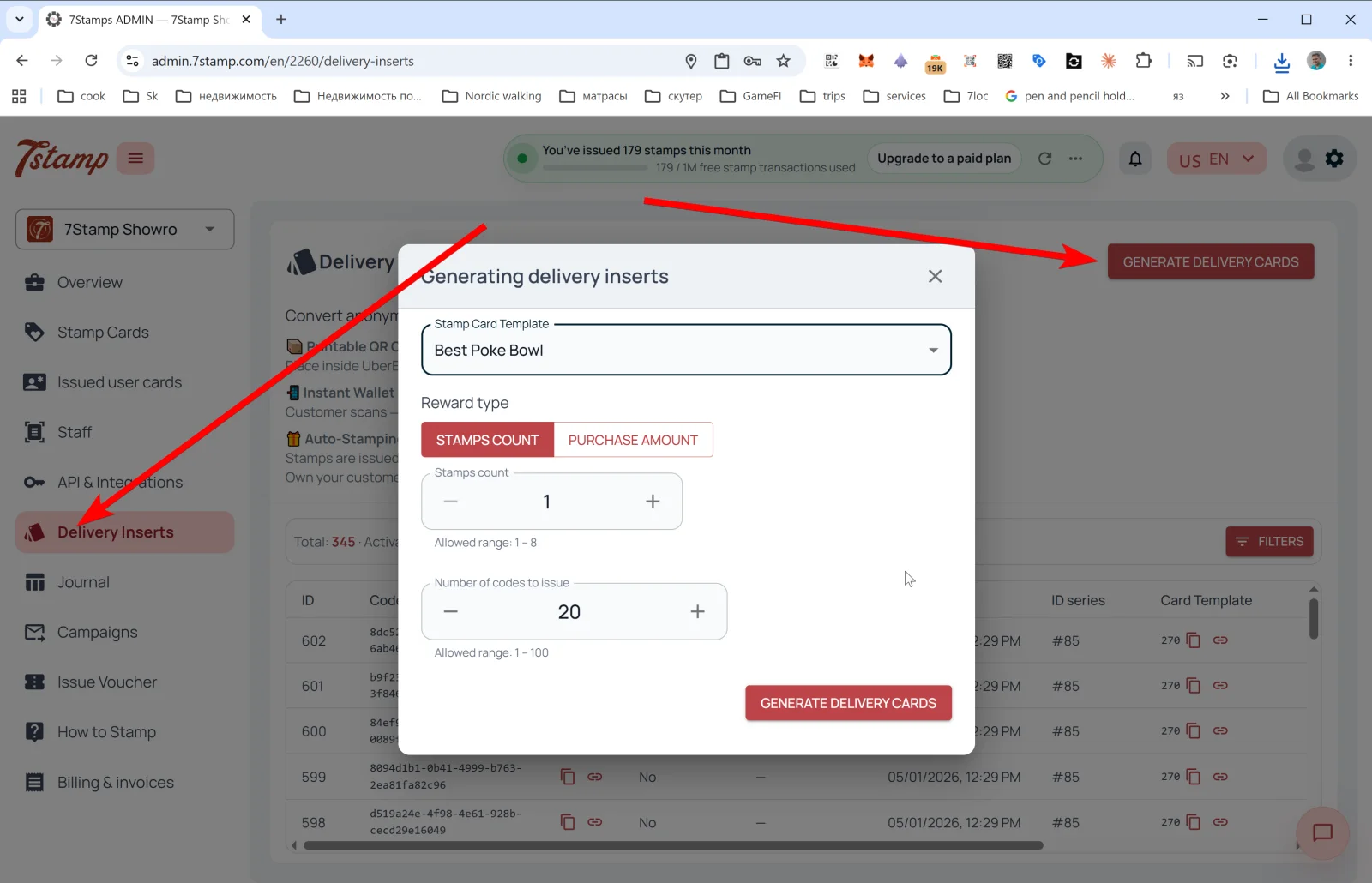
Kliknite GENERATE DELIVERY CARDS. Nato v dialogu izberete:
- Stamp Card Template
- Reward type — STAMPS COUNT ali PURCHASE AMOUNT
- Stamps count
- Number of codes to issue
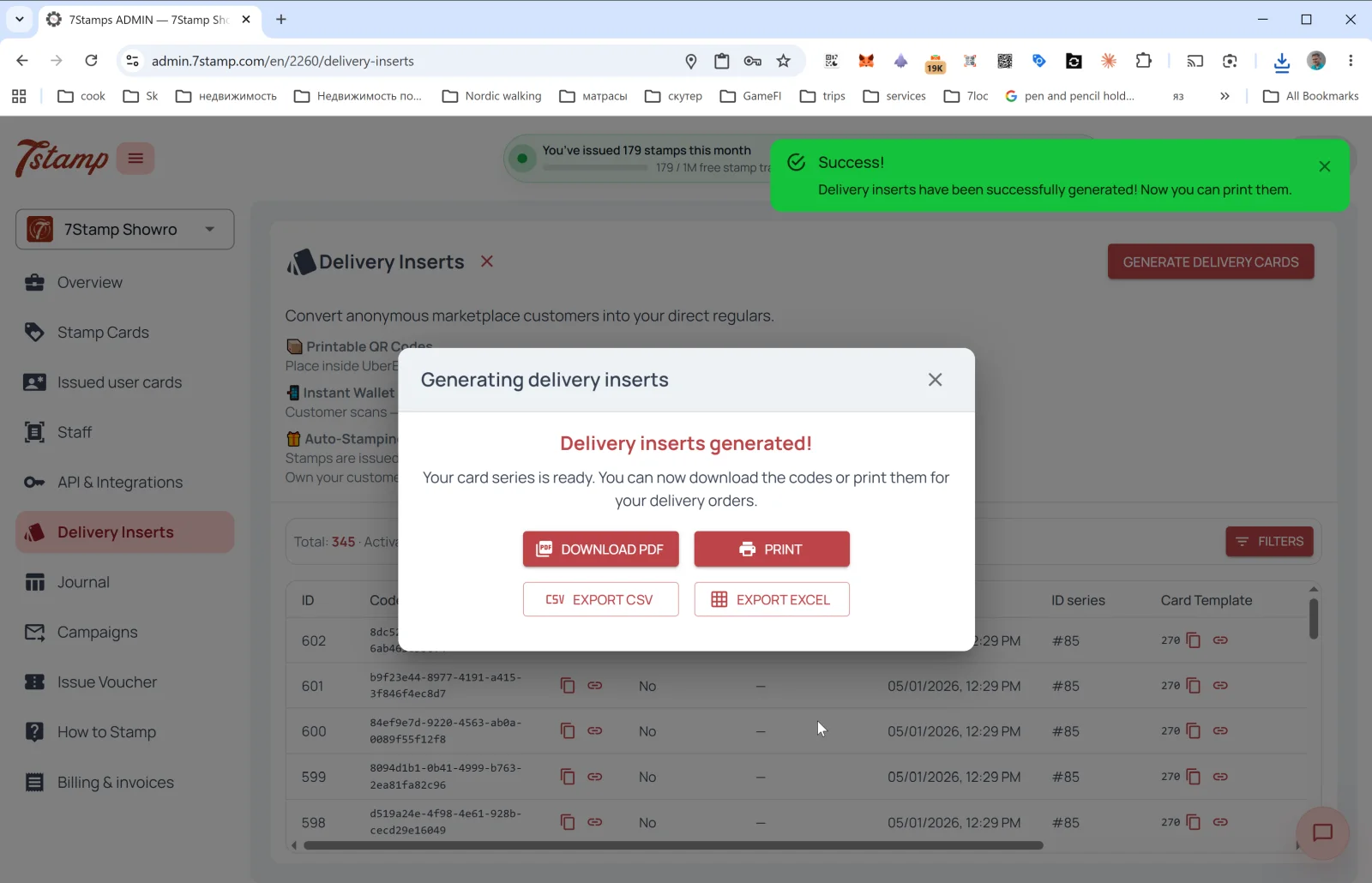
Po generiranju lahko uporabite:
- DOWNLOAD PDF
- EXPORT CSV
- EXPORT EXCEL
Na glavni strani vidite statistiko in tabelo vseh izdanih kod.
7.6 Receipt QR — QR na računu
Čeprav v adminu ni posebnega menija Receipt QR, je scenarij enak:
- QR se natisne na račun, predračun ali potrdilo naročila;
- stranka ga skenira po plačilu;
- kartica se izda ali odpre, žigi pa se lahko dodajo samodejno.
To je čist scenarij Zero-Level Integration. Za trajni QR na računu lahko uporabite Join Page QR ali POS-integracijo.
7.7 Osebne povezave iz CRM-ja in izdaja prek API-ja
Prek API-ja lahko:
- programsko ustvarjate osebne povezave za kartice;
- izdajate kartice z že dodanimi žigi;
- uvažate segmente strank in pošiljate osebna povabila.
Vizualni pregled
Uporabite skupove zaslona ispod kao vizualni dodatak članku. Odprite bilo koju sliku u punoj veličini.