
เอกสารอ้างอิง
ดูวิธีแจกจ่าย Card ผ่าน QR, Join Page link, Staff QR Page, Delivery Inserts, Receipt QR และ API เพื่อเลือกช่องทางที่เหมาะกับธุรกิจของคุณ
7. ช่องทางแจกจ่าย Card
Card ไม่ใช่แอปที่ลูกค้าต้องติดตั้ง แต่เป็นหน้าเว็บ Join Page บวกกับ pass ใน Apple Wallet หรือ Google Wallet ดังนั้นการจะพาลูกค้าไปถึงหน้านั้น คุณต้องมี “จุดเข้า” ที่เหมาะสม เช่น QR, ลิงก์ตรง, แผ่นแทรกที่พิมพ์ใส่ไปกับออร์เดอร์ และอื่น ๆ 7Stamp รองรับช่องทางหลักได้ครบ คุณเพียงเลือกชุดช่องทางที่เหมาะกับธุรกิจของคุณ และในหลายกรณีก็สามารถใช้หลายช่องทางคู่กันได้
7.1 Printable QR labels (2 ขนาด)
จากไอคอน 🖨️ ใต้ Card ในแกลเลอรี Stamp Cards คุณสามารถส่งออก QR label ได้ 2 ขนาด:
- 4×6 in / 10×15 cm — ขนาดใหญ่ เหมาะกับโปสเตอร์ ป้ายหน้าร้าน จุดประชาสัมพันธ์ หรือป้ายในร้าน
- 2×2 in / 5×5 cm — ขนาดเล็ก เหมาะกับป้ายตั้งโต๊ะ สติกเกอร์บนแพ็กเกจ หรือการ์ดเล็ก ๆ ที่ใส่ไปกับทุกออร์เดอร์
ในแต่ละขนาดจะมี 2 ตัวเลือกคือ Download สำหรับดาวน์โหลด PDF/PNG ไปพิมพ์เองหรือส่งร้านพิมพ์ และ Print สำหรับส่งเข้าปริ๊นเตอร์โดยตรง
ควรวาง QR ตรงจุดที่ลูกค้าหยุดอยู่แล้ว เช่น หน้าเคาน์เตอร์ บนโต๊ะ ในห้องน้ำ หรือใกล้ทางออก อย่าวางไกลจากจุดชำระเงินเกินไป เพราะเป้าหมายคือให้ลูกค้าสแกนได้ระหว่างรอ ไม่ใช่ต้องนึกถึงทีหลัง
7.2 Direct link (Join Page)
จากไอคอน ⤴️ ใต้ Card ให้เลือก Copy Join Page Link นี่คือลิงก์สาธารณะของ Card ที่คุณสามารถนำไปวางได้ในหลายที่ เช่น:
- Instagram bio และ Stories
- เว็บไซต์ หรือ landing page เช่นปุ่ม “รับ Card สะสมลูกค้า”
- ลายเซ็นอีเมลของ พนักงาน
- newsletter หรืออีเมลต้อนรับ
- เมนูเว็บไซต์เดลิเวอรี หรือเป็นลิงก์ใน QR menu
Join Page เดียวกันนี้ใช้งานได้ทั้งบน iOS และ Android โดยระบบจะเสนอให้บันทึก Card ลง Apple Wallet หรือ Google Wallet ให้เองตามอุปกรณ์ของผู้ใช้
7.3 View as Customer — ดูผ่านสายตาของลูกค้า
จากไอคอน ⤴️ ใต้ Card เลือก View as Customer เพื่อเปิดหน้าของ Card ในแบบที่ลูกค้าจะเห็นจริง พร้อมดีไซน์จริง ปุ่ม Add to Wallet และองค์ประกอบทั้งหมดใน UI ใช้หน้านี้ตรวจสอบก่อนเผยแพร่ว่า:
- โลโก้อ่านได้บนหน้าจอขนาดเล็ก
- ความคืบหน้าแสตมป์ มองเห็นได้ทันทีโดยไม่ต้องเลื่อน
- ชื่อ Reward ไม่ยาวหรือคลุมเครือเกินไป
- สีขององค์ประกอบไม่กลืนกันจนอ่านยาก
7.4 Staff QR Page — Card สำหรับพนักงานพร้อม QR ให้ลูกค้าเข้าร่วม
จากไอคอน 🔳 ใต้ Card คุณสามารถเลือก Open Staff QR Page หรือ Copy Staff QR Page Link ได้ หน้านี้เป็นหน้าพิเศษที่สร้าง QR สำหรับให้ลูกค้าเข้าร่วม โดย workflow จะเป็นแบบนี้:
- พนักงานเปิด Staff QR Page บนมือถือของตัวเอง หรือบันทึกไว้ใน Apple Wallet / Google Wallet เป็น pass ของพนักงาน
- ตอนรับชำระเงินหรือให้บริการ พนักงานยื่นหน้าจอ QR ให้ลูกค้า
- ลูกค้าสแกนด้วยกล้องมือถือของตัวเองและบันทึก Card ได้ทันที
รูปแบบนี้เหมาะมากกับ premium service เช่น ร้านเสริมสวย ร้านอาหารแบบนั่งทาน บาร์เบอร์ หรือสปา เพราะมีการแนะนำแบบตัวต่อตัว พนักงานสามารถอธิบายโปรแกรมและตอบคำถามของลูกค้าได้ทันที ต่างจากการติด QR ไว้บนโปสเตอร์เฉย ๆ
7.5 Delivery Inserts — แผ่นแทรกสำหรับออร์เดอร์เดลิเวอรี
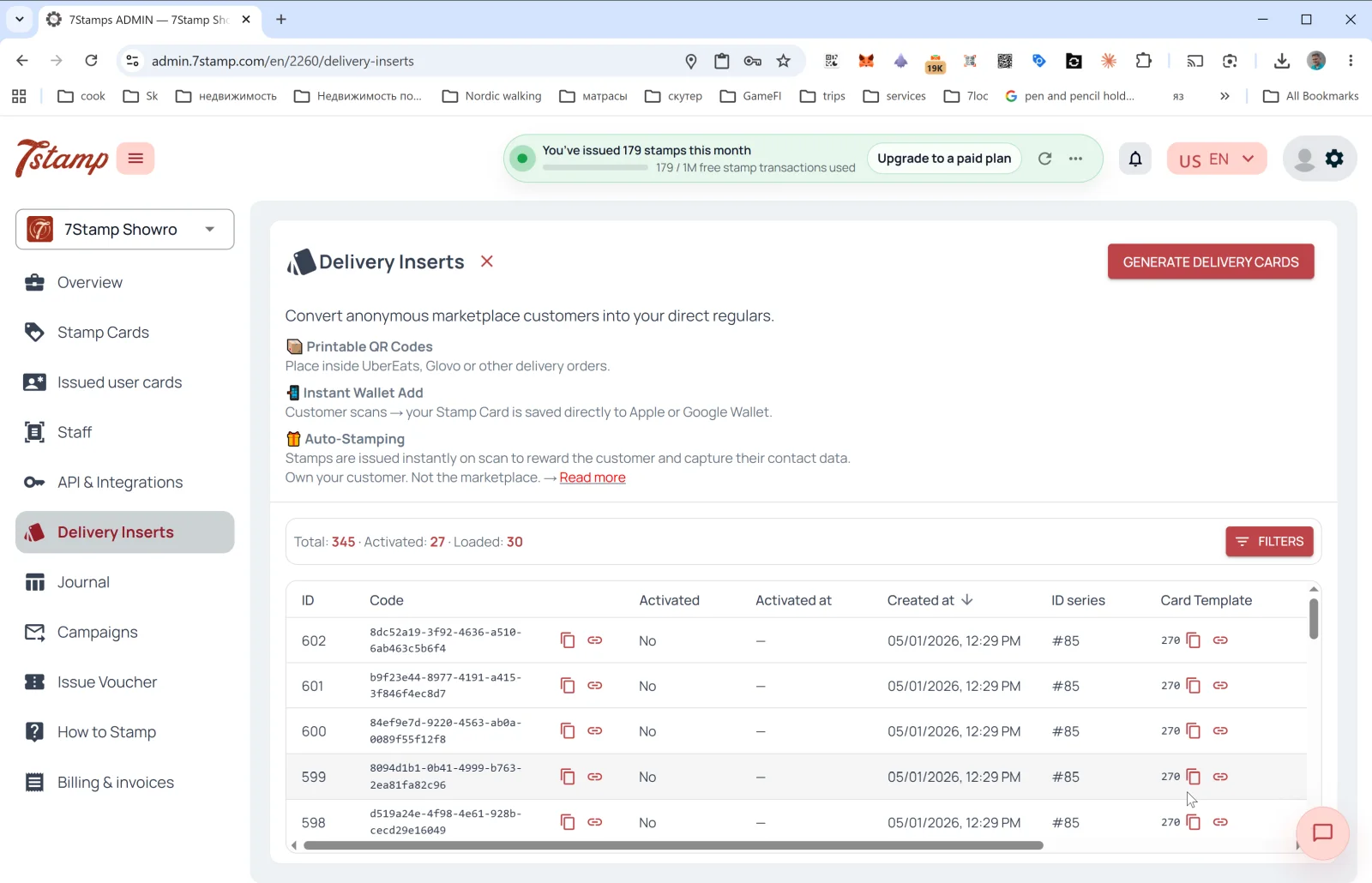
Delivery Inserts คือส่วนเฉพาะในเมนูด้านข้าง หน้าที่หลักคือ เปลี่ยนลูกค้าจากแพลตฟอร์ม marketplace ที่เราไม่รู้จัก ให้กลายเป็นลูกค้าตรงของร้านคุณ เพราะแพลตฟอร์มอย่าง Glovo, UberEats, Wolt และผู้ให้บริการรวมออร์เดอร์อื่น ๆ มักไม่ส่งข้อมูลติดต่อของลูกค้าให้ร้าน แต่ Delivery Inserts ช่วยปิดช่องว่างนี้ได้
สิ่งที่มีอยู่ในฟีเจอร์นี้:
- 📦 Printable QR Codes — QR ที่พิมพ์ออกมาแล้วใส่ไปกับออร์เดอร์ได้
- 📱 Instant Wallet Add — เมื่อลูกค้าสแกน Card จะถูกบันทึกลง Apple Wallet หรือ Google Wallet ได้ทันที
- 🎁 Auto-Stamping — ระบบเพิ่มแสตมป์ ให้โดยอัตโนมัติตอนสแกน
วิธีสร้างชุด code
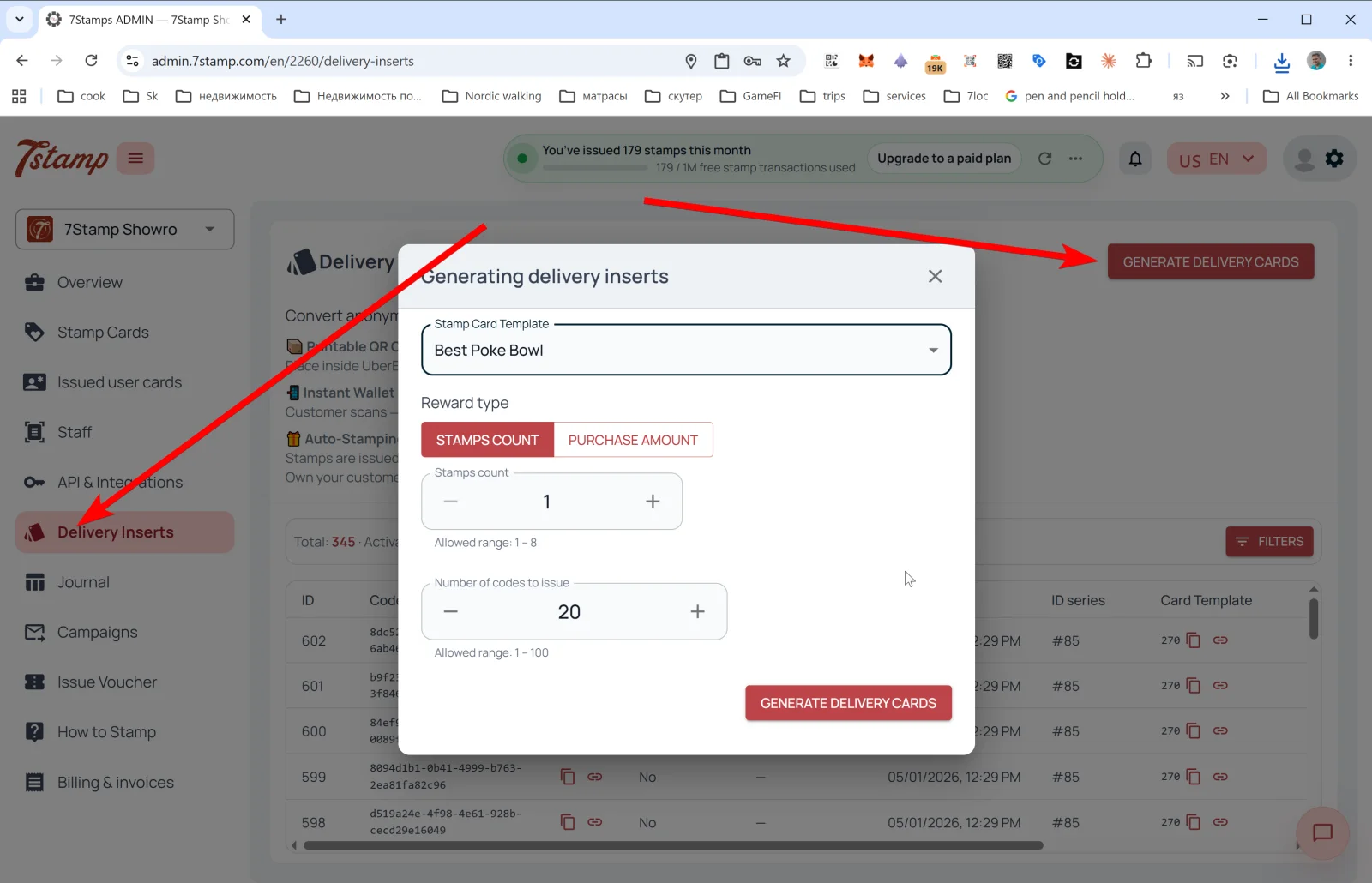
กด GENERATE DELIVERY CARDS ที่มุมขวาบน แล้วหน้าต่าง Generating delivery inserts จะเปิดขึ้น:
- Stamp Card Template — เลือก Card ที่ insert ชุดนี้จะผูกอยู่ด้วย
- Reward type — เลือกระหว่าง STAMPS COUNT (ให้ N แสตมป์ ต่อ 1 ครั้งที่สแกน) และ PURCHASE AMOUNT (ให้แสตมป์ ตามมูลค่าการซื้อ หากกติกาเป็น
By amount) - Stamps count — จำนวนแสตมป์ ที่จะให้ เช่น
1โดยกำหนดได้ตั้งแต่ 1 ถึง N ซึ่ง N คือจำนวนแสตมป์ ทั้งหมดบน Card ใบนั้น - Number of codes to issue — จำนวน code เฉพาะที่ต้องการสร้างในครั้งเดียว ตั้งแต่ 1 ถึง 100
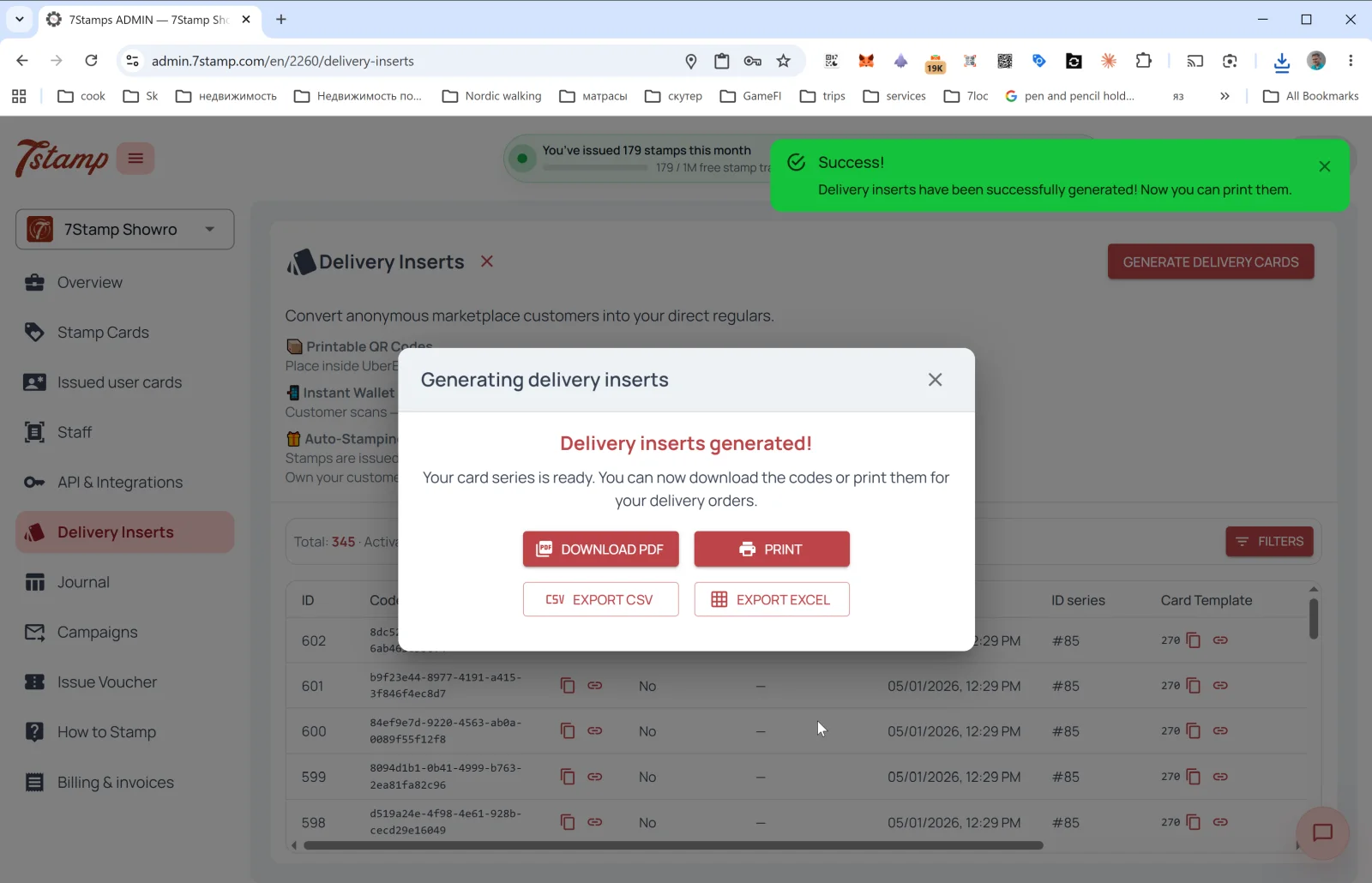
หลังจากสร้างแล้ว ระบบจะเปิดหน้าต่าง Delivery inserts generated! พร้อมปุ่มส่งออก 4 แบบ:
- DOWNLOAD PDF — ดาวน์โหลดไปพิมพ์ที่ร้านพิมพ์หรือพิมพ์เอง
- PRINT — สั่งพิมพ์ตรงทันที
- EXPORT CSV — ส่งออกไปใช้ใน CRM หรือเครื่องมือภายนอก
- EXPORT EXCEL — ส่งออกไปจัดการต่อในงานเอกสาร
ตาราง inserts ที่ออกแล้ว
ในหน้าหลักของ Delivery Inserts คุณจะเห็นสถิติ Total / Activated / Loaded และตารางรวม code ทั้งหมด โดยมีคอลัมน์:
- ID — หมายเลขลำดับ
- Code — UUID ของ insert ซึ่งคัดลอกได้หรือเปิดเป็นหน้าแยกได้
- Activated — ใช้งานแล้วหรือยัง (
Yes/No) - Activated at — วันที่เปิดใช้งาน
- Created at — วันที่สร้าง
- ID series — ชุดการสร้าง เช่น
#85 - Card Template — Card ที่ code ชุดนั้นผูกอยู่
ปุ่ม FILTERS ใช้กรองตามสถานะการใช้งาน วันที่ และ series ได้
คำแนะนำ ลองพิมพ์ inserts เป็นชุดละ 50–100 ใบ แล้วใส่ไปกับทุกออร์เดอร์เดลิเวอรี ข้อความบน insert ควรสื่อให้ชัดว่าลูกค้าจะได้อะไร เช่น สแกนโค้ดนี้ → บันทึก Card → รับกาแฟฟรีในออร์เดอร์ที่ 9
7.6 Receipt QR — QR บนใบเสร็จหรือ pre-check
แม้ในหน้าแอดมินจะไม่มีเมนูชื่อ Receipt QR แยกออกมาตรง ๆ เพราะทางเทคนิคแล้วมันคือ Delivery Insert ที่พิมพ์ลงใบเสร็จ หรือทำผ่าน POS integration แต่หลักการทำงานเหมือนกัน:
- พิมพ์ QR ลงบนใบเสร็จ, pre-check หรืออีเมลยืนยันออร์เดอร์
- หลังชำระเงิน ลูกค้าสแกนแล้วระบบจะออก Card ให้ทันทีถ้ายังไม่มี และเพิ่มแสตมป์ สำหรับการซื้อครั้งนั้น
- ไม่ต้องมีซอฟต์แวร์ฝั่งพนักงานเพิ่มเติม นี่คือรูปแบบ Zero Integration
- ถ้าการสแกนเรียก Lottery ลูกค้าก็สามารถหมุนลุ้นต่อได้ทันทีในเบราว์เซอร์บนมือถือจากหน้า Card โดยไม่ต้องติดตั้งแอป
คุณสามารถสร้าง code ใช้ครั้งเดียวสำหรับใบเสร็จผ่าน Delivery Inserts ได้ โดยเลือก Reward type เป็น STAMPS COUNT หรือ PURCHASE AMOUNT ส่วนถ้าต้องการ QR ถาวรบนใบเสร็จ คุณอาจพิมพ์ QR ของ Join Page ลงไปทุกใบก็ได้ แต่กรณีนั้นลูกค้าจะเพียงเข้าร่วม ยังไม่ได้แสตมป์ อัตโนมัติ หรืออีกทางคือทำ POS integration
7.7 ลิงก์เฉพาะบุคคลจาก CRM และการออก Card ผ่าน API
ผ่าน API (ดู ส่วน 14) คุณสามารถ:
- สร้างลิงก์ Card แบบเฉพาะบุคคลสำหรับลูกค้าแต่ละคนจาก CRM ได้โดยอัตโนมัติ
- ออก Card พร้อมแสตมป์ ให้ลูกค้า เช่น กรณีที่ลูกค้าซื้อแบบออฟไลน์ไปแล้ว แล้วคุณอยากตามกลับด้วยแคมเปญติดตามผล
- นำเข้ากลุ่มลูกค้าและส่งคำเชิญแบบเฉพาะบุคคล
คำแนะนำแบบภาพ
ใช้ชุดหน้าจอด้านล่างเป็นตัวช่วยทางภาพสำหรับบทความ คลิกรูปภาพใดก็ได้เพื่อดูในขนาดเต็ม