
7. Kanały dystrybucji karty
Karta nie jest aplikacją, którą trzeba pobrać; to strona webowa (Join Page) + karta dla Apple Wallet / Google Wallet. Aby doprowadzić klienta do tej strony, potrzebujesz punktu wejścia: kodu QR, bezpośredniego linku, drukowanej wkładki itd. 7Stamp obsługuje wszystkie główne kanały dystrybucji — używaj tych, które pasują do twojego biznesu. Często kilka kanałów działa równolegle.
7.1 Drukowane etykiety QR (dwa formaty)
Z ikony 🖨️ pod kartą w galerii Stamp Cards możesz wyeksportować etykietę QR w jednym z dwóch formatów:
- 4×6 in / 10×15 cm — duży format. Dobry na plakaty, oznaczenia przy wejściu, stojaki informacyjne, bannery w lokalu.
- 2×2 in / 5×5 cm — mały format. Dobry na stojaki stołowe przy każdym stoliku, naklejki na opakowania i małe karty w każdym zamówieniu.
Dla każdego formatu są dwie opcje: Download (pobierz PDF/PNG do wydruku w drukarni) oraz Print (wyślij bezpośrednio na drukarkę).
Umieszczaj QR tam, gdzie klient już robi pauzę: przy kasie, na stole, w toalecie, przy wyjściu. Nie umieszczaj QR daleko od kolejki — klient powinien móc zeskanować go podczas oczekiwania, a nie przypominać sobie o nim później.
7.2 Bezpośredni link (Join Page)
Z ikony ⤴️ pod kartą → Copy Join Page Link. To publiczny URL karty, który możesz wkleić:
- Do bio na Instagramie i Stories.
- Na stronę internetową lub landing page (przycisk “Get loyalty card”).
- Do stopek emailowych pracowników.
- Do newslettera albo welcome emaila.
- Do menu na stronie dostawy albo jako link w menu QR.
Ta sama Join Page działa zarówno na iOS, jak i Androidzie — system automatycznie proponuje zapisanie karty do Apple Wallet albo Google Wallet w zależności od urządzenia.
7.3 View as Customer — podgląd oczami klienta
Z ikony ⤴️ pod kartą → View as Customer. Otwiera stronę karty dokładnie tak, jak zobaczy ją klient: z realnym designem, przyciskiem Add to Wallet i całym UI. Użyj tego przed publikacją, aby sprawdzić, że:
- Logo jest czytelne na małym ekranie.
- Postęp pieczątek jest widoczny od razu, bez scrollowania.
- Reward Title mieści się i jest zrozumiały.
- Kolory nie zlewają się ze sobą.
7.4 Staff QR Page — staff-karta z QR do dołączania
Z ikony 🔳 pod kartą → Open Staff QR Page albo Copy Staff QR Page Link. To oddzielna strona, która generuje QR do dołączenia klienta. Pracownik:
- Otwiera Staff QR Page na swoim telefonie (albo zapisuje ją w Apple/Google Wallet jako własny pass).
- Przy płatności / obsłudze pokazuje ten ekran klientowi.
- Klient skanuje go kamerą swojego telefonu i zapisuje kartę.
Ten scenariusz idealnie pasuje do obsługi premium — salonów beauty, restauracji z obsługą przy stoliku, barbershopów i spa. W odróżnieniu od plakatu z QR tutaj jest ludzki kontakt — pracownik może wyjaśnić program i odpowiedzieć na pytania.
7.5 Delivery Inserts — drukowane wkładki do zamówień z dostawą
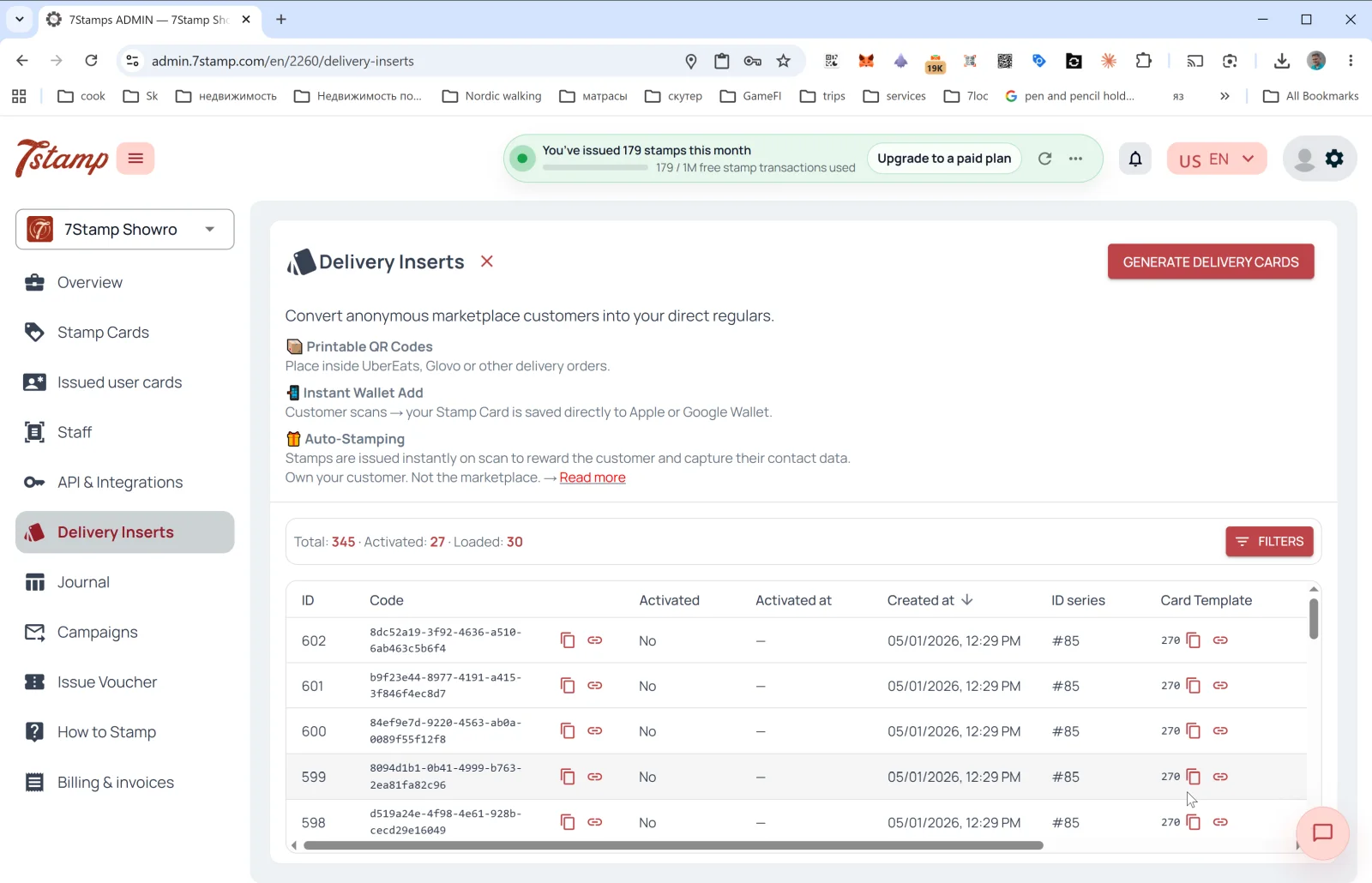
Delivery Inserts to dedykowana sekcja w bocznym menu. Jej główne zadanie: zamieniać anonimowych klientów platform dostawczych w twoich bezpośrednich klientów (Glovo, UberEats, Wolt i inni agregatorzy nie udostępniają ci kontaktów — Delivery Inserts to rozwiązują).
Co znajduje się w środku:
- 📦 Printable QR Codes — drukowane kody QR do wkładania do zamówienia.
- 📱 Instant Wallet Add — po zeskanowaniu karta zapisuje się od razu do Apple/Google Wallet.
- 🎁 Auto-Stamping — pieczątki dodawane są automatycznie już w momencie skanowania.
Jak wygenerować pakiet
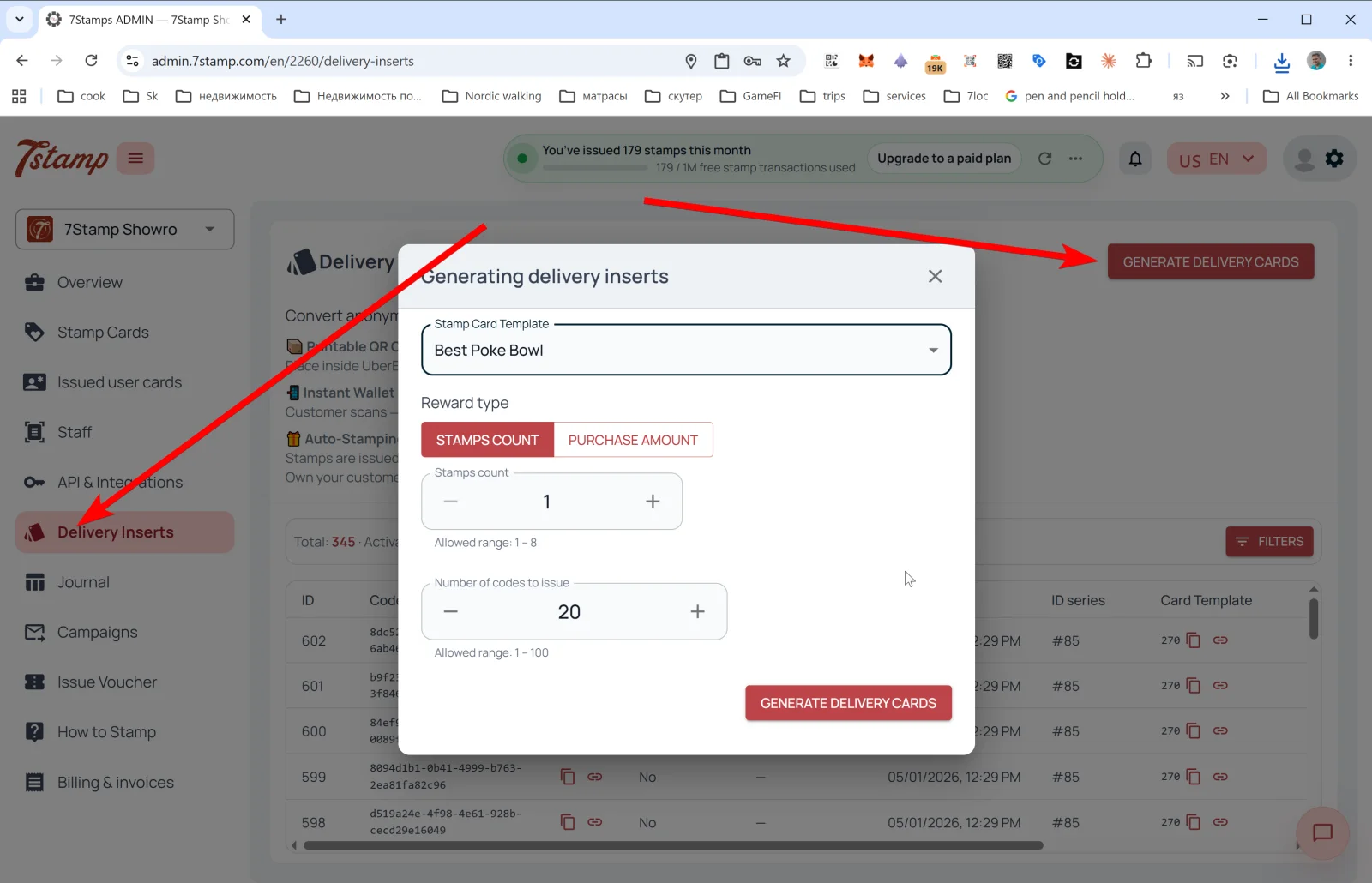
Kliknij GENERATE DELIVERY CARDS w prawym górnym rogu — otworzy się okno Generating delivery inserts:
- Stamp Card Template — wybierz kartę, do której będą przypisane wkładki.
- Reward type — wybór między STAMPS COUNT (dodać N pieczątek za skan) a PURCHASE AMOUNT (dodać pieczątki proporcjonalnie do kwoty zakupu, jeśli reguła to
By amount). - Stamps count — ile pieczątek dodać (na przykład
1). Dozwolony zakres: 1 – N (gdzie N to łączna liczba pieczątek na karcie). - Number of codes to issue — ile unikalnych kodów wygenerować jednorazowo (1–100).
Po wygenerowaniu otwiera się okno Delivery inserts generated! z czterema przyciskami eksportu:
- DOWNLOAD PDF — do druku w drukarni albo na drukarce.
- PRINT — bezpośredni wydruk.
- EXPORT CSV — do importu do CRM albo zewnętrznego narzędzia.
- EXPORT EXCEL — do pracy biurowej.
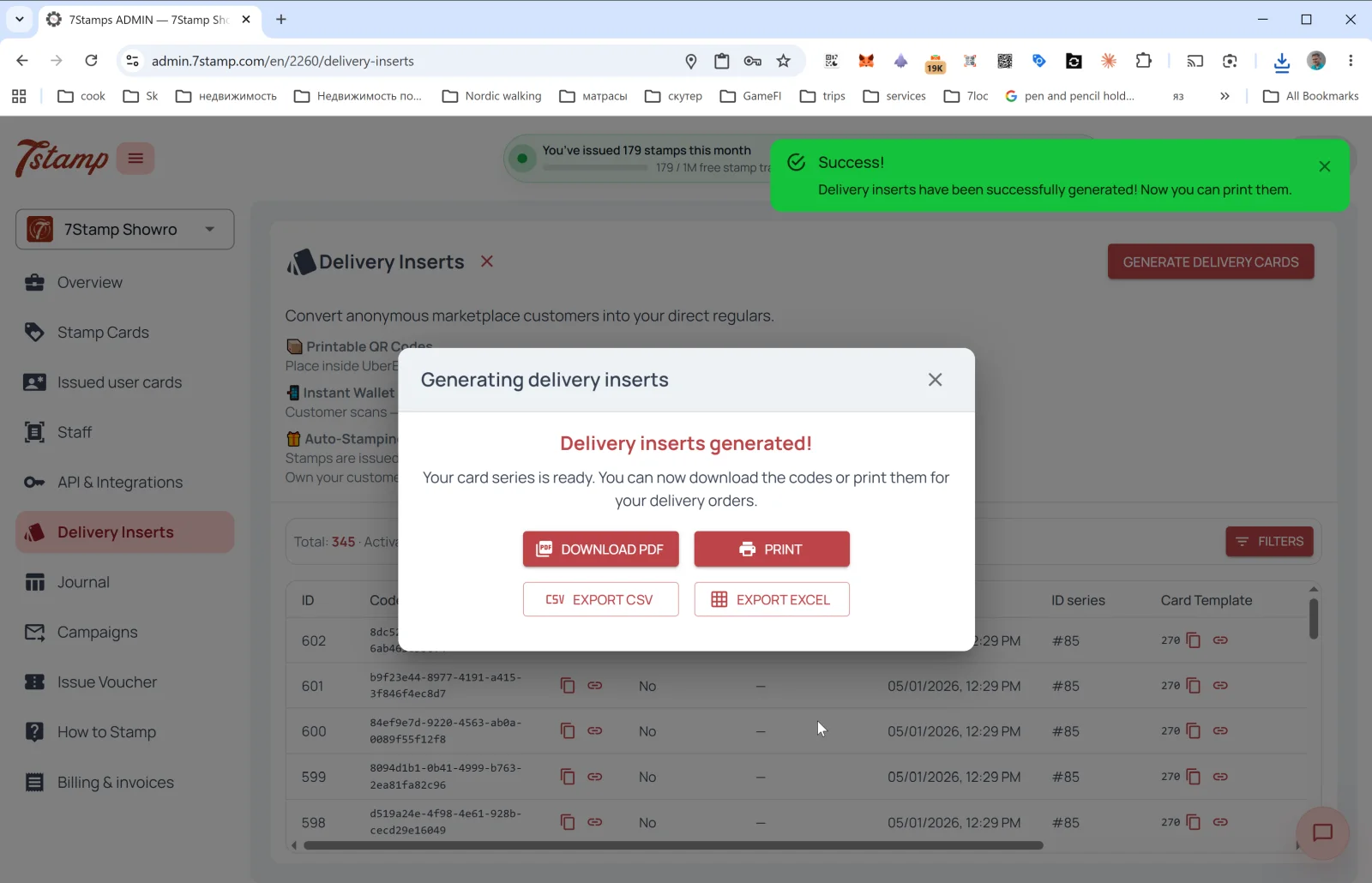
Tabela wydanych wkładek
Na głównej stronie Delivery Inserts widzisz statystyki: Total / Activated / Loaded oraz tabelę wszystkich wydanych kodów z kolumnami:
- ID — numer porządkowy.
- Code — UUID wkładki (można skopiować albo otworzyć jako stronę).
- Activated — użyta czy nie (
Yes/No). - Activated at — data aktywacji.
- Created at — data wygenerowania.
- ID series — seria pakietu (na przykład
#85). - Card Template — karta, do której kod jest przypisany.
Przycisk FILTERS pozwala filtrować po aktywacji, dacie i serii.
Wskazówka. Drukuj wkładki partiami po 50–100 sztuk i wkładaj jedną do każdego zamówienia dostawy. Projekt wkładki powinien jasno komunikować, co klient dostaje: „Zeskanuj kod → Zapisz kartę → Odbierz darmową kawę przy 9. zamówieniu”.
7.6 Receipt QR — QR na paragonie albo pre-checku
Choć w panelu admina nie ma osobnej pozycji menu Receipt QR (jest realizowany jako Delivery Insert wydrukowany na paragonie albo przez POS integration), sam scenariusz działa na tej samej zasadzie:
- QR jest drukowany na paragonie / pre-checku / emailowym potwierdzeniu zamówienia.
- Klient skanuje go po płatności — karta jest wydawana (jeśli nie była jeszcze zapisana), a pieczątki są dodawane za zrealizowany zakup.
- Nie jest potrzebne żadne oprogramowanie po stronie staffu — to czysty Zero-Level Integration.
- Jeśli skan uruchamia Lottery, losowanie odbywa się bezpośrednio w przeglądarce telefonu klienta na stronie karty — bez instalowania aplikacji.
Możesz generować jednorazowe receipt-codes przez Delivery Inserts (Reward type = STAMPS COUNT albo PURCHASE AMOUNT). Dla stałego QR na paragonie możesz albo drukować jeden Join Page QR na każdym paragonie (wtedy pieczątki nie są dodawane automatycznie — klient tylko dołącza), albo podłączyć POS integration.
7.7 Indywidualne linki z CRM i API issuance
Przez API (zobacz Sekcję 14) możesz:
- Programowo tworzyć personalne linki do karty dla konkretnych klientów z twojego CRM.
- Wydawać karty z pieczątkami (na przykład jeśli klient zrobił zakup offline, a ty chcesz wrócić do niego kampanią przypominającą).
- Importować segmenty klientów i wysyłać personalne zaproszenia.
Przegląd wizualny
Potraktuj zestawy ekranów poniżej jako wizualne uzupełnienie artykułu. Każdy obraz możesz otworzyć w pełnym rozmiarze.