
Nuoroda
QR etiketės, Join Page nuoroda, View as Customer, Staff QR Page, Delivery Inserts, Receipt QR, API / CRM.
7. Kortelės platinimo kanalai
Kortelė — ne programėlė, kurią būtina atsisiųsti; tai tinklalapis (Join Page) ir Apple Wallet / Google Wallet pass. Kad klientas ten patektų, reikia įėjimo taško: QR kodo, tiesioginės nuorodos, spausdinamo įdėklo ir pan. 7Stamp palaiko visus pagrindinius platinimo kanalus — naudokite tuos, kurie tinka jūsų verslui. Dažnai vienu metu veikia keli kanalai.
7.1 Spausdinamos QR etiketės (du formatai)
Ikonėlės 🖨️ po kortele Stamp Cards galerijoje galite eksportuoti QR etiketę vienu iš dviejų formatų:
- 4×6 in / 10×15 cm — didelis formatas. Tinka plakatams, įėjimo ženklams, informaciniams stovams, kambario baneriams.
- 2×2 in / 5×5 cm — mažas formatas. Tinka stalo tentams ant kiekvieno stalo, lipdukams ant pakuotės, mažoms kortelėms kiekviename užsakyme.
Kiekvienam formatui yra dvi parinktys: Download (atsisiųsti PDF/PNG spausdinimui spaustuvėje) ir Print (siųsti tiesiai į spausdintuvą).
QR padėkite ten, kur klientas jau sustoja: prie kasos, ant stalo, tualete, prie išėjimo. Nedėkite QR toli nuo eilės — klientas turi galėti nuskaityti laukdamas, o ne prisiminti vėliau.
7.2 Tiesioginė nuoroda (Join Page)
Ikonėlės ⤴️ po kortele → Copy Join Page Link. Tai viešas URL į kortelę, kurį galite įklijuoti:
- Į Instagram bio ir Stories.
- Į svetainę ar landing page (mygtuką „Gauti lojalumo kortelę“).
- Į darbuotojų el. pašto parašus.
- Į naujienlaiškį ar pasveikinimo laišką.
- Į pristatymo platformos meniu arba kaip nuorodą QR meniu.
Tas pats Join Page veikia ir iOS, ir Android — sistema automatiškai siūlo išsaugoti kortelę į Apple Wallet arba Google Wallet pagal įrenginį.
7.3 View as Customer — peržiūra kliento akimis
Ikonėlės ⤴️ po kortele → View as Customer. Atsidaro kortelės puslapis tiksliai taip, kaip matys klientas: su tikru dizainu, mygtuku Add to Wallet ir visa sąsaja. Naudokite prieš publikuojant, kad patikrintumėte:
- Ar logotipas įskaitomas mažame ekrane.
- Ar antspaudų progresas matomas iškart, be slinkimo.
- Ar Reward Title telpa ir suprantamas.
- Ar spalvos nesilieja viena į kitą.
7.4 Staff QR Page — darbuotojo kortelė su įrašymo QR
Ikonėlės 🔳 po kortele → Open Staff QR Page arba Copy Staff QR Page Link. Tai atskiras puslapis, generuojantis QR kliento įrašymui. Darbuotojas:
- Atidaro Staff QR Page savo telefone (arba išsaugo kaip Apple/Google Wallet pass sau).
- Priimdamas mokėjimą / aptarnaudamas klientą parodo QR ekraną.
- Klientas nuskaito telefono kamera ir išsaugo kortelę.
Šis scenarijus idealiai tinka premium paslaugoms — grožio salonams, restoranams su aptarnavimu, kirpykloms, SPA. Skirtingai nuo QR plakato, čia yra žmogiškas kontaktas — darbuotojas gali paaiškinti programą ir atsakyti į klausimus.
7.5 Delivery Inserts — spausdinami įdėklai pristatymo užsakymams
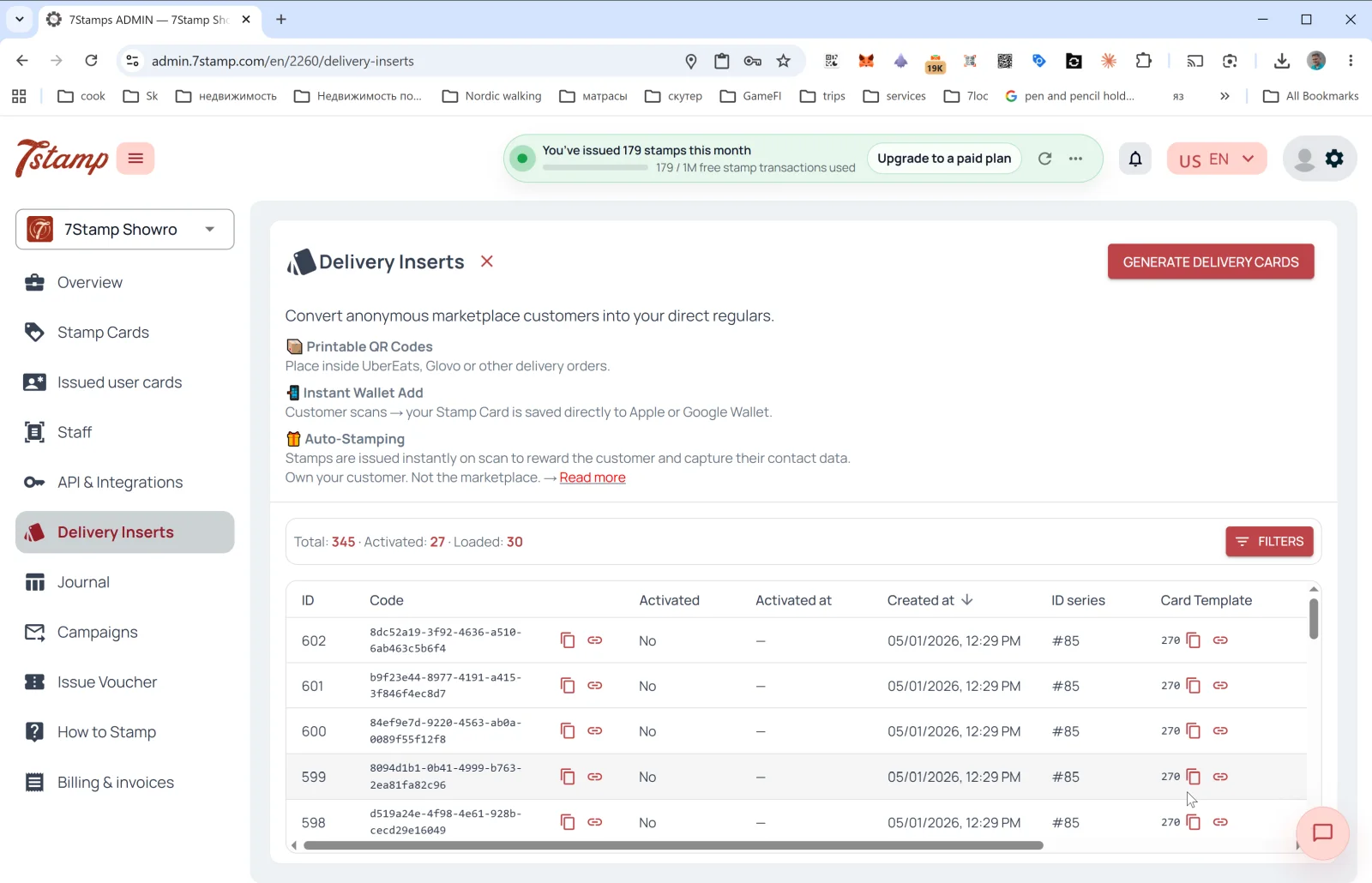
Delivery Inserts yra atskiras šoninio meniu skyrius. Pagrindinė užduotis: anoniminius marketplace klientus paversti tiesioginiais jūsų klientais (Glovo, UberEats, Wolt ir kitos agregavimo platformos kontaktų su jumis nedalyja — Delivery Inserts tai sprendžia).
Kas viduje:
- 📦 Printable QR Codes — spausdinami QR kodai įdėti į užsakymą.
- 📱 Instant Wallet Add — nuskaičius kortelė iš karto išsaugoma Apple/Google Wallet.
- 🎁 Auto-Stamping — antspaudai pridedami automatiškai tiesiai nuskaičius.
Kaip generuoti partiją
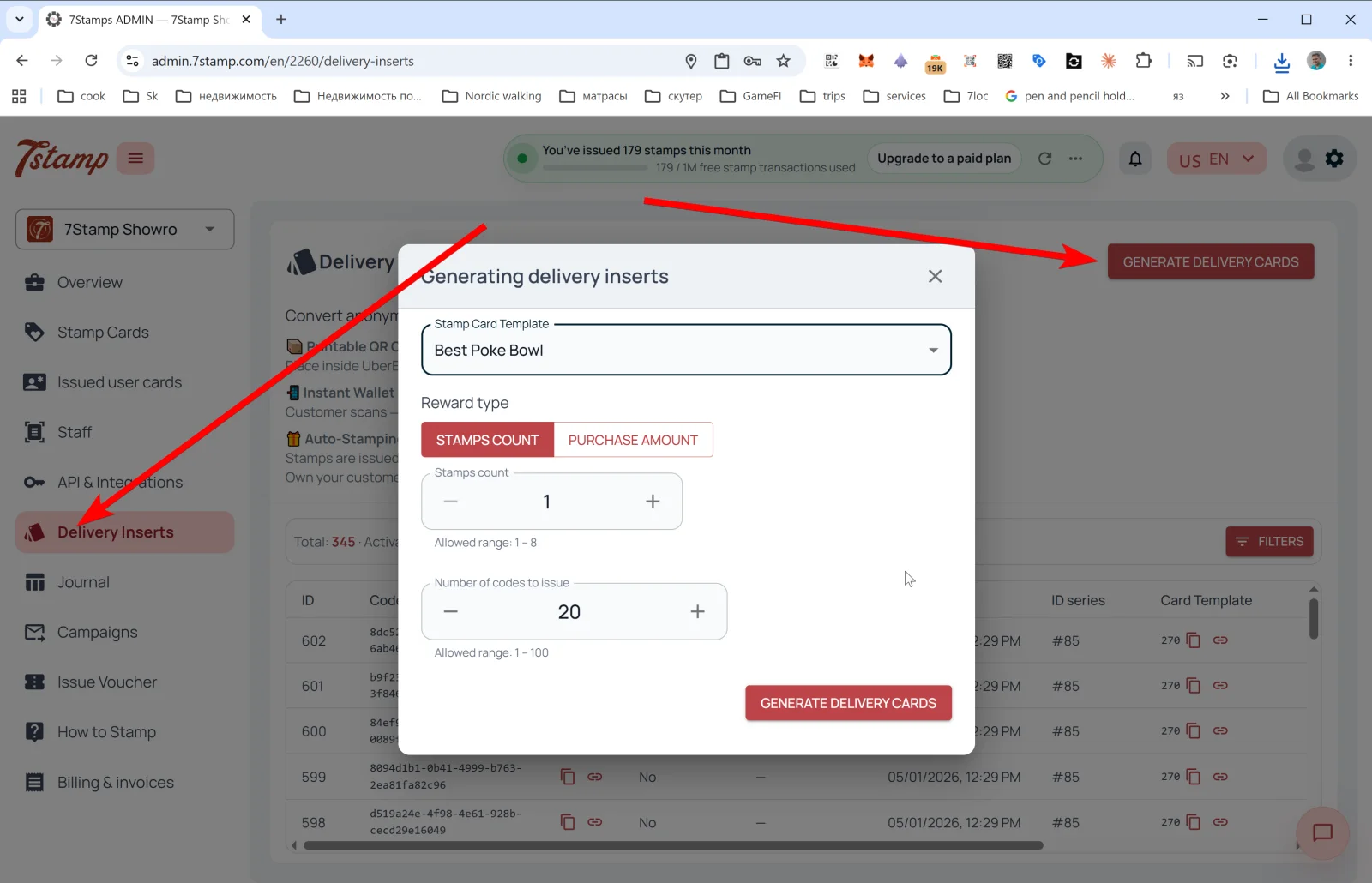
Viršutiniame dešiniajame kampe paspauskite GENERATE DELIVERY CARDS — atsidaro iššokantis langas Generating delivery inserts:
- Stamp Card Template — pasirinkite kortelę, prie kurios rišami įdėklai.
- Reward type — pasirinkimas tarp STAMPS COUNT (duoti N antspaudų už skaną) ir PURCHASE AMOUNT (duoti antspaudus proporcingai pirkimo sumai, jei taisyklė
By amount). - Stamps count — kiek antspaudų pridėti (pvz.,
1). Leistinas intervalas: 1 – N (kur N — bendras antspaudų skaičius kortelėje). - Number of codes to issue — kiek unikalių kodų generuoti vienu metu (1–100).
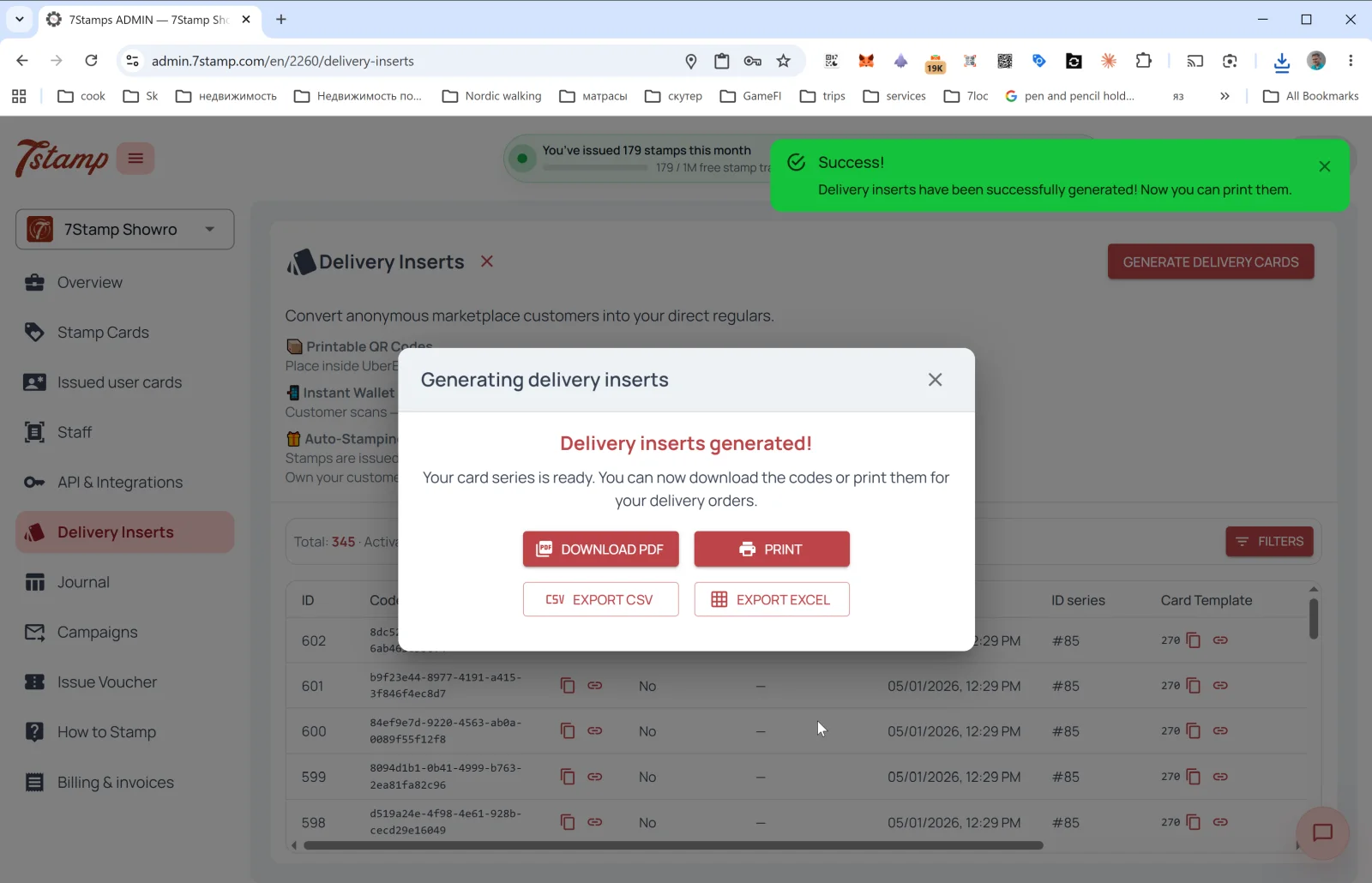
Po generavimo atsidaro langas Delivery inserts generated! su keturiais eksporto mygtukais:
- DOWNLOAD PDF — spausdinimui spaustuvėje arba spausdintuve.
- PRINT — tiesioginis spausdinimas.
- EXPORT CSV — importui į CRM ar išorinį įrankį.
- EXPORT EXCEL — biuro apdorojimui.
Išduotų įdėklų lentelė
Pagrindiniame Delivery Inserts puslapyje matote statistiką: Total / Activated / Loaded ir lentelę visų išduotų kodų su stulpeliais:
- ID — eilės numeris.
- Code — įdėklo UUID (galima kopijuoti ar atidaryti kaip puslapį).
- Activated — panaudota ar ne (
Yes/No). - Activated at — aktyvavimo data.
- Created at — generavimo data.
- ID series — partija (pvz.,
#85). - Card Template — prie kurios kortelės pririšta.
Mygtukas FILTERS leidžia filtruoti pagal aktyvavimą, datą, seriją.
Patarimas. Spausdinkite įdėklus partijomis po 50–100 ir dėkite po vieną į kiekvieną pristatymo užsakymą. Įdėklo dizainas aiškiai pasakykite, ką gauna klientas: „Nuskaitykite šį kodą → Išsaugokite kortelę → 9 užsakyme nemokama kava“.
7.6 Receipt QR — QR ant čekio arba išankstinės sąskaitos
Nors administravime nėra atskiro Receipt QR meniu punkto (įgyvendinta kaip Delivery Insert ant čekio arba per POS integraciją), principas tas pats:
- QR atspausdinamas ant čekio / išankstinės sąskaitos / užsakymo patvirtinimo el. laiško.
- Klientas nuskaito po mokėjimo — kortelė išduodama (jei dar neišsaugota), ir už užbaigtą pirkimą pridedami antspaudai.
- Darbuotojo programinės įrangos nereikia — tai grynas Zero Level Integration.
- Jei skaną paleidžia Lottery, ji sukama tiesiai kliento telefono naršyklėje kortelės puslapyje — programėlės įdiegti nereikia.
Vienkartinius čekio kodus galite generuoti per Delivery Inserts (Reward type = STAMPS COUNT arba PURCHASE AMOUNT). Nuolatiniam QR ant čekio arba spausdinkite vieną Join Page QR ant kiekvieno čekio (tada antspaudai nepridedami automatiškai — klientas tik prisijungia), arba prijunkite POS integraciją.
7.7 Individualios nuorodos iš CRM ir išdavimas per API
Per API (žr. 14 skyrių) galite:
- Programiškai kurti asmenines kortelių nuorodas konkretiems klientams iš CRM.
- Išduoti korteles su antspaudais (pvz., jei klientas pirko offline ir norite vėlesne kampanija juos pasivyti).
- Importuoti klientų segmentus ir siųsti asmeninius kvietimus.
Vizualinė apžvalga
Naudokite žemiau esančius ekranų rinkinius kaip vizualinį straipsnio priedą. Atidarykite bet kurį vaizdą pilname dydyje.