
7. Канали за разпространение на картите
Картата не е приложение, което трябва да изтеглите; тя е уеб страница за присъединяване и карта в Apple Wallet / Google Wallet. За да доведете клиента до тази страница, ви е нужна входна точка: QR код, директна връзка, печатен комплект и така нататък. 7Stamp поддържа всеки основен канал за разпространение — използвайте онези, които пасват на вашия бизнес. Често няколко канала работят паралелно.
7.1 Печатни QR етикети (два формата)
От иконата 🖨️ под карта в галерията Stamp Cards можете да експортирате QR етикет в един от двата формата:
- 4×6 in / 10×15 cm — голям формат. Подходящ за плакати, табели на входа, информационни стойки, банери в помещенията.
- 2×2 in / 5×5 cm — малък формат. Подходящ за табелки на маса на всяка маса, стикери на опаковки, малки картички във всяка поръчка.
За всеки формат има две опции: Download (изтегляне на PDF/PNG за печат в печатница) и Print (изпращане директно на принтер).
Поставете QR-а там, където клиентът вече прави пауза: на касата, на масата, в тоалетната, близо до изхода. Не поставяйте QR далеч от опашката — клиентът трябва да може да го сканира, докато чака, а не да си спомни по-късно.
7.2 Директна връзка (Join Page)
От иконата ⤴️ под карта → Copy Join Page Link. Това е публичен URL към картата, който можете да поставите:
- В Instagram bio и Stories.
- На уебсайт или landing страница (бутон “Получете лоялна карта”).
- В имейл подписите на персонала.
- В бюлетин или приветствен имейл.
- В меню на сайт за доставка или като връзка в QR меню.
Същата Join Page работи както на iOS, така и на Android — системата автоматично предлага запазване на картата в Apple Wallet или Google Wallet в зависимост от устройството.
7.3 View as Customer — преглед през очите на клиента
От иконата ⤴️ под карта → View as Customer. Отваря страницата на картата точно както клиентът ще я види: с реалния дизайн, бутона Add to Wallet и целия UI. Използвайте това преди публикуване, за да проверите, че:
- Логото е четимо на малък екран.
- Прогресът на печатите се вижда от пръв поглед, без скролиране.
- Reward Title се побира и е разбираем.
- Цветовете не се смесват едни с други.
7.4 Staff QR Page — карта на персонала с регистрационен QR
От иконата 🔳 под карта → Open Staff QR Page или Copy Staff QR Page Link. Това е отделна страница, която генерира QR за регистрация на клиенти. Служителят:
- Отваря Staff QR Page на телефона си (или го запазва в Apple/Google Wallet като своя собствена карта).
- Когато приема плащане / обслужва клиента, показва екрана с QR.
- Клиентът го сканира с камерата на телефона си и запазва картата.
Този сценарий е идеален за премиум обслужване — козметични салони, ресторанти със сядане, фризьорници, спа. За разлика от QR плакат, тук има човешко докосване — служителят може да обясни програмата и да отговори на въпроси.
7.5 Delivery Inserts — печатни комплекти за поръчки за доставка
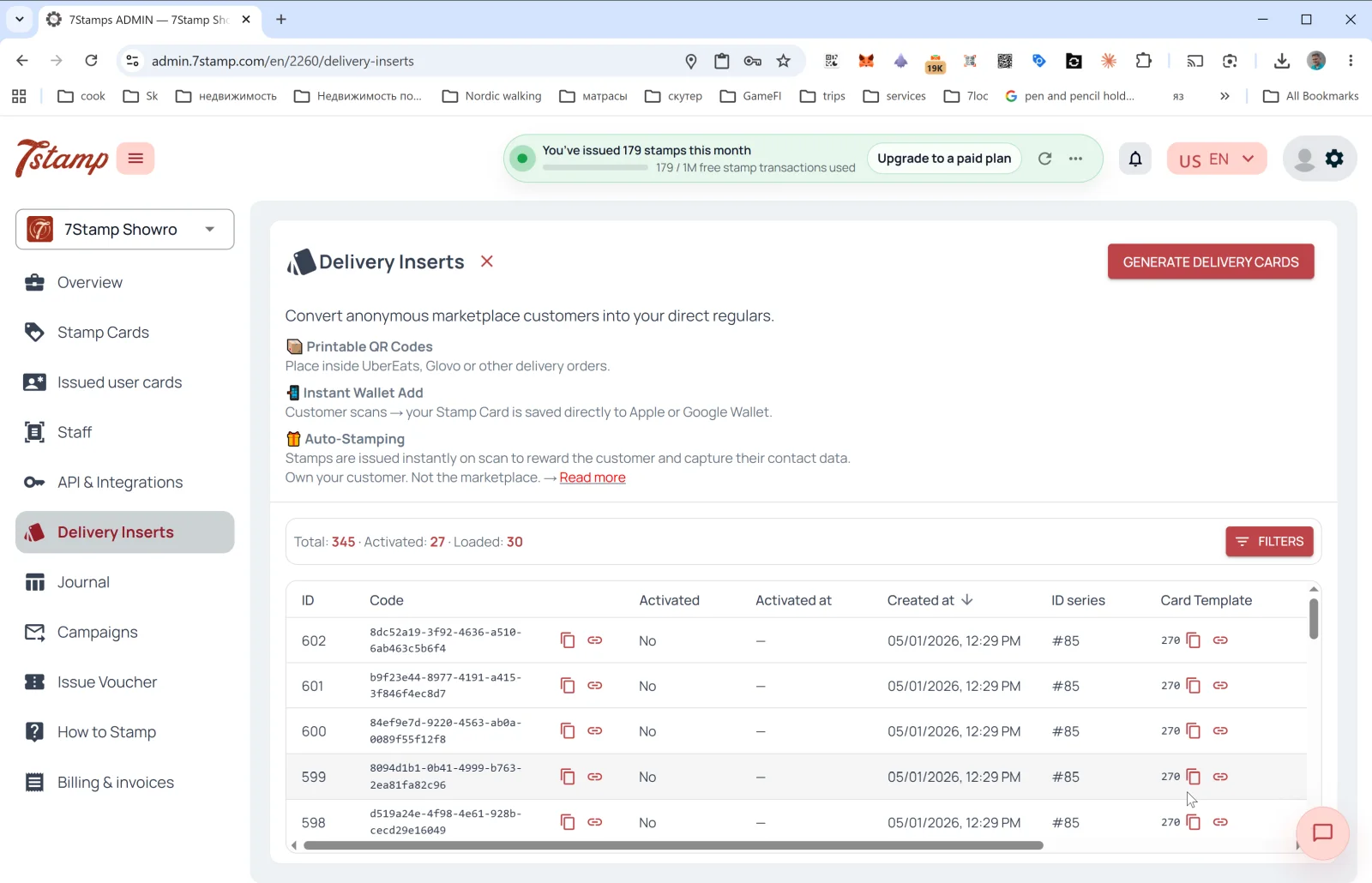
Delivery Inserts е специална секция в страничното меню. Основната задача: превърнете анонимните клиенти от маркетплейс в директни клиенти (Glovo, UberEats, Wolt и други агрегатори не споделят контакти с вас — Delivery Inserts решават това).
Какво има вътре:
- 📦 Printable QR Codes — печатни QR кодове за поставяне в поръчка.
- 📱 Instant Wallet Add — след сканиране картата се запазва в Apple/Google Wallet веднага.
- 🎁 Auto-Stamping — печатите се добавят автоматично направо при сканирането.
Как да генерирате партида
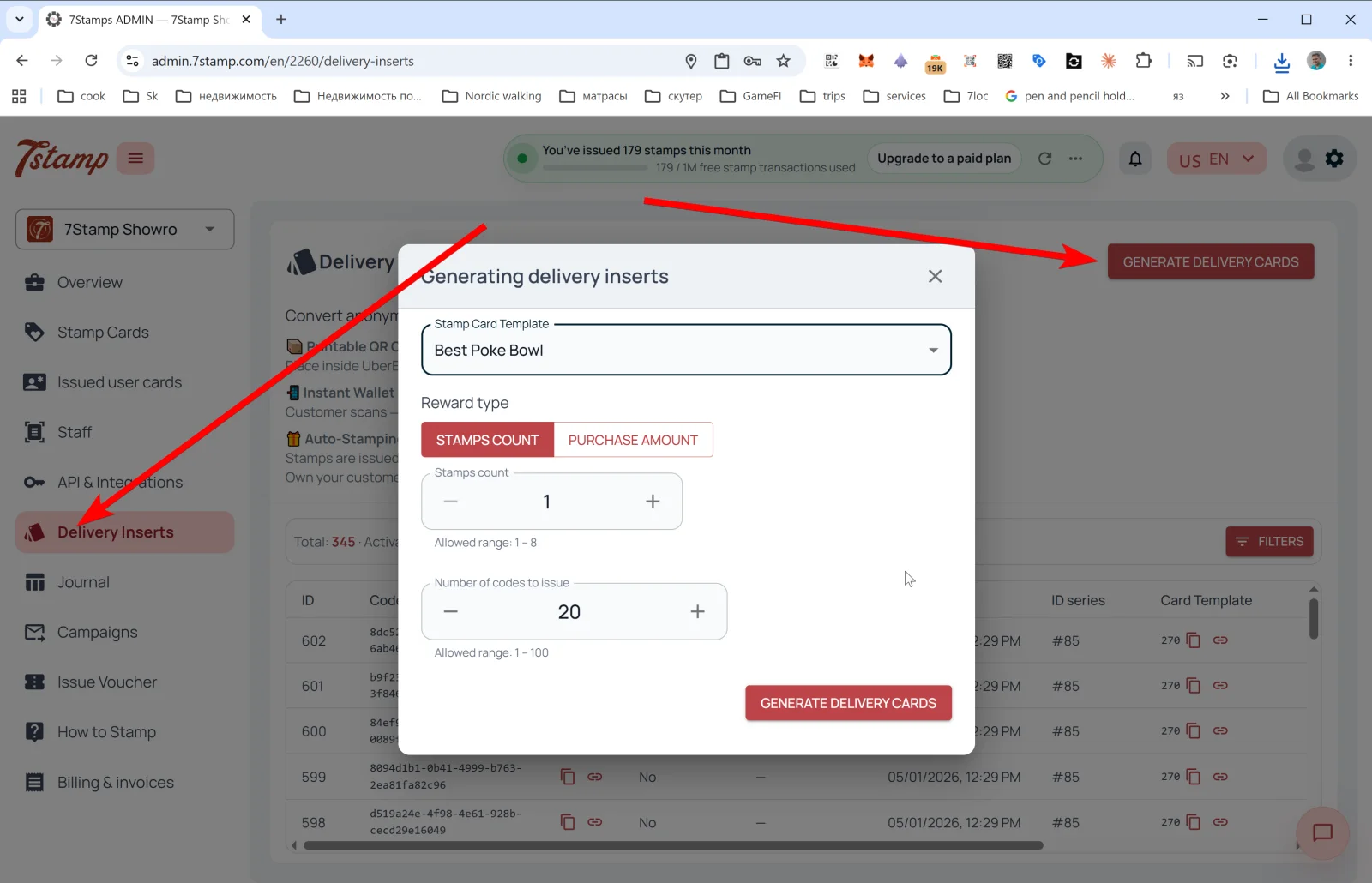
Натиснете GENERATE DELIVERY CARDS в горния десен ъгъл — отваря се изскачащият прозорец Generating delivery inserts:
- Stamp Card Template — изберете картата, към която са свързани комплектите.
- Reward type — избор между STAMPS COUNT (давай N печата на сканиране) и PURCHASE AMOUNT (давай печати пропорционално на сумата на покупката, ако правилото е
By amount). - Stamps count — колко печата да добавите (напр.
1). Разрешен диапазон: 1 – N (където N е общият брой печати на картата). - Number of codes to issue — колко уникални кода да се генерират наведнъж (1–100).
След генериране се отваря прозорецът Delivery inserts generated! с четири бутона за експорт:
- DOWNLOAD PDF — за печат в печатница или на принтер.
- PRINT — директен печат.
- EXPORT CSV — за импорт в CRM или външен инструмент.
- EXPORT EXCEL — за офис обработка.
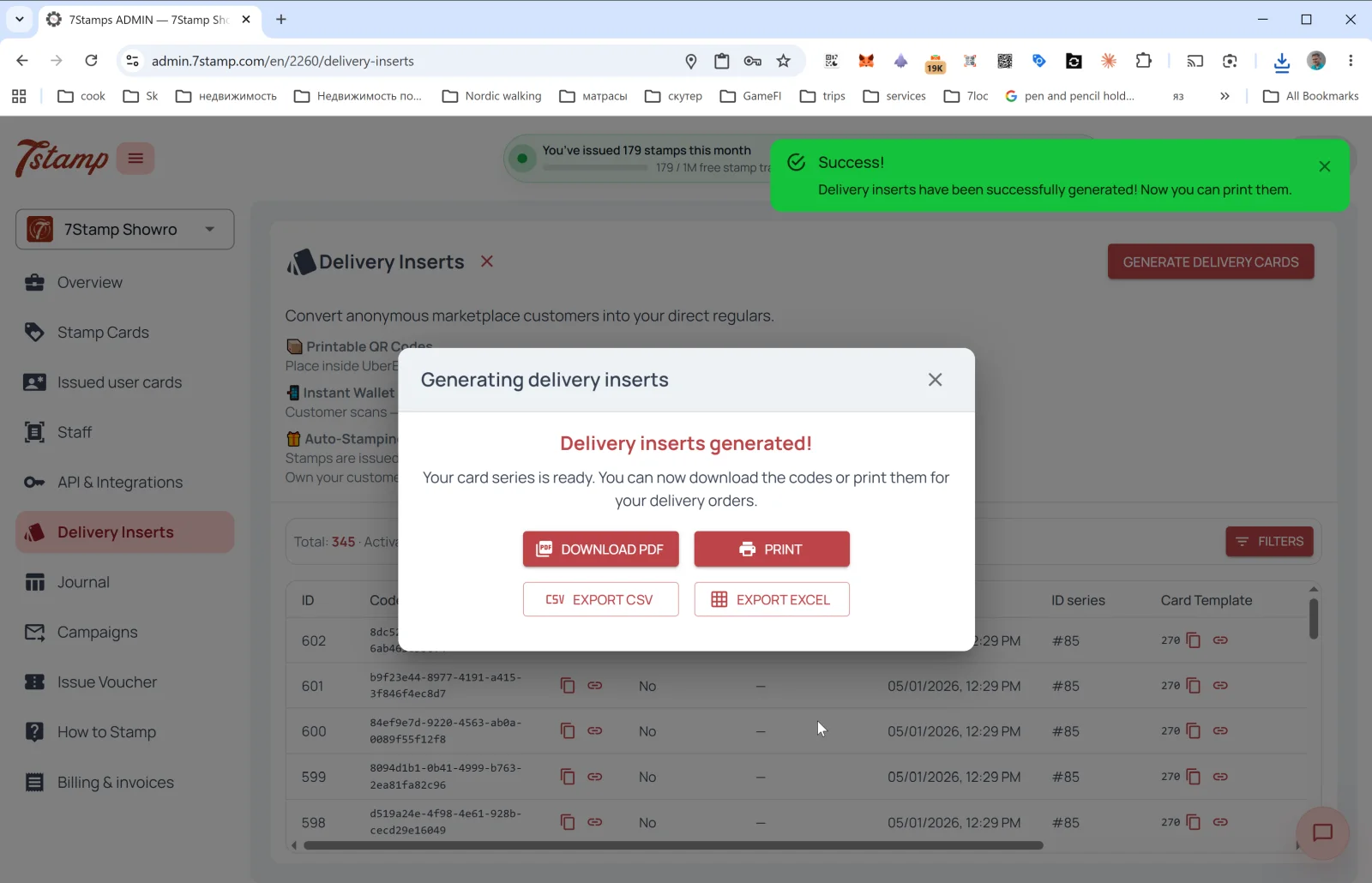
Таблица на издадените комплекти
На главната страница Delivery Inserts виждате статистика: Total / Activated / Loaded и таблица на всички издадени кодове с колони:
- ID — пореден номер.
- Code — UUID на комплекта (може да се копира или да се отвори като страница).
- Activated — използван или не (
Yes/No). - Activated at — дата на активиране.
- Created at — дата на генериране.
- ID series — партида (напр.
#85). - Card Template — картата, към която е свързан.
Бутонът FILTERS ви позволява да филтрирате по активиране, дата, серия.
Съвет. Печатайте комплекти на партиди от 50–100 и поставяйте един във всяка поръчка за доставка. Дизайнът на комплекта трябва ясно да казва какво получава клиентът: “Сканирайте този код → Запазете картата → Получете безплатно кафе на 9-та поръчка”.
7.6 Receipt QR — QR на касова бележка или предварителна сметка
Въпреки че в админа няма специален пункт от менюто Receipt QR (той е реализиран като Delivery Insert, отпечатан на касовата бележка или чрез POS интеграция), сценарият е по принцип същият:
- QR се отпечатва на касовата бележка / предварителната сметка / имейла за потвърждение на поръчка.
- Клиентът сканира след плащане — картата се издава (ако още не е запазена) и печатите се добавят за завършената покупка.
- Не се изисква софтуер от страна на персонала — това е чиста Zero-Level Integration.
- Ако сканирането задейства Lottery, тя се завърта направо в браузъра на телефона на клиента на страницата на картата — без приложение за инсталиране.
Можете да генерирате еднократни кодове за касова бележка чрез Delivery Inserts (Reward type = STAMPS COUNT или PURCHASE AMOUNT). За постоянен QR на касовата бележка, или отпечатайте един Join Page QR на всяка бележка (в който случай печатите не се добавят автоматично — клиентът само се присъединява), или свържете POS интеграция.
7.7 Индивидуални връзки от CRM и API издаване
Чрез API (вижте Секция 14) можете:
- Програмно да създадете лични връзки към картите за конкретни клиенти от вашия CRM.
- Да издавате карти с печати (напр. ако клиент е направил офлайн покупка и искате да го последвате с follow-up кампания).
- Да импортирате клиентски сегменти и да изпращате лични покани.
Визуална обиколка
Използвайте наборите от екрани по-долу като визуално допълнение към статията. Отворете всяко изображение в пълен размер.