
7. கார்டு விநியோக சேனல்கள்
கார்டு என்பது பதிவிறக்க வேண்டிய ஆப் அல்ல; அது ஒரு வலைப் பக்கம் (Join Page) + Apple Wallet / Google Wallet பாஸ். வாடிக்கையாளரை அந்தப் பக்கத்துக்குக் கொண்டு வர ஒரு நுழைவுப் புள்ளி தேவை: QR குறியீடு, நேரடி இணைப்பு, அச்சிடக்கூடிய இன்செர்ட் போன்றவை. 7Stamp அனைத்து முக்கிய விநியோக சேனல்களையும் ஆதரிக்கிறது — உங்கள் வணிகத்துக்குப் பொருந்துபவற்றைப் பயன்படுத்துங்கள். பெரும்பாலும் பல சேனல்கள் ஒரே நேரத்தில் வேலை செய்கின்றன.
7.1 அச்சிடக்கூடிய QR லேபிள்கள் (இரண்டு அளவுகள்)
Stamp Cards தொகுப்பில் ஒரு கார்டுக்குக் கீழே உள்ள 🖨️ ஐகானிலிருந்து QR லேபிளை இரண்டு அளவுகளில் ஒன்றில் ஏற்றுமதி செய்யலாம்:
- 4×6 in / 10×15 cm — பெரிய அளவு. போஸ்டர்கள், நுழைவாயில் அறிவிப்புகள், தகவல் ஸ்டாண்டுகள், அறைக்குள் உள்ள பேனர்களுக்கு ஏற்றது.
- 2×2 in / 5×5 cm — சிறிய அளவு. ஒவ்வொரு மேஜையிலும் உள்ள மேஜை ஸ்டாண்டுகள், பேக்கேஜிங் ஸ்டிக்கர்கள், ஒவ்வொரு ஆர்டரிலும் வைக்கும் சிறு கார்டுகளுக்கு ஏற்றது.
ஒவ்வொரு அளவுக்கும் இரண்டு விருப்பங்கள் உள்ளன: Download (அச்சகத்தில் அச்சிட PDF/PNG-ஐப் பதிவிறக்க) மற்றும் Print (நேரடியாக பிரிண்டருக்கு அனுப்ப).
வாடிக்கையாளர் ஏற்கனவே சிறிது நேரம் நிற்கும் இடத்தில் QR-ஐ வையுங்கள்: பில் கவுண்டரில், மேஜையில், ஓய்வறையில், வெளியேறும் வழி அருகில். வரிசையிலிருந்து தொலைவில் QR-ஐ வைக்காதீர்கள் — வாடிக்கையாளர் காத்திருக்கும்போதே ஸ்கேன் செய்ய முடிய வேண்டும், பின்னர் நினைவுகூர வேண்டியதாக இருக்கக்கூடாது.
7.2 நேரடி இணைப்பு (Join Page)
கார்டுக்குக் கீழே உள்ள ⤴️ ஐகான் → Copy Join Page Link. இது கார்டுக்கான பொது URL; இதை இங்கே ஒட்டலாம்:
- Instagram பயோ மற்றும் Stories-இல்.
- இணையதளம் அல்லது லேண்டிங் பக்கத்தில் (“லாயல்டி கார்டைப் பெறுங்கள்” பொத்தான்).
- பணியாளர்களின் மின்னஞ்சல் கையொப்பங்களில்.
- செய்திமடல் அல்லது வரவேற்பு மின்னஞ்சலில்.
- டெலிவரி தள மெனுவில் அல்லது QR மெனுவில் உள்ள இணைப்பாக.
அதே Join Page iOS மற்றும் Android இரண்டிலும் வேலை செய்கிறது — சாதனத்தைப் பொறுத்து, கார்டை Apple Wallet அல்லது Google Wallet-இல் சேமிக்க அமைப்பு தானாகவே பரிந்துரைக்கிறது.
7.3 View as Customer — வாடிக்கையாளரின் பார்வையில் முன்னோட்டம்
கார்டுக்குக் கீழே உள்ள ⤴️ ஐகான் → View as Customer. வாடிக்கையாளர் பார்ப்பது போலவே கார்டுப் பக்கத்தைத் திறக்கிறது: உண்மையான வடிவமைப்பு, Add to Wallet பொத்தான், முழு இடைமுகத்துடன். வெளியிடுவதற்கு முன் இதைப் பயன்படுத்திப் பின்வருவதைச் சரிபாருங்கள்:
- சிறிய திரையில் லோகோ படிக்கக்கூடியதாக உள்ளது.
- ஸ்க்ரோல் செய்யாமலேயே முதல் பார்வையில் ஸ்டாம்ப் முன்னேற்றம் தெரிகிறது.
- Reward Title இடத்துக்குள் பொருந்துகிறது, புரிந்துகொள்ளக்கூடியதாக உள்ளது.
- வண்ணங்கள் ஒன்றோடொன்று கலந்து தெரியவில்லை.
7.4 Staff QR Page — பதிவு QR கொண்ட பணியாளர் கார்டு
கார்டுக்குக் கீழே உள்ள 🔳 ஐகான் → Open Staff QR Page அல்லது Copy Staff QR Page Link. இது வாடிக்கையாளர் பதிவுக்கான QR-ஐ உருவாக்கும் தனிப் பக்கம். பணியாளர்:
- Staff QR Page-ஐத் தனது ஃபோனில் திறக்கிறார் (அல்லது அதைத் தனது சொந்தப் பாஸாக Apple/Google Wallet-இல் சேமிக்கிறார்).
- பணம் பெறும்போது / வாடிக்கையாளருக்குச் சேவை செய்யும்போது, QR திரையை அவரிடம் காட்டுகிறார்.
- வாடிக்கையாளர் தனது ஃபோன் கேமராவால் அதை ஸ்கேன் செய்து கார்டைச் சேமிக்கிறார்.
இந்தச் சூழ்நிலை பிரீமியம் சேவைக்கு மிகப் பொருத்தமானது — அழகு நிலையங்கள், அமர்ந்து உண்ணும் உணவகங்கள், முடிதிருத்தகங்கள், ஸ்பா. QR போஸ்டரைப் போலன்றி, இங்கே மனிதத் தொடர்பு உள்ளது — பணியாளர் திட்டத்தை விளக்கிக் கேள்விகளுக்குப் பதிலளிக்கலாம்.
7.5 Delivery Inserts — டெலிவரி ஆர்டர்களுக்கான அச்சிடக்கூடிய இன்செர்ட்கள்
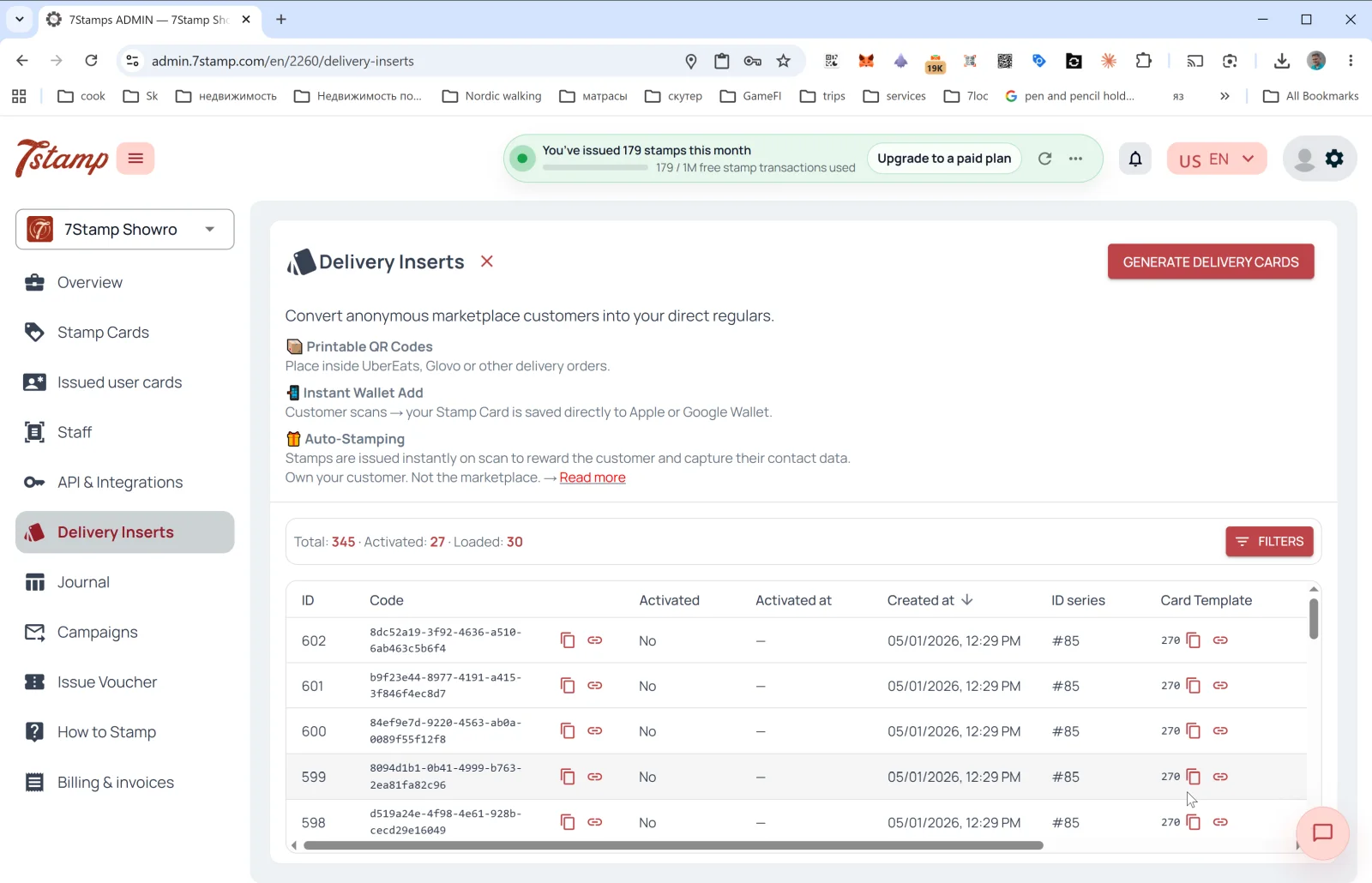
Delivery Inserts என்பது பக்க மெனுவில் உள்ள தனிப் பிரிவு. முக்கிய நோக்கம்: மார்க்கெட்பிளேஸ் வழியாக வரும் அடையாளமற்ற வாடிக்கையாளர்களை உங்கள் நேரடி வாடிக்கையாளர்களாக மாற்றுதல் (Glovo, UberEats, Wolt மற்றும் பிற அக்ரிகேட்டர்கள் வாடிக்கையாளர் தொடர்பு விவரங்களை உங்களுடன் பகிர்வதில்லை — Delivery Inserts இதைத் தீர்க்கின்றன).
உள்ளே என்ன உள்ளது:
- 📦 Printable QR Codes — ஆர்டருக்குள் வைக்க அச்சிடக்கூடிய QR குறியீடுகள்.
- 📱 Instant Wallet Add — ஸ்கேன் செய்தவுடன் கார்டு உடனே Apple/Google Wallet-இல் சேமிக்கப்படுகிறது.
- 🎁 Auto-Stamping — ஸ்கேன் செய்யும் அதே நேரத்தில் ஸ்டாம்ப்கள் தானாகச் சேர்க்கப்படுகின்றன.
ஒரு தொகுப்பை எப்படி உருவாக்குவது
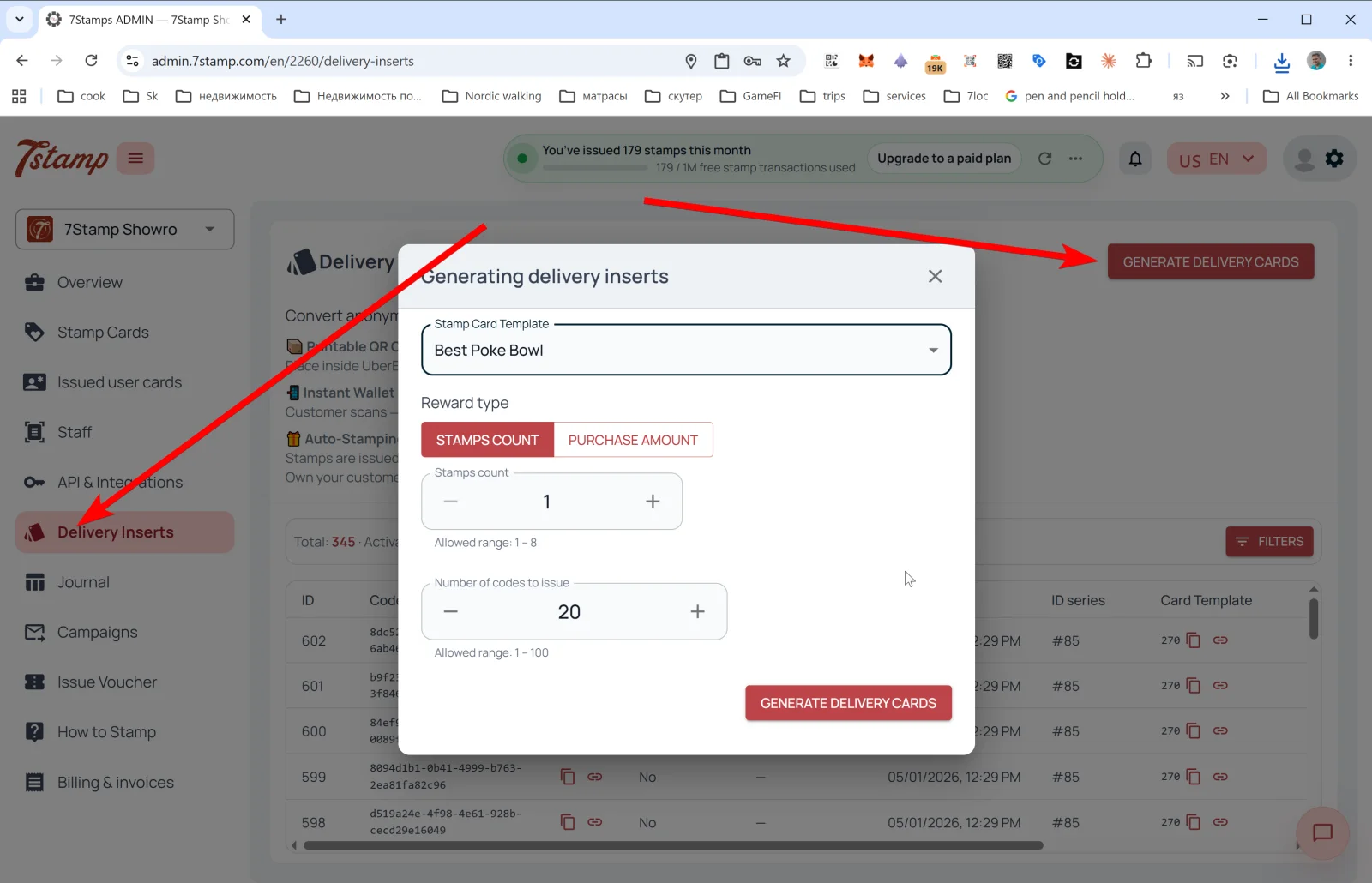
மேல் வலப்புறம் உள்ள GENERATE DELIVERY CARDS-ஐ அழுத்துங்கள் — Generating delivery inserts பாப்அப் திறக்கும்:
- Stamp Card Template — இன்செர்ட்கள் இணைக்கப்படும் கார்டைத் தேர்ந்தெடுங்கள்.
- Reward type — STAMPS COUNT (ஒவ்வொரு ஸ்கேனுக்கும் N ஸ்டாம்ப்கள் வழங்குதல்) மற்றும் PURCHASE AMOUNT (விதி
By amountஎன்றால், வாங்கிய தொகைக்கு விகிதாசாரமாக ஸ்டாம்ப்கள் வழங்குதல்) ஆகியவற்றுக்கு இடையே தேர்வு. - Stamps count — எத்தனை ஸ்டாம்ப்கள் சேர்க்க வேண்டும் (எ.கா.
1). அனுமதிக்கப்பட்ட வரம்பு: 1 – N (N என்பது கார்டில் உள்ள மொத்த ஸ்டாம்ப்கள்). - Number of codes to issue — ஒரே நேரத்தில் எத்தனை தனித்துவமான குறியீடுகளை உருவாக்க வேண்டும் (1–100).
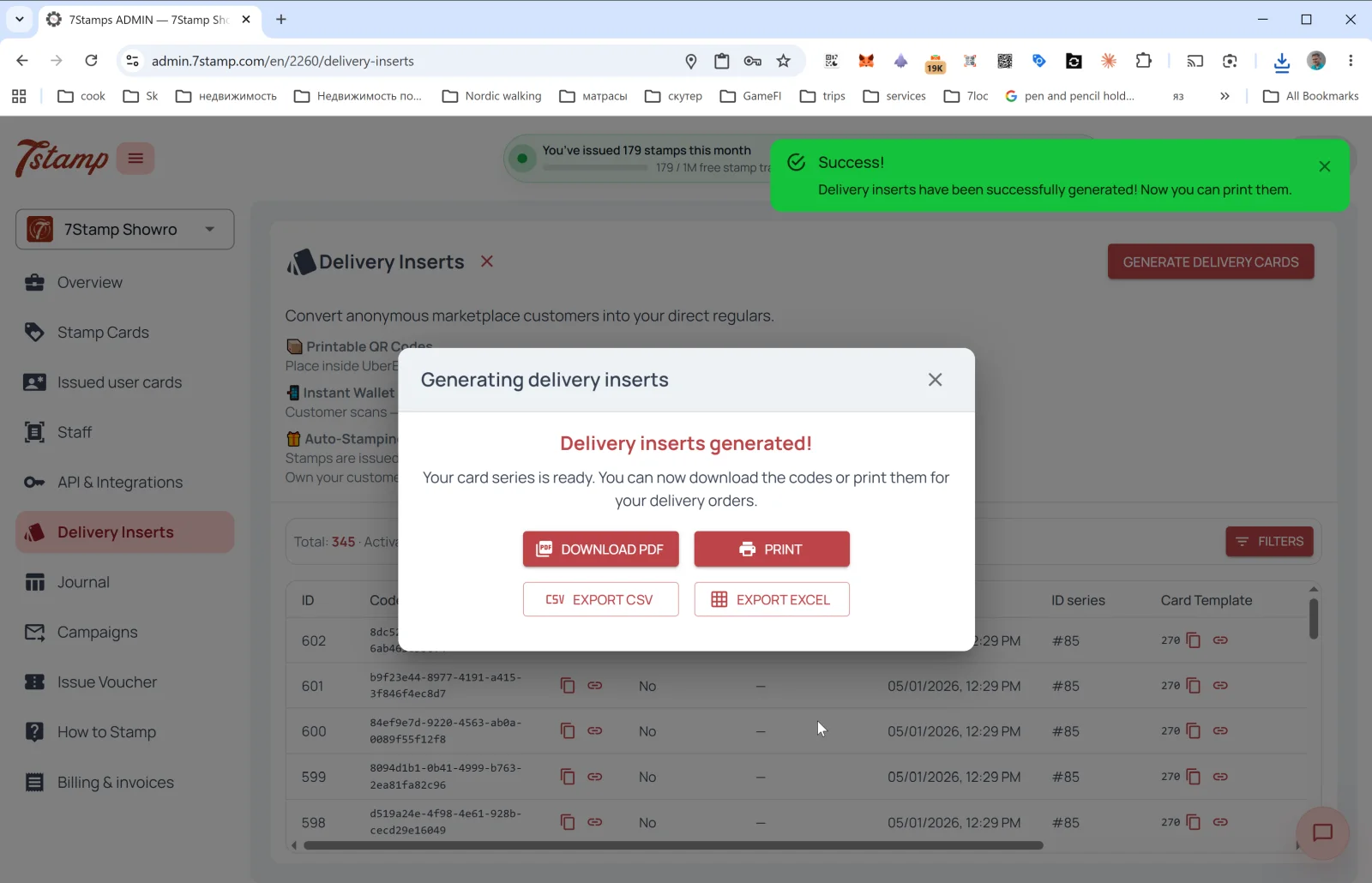
உருவாக்கிய பிறகு, நான்கு ஏற்றுமதிப் பொத்தான்களுடன் Delivery inserts generated! சாளரம் திறக்கும்:
- DOWNLOAD PDF — அச்சகத்தில் அல்லது பிரிண்டரில் அச்சிட.
- PRINT — நேரடியாக அச்சிட.
- EXPORT CSV — CRM அல்லது வெளிப்புறக் கருவியில் இறக்குமதி செய்ய.
- EXPORT EXCEL — அலுவலகப் பயன்பாட்டுக்கு.
வழங்கப்பட்ட இன்செர்ட்களின் அட்டவணை
Delivery Inserts முதன்மைப் பக்கத்தில் புள்ளிவிவரங்களைப் பார்க்கலாம்: Total / Activated / Loaded, மேலும் வழங்கப்பட்ட அனைத்துக் குறியீடுகளின் அட்டவணை; அதன் நெடுவரிசைகள்:
- ID — வரிசை எண்.
- Code — இன்செர்ட்டின் UUID (நகலெடுக்கலாம் அல்லது பக்கமாகத் திறக்கலாம்).
- Activated — பயன்படுத்தப்பட்டதா இல்லையா (
Yes/No). - Activated at — செயல்படுத்தப்பட்ட தேதி.
- Created at — உருவாக்கப்பட்ட தேதி.
- ID series — தொகுப்பு (எ.கா.
#85). - Card Template — இணைக்கப்பட்டுள்ள கார்டு.
FILTERS பொத்தான் மூலம் செயல்படுத்தல், தேதி, தொகுப்பு ஆகியவற்றின்படி வடிகட்டலாம்.
குறிப்பு. இன்செர்ட்களை 50–100 எண்ணிக்கையிலான தொகுப்புகளாக அச்சிட்டு, ஒவ்வொரு டெலிவரி ஆர்டரிலும் ஒன்றை வையுங்கள். வாடிக்கையாளருக்கு என்ன கிடைக்கும் என்பதை இன்செர்ட் வடிவமைப்பு தெளிவாகச் சொல்ல வேண்டும்: “இந்தக் குறியீட்டை ஸ்கேன் செய்யுங்கள் → கார்டைச் சேமியுங்கள் → உங்கள் 9-வது ஆர்டரில் இலவச காபி பெறுங்கள்”.
7.6 Receipt QR — ரசீது அல்லது முன்-பில்லில் QR
அட்மின் பேனலில் Receipt QR-க்கெனத் தனி மெனு உருப்படி இல்லாவிட்டாலும் (இது ரசீதில் அச்சிடப்படும் Delivery Insert ஆகவோ POS ஒருங்கிணைப்பு மூலமாகவோ செயல்படுத்தப்படுகிறது), சூழ்நிலை அடிப்படையில் ஒன்றுதான்:
- QR ரசீது / முன்-பில் / ஆர்டர் உறுதிப்படுத்தல் மின்னஞ்சலில் அச்சிடப்படுகிறது.
- பணம் செலுத்திய பிறகு வாடிக்கையாளர் ஸ்கேன் செய்கிறார் — கார்டு வழங்கப்படுகிறது (ஏற்கனவே சேமிக்கப்படவில்லை என்றால்), முடிந்த வாங்குதலுக்கான ஸ்டாம்ப்கள் சேர்க்கப்படுகின்றன.
- பணியாளர் பக்கத்தில் எந்த மென்பொருளும் தேவையில்லை — இது முழுமையான Zero-Level Integration.
- ஸ்கேன் ஒரு Lottery-ஐத் தூண்டினால், அது கார்டுப் பக்கத்திலேயே வாடிக்கையாளரின் ஃபோன் உலாவியில் சுழற்றப்படுகிறது — எந்த ஆப்பையும் நிறுவ வேண்டியதில்லை.
Delivery Inserts மூலம் ஒருமுறை பயன்படுத்தும் ரசீதுக் குறியீடுகளை உருவாக்கலாம் (Reward type = STAMPS COUNT அல்லது PURCHASE AMOUNT). ரசீதில் நிரந்தர QR வேண்டுமானால், ஒவ்வொரு ரசீதிலும் ஒரே Join Page QR-ஐ அச்சிடுங்கள் (அப்போது ஸ்டாம்ப்கள் தானாகச் சேர்க்கப்படாது — வாடிக்கையாளர் இணைய மட்டுமே செய்வார்), அல்லது POS ஒருங்கிணைப்பை இணையுங்கள்.
7.7 CRM-இலிருந்து தனிப்பட்ட இணைப்புகளும் API மூலம் வழங்கலும்
API மூலம் (பிரிவு 14 பாருங்கள்) நீங்கள்:
- உங்கள் CRM-இலிருந்து குறிப்பிட்ட வாடிக்கையாளர்களுக்கான தனிப்பட்ட கார்டு இணைப்புகளை நிரல் மூலம் உருவாக்கலாம்.
- ஸ்டாம்ப்களுடன் கார்டுகளை வழங்கலாம் (எ.கா. வாடிக்கையாளர் கடையில் நேரடியாக வாங்கியிருந்தால், தொடர் பிரச்சாரம் மூலம் அவரைத் தொடர்ந்து அணுக).
- வாடிக்கையாளர் பிரிவுகளை இறக்குமதி செய்து தனிப்பட்ட அழைப்புகளை அனுப்பலாம்.
Visual walkthrough
Use the screen sets below as a visual companion to the article. Open any image to inspect it at full size.