
Reference
Karta není aplikace ke stažení; je to webová stránka (Join Page) + pas pro Apple Wallet / Google Wallet. Aby se zákazník dostal na tuto stránku, potřebujete vstupní bod: QR kód, přímý odkaz, tisknutelnou vložku atd.
7. Distribuční kanály karet
Karta není aplikace ke stažení; je to webová stránka (Join Page) + pas pro Apple Wallet / Google Wallet. Aby se zákazník dostal na tuto stránku, potřebujete vstupní bod: QR kód, přímý odkaz, tisknutelnou vložku atd. 7Stamp podporuje všechny hlavní distribuční kanály — použijte ty, které odpovídají vašemu podnikání. Často několik kanálů funguje paralelně.
7.1 Tisknutelné QR štítky (dva formáty)
Z ikony 🖨️ pod kartou v galerii Stamp Cards můžete exportovat QR štítek v jednom ze dvou formátů:
- 4×6 in / 10×15 cm — velký formát. Vhodný pro plakáty, vstupní cedule, informační stojany, bannery v místnosti.
- 2×2 in / 5×5 cm — malý formát. Vhodný pro stolní stojánky na každém stole, nálepky na obaly, malé kartičky v každé objednávce.
Pro každý formát jsou dvě možnosti: Download (stáhnout PDF/PNG pro tisk v tiskárně) a Print (poslat přímo na tiskárnu).
Umístěte QR kód tam, kde zákazník již čeká: u pokladny, na stole, na záchodě, u výstupu. Nedávejte QR kód daleko od fronty — zákazník by ho měl moci naskenovat, zatímco čeká, nikoli si na něj vzpomenout později.
7.2 Přímý odkaz (Join Page)
Z ikony ⤴️ pod kartou → Copy Join Page Link. Je to veřejná URL karty, kterou můžete vložit:
- Do profilu na Instagramu a Stories.
- Na web nebo vstupní stránku (tlačítko „Získat věrnostní kartu”).
- Do e-mailových podpisů personálu.
- Do newsletteru nebo uvítacího e-mailu.
- Na web s menu pro doručení nebo jako odkaz v QR menu.
Stejná Join Page funguje na iOS i Androidu — systém automaticky nabídne uložení karty do Apple Wallet nebo Google Wallet podle zařízení.
7.3 Zobrazit jako zákazník — náhled očima zákazníka
Z ikony ⤴️ pod kartou → View as Customer. Otevře stránku karty přesně tak, jak ji zákazník uvidí: s reálným designem, tlačítkem Přidat do peněženky a celým uživatelským rozhraním. Použijte to před zveřejněním k ověření, že:
- Logo je čitelné na malé obrazovce.
- Postup razítek je viditelný na první pohled bez posouvání.
- Název odměny se vejde a je srozumitelný.
- Barvy se mezi sebou neprolínají.
7.4 Staff QR Page — karta personálu s QR kódem pro registraci
Z ikony 🔳 pod kartou → Open Staff QR Page nebo Copy Staff QR Page Link. Je to samostatná stránka, která generuje QR kód pro registraci zákazníků. Zaměstnanec:
- Otevře Staff QR Page na svém telefonu (nebo si ji uloží do Apple/Google Wallet jako vlastní pas).
- Při přijímání platby / obsluze zákazníka ukáže zákazníkovi obrazovku s QR kódem.
- Zákazník ho naskenuje kamerou svého telefonu a uloží kartu.
Tento scénář je ideální pro prémiové služby — kadeřnické salóny, sit-down restaurace, barbershopy, spa. Na rozdíl od QR plakátu je zde lidský kontakt — zaměstnanec může program vysvětlit a odpovídat na otázky.
7.5 Delivery Inserts — tisknutelné vložky pro doručovací objednávky
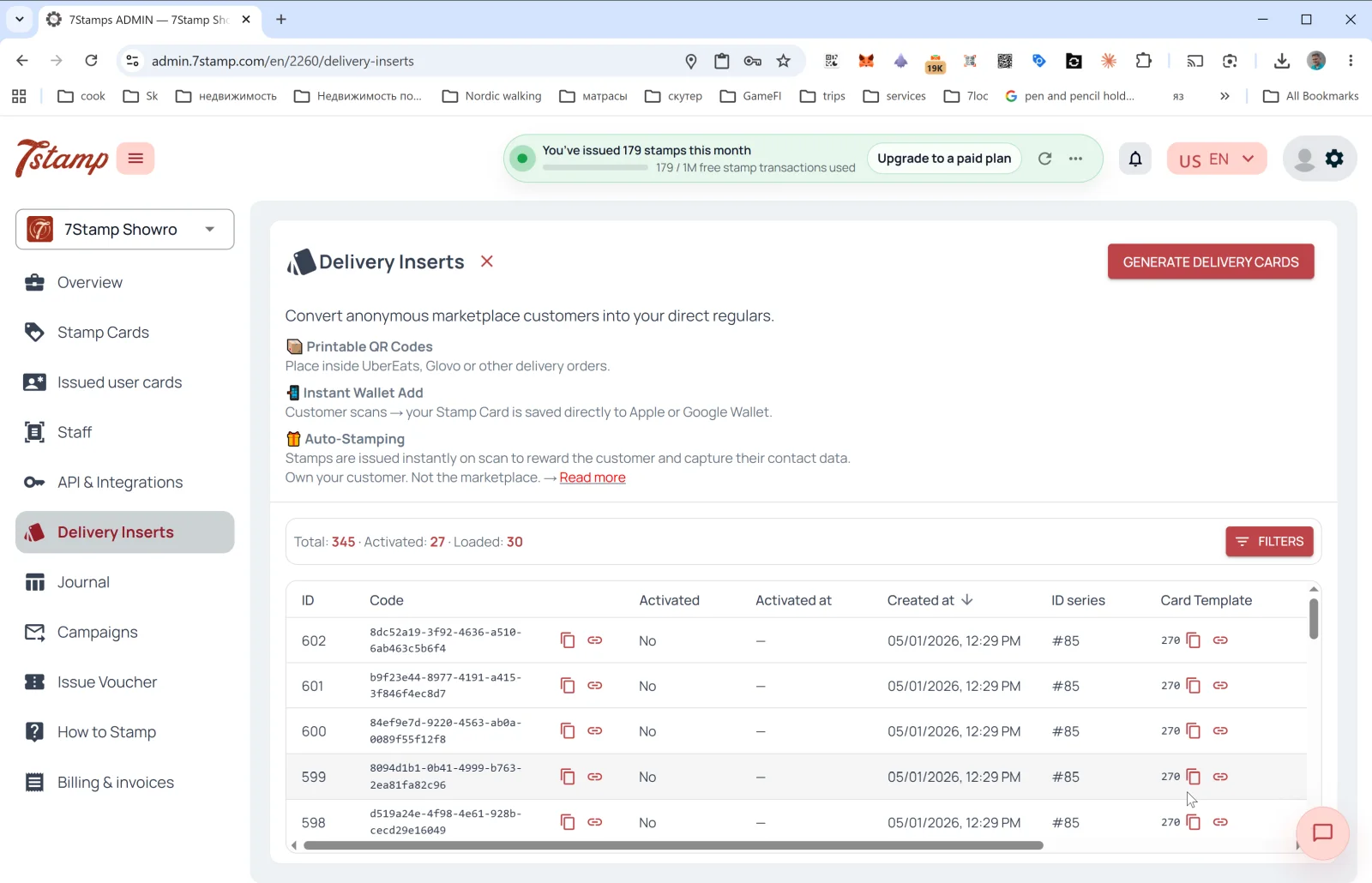
Delivery Inserts je samostatná sekce v bočním menu. Hlavní úloha: přeměnit anonymní zákazníky z tržiště na vaše přímé zákazníky (Glovo, UberEats, Wolt a další agregátoři nesdílejí kontakty s vámi — Delivery Inserts to řeší).
Co je uvnitř:
- 📦 Printable QR Codes — tisknutelné QR kódy pro vložení do objednávky.
- 📱 Instant Wallet Add — po naskenování se karta okamžitě uloží do Apple/Google Wallet.
- 🎁 Auto-Stamping — razítka se přidávají automaticky hned při skenování.
Jak vygenerovat dávku
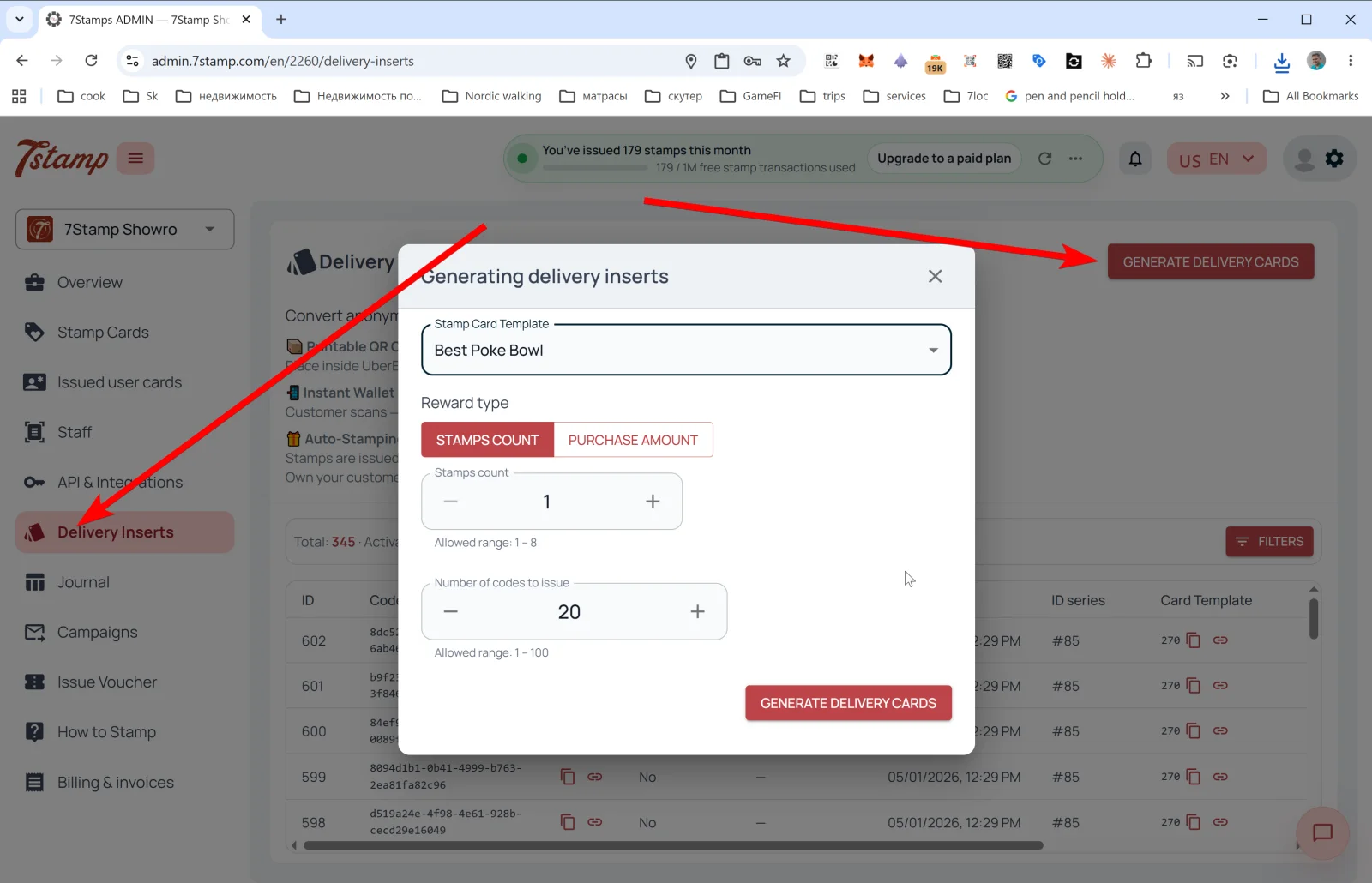
Stiskněte GENERATE DELIVERY CARDS vpravo nahoře — otevře se vyskakovací okno Generating delivery inserts:
- Stamp Card Template — vyberte kartu, ke které jsou vložky přiřazeny.
- Reward type — volba mezi STAMPS COUNT (udělte N razítek za skenování) a PURCHASE AMOUNT (udělte razítka úměrně výši nákupu, pokud je pravidlo
By amount). - Stamps count — kolik razítek přidat (např.
1). Povolený rozsah: 1 – N (kde N je celkový počet razítek na kartě). - Number of codes to issue — kolik jedinečných kódů vygenerovat najednou (1–100).
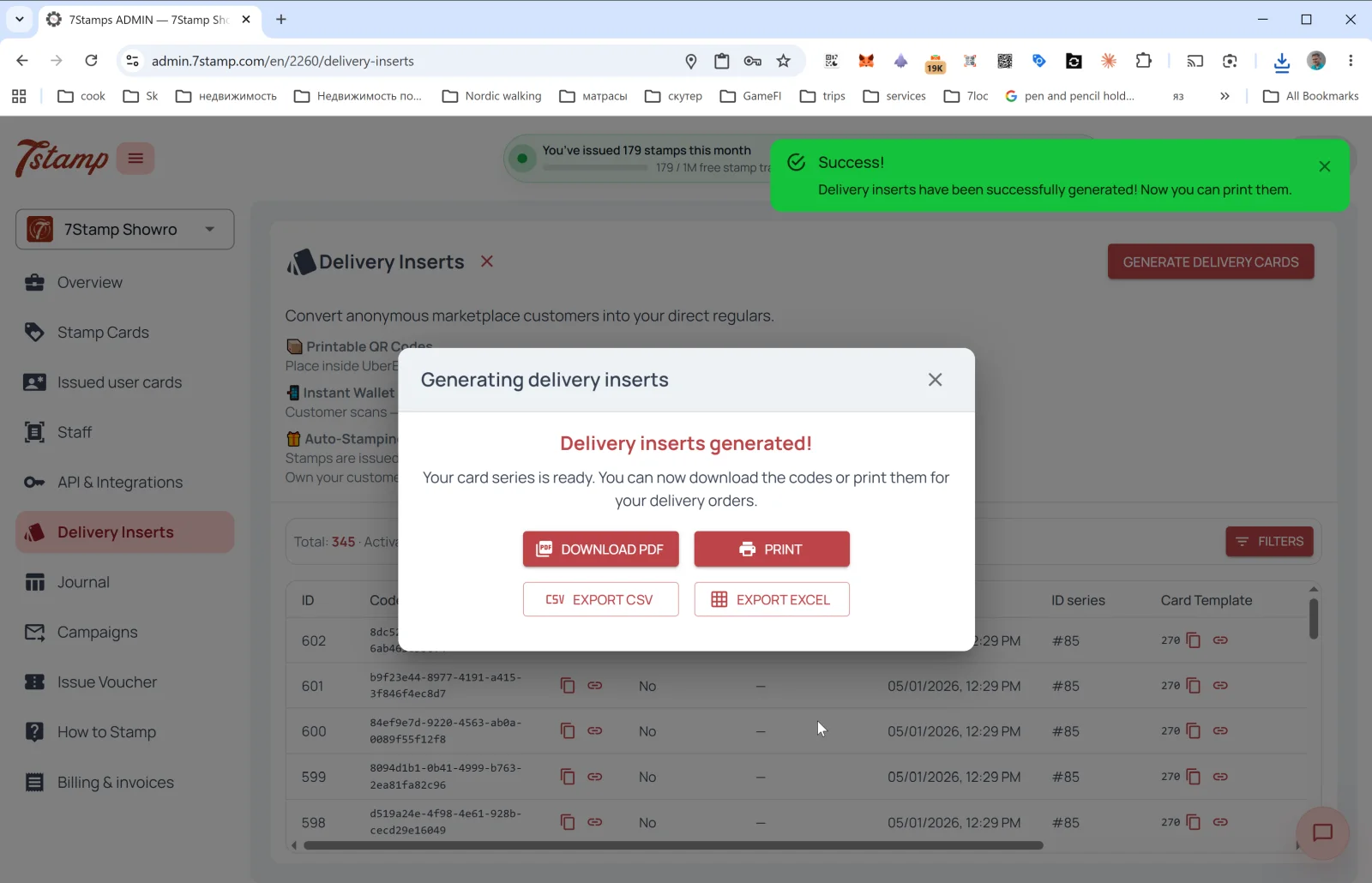
Po vygenerování se otevře okno Delivery inserts generated! se čtyřmi tlačítky pro export:
- DOWNLOAD PDF — pro tisk v tiskárně nebo na tiskárně.
- PRINT — přímý tisk.
- EXPORT CSV — pro import do CRM nebo externího nástroje.
- EXPORT EXCEL — pro kancelářské zpracování.
Tabulka vydaných vložek
Na hlavní stránce Delivery Inserts vidíte statistiky: Total / Activated / Loaded a tabulku všech vydaných kódů se sloupci:
- ID — pořadové číslo.
- Code — UUID vložky (lze kopírovat nebo otevřít jako stránku).
- Activated — použito nebo ne (
Yes/No). - Activated at — datum aktivace.
- Created at — datum generování.
- ID series — dávka (např.
#85). - Card Template — karta, ke které je přiřazena.
Tlačítko FILTERS umožňuje filtrovat podle aktivace, data, série.
Tip. Tiskněte vložky v dávkách po 50–100 a vkládejte jednu do každé doručovací objednávky. Design vložky by měl jasně říkat, co zákazník dostane: „Naskenujte tento kód → Uložte kartu → Získejte kávu zdarma na 9. objednávce.”
7.6 Receipt QR — QR kód na účtence nebo předúčtu
Ačkoli v administraci neexistuje samostatná položka nabídky Receipt QR (je implementována jako Delivery Insert vytištěný na účtence nebo přes integraci pokladny), scénář je v principu stejný:
- QR kód je vytištěn na účtence / předúčtu / e-mailu s potvrzením objednávky.
- Zákazník skenuje po zaplacení — karta je vydána (pokud ještě nebyla uložena) a za dokončený nákup jsou přidána razítka.
- Na straně personálu není potřeba žádný software — jedná se o čistou nulovou integraci.
- Pokud skenování spustí Loterii, točí se přímo v prohlížeči zákazníkova telefonu na stránce karty — není třeba instalovat žádnou aplikaci.
Jednorázové kódy pro účtenky lze generovat přes Delivery Inserts (Reward type = STAMPS COUNT nebo PURCHASE AMOUNT). Pro trvalý QR kód na účtence buď vytiskněte jeden QR kód Join Page na každou účtenku (v takovém případě se razítka nepřidávají automaticky — zákazník se pouze připojí), nebo připojte integraci pokladny.
7.7 Individuální odkazy z CRM a vydávání přes API
Přes API (viz Sekce 14) můžete:
- Programaticky vytvářet osobní odkazy na karty pro konkrétní zákazníky z vašeho CRM.
- Vydávat karty s razítky (např. pokud zákazník provedl offline nákup a chcete ho oslovit následnou kampaní).
- Importovat zákaznické segmenty a posílat osobní pozvánky.
Vizuální průvodce
Použij níže uvedené sady obrazovek jako vizuální doplněk k článku. Otevři libovolný obrázek v plné velikosti.