
Referans
Kart indirilecek bir uygulama değildir; bir web sayfası (Join Page) + Apple Wallet / Google Wallet pasıdır. Müşteriyi o sayfaya getirmek için bir giriş noktası gerekir: QR kodu, doğrudan bağlantı, yazdırılabilir ek vb.
7. Kart dağıtım kanalları
Kart indirilecek bir uygulama değildir; bir web sayfası (Join Page) + Apple Wallet / Google Wallet pasıdır. Müşteriyi o sayfaya getirmek için bir giriş noktası gerekir: QR kodu, doğrudan bağlantı, yazdırılabilir ek vb. 7Stamp tüm ana dağıtım kanallarını destekler — işletmenize uyanları kullanın. Genelde birkaç kanal paralel çalışır.
7.1 Yazdırılabilir QR etiketleri (iki format)
Stamp Cards galerisinde bir kartın altındaki 🖨️ simgesinden iki formattan birinde QR etiketi dışa aktarabilirsiniz:
- 4×6 in / 10×15 cm — büyük format. Posterler, giriş tabelaları, bilgi standları, oda içi afişler için uygundur.
- 2×2 in / 5×5 cm — küçük format. Her masada tent kartlar, paket üzeri çıkartmalar, küçük kartlar için uygundur.
Her format için iki seçenek vardır: Download (matbaada yazdırmak için PDF/PNG indir) ve Print (doğrudan yazıcıya gönder).
QR’ı müşterinin zaten durduğu yere koyun: kasada, masada, tuvalette, çıkış yakınında. QR’ı kuyruktan uzak koymayın — müşteri beklerken tarayabilmeli, sonra hatırlamak zorunda kalmamalı.
7.2 Doğrudan bağlantı (Join Page)
Bir kartın altındaki ⤴️ simgesinden → Copy Join Page Link. Yapıştırabileceğiniz herkese açık kart URL’sidir:
- Instagram bio ve Hikâyeler’e.
- Web sitesi veya açılış sayfasına (“Sadakat kartı al” düğmesi).
- Personel e-posta imzalarına.
- Bülten veya hoş geldin e-postasına.
- Teslimat sitesi menüsüne veya QR menüdeki bağlantıya.
Aynı Join Page hem iOS hem Android’de çalışır — sistem cihaza göre kartı Apple Wallet veya Google Wallet’a kaydetmeyi otomatik önerir.
7.3 View as Customer — müşteri gözünden önizleme
Bir kartın altındaki ⤴️ simgesinden → View as Customer. Müşterinin göreceği gibi kart sayfasını açar: gerçek tasarım, Wallet’a ekle düğmesi ve tüm arayüz. Yayın öncesi şunları doğrulamak için kullanın:
- Logo küçük ekranda okunuyor mu?
- Damga ilerlemesi kaydırmadan ilk bakışta görünüyor mu?
- Reward Title sığıyor ve anlaşılır mı?
- Renkler birbirine karışmıyor mu?
7.4 Staff QR Page — kayıt QR’ı olan personel kartı
Bir kartın altındaki 🔳 simgesinden → Open Staff QR Page veya Copy Staff QR Page Link. Müşteri kaydı için QR üreten ayrı bir sayfadır. Personel:
- Staff QR Page’i telefonunda açar (veya Apple/Google Wallet’a kendi pası olarak kaydeder).
- Ödeme / servis sırasında QR ekranını müşteriye gösterir.
- Müşteri telefon kamerasıyla tarayıp kartı kaydeder.
Bu senaryo premium hizmet için idealdir — güzellik salonları, oturarak restoranlar, berberler, spa. Poster QR’ından farklı olarak insani temas vardır — personel programı açıklayıp soruları yanıtlayabilir.
7.5 Delivery Inserts — teslimat siparişleri için yazdırılabilir ekler
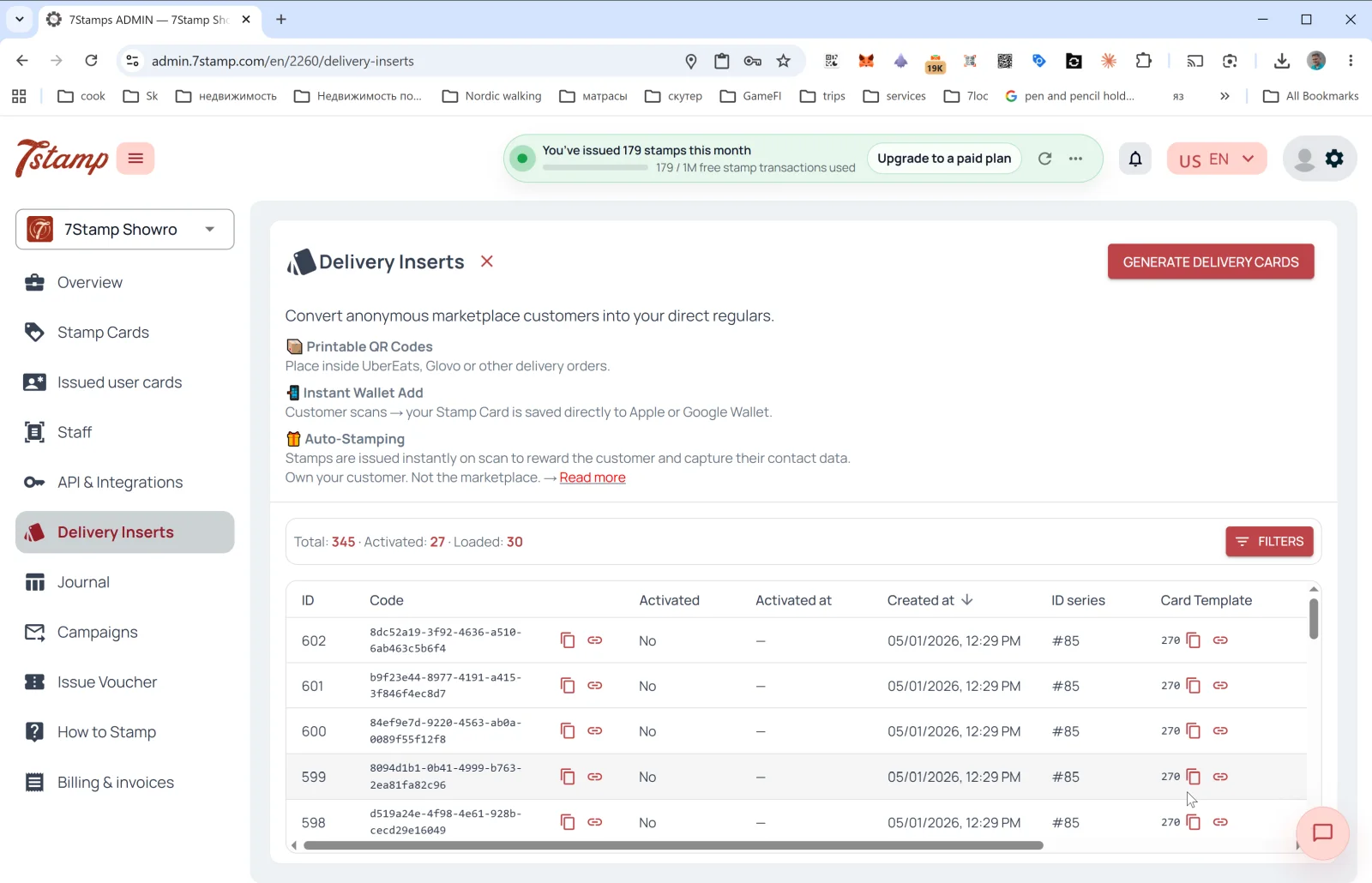
Delivery Inserts ayrı bir yan menü bölümüdür. Ana iş: anonim pazar yeri müşterilerini doğrudan müşterilerinize dönüştürmek (Glovo, UberEats, Wolt ve diğer agregatörler iletişim paylaşmaz — Delivery Inserts bunu çözer).
İçerik:
- 📦 Printable QR Codes — siparişin içine konacak yazdırılabilir QR kodları.
- 📱 Instant Wallet Add — taranınca kart anında Apple/Google Wallet’a kaydedilir.
- 🎁 Auto-Stamping — damgalar tarama anında otomatik eklenir.
Toplu üretim
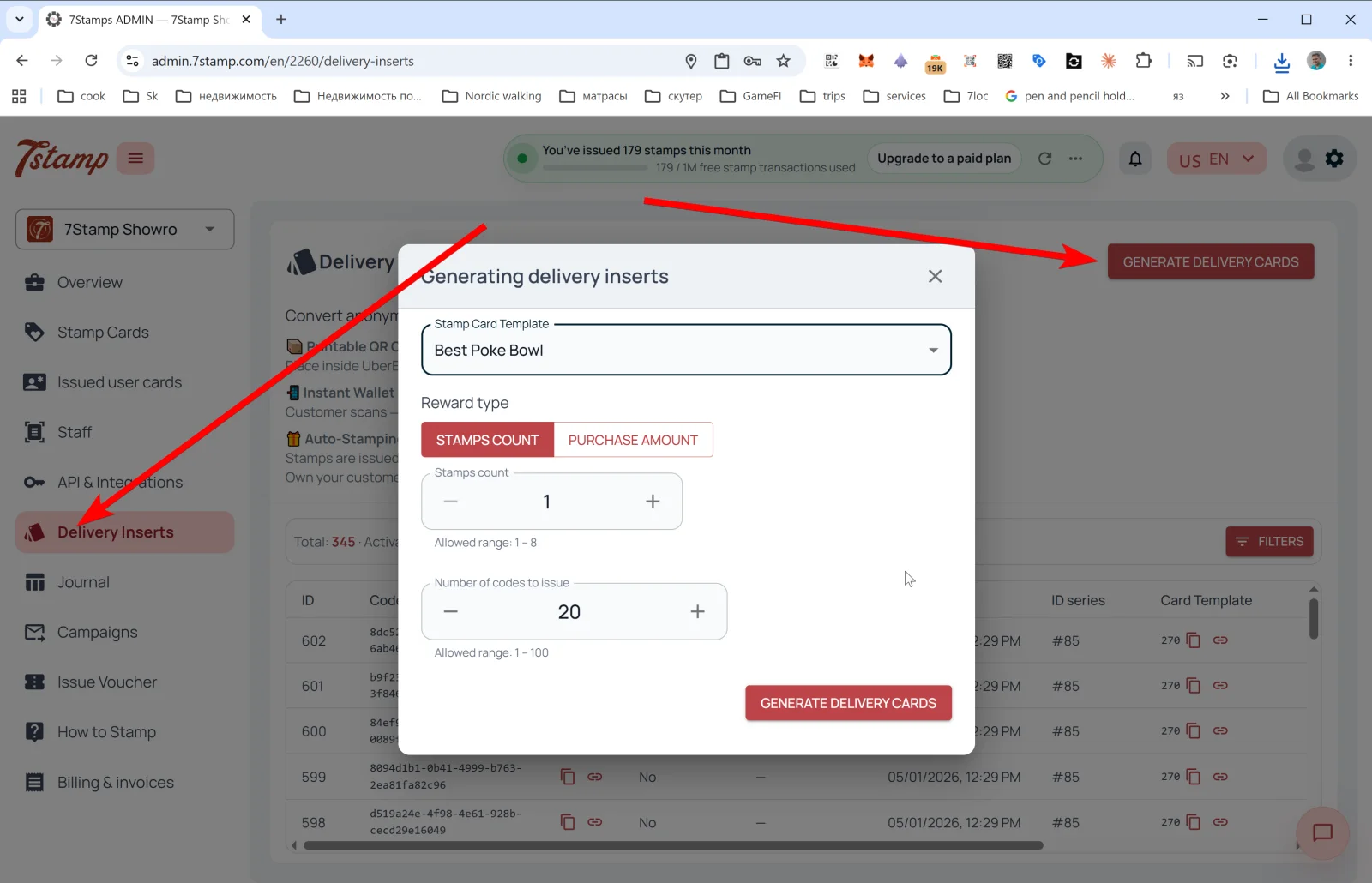
Sağ üstten GENERATE DELIVERY CARDS — Generating delivery inserts penceresi:
- Stamp Card Template — eklerin bağlı olduğu kartı seçin.
- Reward type — STAMPS COUNT (tarama başına N damga) ile PURCHASE AMOUNT (kural
By amountise fiş tutarıyla orantılı damga) arasında seçim. - Stamps count — kaç damga eklenecek (ör.
1). İzin verilen aralık: 1 – N (N karttaki toplam damga sayısıdır). - Number of codes to issue — bir seferde kaç benzersiz kod üretilecek (1–100).
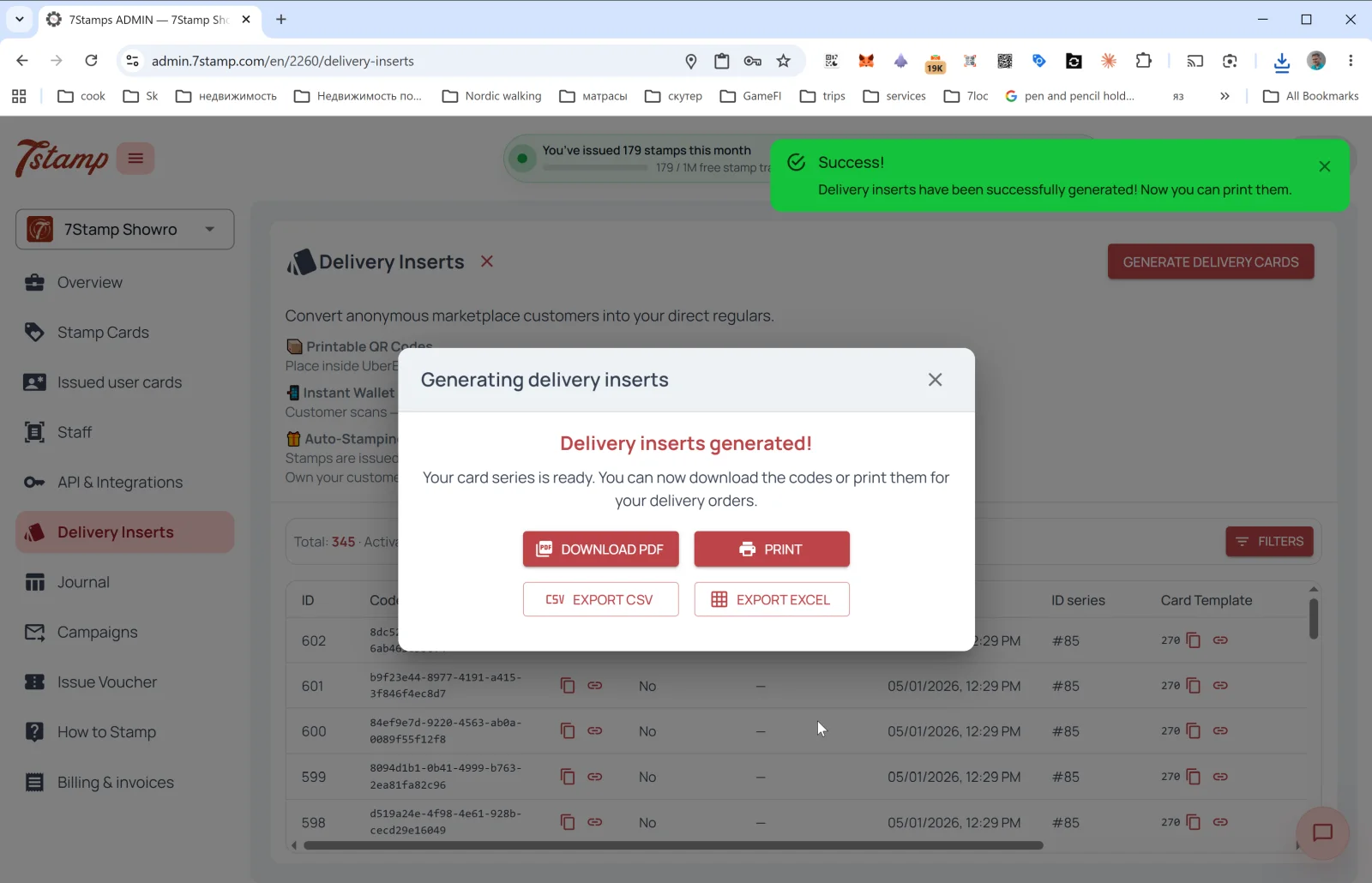
Üretimden sonra Delivery inserts generated! penceresi dört dışa aktarma düğmesi gösterir:
- DOWNLOAD PDF — matbaada veya yazıcıda yazdırmak için.
- PRINT — doğrudan yazdırma.
- EXPORT CSV — CRM veya harici araca aktarım için.
- EXPORT EXCEL — ofis işleme için.
Düzenlenen ekler tablosu
Ana Delivery Inserts sayfasında istatistikler: Total / Activated / Loaded ve sütunlarıyla tüm kodların tablosu:
- ID — sıra numarası.
- Code — ek UUID’si (kopyalanabilir veya sayfa olarak açılabilir).
- Activated — kullanıldı mı (
Yes/No). - Activated at — aktivasyon tarihi.
- Created at — üretim tarihi.
- ID series — parti (ör.
#85). - Card Template — bağlı olduğu kart.
FILTERS düğmesi aktivasyon, tarih ve seriye göre süzmeyi sağlar.
İpucu. Ekleri 50–100’lük partiler halinde yazdırın ve her teslimat siparişine bir tane koyun. Ek tasarımı müşterinin ne kazanacağını açıkça söylesin: “Bu kodu tara → Kartı kaydet → 9. siparişinde bedava kahve”.
7.6 Receipt QR — fiş veya ön hesap üzerinde QR
Yöneticide ayrı bir Receipt QR menü öğesi olmasa da (fişe basılan Delivery Insert veya POS entegrasyonu olarak uygulanır) ilke aynıdır:
- QR fiş / ön hesap / sipariş onay e-postası üzerine basılır.
- Müşteri ödeme sonrası tarar — kart çıkarılır (henüz kayıtlı değilse) ve tamamlanan satın alma için damga eklenir.
- Personel tarafı yazılımı gerekmez — bu tam Zero Integration akışıdır.
- Tarama bir Lottery tetikliyorsa çekiliş müşterinin telefon tarayıcısında kart sayfasında oynanır — uygulama kurulmaz.
Tek seferlik fiş kodları Delivery Inserts ile üretilebilir (Reward type = STAMPS COUNT veya PURCHASE AMOUNT). Fişte kalıcı QR için ya her fişe tek bir Join Page QR basın (bu durumda damga otomatik eklenmez — yalnızca katılım sağlanır) ya da POS entegrasyonu bağlayın.
7.7 CRM’den kişisel bağlantılar ve API ile çıkarma
API ile (Bölüm 14) şunları yapabilirsiniz:
- CRM’den belirli müşteriler için programatik kişisel kart bağlantıları oluşturma.
- Damga içeren kart çıkarma (ör. çevrimdışı satın alma oldu ve takip kampanyasıyla yakalamak istiyorsunuz).
- Müşteri segmentlerini içe aktarıp kişisel davet gönderme.
Visual walkthrough
Use the screen sets below as a visual companion to the article. Open any image to inspect it at full size.