
7. Canale de distribuție a cardului
Un card nu este o aplicație pe care trebuie să o descarci; este o pagină web (Join Page) + un pass Apple Wallet / Google Wallet. Ca să duci clientul la acea pagină, ai nevoie de un punct de intrare: un cod QR, un link direct, un insert printabil și așa mai departe. 7Stamp acceptă toate canalele majore de distribuție — folosește-le pe cele potrivite afacerii tale. Adesea, mai multe canale funcționează în paralel.
7.1 Etichete QR printabile (două formate)
Din iconița 🖨️ de sub un card în galeria Stamp Cards poți exporta o etichetă QR într-unul dintre două formate:
- 4×6 in / 10×15 cm — format mare. Bun pentru postere, semne de intrare, standuri informative, bannere în locație.
- 2×2 in / 5×5 cm — format mic. Bun pentru suporturi pe fiecare masă, stickere pe ambalaj, carduri mici în fiecare comandă.
Pentru fiecare format există două opțiuni: Download (descarcă PDF/PNG pentru printare la tipografie) și Print (trimite direct la imprimantă).
Plasează QR-ul acolo unde clientul deja se oprește: la casă, pe masă, la baie, lângă ieșire. Nu pune QR-ul departe de coadă — clientul ar trebui să îl poată scana cât așteaptă, nu să își amintească de el mai târziu.
7.2 Link direct (Join Page)
Din iconița ⤴️ de sub un card → Copy Join Page Link. Este un URL public către card pe care îl poți lipi:
- În bio Instagram și Stories.
- Pe un website sau landing page (un buton „Get loyalty card”).
- În semnăturile email ale staff-ului.
- Într-un newsletter sau email de bun venit.
- În meniul site-ului de livrare sau ca link într-un meniu QR.
Aceeași Join Page funcționează atât pe iOS, cât și pe Android — sistemul oferă automat salvarea cardului în Apple Wallet sau Google Wallet, în funcție de dispozitiv.
7.3 View as Customer — preview prin ochii clientului
Din iconița ⤴️ de sub un card → View as Customer. Deschide pagina cardului exact așa cum o va vedea clientul: cu designul real, butonul Add to Wallet și întregul UI. Folosește această opțiune înainte de publicare ca să verifici că:
- Logo-ul este lizibil pe un ecran mic.
- Progresul ștampilelor este vizibil din prima, fără scroll.
- Reward Title încape și este ușor de înțeles.
- Culorile nu se confundă între ele.
7.4 Staff QR Page — un card de staff cu QR de înscriere
Din iconița 🔳 de sub un card → Open Staff QR Page sau Copy Staff QR Page Link. Este o pagină separată care generează un QR pentru înscrierea clienților. Membrul staff-ului:
- Deschide Staff QR Page pe telefon (sau o salvează în Apple/Google Wallet ca propriul pass).
- Când încasează / servește clientul, îi arată ecranul QR.
- Clientul îl scanează cu camera telefonului și salvează cardul.
Acest scenariu este ideal pentru servicii premium — saloane de înfrumusețare, restaurante cu servire la masă, barbershop-uri, spa. Spre deosebire de un poster QR, există contact uman — membrul staff-ului poate explica programul și răspunde la întrebări.
7.5 Delivery Inserts — inserturi printabile pentru comenzi de livrare
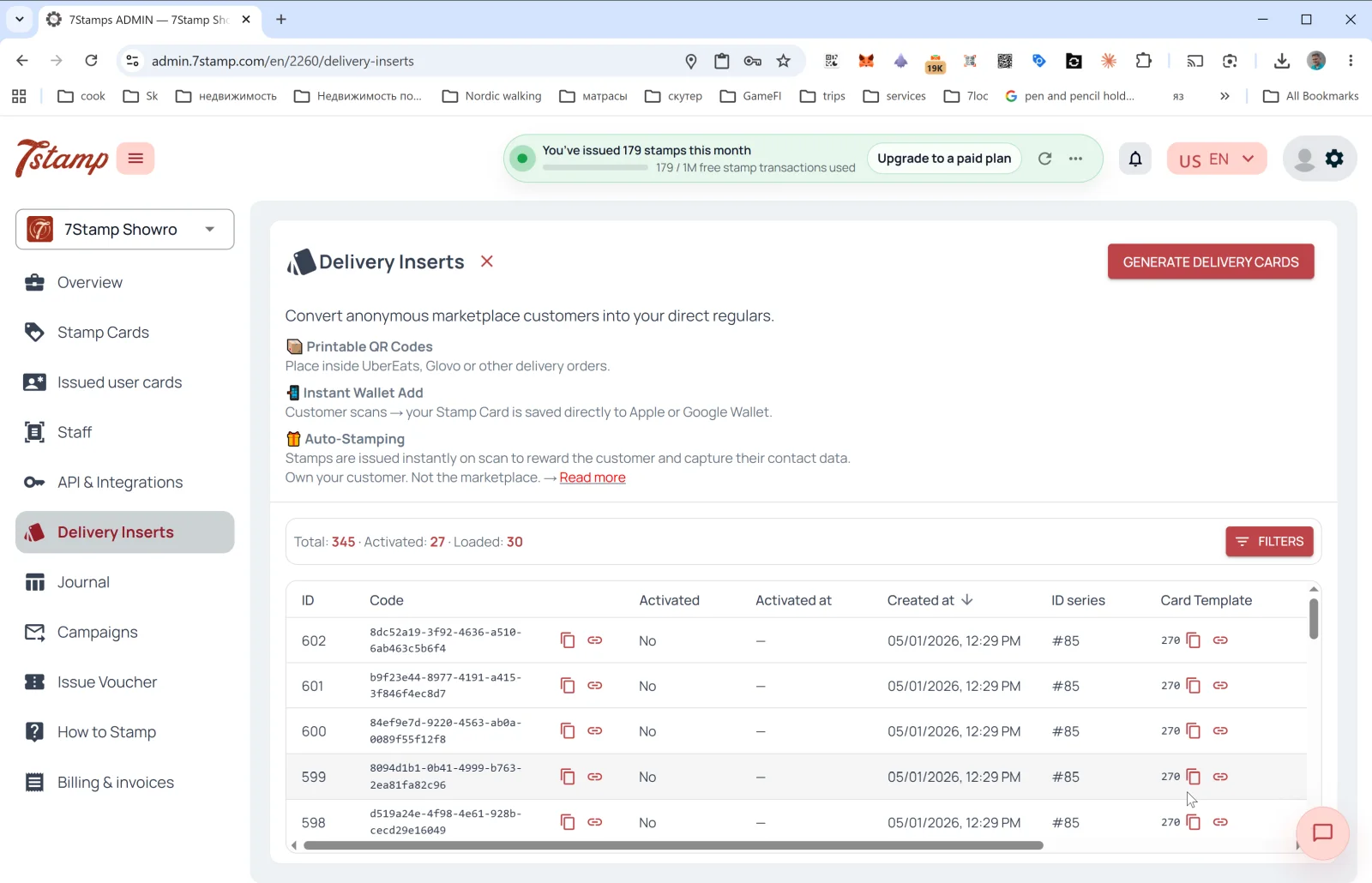
Delivery Inserts este o secțiune dedicată din meniul lateral. Rolul principal: transformă clienții anonimi din marketplace-uri în clienți direcți (Glovo, UberEats, Wolt și alți agregatori nu îți partajează contactele — Delivery Inserts rezolvă asta).
Ce conține:
- 📦 Printable QR Codes — coduri QR printabile de pus în comandă.
- 📱 Instant Wallet Add — odată scanat, cardul se salvează instant în Apple/Google Wallet.
- 🎁 Auto-Stamping — ștampilele sunt adăugate automat chiar la scanare.
Cum generezi un batch
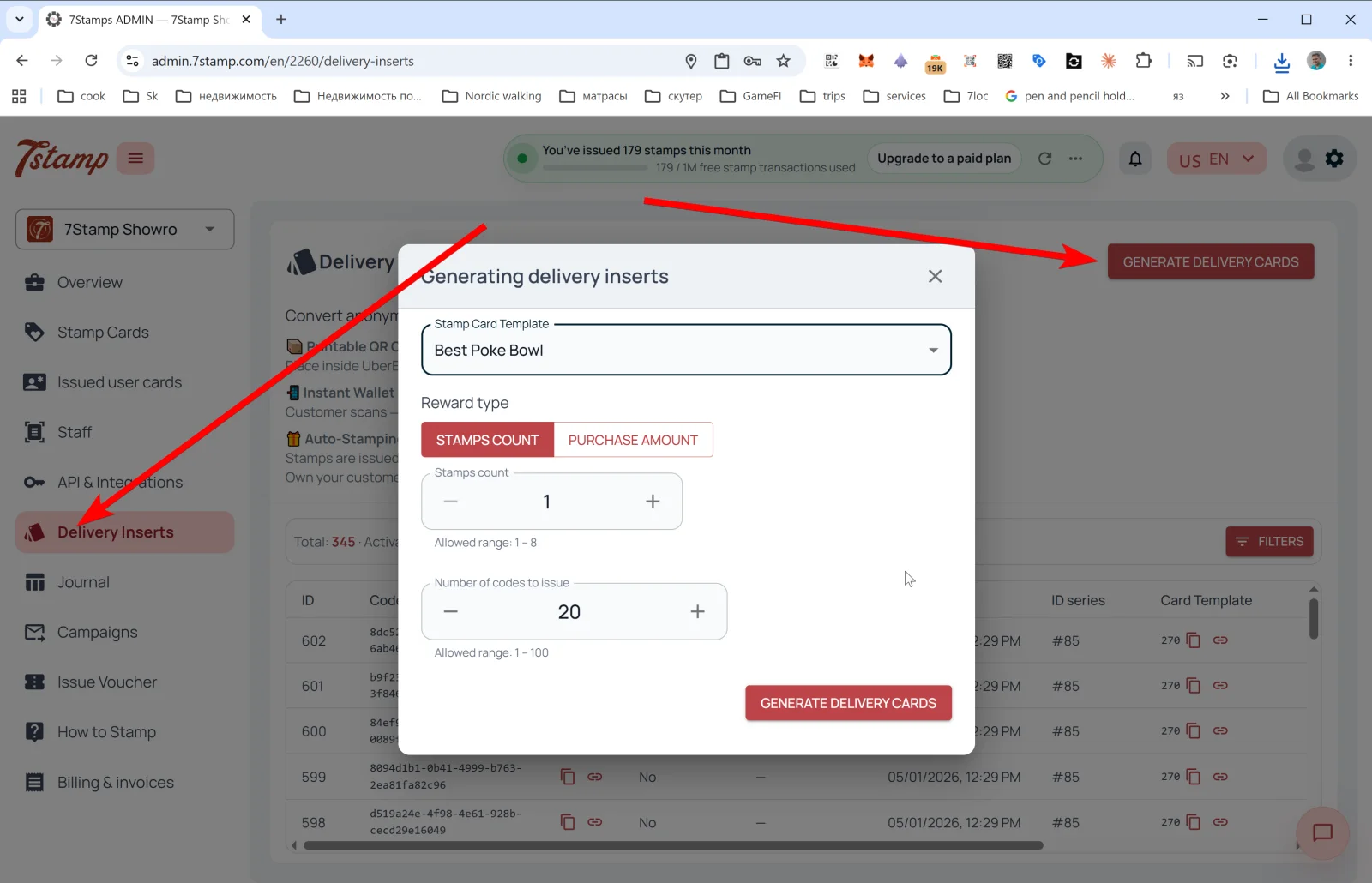
Apasă GENERATE DELIVERY CARDS în dreapta sus — se deschide popup-ul Generating delivery inserts:
- Stamp Card Template — alege cardul de care sunt legate inserturile.
- Reward type — alegere între STAMPS COUNT (acordă N ștampile per scanare) și PURCHASE AMOUNT (acordă ștampile proporțional cu valoarea achiziției, dacă regula este
By amount). - Stamps count — câte ștampile să fie adăugate (de exemplu,
1). Interval permis: 1 – N (unde N este numărul total de ștampile de pe card). - Number of codes to issue — câte coduri unice să fie generate simultan (1–100).
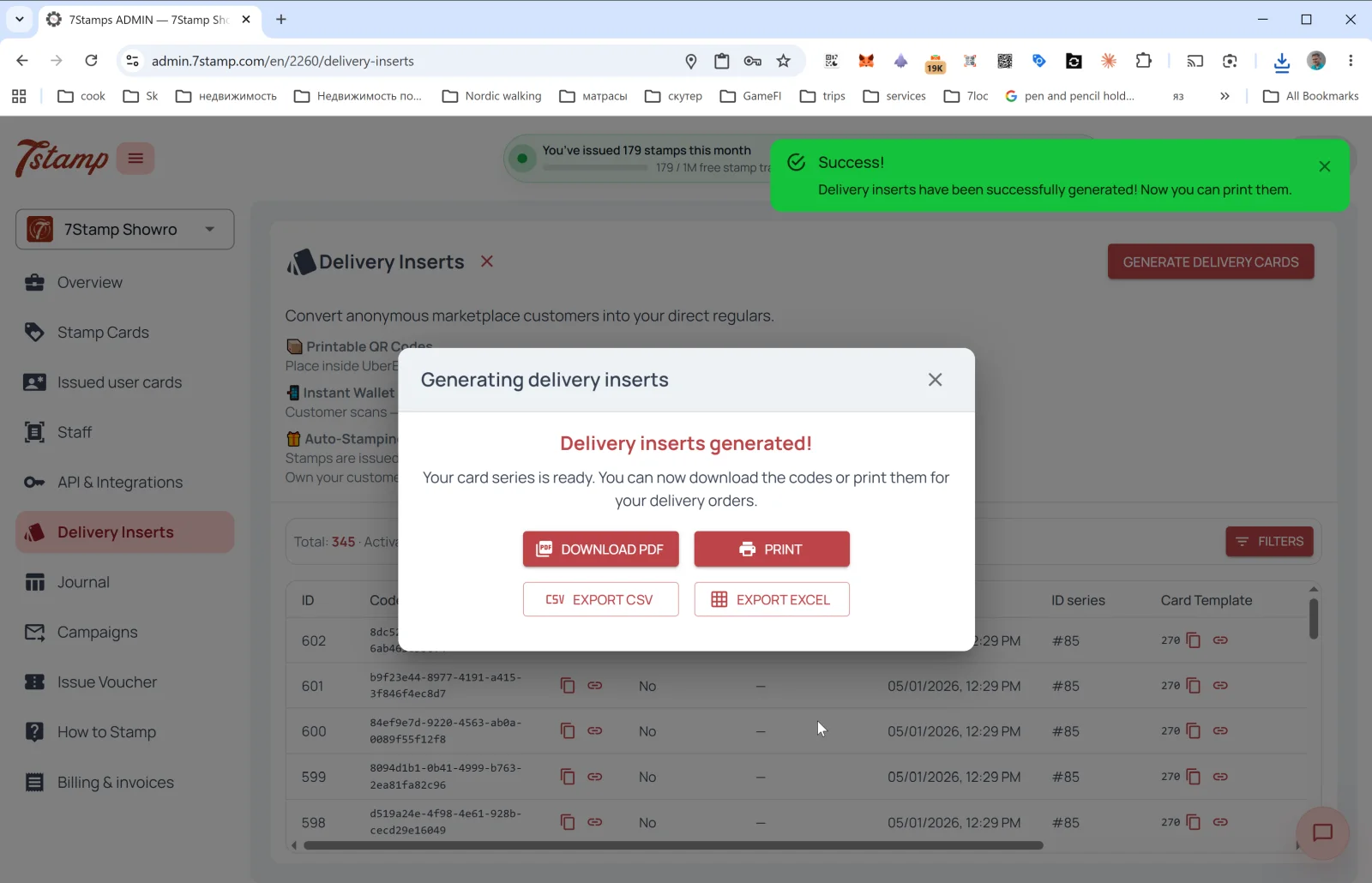
După generare, se deschide fereastra Delivery inserts generated! cu patru butoane de export:
- DOWNLOAD PDF — pentru printare la tipografie sau imprimantă.
- PRINT — printare directă.
- EXPORT CSV — pentru import în CRM sau într-un tool extern.
- EXPORT EXCEL — pentru procesare office.
Tabelul inserturilor emise
Pe pagina principală Delivery Inserts vezi statistici: Total / Activated / Loaded și un tabel cu toate codurile emise, cu coloanele:
- ID — număr secvențial.
- Code — UUID-ul insertului (poate fi copiat sau deschis ca pagină).
- Activated — folosit sau nu (
Yes/No). - Activated at — data activării.
- Created at — data generării.
- ID series — batch (de exemplu,
#85). - Card Template — cardul de care este legat.
Butonul FILTERS îți permite să filtrezi după activare, dată, serie.
Sfat. Printează inserturi în batch-uri de 50–100 și pune câte unul în fiecare comandă de livrare. Designul insertului ar trebui să spună clar ce primește clientul: „Scanează acest cod → Salvează cardul → Primești o cafea gratuită la a 9-a comandă”.
7.6 Receipt QR — QR pe bon sau pre-check
Deși nu există un item dedicat Receipt QR în meniul de admin (este implementat ca Delivery Insert printat pe bon sau prin integrare POS), scenariul este același în principiu:
- QR-ul este printat pe bon / pre-check / emailul de confirmare a comenzii.
- Clientul scanează după plată — cardul este emis (dacă nu a fost deja salvat), iar ștampilele sunt adăugate pentru achiziția finalizată.
- Nu este necesar software pe partea staff-ului — aceasta este o Zero-Level Integration pură.
- Dacă scanarea declanșează o Lottery, aceasta se joacă direct în browserul telefonului clientului, pe pagina cardului — fără aplicație.
Poți genera coduri de bon punctuale prin Delivery Inserts (Reward type = STAMPS COUNT sau PURCHASE AMOUNT). Pentru un QR persistent pe bon, fie printezi un QR Join Page pe fiecare bon (caz în care ștampilele nu se adaugă automat — clientul doar se înscrie), fie conectezi o integrare POS.
7.7 Linkuri individuale din CRM și emitere prin API
Prin API (vezi Secțiunea 14) poți:
- Crea programatic linkuri personale de card pentru anumiți clienți din CRM.
- Emite carduri cu ștampile (de exemplu, dacă un client a făcut o achiziție offline și vrei să îl urmărești printr-o campanie de follow-up).
- Importa segmente de clienți și trimite invitații personale.
Visual walkthrough
Use the screen sets below as a visual companion to the article. Open any image to inspect it at full size.