
7. የካርድ ማሰራጫ ቻናሎች
ካርዱ ማውረድ ያለብዎት መተግበሪያ አይደለም፤ የድር ገጽ (Join Page) + የApple Wallet / Google Wallet ፓስ ነው። ደንበኛውን ወደዚያ ገጽ ለማድረስ መግቢያ ነጥብ ያስፈልግዎታል፦ QR ኮድ፣ ቀጥታ ሊንክ፣ የሚታተም ማስገቢያ እና የመሳሰሉት። 7Stamp ሁሉንም ዋና ዋና የማሰራጫ ቻናሎች ይደግፋል — ለንግድዎ የሚስማሙትን ይጠቀሙ። ብዙ ጊዜ በርካታ ቻናሎች በአንድ ጊዜ ጎን ለጎን ይሰራሉ።
7.1 የሚታተሙ የQR መለያዎች (ሁለት ቅርጸቶች)
በStamp Cards ማዕከለ-ስዕላት ውስጥ ከካርዱ ስር ካለው 🖨️ አዶ የQR መለያን ከሁለቱ ቅርጸቶች በአንዱ ማውጣት ይችላሉ፦
- 4×6 in / 10×15 ሴ.ሜ — ትልቅ ቅርጸት። ለፖስተሮች፣ ለመግቢያ ምልክቶች፣ ለመረጃ ማቆሚያዎች እና በክፍል ውስጥ ለሚሰቀሉ ባነሮች ተስማሚ።
- 2×2 in / 5×5 ሴ.ሜ — ትንሽ ቅርጸት። በእያንዳንዱ ጠረጴዛ ላይ ለሚቆሙ ካርዶች፣ በጥቅሎች ላይ ለሚለጠፉ ስቲከሮች እና በእያንዳንዱ ትዕዛዝ ውስጥ ለሚገቡ ትናንሽ ካርዶች ተስማሚ።
ለእያንዳንዱ ቅርጸት ሁለት አማራጮች አሉ፦ Download (በማተሚያ ቤት ለማሳተም PDF/PNG ማውረድ) እና Print (በቀጥታ ወደ ማተሚያ መላክ)።
QRውን ደንበኛው አስቀድሞ በሚቆምበት ቦታ ያስቀምጡ፦ በክፍያ ቆጣሪው፣ በጠረጴዛው ላይ፣ በመጸዳጃ ቤት፣ ከመውጫው አጠገብ። QRውን ከወረፋው ርቀው አያስቀምጡ — ደንበኛው በኋላ እንዲያስታውሰው ሳይሆን እየጠበቀ እንዲቃኘው ማድረግ አለበት።
7.2 ቀጥታ ሊንክ (Join Page)
ከካርዱ ስር ካለው ⤴️ አዶ → Copy Join Page Link። ይህ የካርዱ የህዝብ URL ሲሆን የሚከተሉት ቦታዎች ላይ መለጠፍ ይችላሉ፦
- በInstagram bio እና በStories ውስጥ።
- በድረ-ገጽ ወይም በማረፊያ ገጽ ላይ (“የታማኝነት ካርድ ያግኙ” ቁልፍ)።
- በሰራተኞች የኢሜይል ፊርማዎች ውስጥ።
- በዜና መጽሄት ወይም በእንኳን ደህና መጡ ኢሜይል ውስጥ።
- በየዴሊቨሪ ድረ-ገጽ ምናሌ ላይ ወይም በQR ምናሌ ውስጥ እንደ ሊንክ።
ያው Join Page በiOSም በAndroidም ይሰራል — ስርዓቱ እንደ መሳሪያው ካርዱን ወደ Apple Wallet ወይም Google Wallet እንዲያስቀምጡ በራስ-ሰር ያቀርባል።
7.3 View as Customer — በደንበኛው ዓይን ቅድመ እይታ
ከካርዱ ስር ካለው ⤴️ አዶ → View as Customer። የካርዱን ገጽ ደንበኛው በትክክል እንደሚያየው ይከፍታል፦ ከእውነተኛው ንድፍ፣ ከAdd to Wallet ቁልፍ እና ከሙሉው በይነገጽ ጋር። ከማተምዎ በፊት የሚከተሉትን ለማረጋገጥ ይጠቀሙበት፦
- አርማው በትንሽ ስክሪን ላይ ይነበባል።
- የማህተም ሂደቱ ሳይሸብልሉ በመጀመሪያ እይታ ይታያል።
- የReward Title (የሽልማቱ ርዕስ) ይገጥማል፣ ለመረዳትም ቀላል ነው።
- ቀለሞቹ እርስ በርሳቸው አይዋሃዱም።
7.4 Staff QR Page — የምዝገባ QR ያለው የሰራተኛ ካርድ
ከካርዱ ስር ካለው 🔳 አዶ → Open Staff QR Page ወይም Copy Staff QR Page Link። ይህ ለደንበኛ ምዝገባ QR የሚያመነጭ የተለየ ገጽ ነው። ሰራተኛው፦
- Staff QR Pageን በስልኩ ይከፍታል (ወይም እንደ ራሱ ፓስ ወደ Apple/Google Wallet ያስቀምጠዋል)።
- ክፍያ ሲቀበል / ደንበኛውን ሲያስተናግድ የQR ስክሪኑን ያሳየዋል።
- ደንበኛው በስልኩ ካሜራ ይቃኘውና ካርዱን ያስቀምጣል።
ይህ ሁኔታ ለፕሪሚየም አገልግሎት ተስማሚ ነው — የውበት ሳሎኖች፣ ተቀምጠው የሚመገቡባቸው ምግብ ቤቶች፣ ፀጉር ቤቶች፣ ስፓ። ከQR ፖስተር በተለየ እዚህ የሰው ንክኪ አለ — ሰራተኛው ፕሮግራሙን ማስረዳት እና ጥያቄዎችን መመለስ ይችላል።
7.5 Delivery Inserts — ለዴሊቨሪ ትዕዛዞች የሚታተሙ ማስገቢያዎች
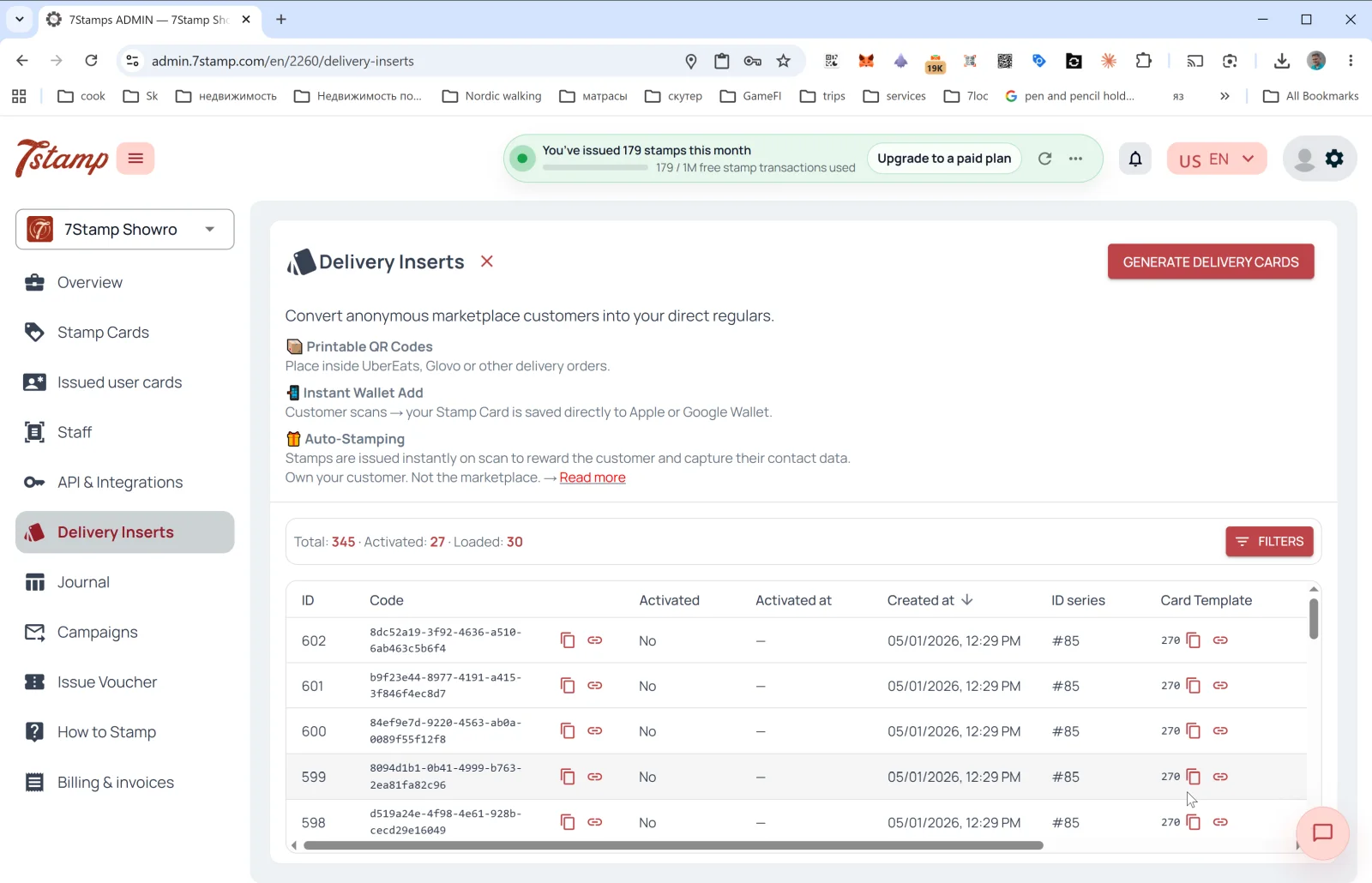
Delivery Inserts በጎን ምናሌው ውስጥ ያለ የተለየ ክፍል ነው። ዋናው ስራው፦ ማንነታቸው የማይታወቅ የገበያ መድረክ ደንበኞችን ወደ ቀጥታ ደንበኞችዎ መቀየር (Glovo፣ UberEats፣ Wolt እና ሌሎች አግሪጌተሮች የደንበኞችን አድራሻ አያጋሩዎትም — Delivery Inserts ይህንን ይፈታሉ)።
በውስጡ ያለው፦
- 📦 Printable QR Codes — በትዕዛዝ ውስጥ የሚገቡ የሚታተሙ QR ኮዶች።
- 📱 Instant Wallet Add — ከተቃኘ በኋላ ካርዱ ወዲያውኑ ወደ Apple/Google Wallet ይቀመጣል።
- 🎁 Auto-Stamping — ማህተሞች በቃኙበት ቅጽበት በራስ-ሰር ይጨመራሉ።
ስብስብ እንዴት እንደሚያመነጩ
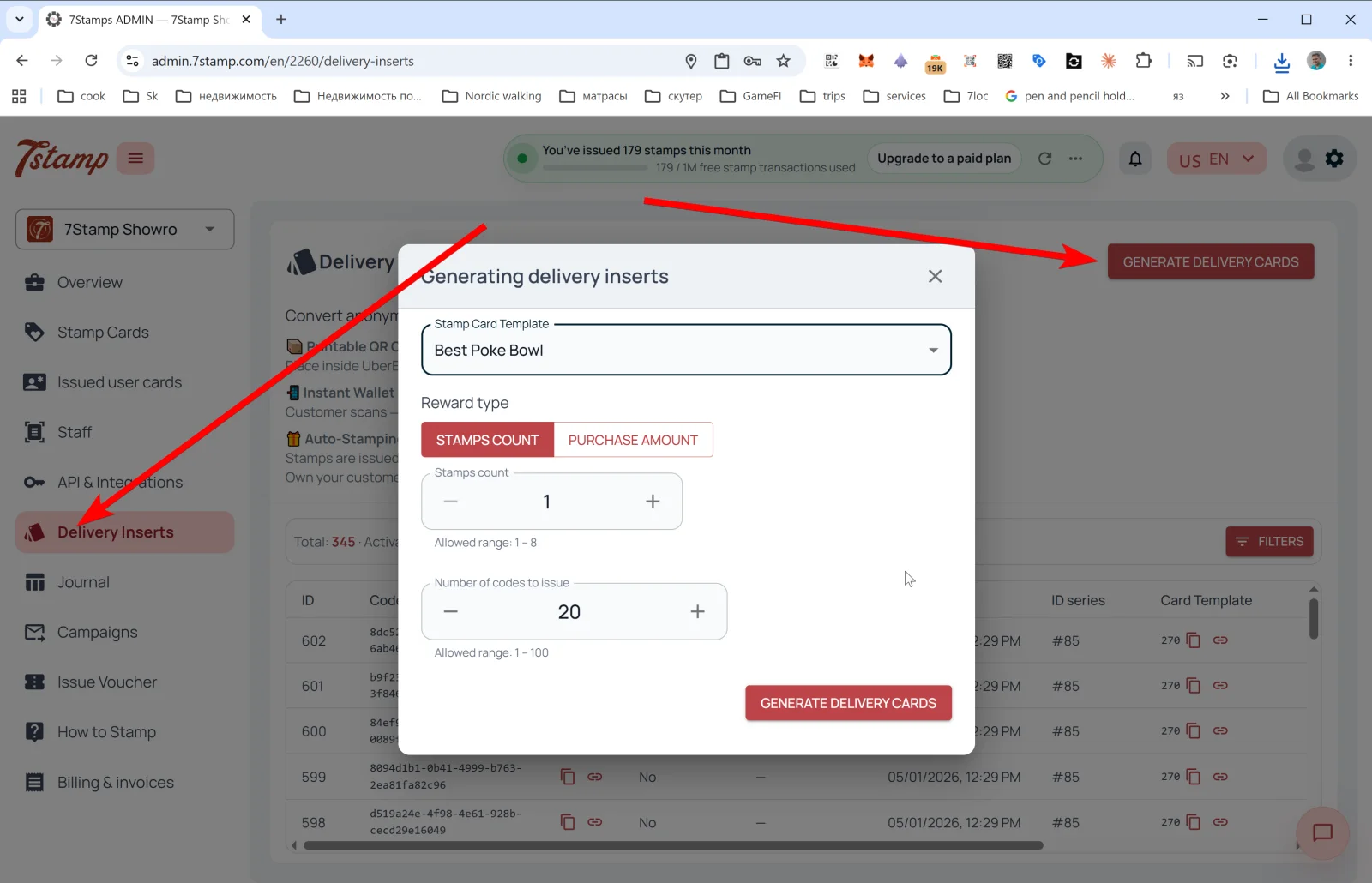
ከላይ በቀኝ GENERATE DELIVERY CARDS ይጫኑ — የGenerating delivery inserts መስኮት ይከፈታል፦
- Stamp Card Template — ማስገቢያዎቹ የሚያያዙበትን ካርድ ይምረጡ።
- Reward type — በSTAMPS COUNT (በእያንዳንዱ ቅኝት N ማህተሞች መስጠት) እና በPURCHASE AMOUNT (ደንቡ
By amountከሆነ በግዢው መጠን ልክ ማህተሞች መስጠት) መካከል ምርጫ። - Stamps count — ስንት ማህተሞች እንደሚጨመሩ (ለምሳሌ
1)። የተፈቀደው ክልል፦ 1 – N (N በካርዱ ላይ ያለው አጠቃላይ የማህተሞች ብዛት ነው)። - Number of codes to issue — በአንድ ጊዜ ስንት ልዩ ኮዶች እንደሚመነጩ (1–100)።
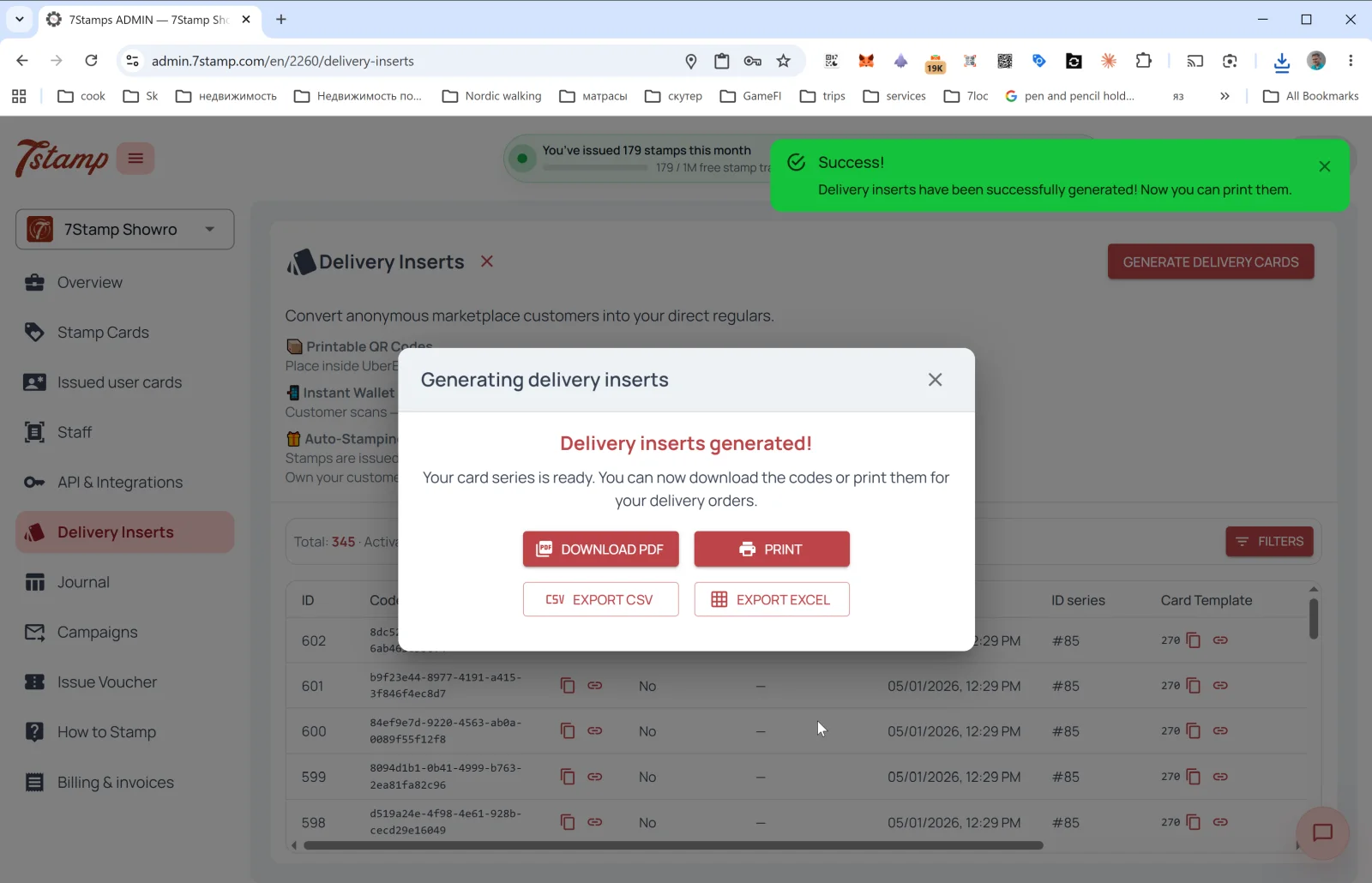
ከመነጨ በኋላ አራት የማውጫ ቁልፎች ያሉት የDelivery inserts generated! መስኮት ይከፈታል፦
- DOWNLOAD PDF — በማተሚያ ቤት ወይም በማተሚያ ለማሳተም።
- PRINT — ቀጥታ ህትመት።
- EXPORT CSV — ወደ CRM ወይም ወደ ውጫዊ መሳሪያ ለማስገባት።
- EXPORT EXCEL — ለቢሮ ስራ።
የተሰጡ ማስገቢያዎች ሰንጠረዥ
በዋናው የDelivery Inserts ገጽ ላይ ስታቲስቲክስ ያያሉ፦ Total / Activated / Loaded እና የሁሉም የተሰጡ ኮዶች ሰንጠረዥ ከሚከተሉት ዓምዶች ጋር፦
- ID — ተራ ቁጥር።
- Code — የማስገቢያው UUID (መቅዳት ወይም እንደ ገጽ መክፈት ይቻላል)።
- Activated — ጥቅም ላይ ውሏል ወይስ አልዋለም (
Yes/No)። - Activated at — የነቃበት ቀን።
- Created at — የመነጨበት ቀን።
- ID series — ስብስቡ (ለምሳሌ
#85)። - Card Template — የተያያዘበት ካርድ።
የFILTERS ቁልፍ በመንቃት፣ በቀን እና በስብስብ ለማጣራት ያስችላል።
ምክር። ማስገቢያዎችን ከ50–100 በሆኑ ስብስቦች ያትሙ፣ በእያንዳንዱ የዴሊቨሪ ትዕዛዝ ውስጥም አንድ ያስገቡ። የማስገቢያው ንድፍ ደንበኛው የሚያገኘውን በግልጽ መናገር አለበት፦ “ይህን ኮድ ይቃኙ → ካርዱን ያስቀምጡ → በ9ኛው ትዕዛዝዎ ነጻ ቡና ያግኙ”።
7.6 Receipt QR — በደረሰኝ ወይም በቅድመ-ሂሳብ ላይ ያለ QR
በአስተዳደር ፓነሉ ውስጥ የተለየ የReceipt QR ምናሌ ባይኖርም (በደረሰኙ ላይ እንደሚታተም Delivery Insert ወይም በPOS ውህደት ይተገበራል)፣ ሁኔታው በመርህ ደረጃ ተመሳሳይ ነው፦
- QRው በደረሰኙ / በቅድመ-ሂሳቡ / በትዕዛዝ ማረጋገጫ ኢሜይሉ ላይ ይታተማል።
- ደንበኛው ከከፈለ በኋላ ይቃኛል — ካርዱ ይሰጣል (አስቀድሞ ካልተቀመጠ)፣ ለተጠናቀቀው ግዢም ማህተሞች ይጨመራሉ።
- በሰራተኞች በኩል ምንም ሶፍትዌር አያስፈልግም — ይህ ንጹህ Zero-Level Integration ነው።
- ቅኝቱ Lotteryን ካስነሳ፣ ዕጣው በካርዱ ገጽ ላይ በቀጥታ በደንበኛው ስልክ አሳሽ ውስጥ ይሽከረከራል — የሚጫን መተግበሪያ የለም።
የአንድ ጊዜ የደረሰኝ ኮዶችን በDelivery Inserts በኩል ማመንጨት ይችላሉ (Reward type = STAMPS COUNT ወይም PURCHASE AMOUNT)። በደረሰኙ ላይ ቋሚ QR ለማድረግ፣ ወይ በእያንዳንዱ ደረሰኝ ላይ አንድ የJoin Page QR ያትሙ (በዚህ ሁኔታ ማህተሞች በራስ-ሰር አይጨመሩም — ደንበኛው የሚቀላቀለው ብቻ ነው)፣ ወይ የPOS ውህደት ያገናኙ።
7.7 ከCRM የሚመጡ የግል ሊንኮች እና በAPI መስጠት
በAPI በኩል (ክፍል 14 ይመልከቱ) የሚከተሉትን ማድረግ ይችላሉ፦
- ከCRMዎ ለተወሰኑ ደንበኞች የግል የካርድ ሊንኮችን በፕሮግራም መፍጠር።
- ካርዶችን ከማህተሞች ጋር መስጠት (ለምሳሌ ደንበኛው ከመስመር ውጭ ገዝቶ በቀጣይ ዘመቻ ሊያስታውሱት ሲፈልጉ)።
- የደንበኛ ክፍሎችን አስገብተው የግል ግብዣዎችን መላክ።
Visual walkthrough
Use the screen sets below as a visual companion to the article. Open any image to inspect it at full size.