
Atsauce
Karte nav lietotne, kas jālejupielādē; tā ir web lapa (Join Page) + Apple Wallet / Google Wallet pass. Lai klientu aizvestu uz šo lapu, tev vajag ieejas punktu: QR kodu, tiešo saiti, drukājamu ieliktni un tā tālāk.
7. Kartes izplatīšanas kanāli
Karte nav lietotne, kas jālejupielādē; tā ir web lapa (Join Page) + Apple Wallet / Google Wallet pass. Lai klientu aizvestu uz šo lapu, tev vajag ieejas punktu: QR kodu, tiešo saiti, drukājamu ieliktni un tā tālāk. 7Stamp atbalsta visus galvenos izplatīšanas kanālus — izmanto tos, kas der tavam biznesam. Bieži vairāki kanāli strādā paralēli.
7.1 Drukājamas QR etiķetes (divi formāti)
No 🖨️ ikonas zem kartes Stamp Cards galerijā vari eksportēt QR etiķeti vienā no diviem formātiem:
- 4×6 in / 10×15 cm — liels formāts. Der plakātiem, norādēm pie ieejas, informācijas stendiem un telpas baneriem.
- 2×2 in / 5×5 cm — mazs formāts. Der galda statīviem uz katra galda, uzlīmēm uz iepakojuma vai mazām kartītēm katrā pasūtījumā.
Katram formātam ir divas opcijas: Download (lejupielādēt PDF/PNG drukai tipogrāfijā) un Print (sūtīt tieši uz printeri).
Novieto QR tur, kur klients jau apstājas: pie kases, uz galda, tualetē, pie izejas. Neliec QR tālu no rindas — klientam tas ir jāspēj noskenēt gaidot, nevis jāatceras vēlāk.
7.2 Tiešā saite (Join Page)
No ⤴️ ikonas zem kartes → Copy Join Page Link. Tā ir publiska URL saite uz karti, kuru vari ievietot:
- Instagram bio un Stories.
- Web vietnē vai landing page (poga “Get loyalty card”).
- Personāla email parakstos.
- Jaunumu vēstulē vai welcome emailā.
- Piegādes vietnes ēdienkartē vai kā saiti QR izvēlnē.
Tā pati Join Page darbojas gan iOS, gan Android — sistēma automātiski piedāvā saglabāt karti Apple Wallet vai Google Wallet atkarībā no ierīces.
7.3 View as Customer — priekšskatījums klienta acīm
No ⤴️ ikonas zem kartes → View as Customer. Atver kartes lapu tieši tā, kā to redzēs klients: ar īsto dizainu, Add to Wallet pogu un visu UI. Izmanto to pirms publicēšanas, lai pārbaudītu, ka:
- logotips ir salasāms uz maza ekrāna
- zīmogu progress ir redzams uzreiz, bez ritināšanas
- Reward Title ietilpst un ir saprotams
- krāsas nesaplūst cita ar citu
7.4 Staff QR Page — darbinieka karte ar pievienošanās QR
No 🔳 ikonas zem kartes → Open Staff QR Page vai Copy Staff QR Page Link. Tā ir atsevišķa lapa, kas ģenerē QR klienta pievienošanai. Darbinieks:
- Atver Staff QR Page savā tālrunī (vai saglabā to Apple/Google Wallet kā savu pass).
- Pie apmaksas / apkalpošanas parāda klientam QR ekrānu.
- Klients to noskenē ar sava tālruņa kameru un saglabā karti.
Šis scenārijs ir ideāls premium apkalpošanai — skaistumkopšanas saloniem, restorāniem ar apkalpošanu pie galda, bārberšopiem, spa. Atšķirībā no QR plakāta te ir cilvēcīgs kontakts — darbinieks var izskaidrot programmu un atbildēt uz jautājumiem.
7.5 Delivery Inserts — drukājami ieliktņi piegādes pasūtījumiem
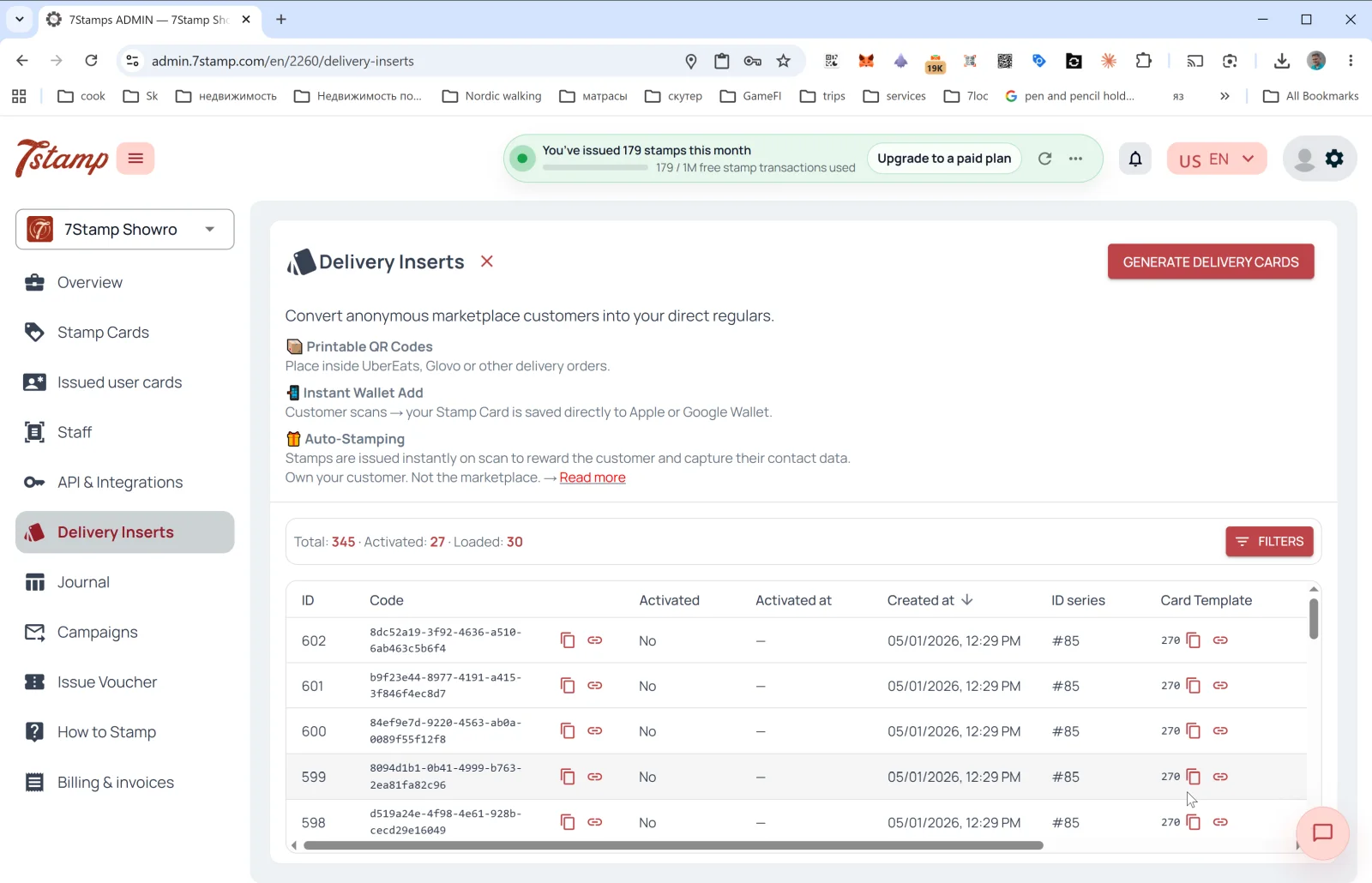
Delivery Inserts ir atsevišķa sadaļa sānu izvēlnē. Tās galvenais uzdevums: pārvērst anonīmus marketplace klientus par taviem tiešajiem klientiem (Glovo, UberEats, Wolt un citi agregatori tev nedod kontaktus — Delivery Inserts to atrisina).
Kas ir iekšā:
- 📦 Printable QR Codes — drukājami QR kodi, ko ielikt pasūtījumā.
- 📱 Instant Wallet Add — pēc noskenēšanas karte uzreiz tiek saglabāta Apple/Google Wallet.
- 🎁 Auto-Stamping — zīmogi tiek pievienoti automātiski jau skenēšanas brīdī.
Kā ģenerēt partiju
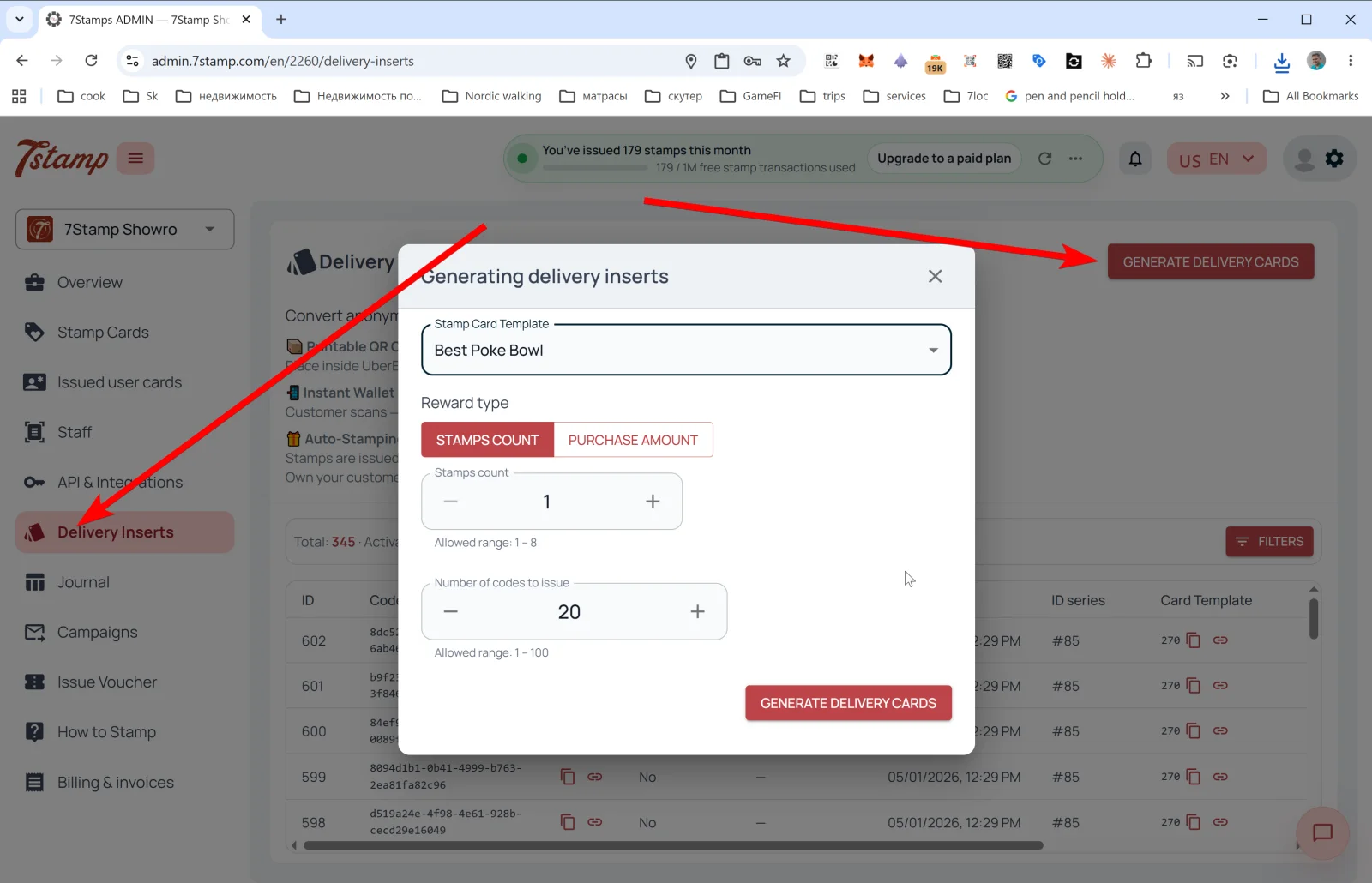
Nospied GENERATE DELIVERY CARDS augšējā labajā stūrī — atvērsies logs Generating delivery inserts:
- Stamp Card Template — izvēlies karti, pie kuras ieliktņi tiks piesaistīti.
- Reward type — izvēle starp STAMPS COUNT (dot N zīmogus par skenu) un PURCHASE AMOUNT (dot zīmogus proporcionāli pirkuma summai, ja noteikums ir
By amount). - Stamps count — cik zīmogus pievienot (piemēram,
1). Atļautais diapazons: 1 – N (kur N ir kopējais zīmogu skaits kartē). - Number of codes to issue — cik unikālus kodus ģenerēt vienā reizē (1–100).
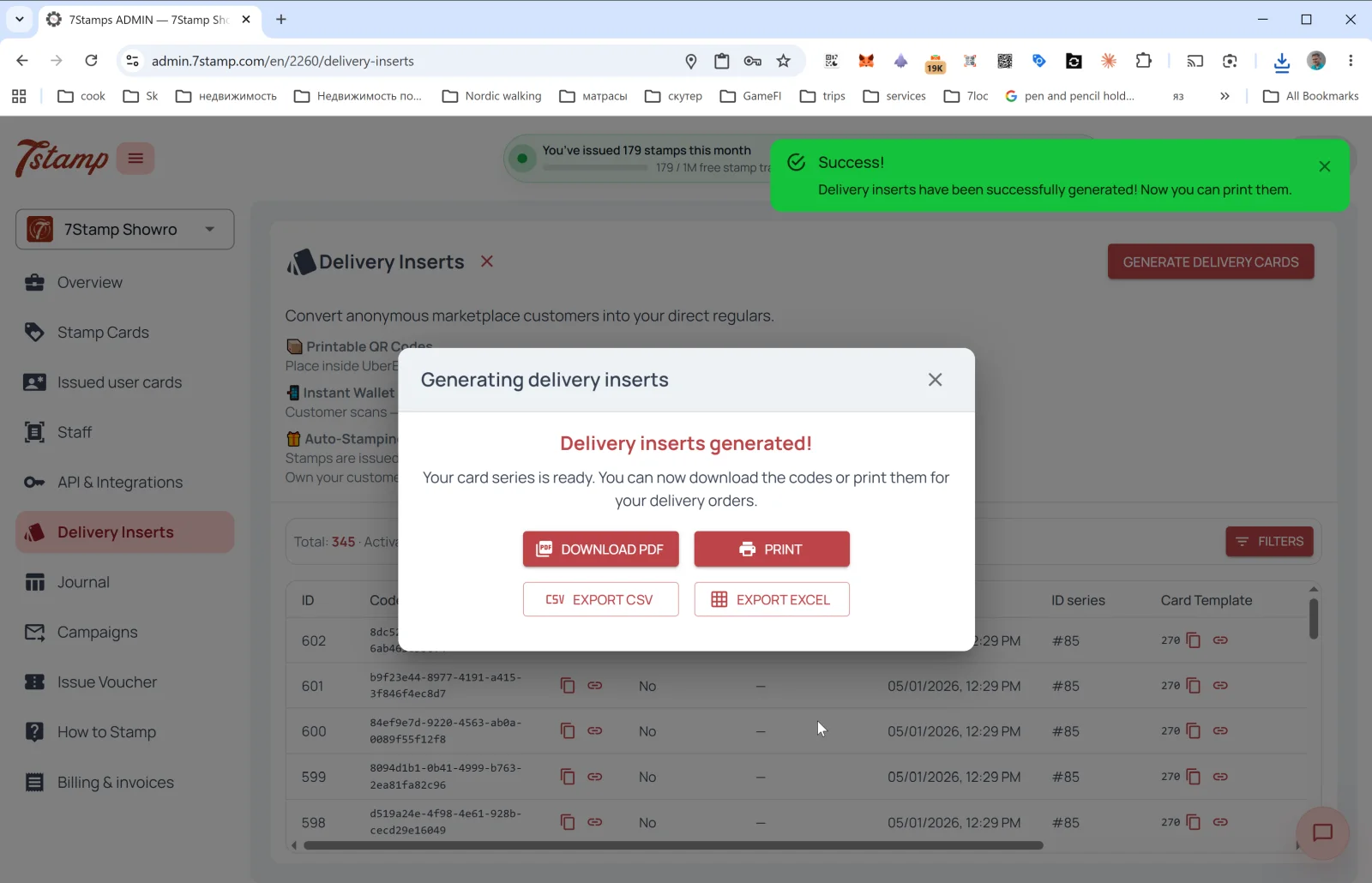
Pēc ģenerēšanas atveras logs Delivery inserts generated! ar četrām eksporta pogām:
- DOWNLOAD PDF — drukai tipogrāfijā vai uz printera.
- PRINT — tieša drukāšana.
- EXPORT CSV — importam CRM vai ārējā rīkā.
- EXPORT EXCEL — biroja apstrādei.
Izsniegto ieliktņu tabula
Galvenajā Delivery Inserts lapā redzi statistiku: Total / Activated / Loaded un tabulu ar visiem izsniegtajiem kodiem ar kolonnām:
- ID — secības numurs.
- Code — ieliktņa UUID (to var kopēt vai atvērt kā lapu).
- Activated — izmantots vai ne (
Yes/No). - Activated at — aktivizācijas datums.
- Created at — ģenerēšanas datums.
- ID series — partija (piemēram,
#85). - Card Template — karte, pie kuras tas ir piesaistīts.
Poga FILTERS ļauj filtrēt pēc aktivizācijas, datuma un partijas.
Padoms. Drukā ieliktņus partijās pa 50–100 un liec vienu katrā piegādes pasūtījumā. Ieliktņa dizainam skaidri jāpasaka, ko klients iegūst: “Noskenē šo kodu → Saglabā karti → Saņem bezmaksas kafiju savā 9. pasūtījumā”.
7.6 Receipt QR — QR uz čeka vai priekšapmaksas kvīts
Lai gan adminā nav atsevišķa Receipt QR izvēlnes punkta (tas tiek realizēts kā Delivery Insert uz čeka vai caur POS integrāciju), princips ir tas pats:
- QR tiek izdrukāts uz čeka / priekšapmaksas kvīts / pasūtījuma apstiprinājuma emaila.
- Klients to noskenē pēc apmaksas — karte tiek izsniegta (ja tā vēl nav saglabāta), un par pabeigto pirkumu tiek pievienoti zīmogi.
- Personāla pusē nav vajadzīga nekāda programmatūra — tā ir tīra plūsma bez POS izmaiņām.
- Ja skenēšana iedarbina Lottery, tā tiek izgriezta tieši klienta tālruņa pārlūkā kartes lapā — bez lietotnes instalēšanas.
Vienreizējus čeka kodus vari ģenerēt caur Delivery Inserts (Reward type = STAMPS COUNT vai PURCHASE AMOUNT). Ja uz katra čeka gribi pastāvīgu Join Page QR, vari drukāt vienu un to pašu QR uz visiem čekiem (tad zīmogi automātiski netiek pievienoti — klients tikai pievienojas) vai pieslēgt POS integrāciju.
7.7 Individuālas saites no CRM un API izsniegšana
Caur API (skaties 14. sadaļu) tu vari:
- programmatiski izveidot personīgas karšu saites konkrētiem klientiem no sava CRM
- izsniegt kartes ar zīmogiem (piemēram, ja klients veica pirkumu offline un tu gribi viņu noķert ar follow-up kampaņu)
- importēt klientu segmentus un sūtīt personīgus ielūgumus
Vizuālais ceļvedis
Izmantojiet zemāk esošās ekrānu kopas kā vizuālu papildinājumu rakstam. Atveriet jebkuru attēlu, lai apskatītu to pilnā izmērā.