
Referenz
Eine Karte ist keine App, die Sie herunterladen müssen; es ist eine Webseite (die Beitrittsseite) + ein Apple Wallet / Google Wallet Pass. 7Stamp unterstützt jeden wichtigen Vertriebskanal.
7. Kartenvertriebskanäle
Eine Karte ist keine App, die Sie herunterladen müssen; es ist eine Webseite (die Beitrittsseite) + ein Apple Wallet / Google Wallet Pass. Um den Kunden zu dieser Seite zu führen, benötigen Sie einen Einstiegspunkt: einen QR-Code, einen Direktlink, einen druckbaren Einleger usw. 7Stamp unterstützt jeden wichtigen Vertriebskanal — verwenden Sie die, die zu Ihrem Unternehmen passen. Oft funktionieren mehrere Kanäle parallel.
7.1 Druckbare QR-Labels (zwei Formate)
Aus dem 🖨️-Icon unter einer Karte in der Stempelkarten-Galerie können Sie ein QR-Label in einem von zwei Formaten exportieren:
- 4×6 in / 10×15 cm — großes Format. Gut für Poster, Eingangschilder, Informationsständer, Innenraumbanner.
- 2×2 in / 5×5 cm — kleines Format. Gut für Tischaufsteller auf jedem Tisch, Aufkleber auf Verpackungen, kleine Karten in jeder Bestellung.
Für jedes Format gibt es zwei Optionen: Herunterladen (PDF/PNG herunterladen zum Drucken in einer Druckerei) und Drucken (direkt an einen Drucker senden).
Platzieren Sie den QR dort, wo der Kunde bereits innehält: an der Kasse, am Tisch, auf der Quittung, in der Nähe des Ausgangs.
7.2 Direktlink (Beitrittsseite)
Aus dem ⤴️-Icon unter einer Karte → Beitrittsseitenlink kopieren. Es ist eine öffentliche URL zur Karte, die Sie einfügen können:
- In die Instagram-Bio und Stories.
- Auf einer Website oder Landingpage (eine “Treuekarte erhalten”-Schaltfläche).
- In E-Mail-Signaturen von Mitarbeitern.
- In einem Newsletter oder einer Willkommens-E-Mail.
- Auf der Lieferseitenmenü oder als Link in einem QR-Menü.
Die gleiche Beitrittsseite funktioniert sowohl auf iOS als auch auf Android — das System bietet automatisch an, die Karte in Apple Wallet oder Google Wallet zu speichern, je nach Gerät.
7.3 Als Kunde anzeigen — Vorschau aus Kundenperspektive
Aus dem ⤴️-Icon unter einer Karte → Als Kunde anzeigen. Öffnet die Kartenseite genau so, wie der Kunde sie sehen wird: mit dem echten Design, der Schaltfläche “Zum Wallet hinzufügen” und der gesamten UI. Verwenden Sie dies vor der Veröffentlichung, um zu überprüfen, dass:
- Das Logo in kleiner Größe lesbar ist.
- Der Stempelfortschritt auf den ersten Blick sichtbar ist, ohne zu scrollen.
- Der Belohnungstitel passt und verständlich ist.
- Farben sich nicht miteinander vermischen.
7.4 Mitarbeiter-QR-Seite — eine Mitarbeiterkarte mit einem Einschreibungs-QR
Aus dem 🔳-Icon unter einer Karte → Mitarbeiter-QR-Seite öffnen oder Mitarbeiter-QR-Seitenlink kopieren. Es ist eine separate Seite, die einen QR für die Kundenregistrierung generiert. Der Mitarbeiter:
- Öffnet die Mitarbeiter-QR-Seite auf seinem Telefon (oder speichert sie als eigenen Pass in Apple/Google Wallet).
- Beim Bezahlen / Bedienen des Kunden zeigt er den QR-Bildschirm.
- Der Kunde scannt ihn mit seiner Telefonkamera und speichert die Karte.
Dieses Szenario ist ideal für Premium-Service — Schönheitssalons, Sitzrestaurants, Barbershops, Spa.
7.5 Liefereinleger — druckbare Einleger für Lieferbestellungen
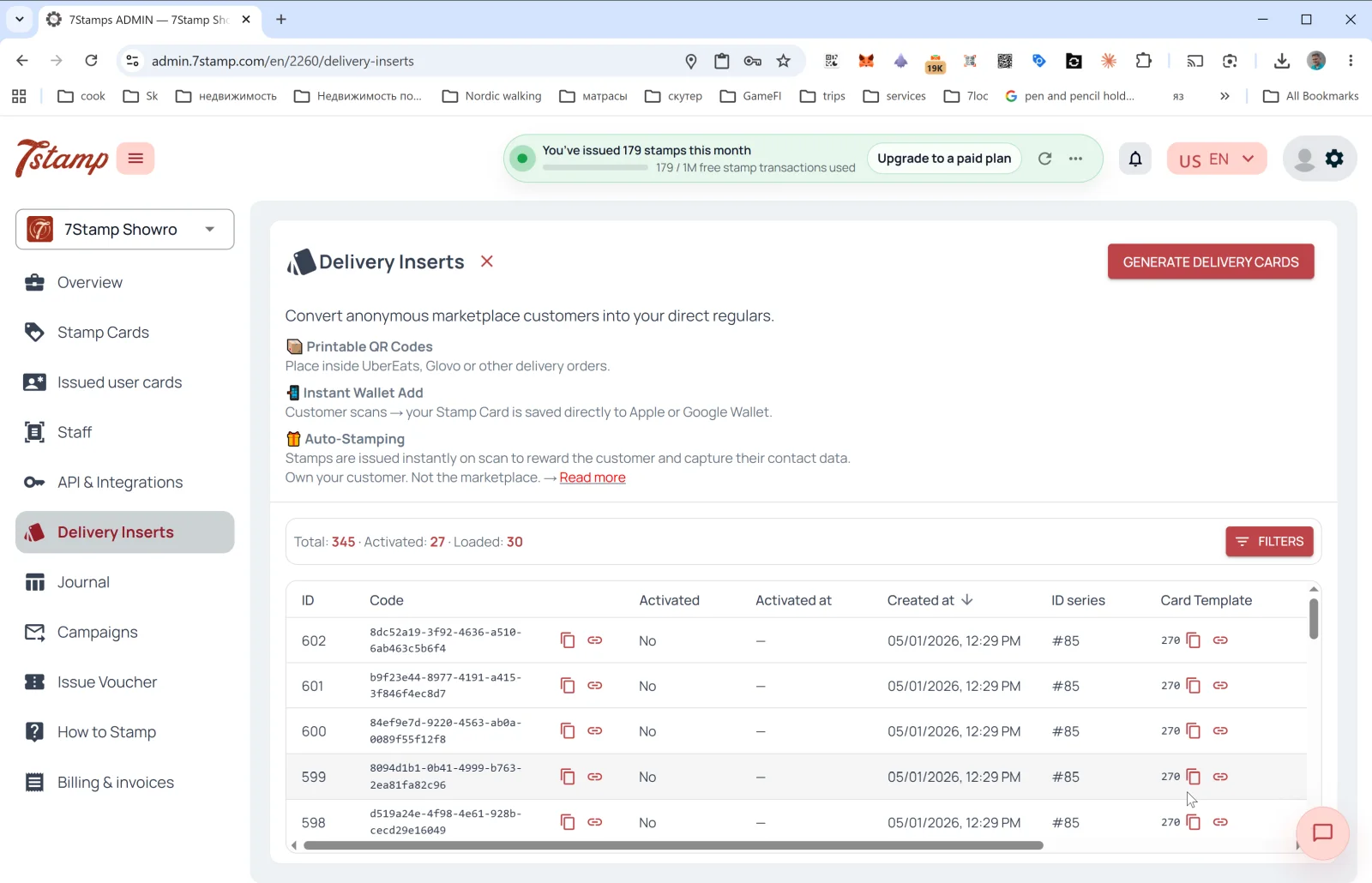
Liefereinleger ist ein dedizierter Seitenmenübereich. Die Hauptaufgabe: anonyme Marktplatzkunden in Ihre direkten Kunden verwandeln (Glovo, UberEats, Wolt und andere Aggregatoren teilen Kontakte nicht mit Ihnen — Liefereinleger lösen das).
Was enthalten ist:
- 📦 Druckbare QR-Codes — druckbare QR-Codes zum Einlegen in eine Bestellung.
- 📱 Sofortige Wallet-Speicherung — sobald gescannt, wird die Karte sofort in Apple/Google Wallet gespeichert.
- 🎁 Auto-Stempeln — Stempel werden automatisch direkt beim Scannen hinzugefügt.
So generieren Sie einen Batch
Drücken Sie oben rechts auf LIEFERKARTEN GENERIEREN — das Popup Liefereinleger generieren öffnet sich:
- Stempelkartenvorlage — wählen Sie die Karte, an die die Einleger gebunden sind.
- Belohnungstyp — Wahl zwischen STEMPELANZAHL (N Stempel pro Scan geben) und KAUFBETRAG (Stempel proportional zum Kaufbetrag geben, wenn die Regel
Nach Betragist). - Stempelanzahl — wie viele Stempel hinzugefügt werden sollen (z. B.
1). Erlaubter Bereich: 1 – N. - Anzahl der zu generierenden Codes — wie viele einzigartige Codes auf einmal generiert werden sollen (1–100).
Nach der Generierung öffnet sich das Fenster Liefereinleger generiert! mit vier Exportschaltflächen:
- PDF HERUNTERLADEN — zum Drucken in einer Druckerei oder auf einem Drucker.
- DRUCKEN — Direktdruck.
- CSV EXPORTIEREN — für Import in CRM oder ein externes Tool.
- EXCEL EXPORTIEREN — für Bürobearbeitung.
Tipp. Drucken Sie Einleger in Batches von 50–100 und legen Sie einen in jede Lieferbestellung. Das Einleger-Design sollte klar sagen, was der Kunde bekommt: “Diesen Code scannen → Karte speichern → Beim 9. Auftrag gratis Kaffee erhalten”.
7.6 Quittungs-QR — QR auf der Quittung oder Vorrechnung
Obwohl es keinen dedizierten Quittungs-QR-Menüpunkt im Admin gibt, ist das Szenario im Prinzip dasselbe:
- Der QR wird auf der Quittung / Vorrechnung / Bestellbestätigungs-E-Mail gedruckt.
- Der Kunde scannt nach dem Bezahlen — die Karte wird ausgestellt und Stempel werden für den abgeschlossenen Kauf hinzugefügt.
- Keine mitarbeiterseitige Software erforderlich — dies ist reine Zero-Level-Integration.
7.7 Individuelle Links aus CRM und API-Ausstellung
Über die API (siehe Abschnitt 14) können Sie:
- Programmatisch persönliche Kartenlinks für bestimmte Kunden aus Ihrem CRM erstellen.
- Karten mit Stempeln ausstellen.
- Kundensegmente importieren und persönliche Einladungen senden.
Visuelle Anleitung
Nutzen Sie die untenstehenden Bildschirmsets als visuelle Begleitung zum Artikel. Jedes Bild kann in voller Größe geöffnet werden.