
Анықтама
Card жүктелетін қолданба емес; бұл Join Page және Apple Wallet / Google Wallet-қа сақтау қадамы. Клиентті сол бетке жеткізу үшін QR-код, тікелей сілтеме, басып шығарылатын кірістіру сияқты кіру нүктелері керек.
7. Card тарату арналары
Card жүктелетін қолданба емес. Клиент алдымен Join Page бетіне өтеді, содан кейін картаны Apple Wallet немесе Google Wallet ішіне сақтайды. Сондықтан сізге клиентті сол бетке жеткізетін кіру нүктелері керек: QR-код, тікелей сілтеме, жеткізу кірістіруі және тағы басқа. 7Stamp бірнеше арнаны қатар қолдануға мүмкіндік береді.
7.1 Басып шығарылатын QR стикерлер
Stamp Cards галереясындағы картаның астындағы 🖨️ белгішесі арқылы QR стикерін екі форматта экспорттай аласыз:
- 4×6 дюйм / 10×15 см — үлкен формат. Постерге, кіреберіс тақтайшасына, касса жанындағы белгіге ыңғайлы.
- 2×2 дюйм / 5×5 см — шағын формат. Үстелге, қаптамаға, шағын карточкаға немесе жапсырмаға ыңғайлы.
Әр формат үшін екі әрекет бар:
- Жүктеп алу — PDF не PNG файлын сақтап, кейін баспаға жіберу үшін.
- Басып шығару — тікелей принтерге жіберу үшін.
QR-кодты клиент дәл сол жерде сканерлей алатындай етіп қойыңыз: кассада, үстелде, тапсырыс күту аймағында немесе шығаберісте. Клиентке оны кейін еске түсірудің қажеті болмауы керек.
7.2 Тікелей сілтеме (Join Page)
Картаның астындағы ⤴️ белгішесі арқылы Join Page сілтемесін көшіре аласыз. Бұл жалпыға ашық URL, оны мына жерлерде қолдануға болады:
- Instagram bio және stories ішінде;
- веб-сайтта немесе лендингте;
- қызметкерлердің электрондық пошта қолтаңбасында;
- жаңалықтар хатында немесе қарсы алу хатында;
- жеткізу мәзірінде немесе QR мәзіріндегі батырма ретінде.
Бұл бір сілтеме iOS пен Android-те бірдей жұмыс істейді: құрылғыға қарай жүйе картаны Apple Wallet не Google Wallet-қа сақтауды ұсынады.
7.3 View as client — клиент көзімен алдын ала қарау
Картаның астындағы ⤴️ белгішесі арқылы View as client режимін аша аласыз. Ол клиент көретін Join Page-ді дәл сол күйінде көрсетеді: нақты дизайн, Wallet-қа қосу батырмасы және бүкіл интерфейс.
Жариялар алдында мынаны тексеріп шығыңыз:
- логотип шағын экранда анық оқыла ма;
- Штамп прогресс жолағы бірден түсінікті ме;
- Reward атауы қысқа әрі түсінікті ме;
- түстер бір-бірімен қақтығыспай ма.
7.4 Staff QR Page — қызметкер арқылы тіркеу
Картаның астындағы 🔳 белгішесі арқылы Staff QR Page ашуға немесе оның сілтемесін көшіруге болады. Бұл бет клиентті жеке әңгіме барысында тіркеуге арналған.
Қалыпты сценарий мынадай:
- Қызметкер Staff QR Page-ті телефонында ашады.
- Төлем кезінде немесе қызмет көрсету кезінде клиентке QR-кодты көрсетеді.
- Клиент телефон камерасымен сканерлеп, картаны сақтайды.
Бұл әдіс сұлулық салоны, шаштараз, SPA, премиум мейрамхана сияқты сервистерге жақсы келеді, себебі қызметкер бағдарламаны бірден түсіндіріп бере алады.
7.5 Delivery Inserts — жеткізу тапсырыстарына арналған баспа кірістірулері
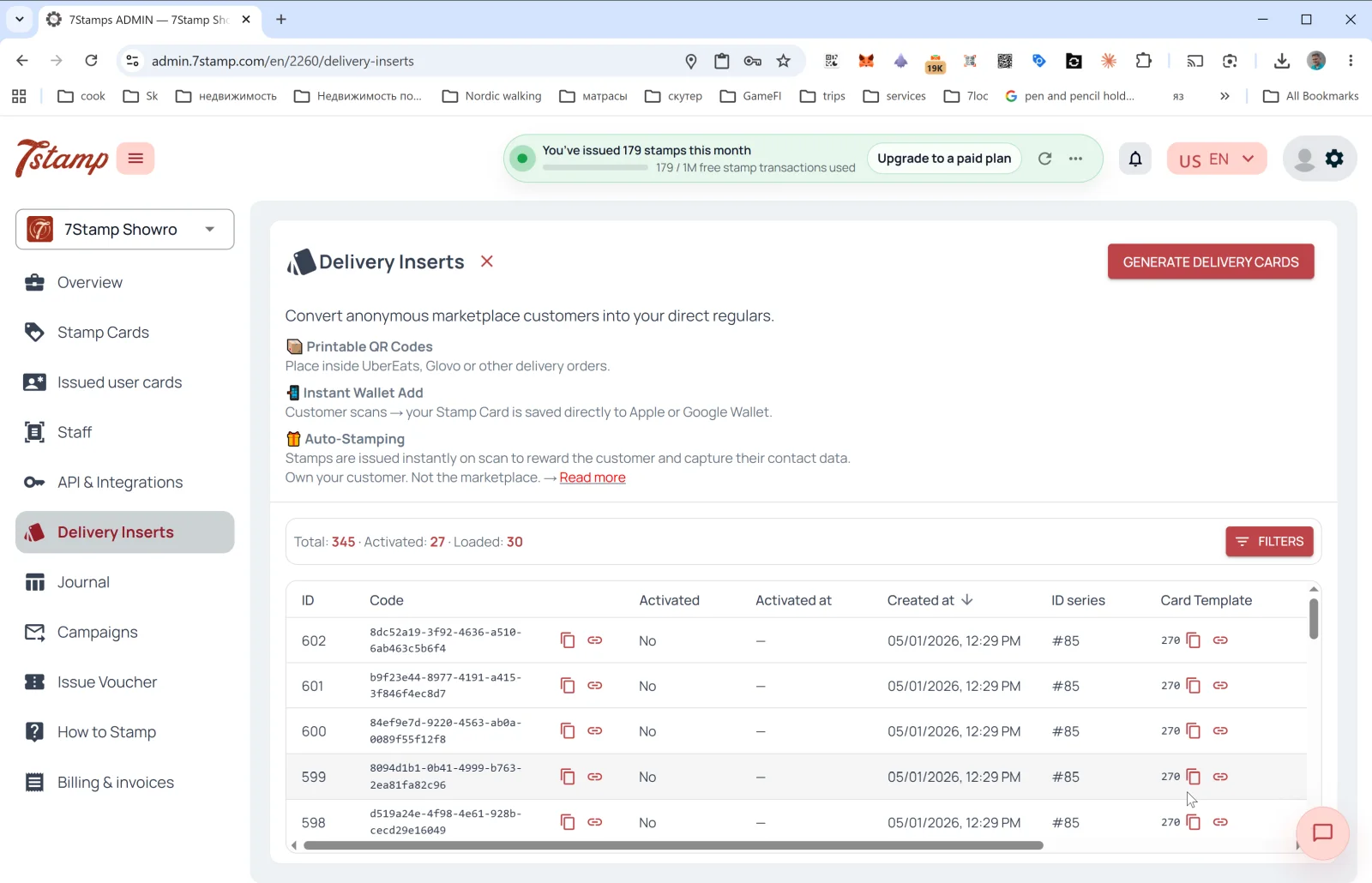
Delivery Inserts — бүйірлік мәзірдегі жеке бөлім. Оның басты мақсаты — маркетплейс арқылы келген анонимді клиентті өзіңіздің тікелей клиентіңізге айналдыру. Мысалы, Glovo, Uber Eats немесе Wolt сізге клиенттің байланысын толық бермесе, осы арна оны өз базаңызға тартуға көмектеседі.
Ішінде мыналар бар:
- басып шығаруға дайын QR-кодтар;
- сканерлеген бойда Wallet-қа қосу;
- Auto-Stamping арқылы алғашқы штамптарды автоматты түрде беру.
Топтаманы қалай жасауға болады
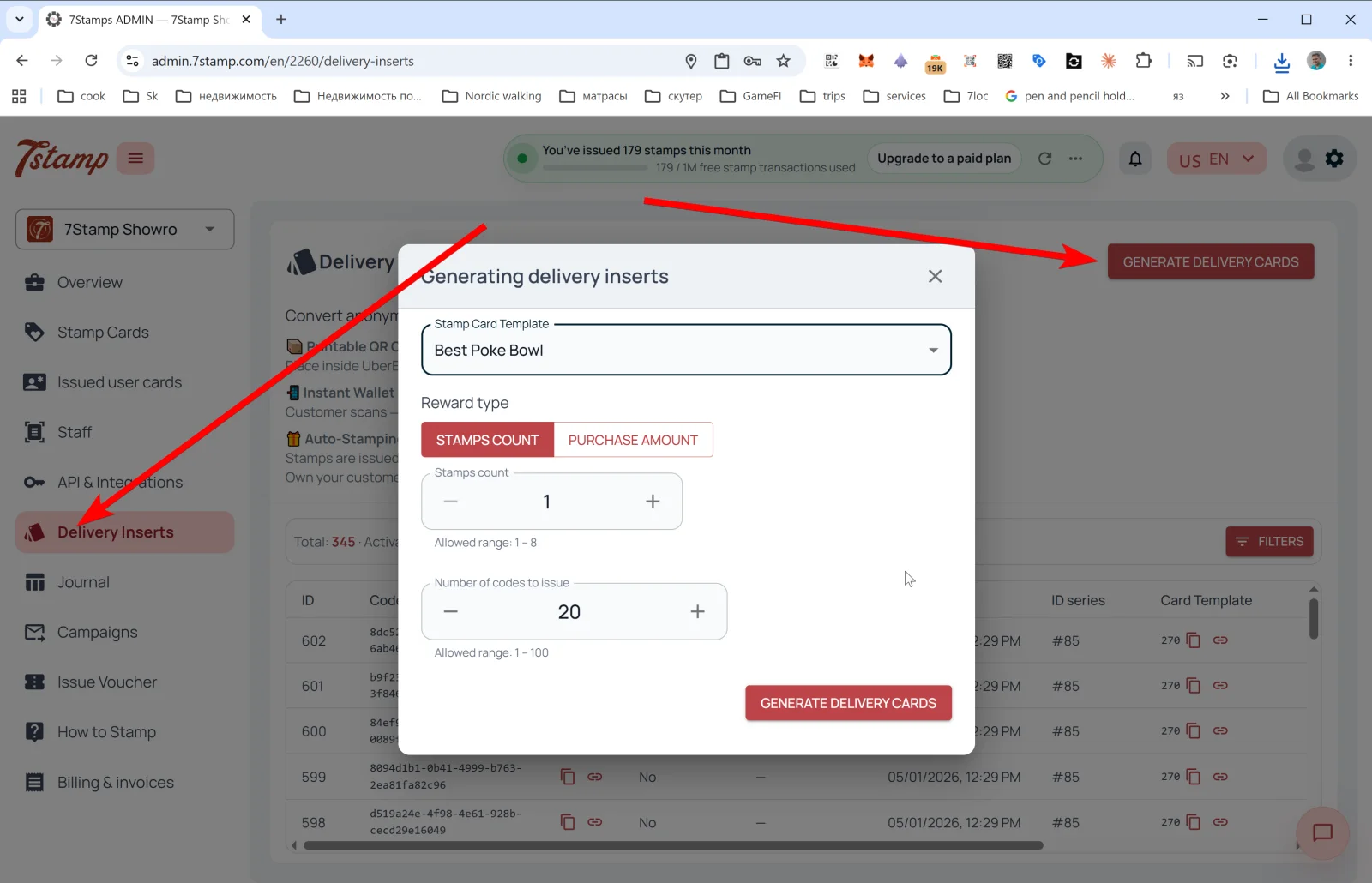
Жоғарғы оң жақтағы ЖЕТКІЗУ КІРІСТІРУЛЕРІН ЖАСАУ батырмасын басқанда жаңа топтама бапталады:
- Stamp Card Template — кірістіру байланатын картаны таңдайсыз.
- Reward type — екі нұсқаның бірі:
- STAMPS COUNT — әр сканерлеуге нақты N штамп береді.
- PURCHASE AMOUNT — егер ереже
By amountболса, штамп саны сатып алу сомасына тәуелді болады.
- Stamps count — қанша штамп қосылатыны.
- Number of codes to issue — бірден қанша бірегей код жасау керек.
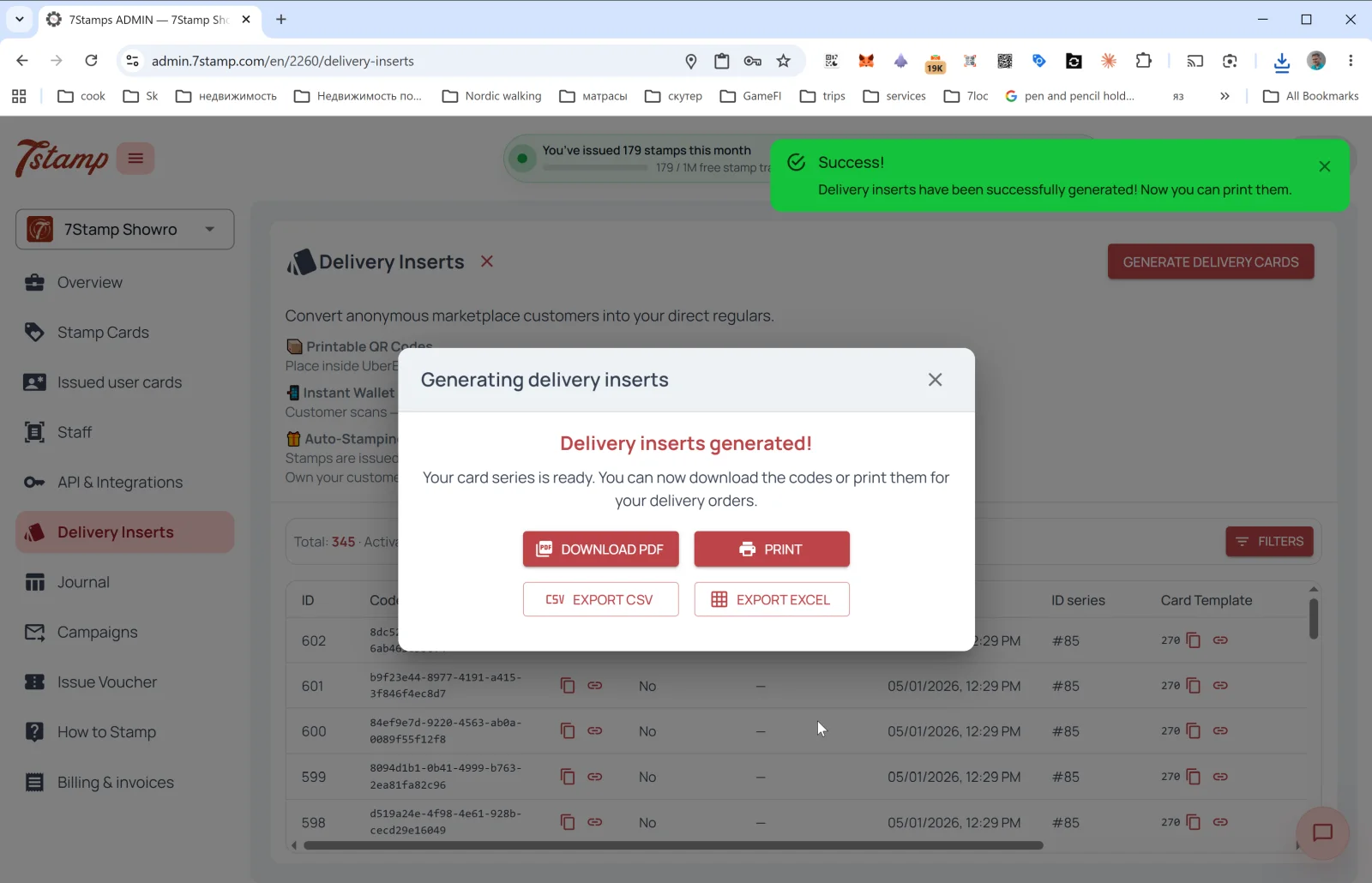
Топтама жасалғаннан кейін экспорт терезесі ашылады:
- PDF DOWNLOAD — баспаға жіберу үшін;
- PRINT — бірден басып шығару үшін;
- EXPORT CSV — CRM немесе басқа жүйеге импорттау үшін;
- EXPORT EXCEL — кеңселік өңдеу үшін.
Шығарылған кірістірулер кестесі
Негізгі Delivery Inserts бетінде жалпы статистика мен барлық кодтардың кестесі көрінеді. Әдетте мына бағандар болады:
- ID — реттік нөмір;
- Code — бірегей код;
- Active — код пайдаланылған-пайдаланылмағаны;
- Activated at — белсенген күні;
- Created at — жасалған күні;
- Batch ID — топтама нөмірі;
- Card Template — қай картаға байланғаны.
Сүзгілер арқылы күні, топтамасы және белсенділік күйі бойынша іріктеуге болады.
Кеңес. Кірістірулерді 50–100 данадан басып шығарып, әр жеткізу тапсырысына бір-бірден салып отырыңыз. Бетте клиент не алатыны бірден түсінікті болуы керек: Осы кодты сканерлеңіз → Картаны сақтаңыз → 9-тапсырыста тегін кофе алыңыз.
7.6 Receipt QR — түбіртектегі немесе алдын ала чектегі QR
Әкімші панелінде бөлек Receipt QR бөлімі болмауы мүмкін, бірақ логикасы бірдей:
- QR-код түбіртекке, алдын ала чекке немесе тапсырысты растау хатына басылады;
- клиент төлемнен кейін сканерлейді;
- карта сақталады, ал сценарийге қарай штамптар автоматты түрде қосылады.
Бұл жерде қызметкерге бөлек қолданба керек емес, сондықтан сценарий Zero Integration моделіне өте жақсы келеді. Егер сканерлеу Lottery ашса, клиент оны өз телефонындағы браузерде бірден ойнайды.
Бір реттік түбіртек кодтарын Delivery Inserts арқылы жасай аласыз. Ал түбіртекте тұрақты QR керек болса, жай ғана Join Page QR-ын басып шығарыңыз немесе POS интеграциясын қосыңыз.
7.7 CRM және API арқылы жеке тарату
API (14-бөлім қараңыз) арқылы сіз:
- нақты клиенттер үшін жеке карта сілтемелерін жасай аласыз;
- офлайн сатып алудан кейін штамптары алдын ала берілген карталарды шығара аласыз;
- клиент сегменттерін импорттап, жеке шақыру жібере аласыз.
Визуалды шолу
Use the экран sets below as a visual companion to the мақала. Ашу any сурет to inspect it at full size.