
Viite
QR-tarrat, Join Page -linkki, View as Customer, Staff QR Page, Delivery Inserts, kuitti-QR, API/CRM.
7. Kortin jakelukanavat
Kortti ei ole ladattava sovellus; se on verkkosivu (Join Page) + Apple Wallet / Google Wallet -passi. Jotta asiakas pääsee sivulle, tarvitset sisääntulon: QR-koodin, suoran linkin, painettavan liitteen jne. 7Stamp tukee pääasiallisia jakelukanavia — käytä niitä, jotka sopivat liiketoimintaasi. Usein usea kanava toimii rinnakkain.
7.1 Painettavat QR-tarrat (kaksi kokoa)
Stamp Cards -galleriassa kortin alla 🖨️-kuvakkeesta voit viedä QR-tarran kahdessa koossa:
- 4×6 in / 10×15 cm — iso. Julisteet, sisäänkäynnit, infotelineet, huonebandeerit.
- 2×2 in / 5×5 cm — pieni. Pöytäteltat, tarrat pakkauksiin, pienet kortit tilauksiin.
Kummallakin formaatilla kaksi vaihtoehtoa: Download (PDF/PNG painotalolle) ja Print (suoraan tulostimeen).
Aseta QR paikkaan, jossa asiakas jo pysähtyy: kassa, pöytä, WC, uloskäynti. Älä laita QR:ää kauas jonosta — asiakkaan pitää pystyä skannaamaan odottaessa, ei muistaa myöhemmin.
7.2 Suora linkki (Join Page)
Kortin alla ⤴️-kuvake → Copy Join Page Link. Julkinen URL, jonka voit liittää:
- Instagram-bioon ja Storiesiin.
- Verkkosivulle tai laskeutumissivulle (nappi „Hae kanta-asiakaskortti”).
- Henkilökunnan sähköpostin allekirjoituksiin.
- Uutiskirjeeseen tai tervetulosähköpostiin.
- Toimitussivun menuun tai linkkinä QR-menuun.
Sama Join Page toimii iOS:ssa ja Androidissa — järjestelmä tarjoaa automaattisesti tallennuksen Apple Walletiin tai Google Walletiin laitteen mukaan.
7.3 View as Customer — esikatselu asiakkaan silmin
Kortin alla ⤴️ → View as Customer. Avaa sivun täsmälleen kuten asiakas näkee: oikea ulkoasu, Add to Wallet -painike, koko käyttöliittymä. Käytä ennen julkaisua tarkistaaksesi:
- Logo luettavissa pienellä näytöllä.
- Leimaedistymä näkyy heti ilman vieritystä.
- Reward Title mahtuu ja on ymmärrettävä.
- Värit eivät sekoitu.
7.4 Staff QR Page — henkilökunnan sivu liittymis-QR:lla
Kortin alla 🔳 → Open Staff QR Page tai Copy Staff QR Page Link. Erillinen sivu, joka generoi QR:n asiakkaan liittymiseen. Henkilökunta:
- Avaa Staff QR Page puhelimellaan (tai tallentaa sen omana passina Apple/Google Walletiin).
- Maksun / palvelun yhteydessä näyttää QR-ruudun asiakkaalle.
- Asiakas skannaa puhelimen kameralla ja tallentaa kortin.
Skenaario sopii premium-palveluun — kauneushoitolat, ravintolat istumapaikoilla, parturit, spa. Toisin kuin juliste-QR:ssa, on ihmiskontakti — voi selittää ohjelman ja vastata kysymyksiin.
7.5 Delivery Inserts — painettavat liitteet toimitustilauksiin
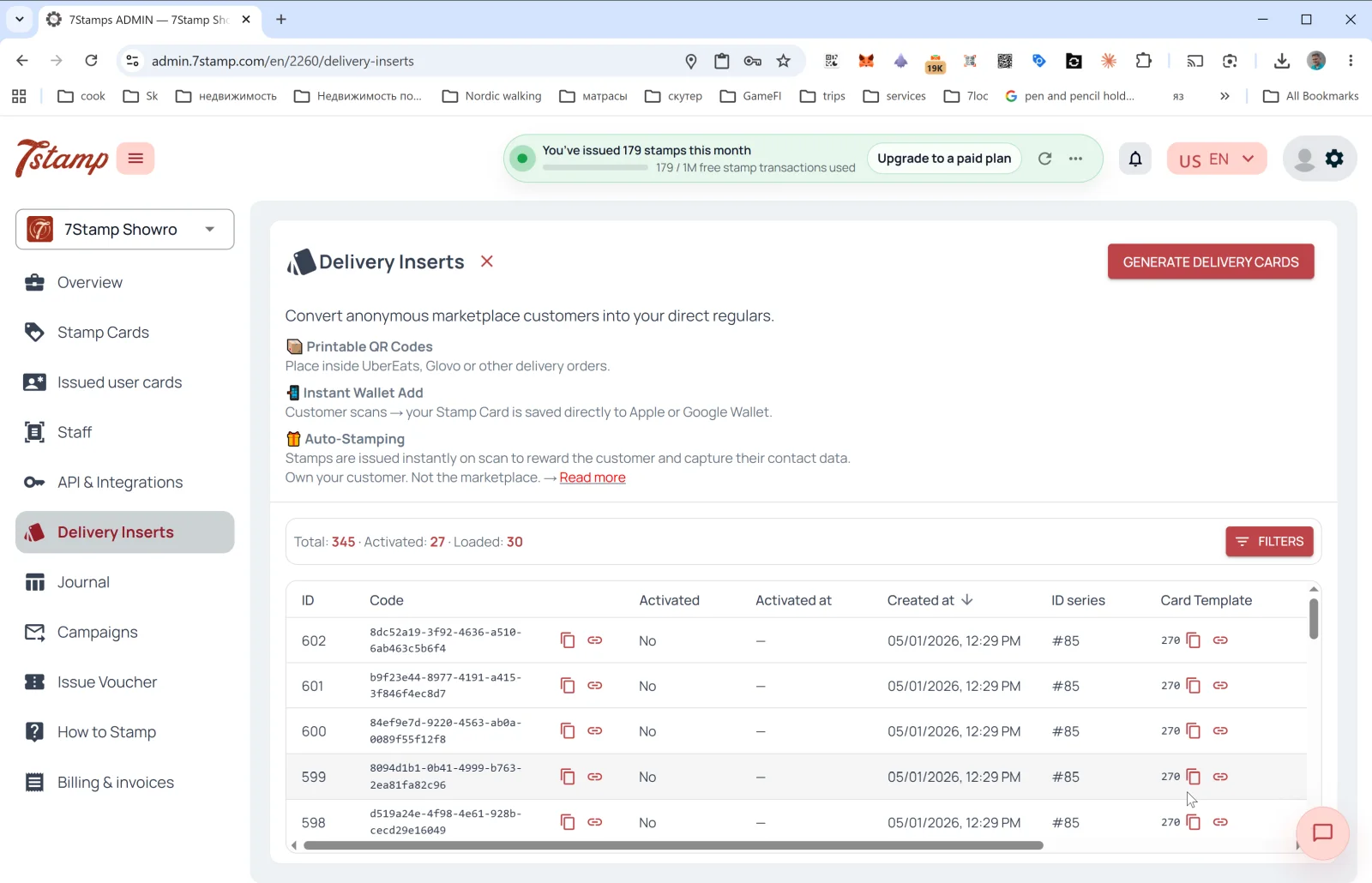
Delivery Inserts on oma sivupalkin osio. Päätehtävä: muuttaa anonyymit marketplace-asiakkaat suoraan sinun asiakkaiksesi (Glovo, UberEats, Wolt jne. eivät jaa kontakteja — Delivery Inserts ratkaisee).
Sisältö:
- 📦 Printable QR Codes — painettavat QR:t tilauksen sisään.
- 📱 Instant Wallet Add — skannauksen jälkeen kortti tallentuu Apple/Google Walletiin heti.
- 🎁 Auto-Stamping — leimat lisätään automaattisesti skannauksessa.
Erän generointi
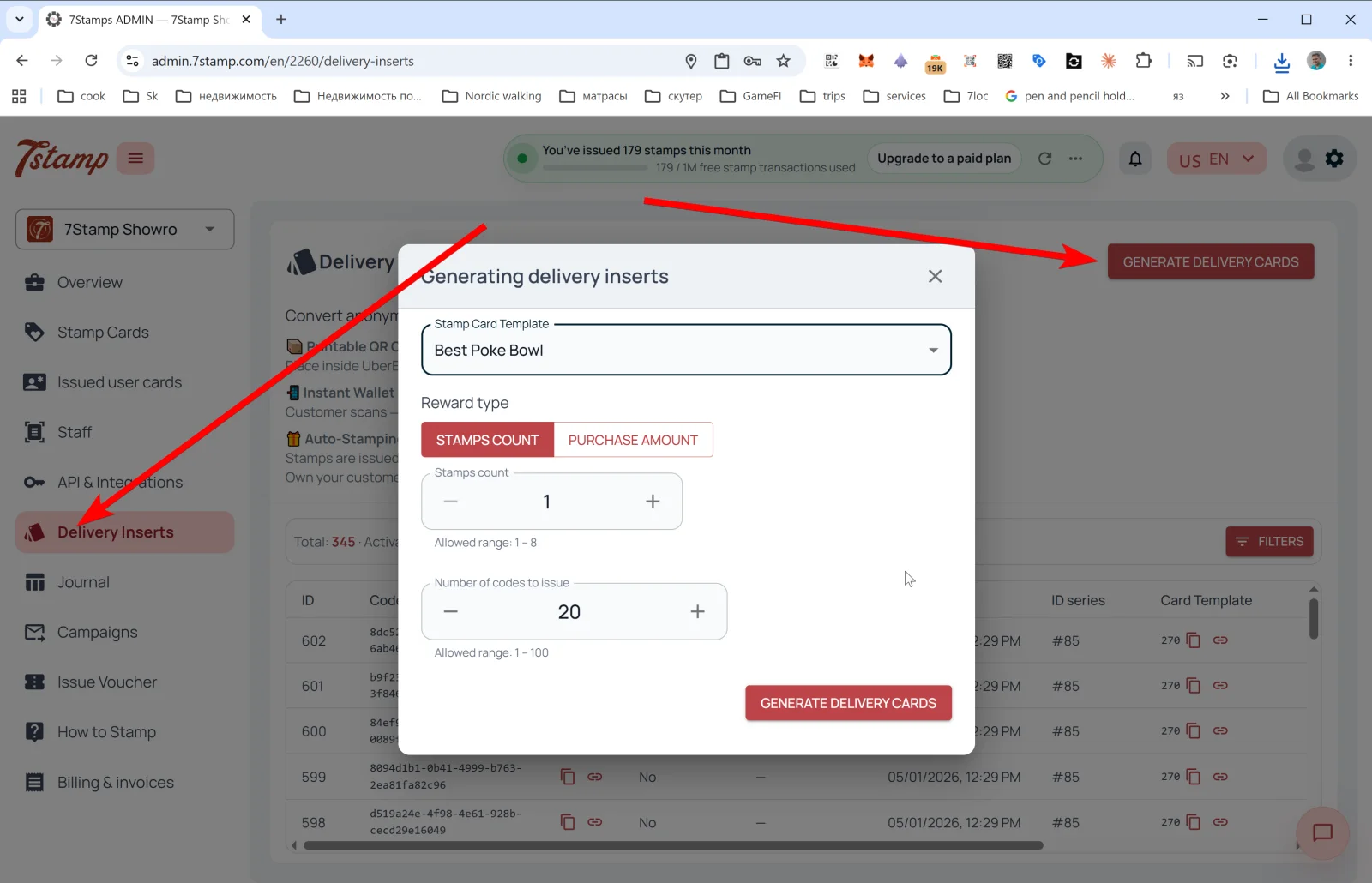
Paina GENERATE DELIVERY CARDS oikeassa yläkulmassa — avautuu Generating delivery inserts:
- Stamp Card Template — kortti, johon liitteet sidotaan.
- Reward type — STAMPS COUNT (N leimaa skannauksessa) tai PURCHASE AMOUNT (leimat suhteessa ostokseen, jos sääntö on
By amount). - Stamps count — montako leimaa lisätään (esim.
1). Sallittu: 1 – N (N = leimojen kokonaismäärä kortilla). - Number of codes to issue — montako yksilöllistä koodia kerralla (1–100).
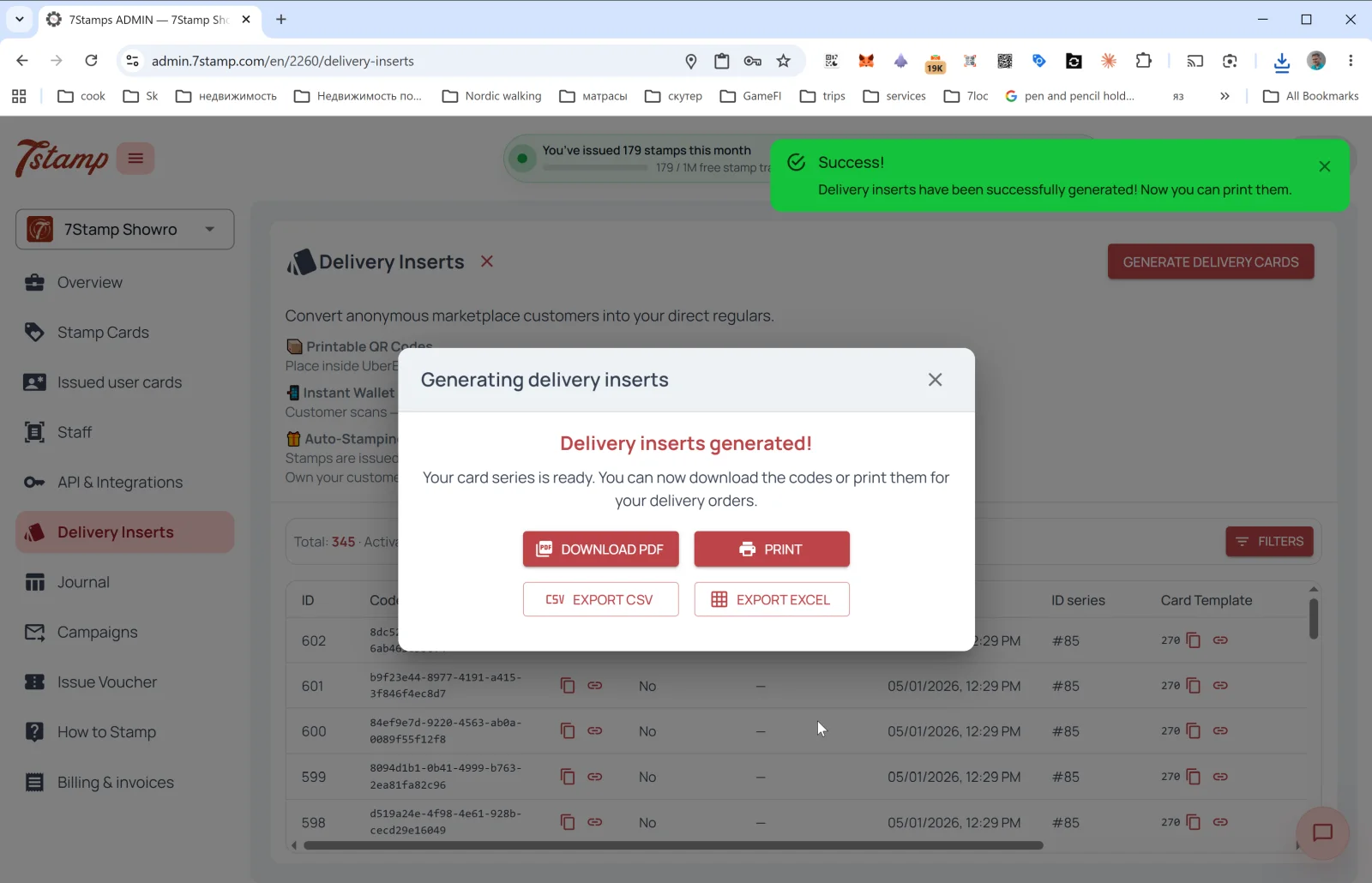
Generoinnin jälkeen Delivery inserts generated! -ikkuna neljällä viennillä:
- DOWNLOAD PDF — painoon tai tulostimeen.
- PRINT — suora tulostus.
- EXPORT CSV — CRM:iin tai ulkoiseen työkaluun.
- EXPORT EXCEL — toimistokäsittelyyn.
Myönnettyjen liitteiden taulukko
Pääsivulla tilastot: Total / Activated / Loaded ja taulukko kaikista koodeista:
- ID — järjestysnumero.
- Code — liitteen UUID (kopioitavissa tai avattavissa sivuna).
- Activated — käytetty (
Yes/No). - Activated at — aktivointipäivä.
- Created at — generointipäivä.
- ID series — erä (esim.
#85). - Card Template — sidottu kortti.
FILTERS suodattaa aktivoinnin, päivän, sarjan mukaan.
Vinkki. Tulosta eriä 50–100 kpl ja laita yksi jokaiseen toimitustilaukseen. Liitteen design kertoo selvästi hyödyn: „Skannaa → Tallenna kortti → Kahdeksas kerta ilmaiseksi”.
7.6 Receipt QR — QR kuitilla tai esilaskulla
Hallinnassa ei ole erillistä Receipt QR -valikkoa (toteutus: Delivery Insert kuitilla tai POS-integraatio), mutta periaate on sama:
- QR painetaan kuittiin / esilaskuun / tilausvahvistussähköpostiin.
- Asiakas skannaa maksun jälkeen — kortti myönnetään (jos ei vielä tallennettu) ja leimat lisätään ostosta.
- Ei henkilökunnan ohjelmistoa — pelkkä Zero-Level Integration.
- Jos skannaus käynnistää Lotteryn, se pyörii asiakkaan puhelimen selaimessa korttisivulla — ei sovellusta.
Kertakäyttökuitteja saat Delivery Inserts -toiminnolla (Reward type = STAMPS COUNT tai PURCHASE AMOUNT). Pysyvään QR:iin kuitilla joko tulostat saman Join Page -QR:n jokaiselle kuitille (leimoja ei silloin automaattisesti — vain liittyminen) tai kytket POS-integraation.
7.7 Yksilölliset linkit CRM:stä ja API-myöntäminen
API:n kautta (ks. kohta 14) voit:
- Luoda ohjelmallisesti henkilökohtaisia korttilinkkejä CRM:n asiakkaille.
- Myöntää kortteja leimoilla (esim. offline-oston jälkeen seurantakampanja).
- Tuoda segmenttejä ja lähettää kutsuja.
Visual walkthrough
Use the screen sets below as a visual companion to the article. Open any image to inspect it at full size.