
7. कार्ड वितरण चॅनेल्स
कार्ड हे डाउनलोड करायचे ॲप नाही; ते वेब पृष्ठ (Join Page) + Apple Wallet / Google Wallet पास आहे. ग्राहकाला त्या पृष्ठापर्यंत आणण्यासाठी प्रवेशबिंदू लागतो: QR कोड, थेट लिंक, छापण्यायोग्य इन्सर्ट इत्यादी. 7Stamp सर्व प्रमुख वितरण चॅनेल्सना समर्थन देते — तुमच्या व्यवसायाला जे साजेसे आहेत ते वापरा. अनेकदा अनेक चॅनेल्स एकाच वेळी काम करतात.
7.1 छापण्यायोग्य QR लेबल्स (दोन फॉरमॅट)
Stamp Cards गॅलरीतील कार्डखालच्या 🖨️ आयकॉनवरून तुम्ही दोनपैकी एका फॉरमॅटमध्ये QR लेबल एक्सपोर्ट करू शकता:
- 4×6 in / 10×15 cm — मोठा फॉरमॅट. पोस्टर्स, प्रवेशद्वारावरील फलक, माहिती स्टँड, दालनातील बॅनर्ससाठी योग्य.
- 2×2 in / 5×5 cm — लहान फॉरमॅट. प्रत्येक टेबलवरील टेबल टेंट, पॅकेजिंगवरील स्टिकर्स, प्रत्येक ऑर्डरमधील छोट्या कार्डांसाठी योग्य.
प्रत्येक फॉरमॅटसाठी दोन पर्याय आहेत: Download (प्रिंट शॉपमध्ये छापण्यासाठी PDF/PNG डाउनलोड करा) आणि Print (थेट प्रिंटरकडे पाठवा).
ग्राहक आधीच जिथे थांबतो तिथे QR लावा: कॅश काउंटरवर, टेबलवर, स्वच्छतागृहात, बाहेर पडण्याच्या दाराजवळ. QR रांगेपासून दूर लावू नका — ग्राहकाला वाट पाहत असतानाच तो स्कॅन करता यायला हवा, नंतर आठवणीने नव्हे.
7.2 थेट लिंक (Join Page)
कार्डखालच्या ⤴️ आयकॉनवरून → Copy Join Page Link. हा कार्डचा सार्वजनिक URL आहे, जो तुम्ही इथे पेस्ट करू शकता:
- Instagram बायो आणि Stories मध्ये.
- वेबसाइट किंवा लँडिंग पृष्ठावर (“लॉयल्टी कार्ड मिळवा” बटण).
- कर्मचाऱ्यांच्या ईमेल सिग्नेचर मध्ये.
- न्यूजलेटर किंवा स्वागत ईमेलमध्ये.
- डिलिव्हरी साइटच्या मेनूवर किंवा QR मेनूमधील लिंक म्हणून.
तेच Join Page iOS आणि Android दोन्हींवर चालते — डिव्हाइसनुसार प्रणाली आपोआप कार्ड Apple Wallet किंवा Google Wallet मध्ये जतन करण्याचा पर्याय देते.
7.3 View as Customer — ग्राहकाच्या नजरेतून पूर्वावलोकन
कार्डखालच्या ⤴️ आयकॉनवरून → View as Customer. कार्डचे पृष्ठ ग्राहकाला जसे दिसेल तसेच उघडते: खऱ्या डिझाइनसह, Add to Wallet बटणासह आणि संपूर्ण इंटरफेससह. प्रकाशित करण्यापूर्वी हे वापरून तपासा की:
- लोगो लहान स्क्रीनवर वाचता येतो.
- स्टॅम्पांची प्रगती स्क्रोल न करता पहिल्या नजरेत दिसते.
- Reward Title (बक्षिसाचे शीर्षक) जागेत बसते आणि समजण्याजोगे आहे.
- रंग एकमेकांत मिसळत नाहीत.
7.4 Staff QR Page — सहभागाच्या QR सह कर्मचाऱ्याचे कार्ड
कार्डखालच्या 🔳 आयकॉनवरून → Open Staff QR Page किंवा Copy Staff QR Page Link. हे ग्राहकांच्या सहभागासाठी QR तयार करणारे स्वतंत्र पृष्ठ आहे. कर्मचारी:
- आपल्या फोनवर Staff QR Page उघडतो (किंवा ते स्वतःचा पास म्हणून Apple/Google Wallet मध्ये जतन करतो).
- पेमेंट घेताना / ग्राहकाला सेवा देताना QR ची स्क्रीन त्याला दाखवतो.
- ग्राहक फोनच्या कॅमेऱ्याने तो स्कॅन करतो आणि कार्ड जतन करतो.
ही पद्धत प्रीमियम सेवेसाठी आदर्श आहे — ब्युटी सलून, बसून जेवणाची रेस्टॉरंट्स, बार्बरशॉप, स्पा. QR पोस्टरच्या तुलनेत इथे मानवी स्पर्श असतो — कर्मचारी प्रोग्राम समजावून सांगू शकतो आणि प्रश्नांची उत्तरे देऊ शकतो.
7.5 Delivery Inserts — डिलिव्हरी ऑर्डर्ससाठी छापण्यायोग्य इन्सर्ट
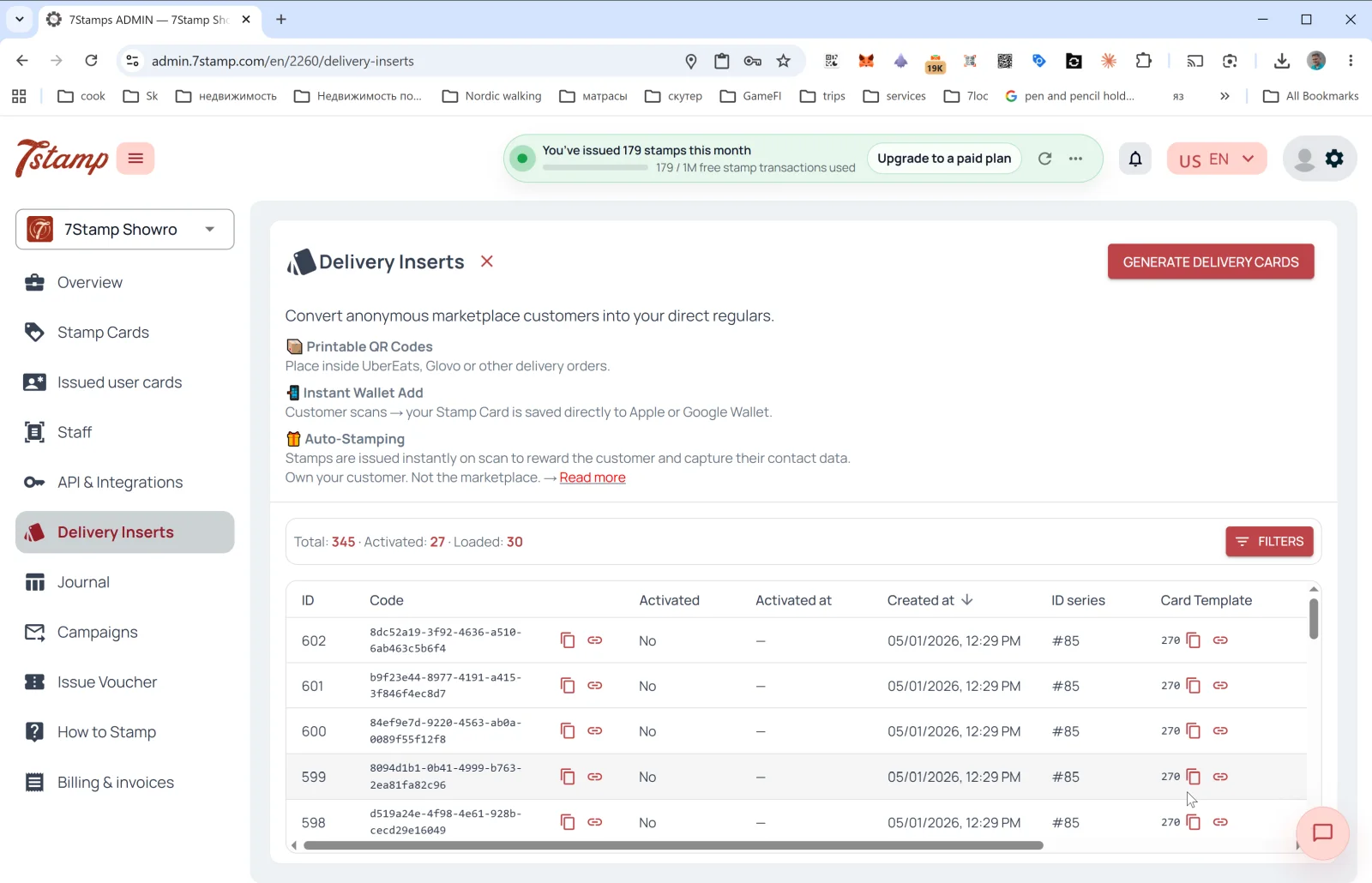
Delivery Inserts हा साइड मेनूमधील स्वतंत्र विभाग आहे. मुख्य काम: मार्केटप्लेसवरील अनामिक ग्राहकांना तुमचे थेट ग्राहक बनवणे (Glovo, UberEats, Wolt आणि इतर ॲग्रीगेटर्स तुमच्यासोबत ग्राहकांचे संपर्क शेअर करत नाहीत — Delivery Inserts ही समस्या सोडवतात).
यात काय आहे:
- 📦 Printable QR Codes — ऑर्डरमध्ये ठेवण्यासाठी छापण्यायोग्य QR कोड.
- 📱 Instant Wallet Add — स्कॅन केल्यावर कार्ड लगेच Apple/Google Wallet मध्ये जतन होते.
- 🎁 Auto-Stamping — स्कॅन होताच स्टॅम्प आपोआप जोडले जातात.
बॅच कशी तयार करावी
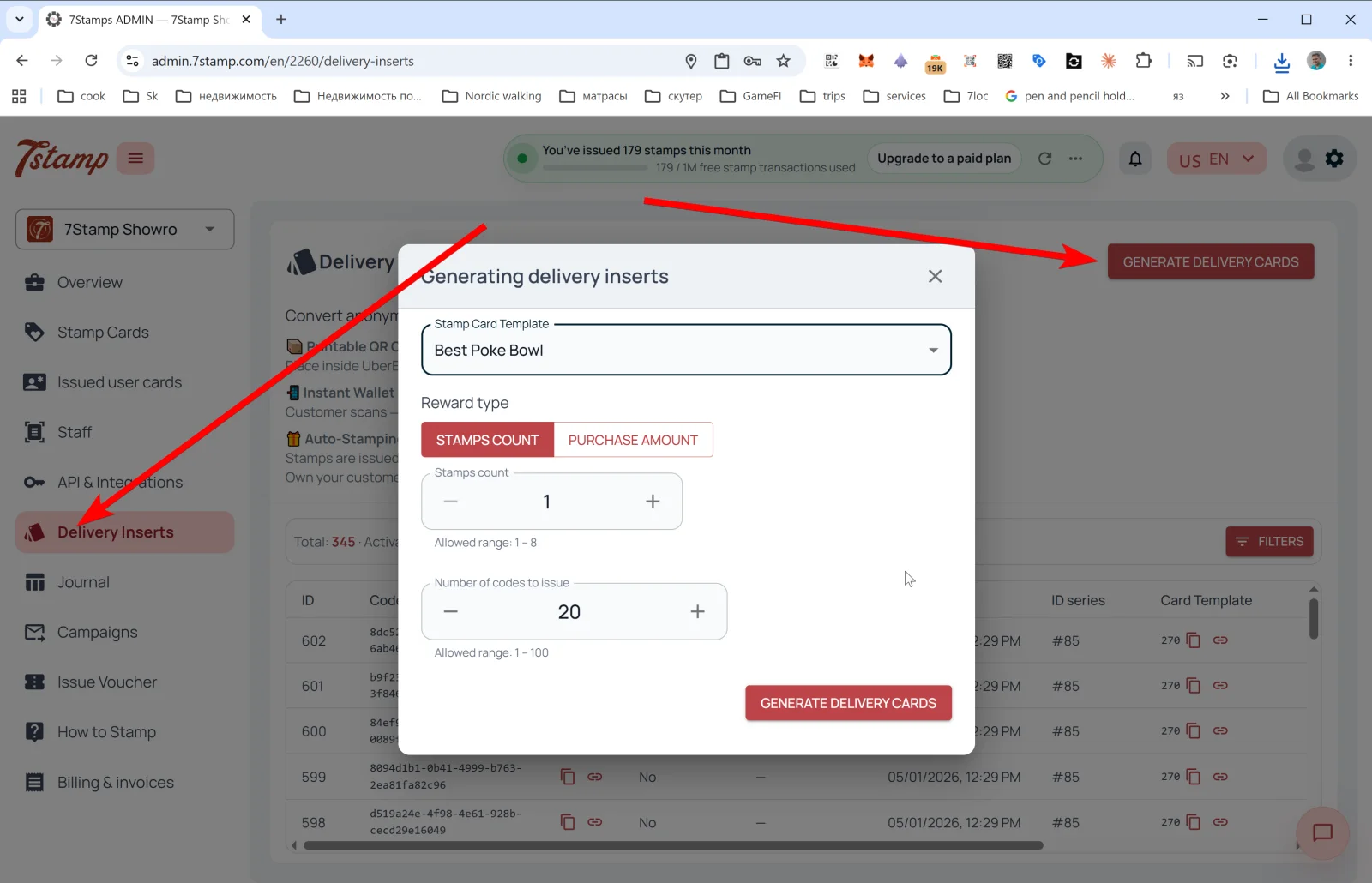
वर उजवीकडे GENERATE DELIVERY CARDS दाबा — Generating delivery inserts पॉपअप उघडतो:
- Stamp Card Template — इन्सर्ट ज्या कार्डशी जोडायचे ते निवडा.
- Reward type — STAMPS COUNT (प्रत्येक स्कॅनवर N स्टॅम्प द्या) आणि PURCHASE AMOUNT (नियम
By amountअसल्यास खरेदीच्या रकमेच्या प्रमाणात स्टॅम्प द्या) यांपैकी निवड. - Stamps count — किती स्टॅम्प जोडायचे (उदा.
1). अनुमत श्रेणी: 1 – N (जिथे N म्हणजे कार्डवरील एकूण स्टॅम्प). - Number of codes to issue — एकाच वेळी किती अद्वितीय कोड तयार करायचे (1–100).
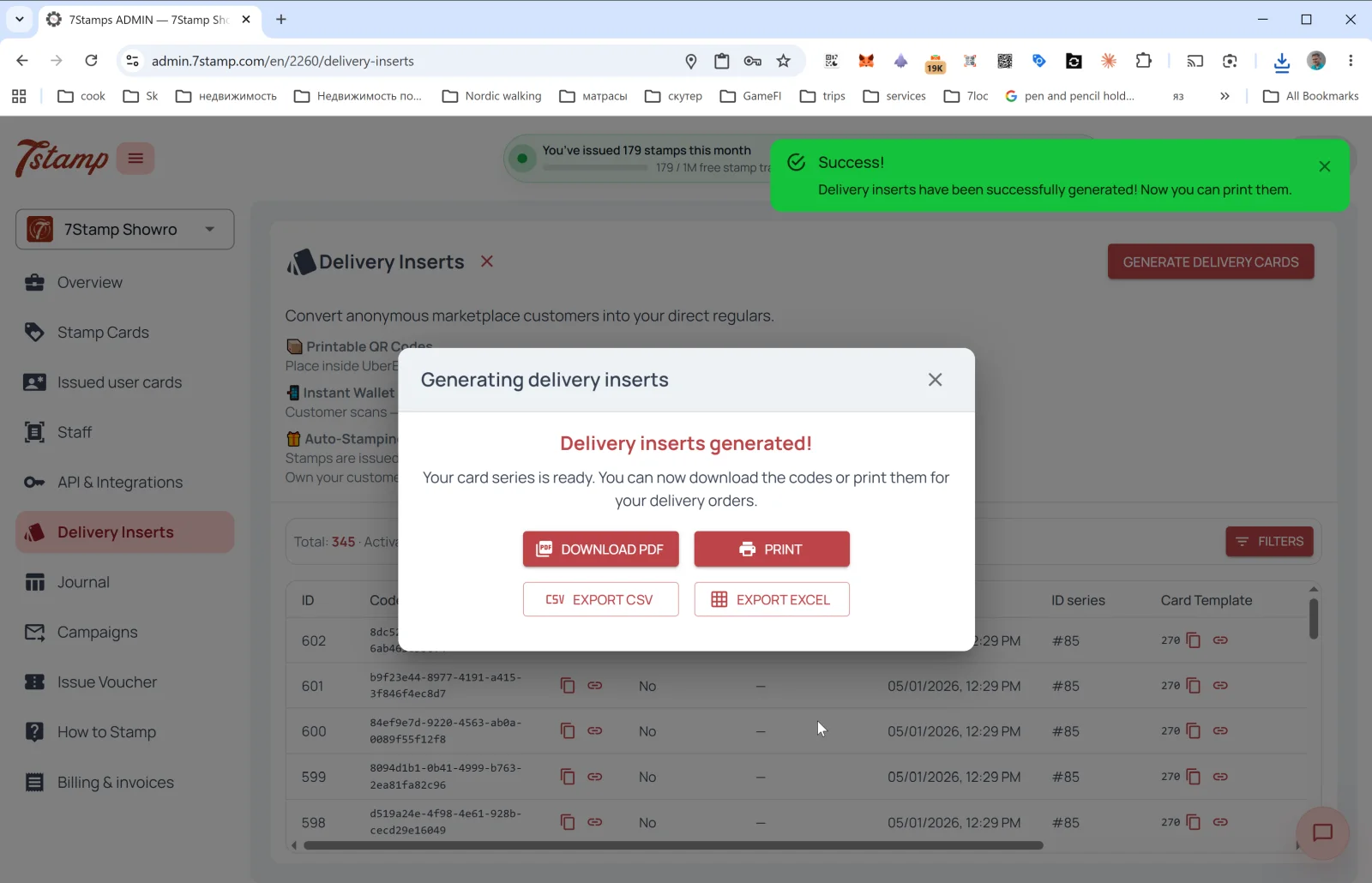
तयार झाल्यानंतर चार एक्सपोर्ट बटणांसह Delivery inserts generated! विंडो उघडते:
- DOWNLOAD PDF — प्रिंट शॉपमध्ये किंवा प्रिंटरवर छापण्यासाठी.
- PRINT — थेट छपाई.
- EXPORT CSV — CRM किंवा बाह्य साधनात आयात करण्यासाठी.
- EXPORT EXCEL — ऑफिसमधील प्रक्रियेसाठी.
दिलेल्या इन्सर्ट्सचा तक्ता
Delivery Inserts च्या मुख्य पृष्ठावर तुम्हाला आकडेवारी दिसते: Total / Activated / Loaded आणि दिलेल्या सर्व कोडचा तक्ता, ज्यात स्तंभ आहेत:
- ID — क्रमांक.
- Code — इन्सर्टचा UUID (कॉपी करता येतो किंवा पृष्ठ म्हणून उघडता येतो).
- Activated — वापरला आहे की नाही (
Yes/No). - Activated at — सक्रिय झाल्याची तारीख.
- Created at — तयार झाल्याची तारीख.
- ID series — बॅच (उदा.
#85). - Card Template — ज्या कार्डशी जोडलेले आहे ते.
FILTERS बटणाने सक्रियता, तारीख आणि मालिकेनुसार फिल्टर करता येते.
टीप. इन्सर्ट 50–100 च्या बॅचमध्ये छापा आणि प्रत्येक डिलिव्हरी ऑर्डरमध्ये एक ठेवा. इन्सर्टच्या डिझाइनमध्ये ग्राहकाला काय मिळते ते स्पष्ट लिहा: “हा कोड स्कॅन करा → कार्ड जतन करा → 9व्या ऑर्डरवर मोफत कॉफी मिळवा”.
7.6 Receipt QR — पावतीवर किंवा प्री-चेकवर QR
ॲडमिनमध्ये Receipt QR साठी स्वतंत्र मेनू आयटम नसला तरी (तो पावतीवर छापलेल्या Delivery Insert द्वारे किंवा POS इंटिग्रेशनद्वारे अमलात आणला जातो), तत्त्वतः परिस्थिती तीच आहे:
- QR पावतीवर / प्री-चेकवर / ऑर्डरच्या पुष्टीकरण ईमेलमध्ये छापला जातो.
- ग्राहक पैसे भरल्यानंतर स्कॅन करतो — कार्ड दिले जाते (आधीच जतन केलेले नसल्यास) आणि पूर्ण झालेल्या खरेदीसाठी स्टॅम्प जोडले जातात.
- कर्मचाऱ्यांच्या बाजूला कोणतेही सॉफ्टवेअर लागत नाही — हे शुद्ध Zero-Level Integration आहे.
- स्कॅनमुळे Lottery सुरू झाल्यास ती थेट ग्राहकाच्या फोनच्या ब्राउझरमध्ये, कार्डच्या पृष्ठावर फिरवली जाते — कोणतेही ॲप इन्स्टॉल करावे लागत नाही.
एकदाच वापरता येणारे पावती कोड Delivery Inserts द्वारे तयार करता येतात (Reward type = STAMPS COUNT किंवा PURCHASE AMOUNT). पावतीवर कायमस्वरूपी QR हवा असल्यास, एकतर प्रत्येक पावतीवर एकच Join Page QR छापा (अशा वेळी स्टॅम्प आपोआप जोडले जात नाहीत — ग्राहक फक्त सहभागी होतो), किंवा POS इंटिग्रेशन जोडा.
7.7 CRM मधील वैयक्तिक लिंक्स आणि API द्वारे कार्ड देणे
API द्वारे (विभाग 14 पाहा) तुम्ही:
- तुमच्या CRM मधून विशिष्ट ग्राहकांसाठी वैयक्तिक कार्ड लिंक्स प्रोग्रामॅटिक पद्धतीने तयार करू शकता.
- स्टॅम्पांसह कार्ड देऊ शकता (उदा. ग्राहकाने ऑफलाइन खरेदी केली असेल आणि तुम्हाला पाठपुरावा मोहिमेद्वारे त्याच्याशी संपर्क ठेवायचा असेल).
- ग्राहकांचे गट आयात करून वैयक्तिक निमंत्रणे पाठवू शकता.
Visual walkthrough
Use the screen sets below as a visual companion to the article. Open any image to inspect it at full size.