
Viide
QR-sildid, Join Page link, View as Customer, Staff QR Page, Delivery Inserts, kviitungi-QR ning API/CRM-i põhised väljastused.
7. Kaardi levitamiskanalid
Kaart ei ole rakendus, mida peab alla laadima; see on veebileht (Join Page) + Apple Wallet / Google Wallet pass. Selleks et klient jõuaks sellele lehele, vajad sissepääsu: QR-koodi, otselinki, prinditavat lisalehte ja nii edasi. 7Stamp toetab kõiki peamisi levitamiskanaleid — kasuta neid, mis sobivad sinu ärimudeliga. Sageli töötab mitu kanalit korraga.
7.1 Prinditavad QR-sildid (kaks formaati)
Stamp Cards galerii kaardi all olevast 🖨️ ikoonist saad eksportida QR-sildi kahes suuruses:
- 4×6 in / 10×15 cm — suur formaat. Plakatid, sissepääsud, infostendid, ruumibännerid.
- 2×2 in / 5×5 cm — väike formaat. Lauastendid, pakendikleebised, väikesed kaardid tellimuste juurde.
Mõlema formaadi jaoks on kaks varianti: Download (PDF/PNG trükikojale) ja Print (otse printerisse).
Paiguta QR sinna, kus klient niikuinii peatub: kassasse, lauale, WC-sse, väljapääsu juurde. Ära pane QR-i liiga kaugele järjekorrast — klient peab saama selle skannida oodates, mitte meenutama seda hiljem.
7.2 Otselink (Join Page)
Kaardi all olev ⤴️ ikoon → Copy Join Page Link. See on avalik URL, mille saad lisada:
- Instagrami biosse ja story’desse.
- Veebisaidile või maandumislehele (nupp “Hangi oma lojaalsuskaart”).
- Töötajate e-posti allkirjadesse.
- Uudiskirja või tervituskirja.
- Kohaletoimetuse lehele või QR-menüü lingiks.
Sama Join Page töötab nii iOS-is kui Androidis — süsteem pakub seadme järgi automaatselt salvestamist Apple Walletisse või Google Walletisse.
7.3 View as Customer — eelvaade kliendi pilgu läbi
Kaardi all ⤴️ → View as Customer. See avab lehe täpselt nii, nagu klient seda näeb: õige kujundus, Add to Wallet nupp ja kogu kasutajaliides. Kasuta seda enne avaldamist, et kontrollida:
- logo on väikesel ekraanil loetav
- templite edenemine on nähtav ilma kerimata
- Reward Title mahub ära ja on arusaadav
- värvid ei sulandu üksteise sisse
7.4 Staff QR Page — töötaja leht liitumise QR-iga
Kaardi all 🔳 → Open Staff QR Page või Copy Staff QR Page Link. See on eraldi leht, mis genereerib kliendi liitmiseks QR-koodi. Töötaja:
- avab Staff QR Page’i oma telefonis (või salvestab selle eraldi passina Apple / Google Walletisse)
- näitab makse või teeninduse ajal kliendile QR-ekraani
- klient skannib selle telefoni kaameraga ja salvestab kaardi
See stsenaarium sobib premium-teenindusse — ilusalongid, saaliteenindusega restoranid, barber shop’id, spaad. Erinevalt plakati-QR-ist on siin inimkontakt: töötaja saab programmi selgitada ja küsimustele vastata.
7.5 Delivery Inserts — prinditavad lisalehed kohaletoimetuse tellimustele
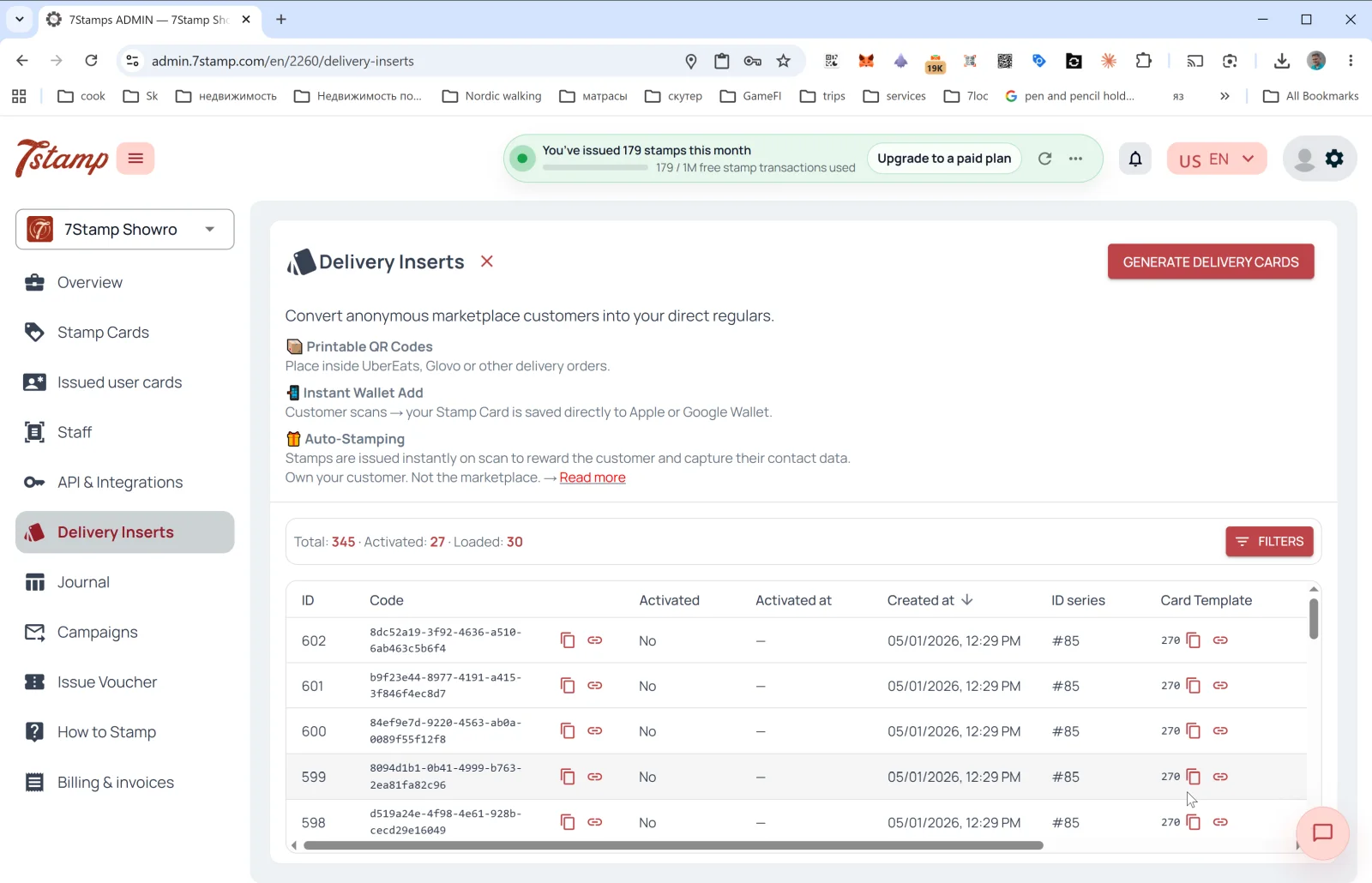
Delivery Inserts on külgribal omaette jaotis. Selle peamine eesmärk on muuta anonüümsed marketplace’i kliendid sinu otsesteks klientideks (Glovo, UberEats, Wolt jne ei jaga kontakte — Delivery Inserts lahendab selle).
Sisu:
- 📦 Printable QR Codes — prinditavad QR-koodid tellimuse sisse.
- 📱 Instant Wallet Add — pärast skannimist salvestatakse kaart kohe Apple Walletisse või Google Walletisse.
- 🎁 Auto-Stamping — templid lisatakse skannimisel automaatselt.
Partii genereerimine
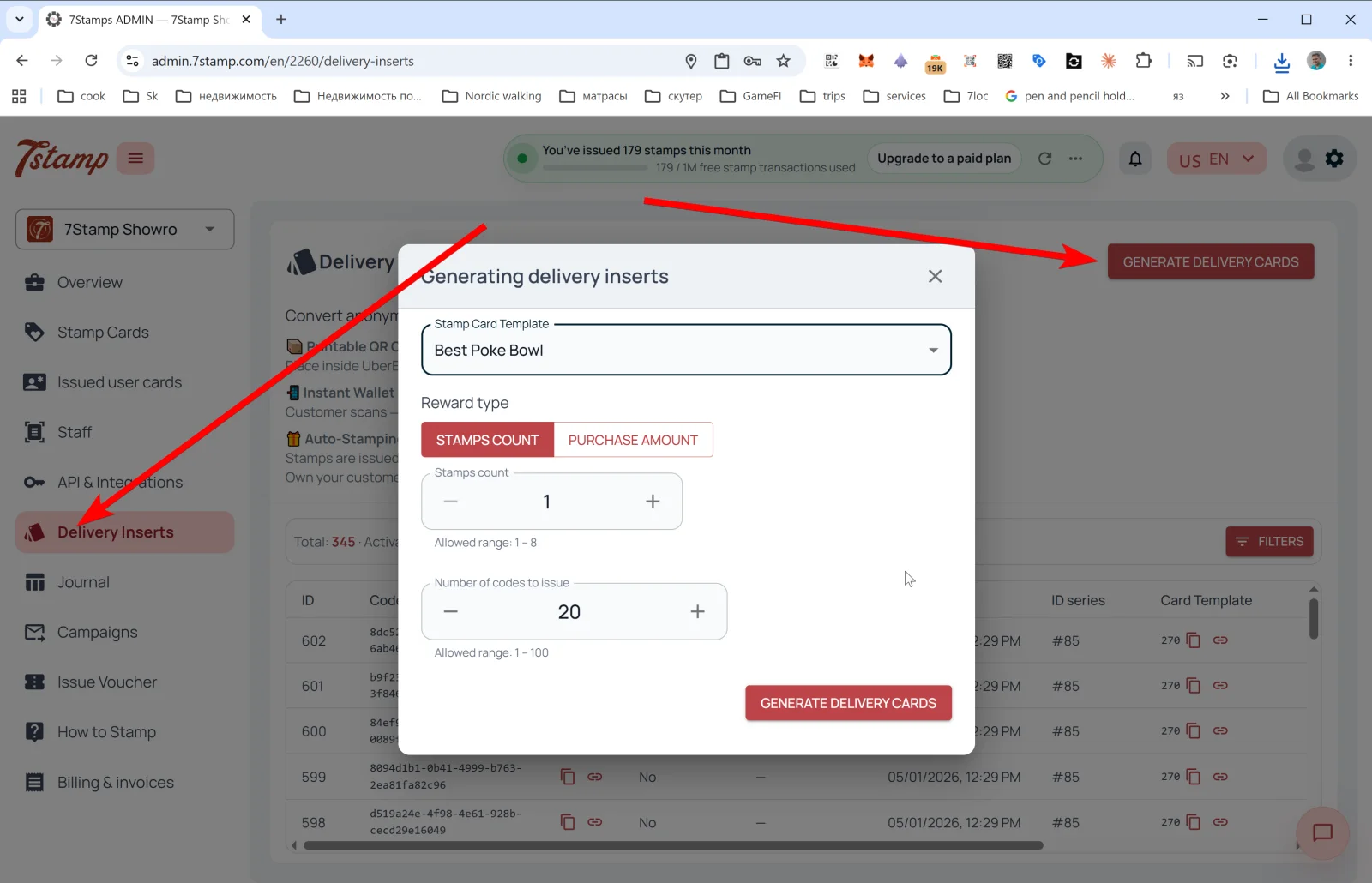
Vajuta paremas ülanurgas GENERATE DELIVERY CARDS — avaneb aken Generating delivery inserts:
- Stamp Card Template — kaart, millega lisalehed seotakse.
- Reward type — STAMPS COUNT (N templit skannimisel) või PURCHASE AMOUNT (templid ostusumma põhjal, kui reegel on
By amount). - Stamps count — mitu templit lisatakse (näiteks
1). Lubatud: 1 kuni N (kus N on kaardi templite koguarv). - Number of codes to issue — mitu unikaalset koodi väljastada korraga (1–100).
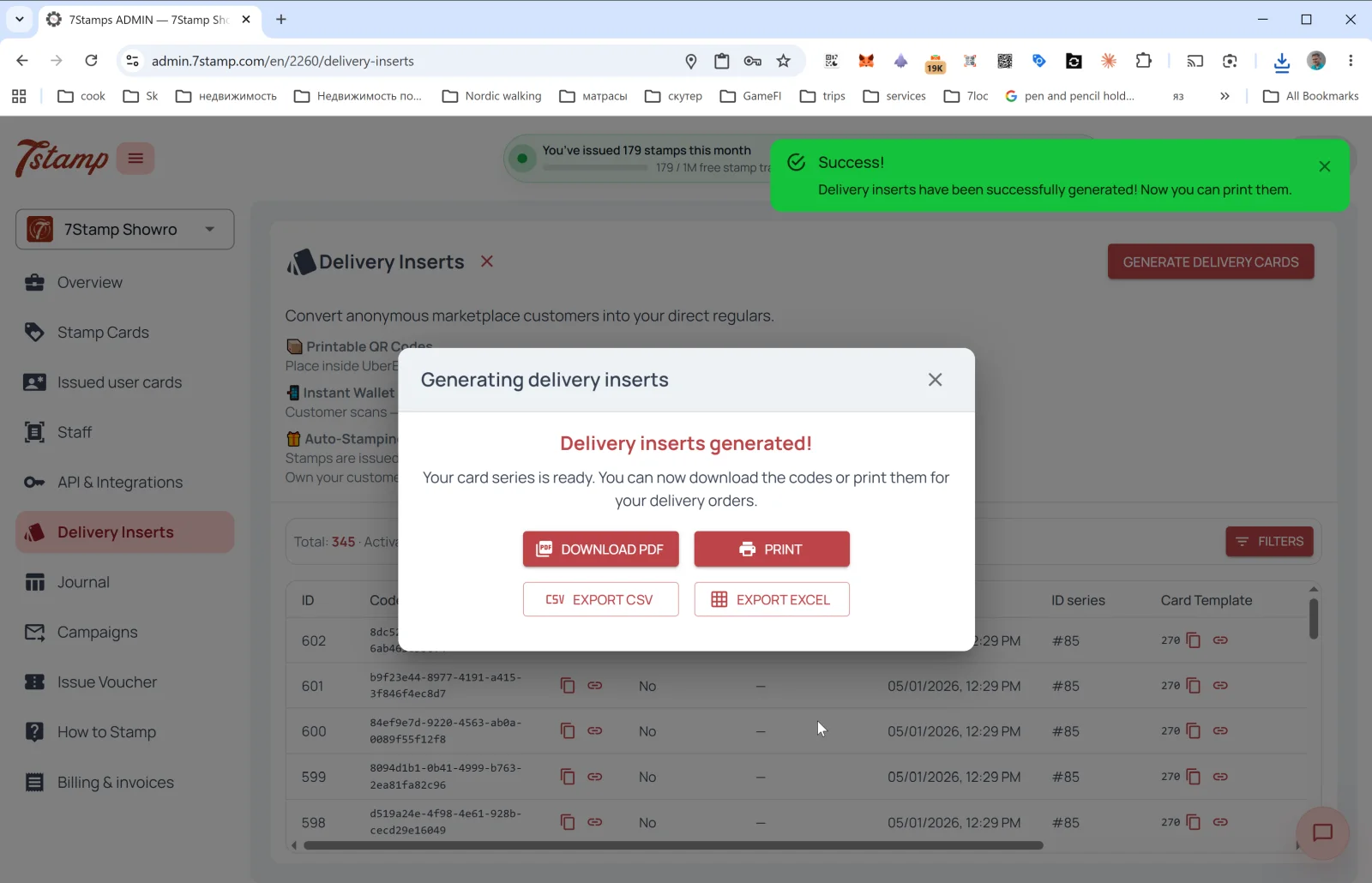
Pärast genereerimist avaneb aken Delivery inserts generated! nelja ekspordivõimalusega:
- DOWNLOAD PDF — trükikotta või printerisse
- PRINT — otsene printimine
- EXPORT CSV — CRM-i või välisesse tööriista
- EXPORT EXCEL — kontoritöötluseks
Väljastatud lisalehtede tabel
Põhilehel näed statistikat Total / Activated / Loaded ja kõigi koodide tabelit:
- ID — järjekorranumber
- Code — lisalehe UUID (kopeeritav või avatav eraldi lehena)
- Activated — kas kasutatud (
Yes/No) - Activated at — aktiveerimise kuupäev
- Created at — genereerimise kuupäev
- ID series — partii (näiteks
#85) - Card Template — seotud kaart
FILTERS võimaldab filtreerida aktiveerimise, kuupäeva ja seeria järgi.
Nipp. Prindi partiidena 50–100 lisalehte ja pane üks igasse kohaletoimetuse tellimusse. Lisalehe kujundus peaks väärtuse kohe välja ütlema: “Skanni → Salvesta kaart → Kaheksas kord tasuta”.
7.6 Receipt QR — QR kviitungil või eelarvel
Halduses ei ole eraldi Receipt QR menüüd (tehniliselt lahendatakse see Delivery Inserti kviitungiversioonina või POS-integratsiooniga), kuid põhimõte on sama:
- QR trükitakse kviitungile / eelarvele / tellimuse kinnituskirja.
- Klient skannib pärast makset — kaart väljastatakse (kui seda pole veel salvestatud) ja ostu eest lisatakse templid.
- Töötajapoolset tarkvara pole vaja — ainult Zero Integration.
- Kui skannimine käivitab Lottery, toimub loosimine kliendi telefoni brauseris kaardilehel — rakendust pole vaja.
Ühekordseid kviitungi-QR-e saad teha Delivery Inserts funktsiooniga (Reward type = STAMPS COUNT või PURCHASE AMOUNT). Kui soovid püsivat QR-i igal kviitungil, võid trükkida sama Join Page QR-i igale kviitungile (see ei lisa automaatselt templeid, vaid võimaldab ainult liituda) või ühendada POS-integratsiooni.
7.7 Personaalsed lingid CRM-ist ja väljastamine API kaudu
API kaudu (vt osa 14) saad:
- luua CRM-i klientidele personaalseid kaardilinke
- väljastada kaarte koos templitega (näiteks järelkampaania jaoks pärast offline-ostu)
- importida segmente ja saata kutseid
Visuaalne juhend
Kasuta allpololevaid ekraanisette artikli visuaalse lisana. Ava suvaline pilt täissuuruses vaatamiseks.