
Αναφορά
Ετικέτες QR, Join Page, View as Customer, Staff QR Page, Delivery Inserts, Receipt QR και προσωπικοί σύνδεσμοι μέσω API — συχνά πολλά κανάλια παράλληλα.
7. Κανάλια διανομής κάρτας
Η κάρτα δεν είναι εφαρμογή που πρέπει να κατεβάσει κάποιος· είναι ιστοσελίδα (Join Page) + πάσο Apple Wallet / Google Wallet. Για να φέρετε τον πελάτη εκεί, χρειάζεστε σημείο εισόδου: QR, άμεσο σύνδεσμο, εκτυπώσιμο ένθετο κ.λπ. Το 7Stamp υποστηρίζει όλα τα βασικά κανάλια — χρησιμοποιήστε όσα ταιριάζουν στην επιχείρησή σας. Συχνά λειτουργούν παράλληλα πολλά.
7.1 Εκτυπώσιμες ετικέτες QR (δύο μορφές)
Από το εικονίδιο 🖨️ κάτω από κάρτα στη γκαλερί Stamp Cards εξάγετε ετικέτα QR σε μία από δύο μορφές:
- 4×6 in / 10×15 cm — μεγάλη μορφή. Για αφίσες, ταμπέλες εισόδου, stand πληροφοριών, πανό σε χώρους.
- 2×2 in / 5×5 cm — μικρή μορφή. Για tent τραπεζιών, αυτοκόλλητα συσκευασίας, μικρές κάρτες σε κάθε παραγγελία.
Για κάθε μορφή δύο επιλογές: Download (λήψη PDF/PNG για τυπογραφείο) και Print (απευθείας σε εκτυπωτή).
Τοποθετήστε τον QR όπου ο πελάτης ήδη σταματά: στο ταμείο, στο τραπέζι, στα WC, κοντά στην έξοδο. Μην τον βάζετε μακριά από την ουρά — πρέπει να μπορεί να σαρώσει ενώ περιμένει, όχι να το θυμάται αργότερα.
7.2 Άμεσος σύνδεσμος (Join Page)
Από το εικονίδιο ⤴️ κάτω από κάρτα → Copy Join Page Link. Είναι δημόσιο URL της κάρτας για επικόλληση:
- Στο Instagram bio και Stories.
- Σε ιστότοπο ή landing («Λάβετε κάρτα επιβράβευσης»).
- Στις υπογραφές email προσωπικού.
- Σε newsletter ή email καλωσορίσματος.
- Στο menu delivery ή ως σύνδεσμος σε QR menu.
Η ίδια Join Page δουλεύει σε iOS και Android — το σύστημα προσφέρει αυτόματα αποθήκευση σε Apple Wallet ή Google Wallet ανάλογα με τη συσκευή.
7.3 View as Customer — προεπισκόπηση με τα μάτια του πελάτη
Από το ⤴️ → View as Customer. Ανοίγει η σελίδα κάρτας ακριβώς όπως θα την δει ο πελάτης: πραγματικό σχέδιο, κουμπί προσθήκης στο Wallet, όλο το UI. Χρησιμοποιήστε το πριν τη δημοσίευση για έλεγχο:
- Το λογότυπο διαβάζεται σε μικρή οθόνη;
- Η πρόοδος σφραγίδων φαίνεται αμέσως, χωρίς scroll;
- Ο τίτλος Reward χωράει και είναι κατανοητός;
- Τα χρώματα δεν «χάνουν» το ένα το άλλο.
7.4 Staff QR Page — κάρτα προσωπικού με QR εγγραφής
Από το 🔳 → Open Staff QR Page ή Copy Staff QR Page Link. Ξεχωριστή σελίδα που παράγει QR εγγραφής πελάτη. Το προσωπικό:
- Ανοίγει τη Staff QR Page στο κινητό (ή την αποθηκεύει στο Apple/Google Wallet ως δικό του pass).
- Κατά την πληρωμή / εξυπηρέτηση δείχνει την οθόνη QR στον πελάτη.
- Ο πελάτης σαρώνει με την κάμερα του κινητού και αποθηκεύει την κάρτα.
Ιδανικό για premium εξυπηρέτηση — σαλόνια, καθήμενο εστιατόριο, κομμωτήρια, spa. Σε αντίθεση με αφίσα QR, υπάρχει ανθρώπινη επαφή — το προσωπικό εξηγεί το πρόγραμμα.
7.5 Delivery Inserts — εκτυπώσιμα ένθετα για παραγγελίες delivery
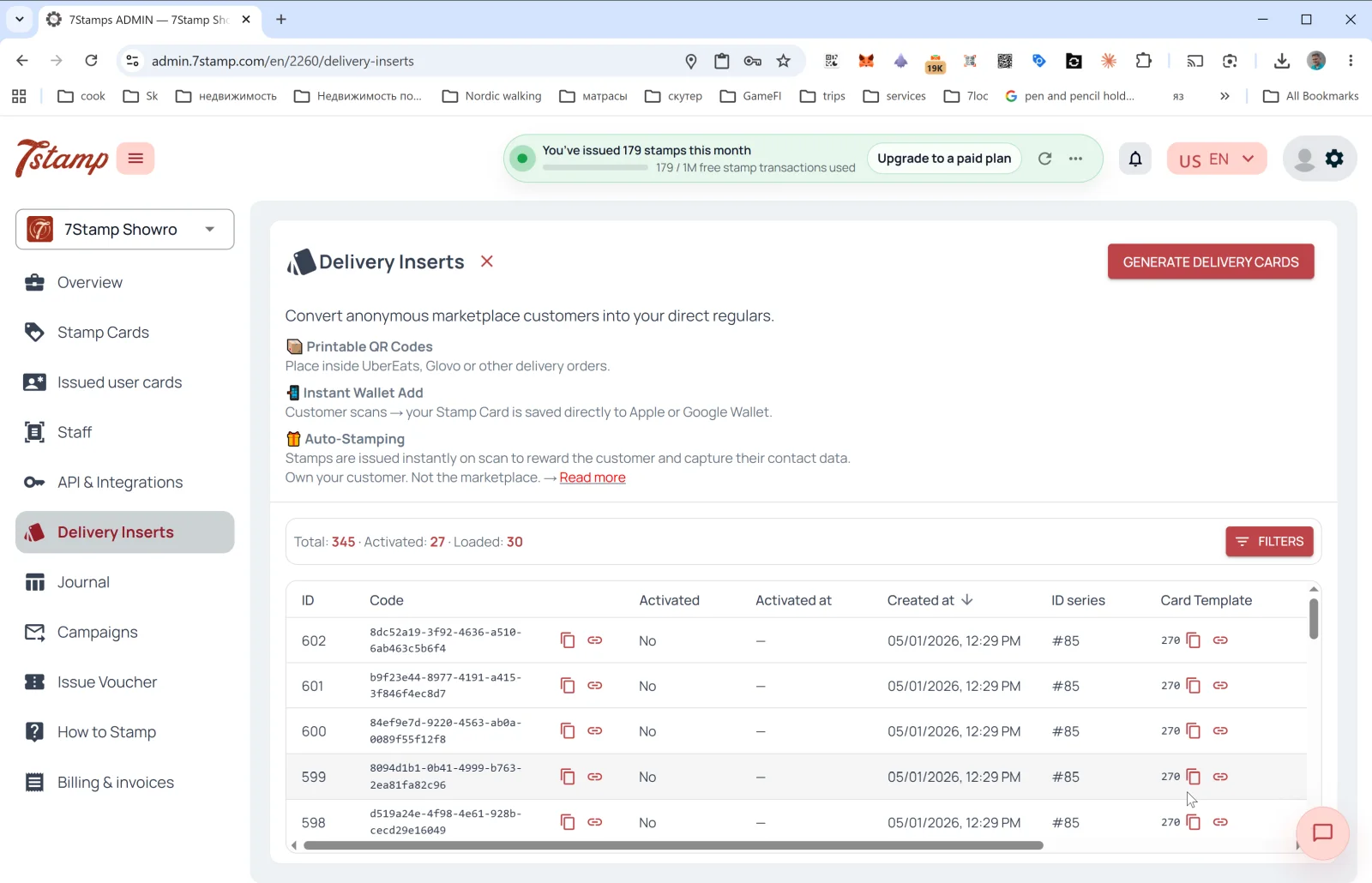
Το Delivery Inserts είναι ξεχωριστή ενότητα πλαϊνού μενού. Κύρια δουλειά: μετατροπή ανώνυμων πελατών marketplace σε δική σας άμεση βάση (Glovo, UberEats, Wolt κ.λπ. δεν μοιράζονται επαφές — τα ένθετα το λύνουν).
Τι περιλαμβάνει:
- 📦 Printable QR Codes — εκτυπώσιμοι QR για μέσα στην παραγγελία.
- 📱 Instant Wallet Add — με τη σάρωση η κάρτα αποθηκεύεται αμέσως στο Apple/Google Wallet.
- 🎁 Auto-Stamping — προστίθενται σφραγίδες αυτόματα κατά τη σάρωση.
Πώς παράγετε παρτίδα
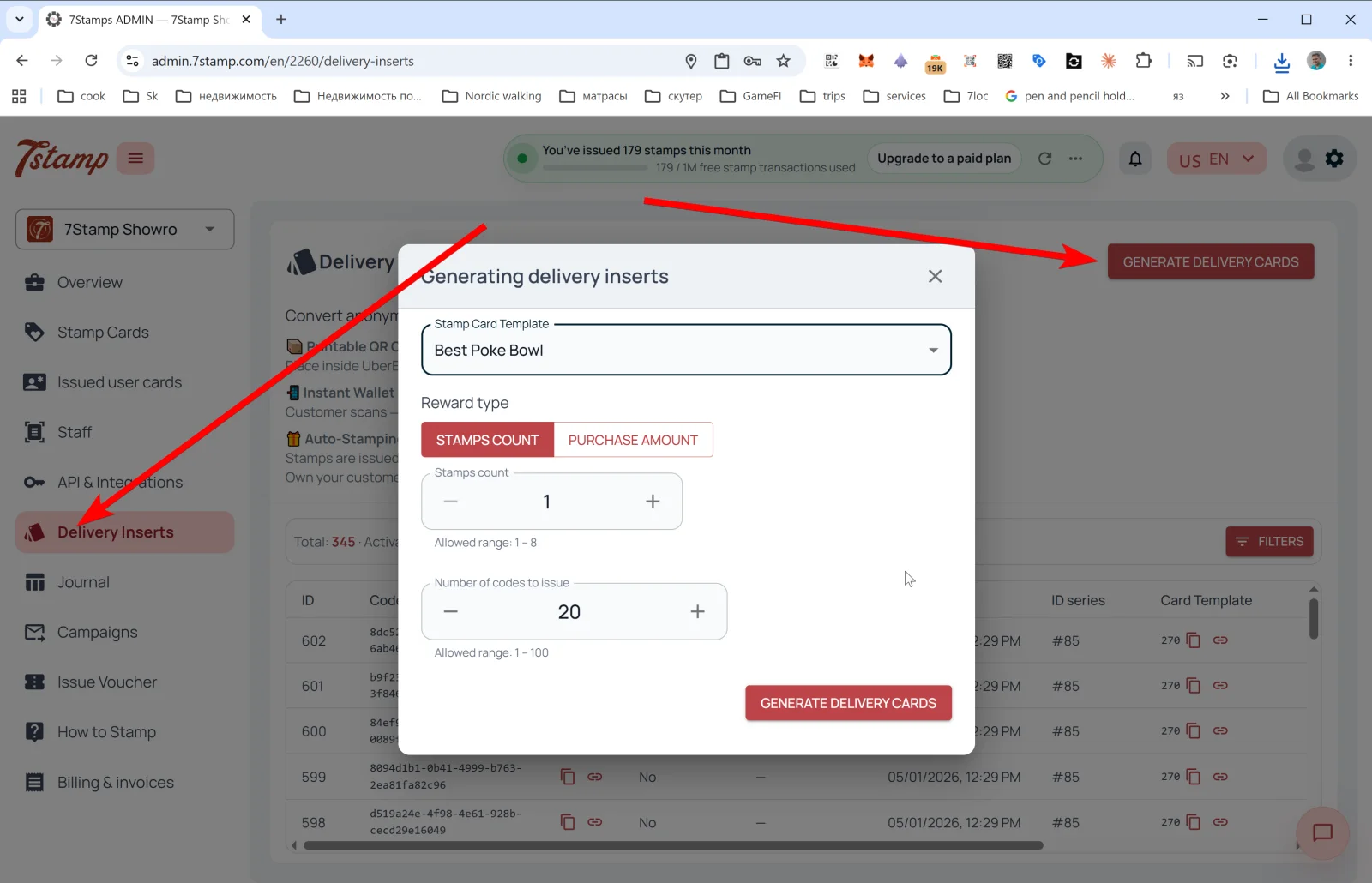
Πατήστε GENERATE DELIVERY CARDS πάνω δεξιά — ανοίγει το Generating delivery inserts:
- Stamp Card Template — επιλέξτε την κάρτα στην οποία δένονται τα ένθετα.
- Reward type — STAMPS COUNT (N σφραγίδες ανά σάρωση) ή PURCHASE AMOUNT (σφραγίδες ανάλογα με ποσό, αν ο κανόνας είναι
By amount). - Stamps count — πόσες σφραγίδες να προστεθούν (π.χ.
1). Επιτρεπόμενο εύρος: 1 – N (όπου N οι συνολικές σφραγίδες της κάρτας). - Number of codes to issue — πόσοι μοναδικοί κωδικοί μαζί (1–100).
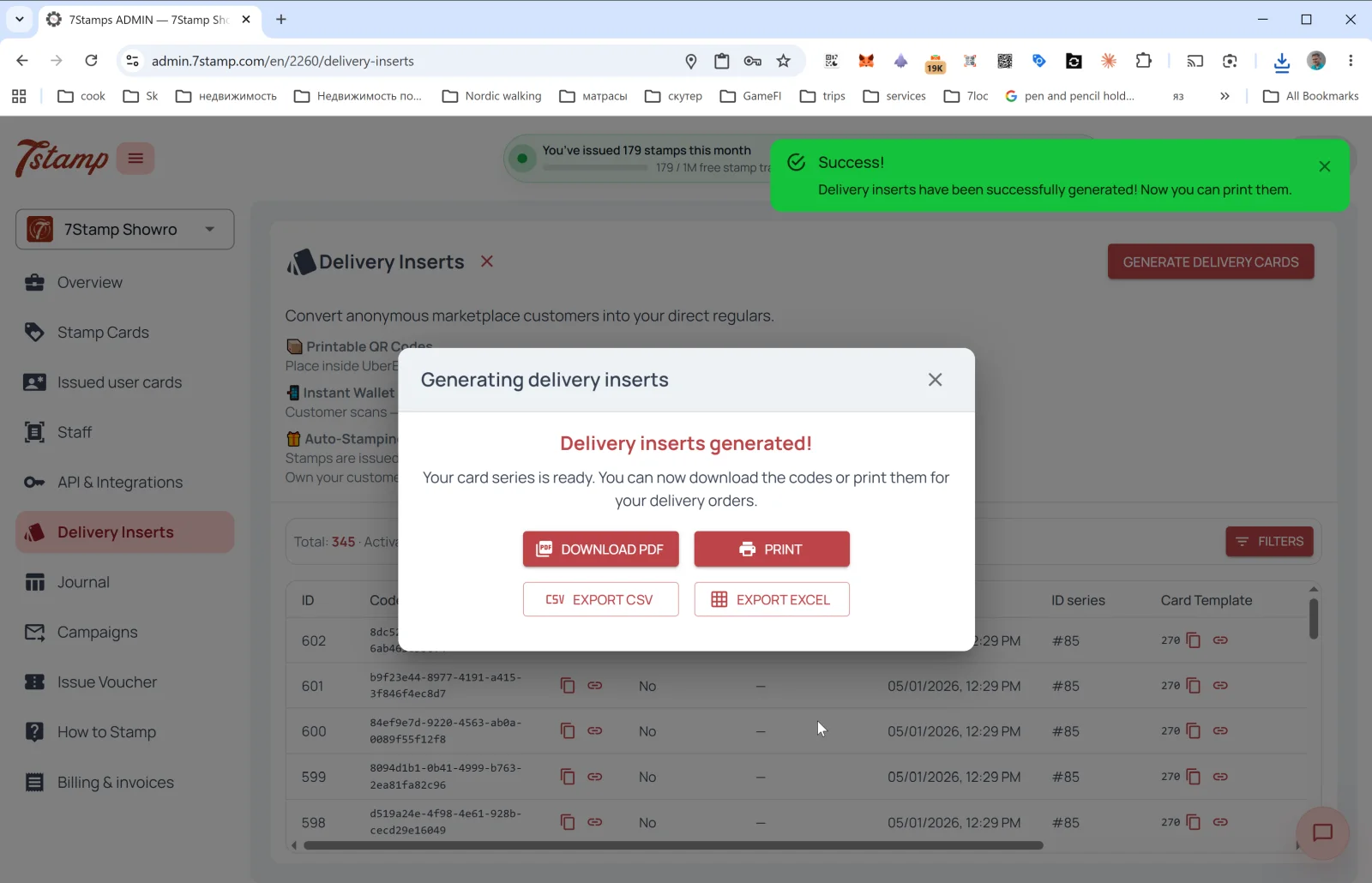
Μετά τη δημιουργία ανοίγει το Delivery inserts generated! με τέσσερα κουμπιά εξαγωγής:
- DOWNLOAD PDF — εκτύπωση σε τυπογραφείο ή εκτυπωτή.
- PRINT — απευθείας εκτύπωση.
- EXPORT CSV — εισαγωγή σε CRM ή εξωτερικό εργαλείο.
- EXPORT EXCEL — γραφείο.
Πίνακας εκδοθέντων ενθέτων
Στην κύρια σελίδα Delivery Inserts βλέπετε στατιστικά: Total / Activated / Loaded και πίνακα όλων των κωδικών με στήλες:
- ID — αριθμός ακολουθίας.
- Code — UUID ενθέτου (αντιγραφή ή άνοιγμα σελίδας).
- Activated — χρησιμοποιήθηκε ή όχι (
Yes/No). - Activated at — ημερομηνία ενεργοποίησης.
- Created at — ημερομηνία δημιουργίας.
- ID series — παρτίδα (π.χ.
#85). - Card Template — δεμένο πρότυπο κάρτας.
Το FILTERS φιλτράρει κατά ενεργοποίηση, ημερομηνία, σειρά.
Συμβουλή. Εκτυπώστε ένθετα σε παρτίδες 50–100 και βάλτε ένα σε κάθε παραγγελία. Το σχέδιο πρέπει να λέει καθαρά τι κερδίζει ο πελάτης: «Σαρώστε αυτόν τον κώδικα → Αποθηκεύστε την κάρτα → Δωρεάν καφές στην 9η παραγγελία».
7.6 Receipt QR — QR στην απόδειξη ή προ-έλεγχο
Αν και δεν υπάρχει ξεχωριστό μενού «Receipt QR» στο admin (υλοποιείται ως Delivery Insert στην απόδειξη ή μέσω ενσωμάτωσης POS), η αρχή είναι ίδια:
- Ο QR εκτυπώνεται στην απόδειξη / προ-έλεγχο / email επιβεβαίωσης παραγγελίας.
- Ο πελάτης σαρώνει μετά την πληρωμή — εκδίδεται η κάρτα (αν δεν έχει ήδη αποθηκευτεί) και προστίθενται σφραγίδες για την ολοκληρωμένη αγορά.
- Δεν απαιτείται λογισμικό πλευράς προσωπικού — καθαρή Zero Integration.
- Αν η σάρωση ενεργοποιεί Lottery, γυρίζει αμέσως στον browser κινητού στη σελίδα κάρτας — χωρίς εφαρμογή.
Μπορείτε να παράγετε εφάπαξ κωδικούς απόδειξης μέσω Delivery Inserts (Reward type = STAMPS COUNT ή PURCHASE AMOUNT). Για μόνιμο QR στην απόδειξη, είτε εκτυπώστε έναν Join Page QR σε κάθε απόδειξη (τότε δεν προστίθενται σφραγίδες αυτόματα — μόνο εγγραφή), είτε συνδέστε ενσωμάτωση POS.
7.7 Ατομικοί σύνδεσμοι από CRM και έκδοση μέσω API
Μέσω API (βλ. Ενότητα 14) μπορείτε:
- Να δημιουργείτε προγραμματιστικά προσωπικούς συνδέσμους καρτών για συγκεκριμένους πελάτες από το CRM.
- Να εκδίδετε κάρτες με σφραγίδες (π.χ. μετά από offline αγορά και follow-up καμπάνια).
- Να εισάγετε τμήματα πελατών και να στέλνετε προσωπικές προσκλήσεις.
Οπτική περιήγηση
Χρησιμοποιήστε τα σετ οθονών παρακάτω ως οπτικό συνοδευτικό του άρθρου. Ανοίξτε οποιαδήποτε εικόνα σε πλήρες μέγεθος.