
7. কার্ড বিতরণের চ্যানেল
কার্ড ডাউনলোড করার মতো কোনো অ্যাপ নয়; এটি একটি ওয়েব পেজ (Join Page) + Apple Wallet / Google Wallet পাস। গ্রাহককে সেই পেজে আনতে একটি প্রবেশপথ লাগে: QR কোড, সরাসরি লিঙ্ক, প্রিন্ট করা ইনসার্ট ইত্যাদি। 7Stamp সব প্রধান বিতরণ চ্যানেল সমর্থন করে — আপনার ব্যবসার উপযোগীগুলো ব্যবহার করুন। প্রায়ই একাধিক চ্যানেল একসঙ্গে কাজ করে।
7.1 প্রিন্টযোগ্য QR লেবেল (দুটি আকার)
Stamp Cards গ্যালারিতে কার্ডের নিচের 🖨️ আইকন থেকে দুটি আকারের যেকোনো একটিতে QR লেবেল এক্সপোর্ট করতে পারেন:
- 4×6 in / 10×15 cm — বড় আকার। পোস্টার, প্রবেশপথের সাইন, তথ্য স্ট্যান্ড ও ঘরের ভেতরের ব্যানারের জন্য ভালো।
- 2×2 in / 5×5 cm — ছোট আকার। প্রতিটি টেবিলের স্ট্যান্ড, প্যাকেজিংয়ের স্টিকার এবং প্রতিটি অর্ডারে রাখা ছোট কার্ডের জন্য ভালো।
প্রতিটি আকারের জন্য দুটি বিকল্প আছে: Download (প্রিন্টিং প্রেসে ছাপানোর জন্য PDF/PNG ডাউনলোড) এবং Print (সরাসরি প্রিন্টারে পাঠানো)।
QR রাখুন সেখানে, যেখানে গ্রাহক এমনিতেই একটু থামেন: ক্যাশ কাউন্টারে, টেবিলে, ওয়াশরুমে, বের হওয়ার পথের কাছে। সারি থেকে দূরে QR রাখবেন না — গ্রাহক যেন অপেক্ষার সময়েই স্ক্যান করতে পারেন, পরে মনে করার ওপর নির্ভর করতে না হয়।
7.2 সরাসরি লিঙ্ক (Join Page)
কার্ডের নিচের ⤴️ আইকন → Copy Join Page Link। এটি কার্ডের একটি পাবলিক URL, যা আপনি বসাতে পারেন:
- Instagram বায়ো ও স্টোরিজে।
- ওয়েবসাইট বা ল্যান্ডিং পেজে (“লয়্যালটি কার্ড নিন” বোতাম)।
- কর্মীদের ইমেল সিগনেচারে।
- নিউজলেটার বা স্বাগত ইমেলে।
- ডেলিভারি সাইটের মেনুতে বা QR মেনুর লিঙ্ক হিসেবে।
একই Join Page iOS ও Android — দুটোতেই কাজ করে: ডিভাইস অনুযায়ী সিস্টেম নিজে থেকেই কার্ডটি Apple Wallet বা Google Wallet-এ সংরক্ষণের প্রস্তাব দেয়।
7.3 View as Customer — গ্রাহকের চোখে প্রিভিউ
কার্ডের নিচের ⤴️ আইকন → View as Customer। কার্ডের পেজটি ঠিক সেভাবেই খোলে, যেভাবে গ্রাহক দেখবেন: আসল ডিজাইন, Add to Wallet বোতাম এবং পুরো ইন্টারফেসসহ। প্রকাশের আগে এটি দিয়ে যাচাই করুন যে:
- ছোট স্ক্রিনেও লোগো পড়া যায়।
- স্ক্রল না করেই প্রথম দেখাতে স্ট্যাম্পের অগ্রগতি চোখে পড়ে।
- Reward Title জায়গায় আঁটে এবং বোধগম্য।
- রংগুলো একটি আরেকটির সঙ্গে মিশে যায় না।
7.4 Staff QR Page — যোগদানের QR-সহ কর্মীর কার্ড
কার্ডের নিচের 🔳 আইকন → Open Staff QR Page বা Copy Staff QR Page Link। এটি একটি আলাদা পেজ, যা গ্রাহকদের যোগদানের জন্য QR তৈরি করে। কর্মী:
- নিজের ফোনে Staff QR Page খোলেন (অথবা নিজের পাস হিসেবে Apple/Google Wallet-এ সংরক্ষণ করেন)।
- পেমেন্ট নেওয়ার / গ্রাহককে সেবা দেওয়ার সময় তাঁকে QR-এর স্ক্রিনটি দেখান।
- গ্রাহক ফোনের ক্যামেরা দিয়ে স্ক্যান করে কার্ডটি সংরক্ষণ করেন।
এই পদ্ধতি প্রিমিয়াম পরিষেবার জন্য আদর্শ — বিউটি সেলুন, বসে খাওয়ার রেস্তোরাঁ, বারবারশপ, স্পা। QR পোস্টারের তুলনায় এখানে মানুষের ছোঁয়া থাকে — কর্মী প্রোগ্রামটি বুঝিয়ে বলতে এবং প্রশ্নের উত্তর দিতে পারেন।
7.5 Delivery Inserts — ডেলিভারি অর্ডারের জন্য প্রিন্টযোগ্য ইনসার্ট
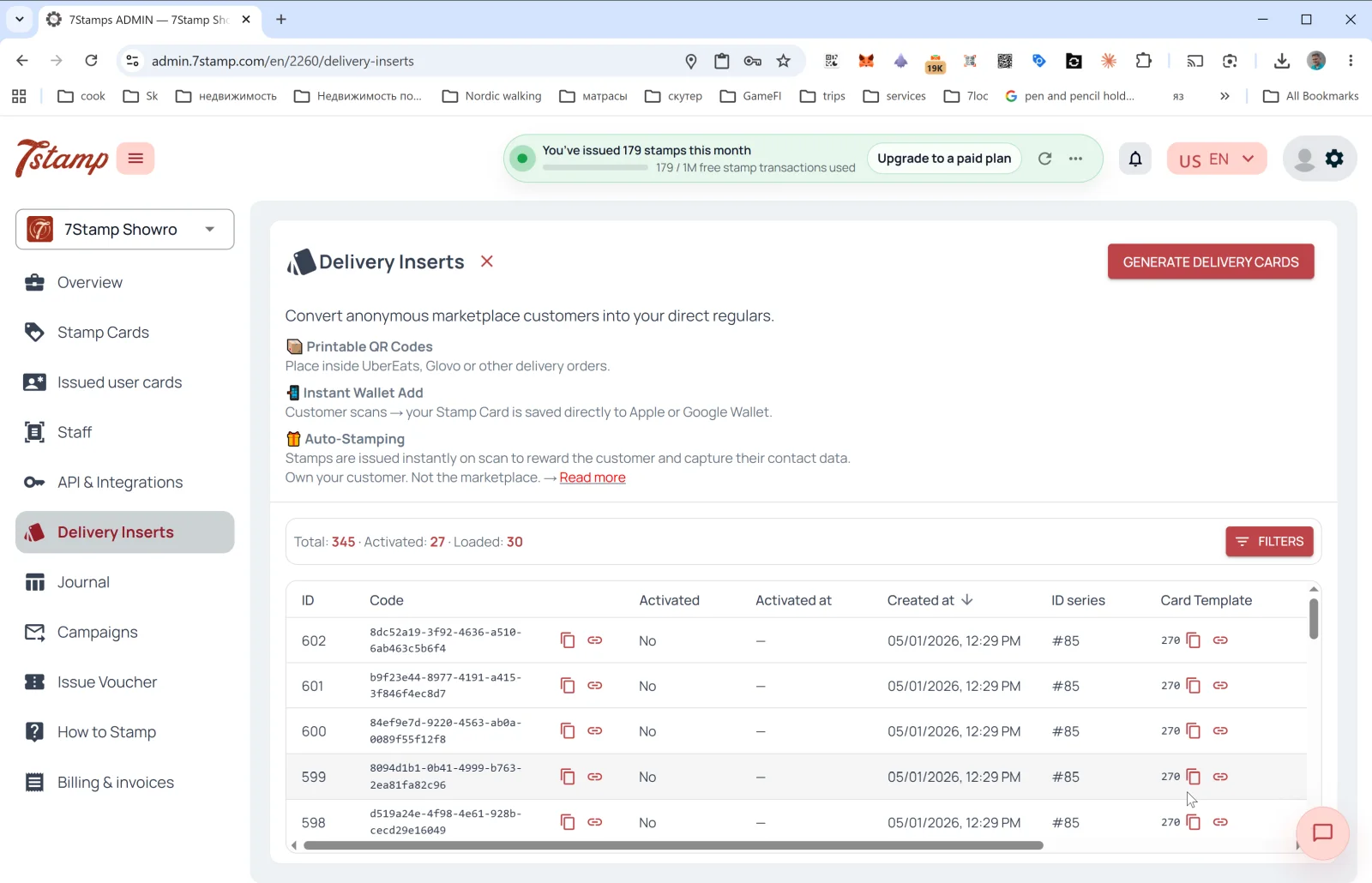
Delivery Inserts সাইড মেনুর একটি আলাদা বিভাগ। প্রধান কাজ: মার্কেটপ্লেসের বেনামি গ্রাহকদের আপনার সরাসরি গ্রাহকে পরিণত করা (Glovo, UberEats, Wolt ও অন্যান্য অ্যাগ্রিগেটর আপনার সঙ্গে গ্রাহকের যোগাযোগের তথ্য শেয়ার করে না — Delivery Inserts এই সমস্যার সমাধান করে)।
ভেতরে কী আছে:
- 📦 Printable QR Codes — অর্ডারের ভেতরে রাখার জন্য প্রিন্টযোগ্য QR কোড।
- 📱 Instant Wallet Add — স্ক্যান করলেই কার্ড সঙ্গে সঙ্গে Apple/Google Wallet-এ সংরক্ষিত হয়।
- 🎁 Auto-Stamping — স্ক্যানের মুহূর্তেই স্বয়ংক্রিয়ভাবে স্ট্যাম্প যোগ হয়।
কীভাবে একটি ব্যাচ তৈরি করবেন
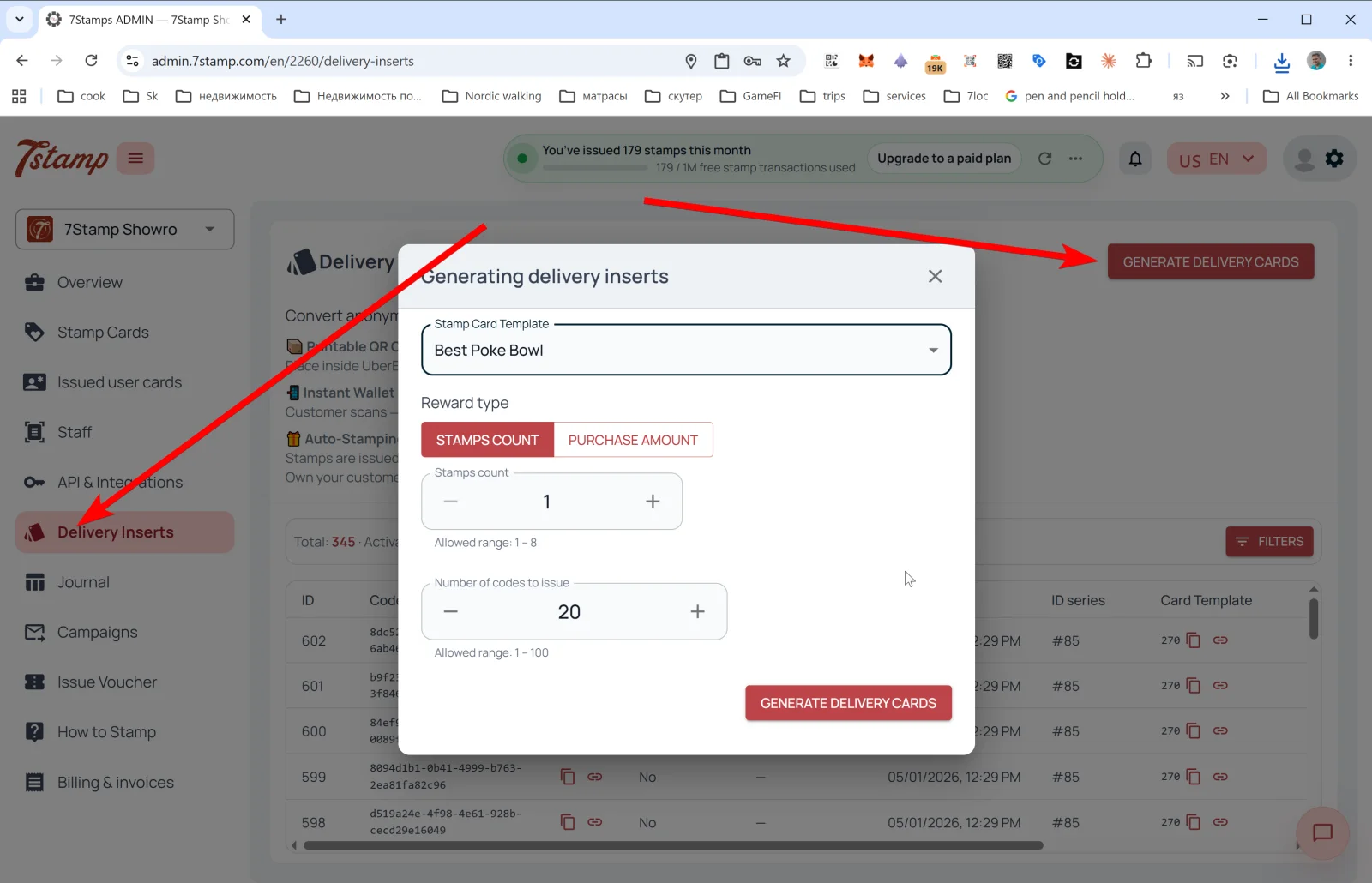
ওপরে ডানে GENERATE DELIVERY CARDS চাপুন — Generating delivery inserts পপআপ খুলবে:
- Stamp Card Template — ইনসার্টগুলো কোন কার্ডের সঙ্গে যুক্ত হবে তা বেছে নিন।
- Reward type — STAMPS COUNT (প্রতি স্ক্যানে N টি স্ট্যাম্প) এবং PURCHASE AMOUNT (নিয়ম
By amountহলে কেনাকাটার অঙ্কের অনুপাতে স্ট্যাম্প) — এর মধ্যে একটি। - Stamps count — কতগুলো স্ট্যাম্প যোগ হবে (যেমন,
1)। অনুমোদিত পরিসর: 1 – N (যেখানে N হলো কার্ডের মোট স্ট্যাম্প)। - Number of codes to issue — একসঙ্গে কতগুলো অনন্য কোড তৈরি হবে (1–100)।
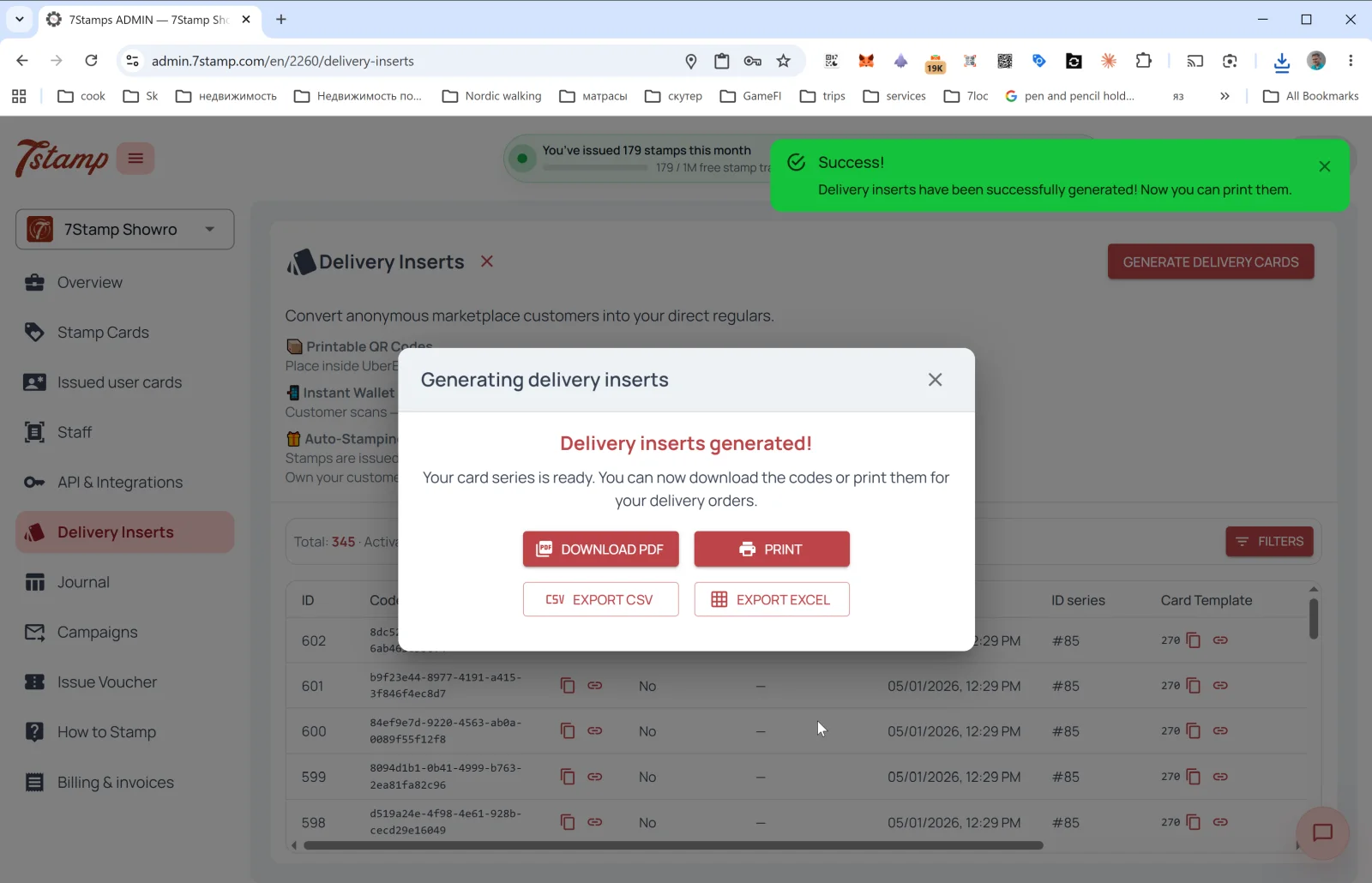
তৈরির পর Delivery inserts generated! উইন্ডো খোলে, যেখানে এক্সপোর্টের চারটি বোতাম আছে:
- DOWNLOAD PDF — প্রিন্টিং প্রেসে বা প্রিন্টারে ছাপানোর জন্য।
- PRINT — সরাসরি প্রিন্ট।
- EXPORT CSV — CRM বা বাহ্যিক কোনো টুলে ইমপোর্টের জন্য।
- EXPORT EXCEL — অফিসের কাজে প্রক্রিয়াকরণের জন্য।
ইস্যু করা ইনসার্টের টেবিল
Delivery Inserts-এর প্রধান পেজে পরিসংখ্যান দেখা যায়: Total / Activated / Loaded, আর সব ইস্যু করা কোডের একটি টেবিল, যার কলাম:
- ID — ক্রমিক নম্বর।
- Code — ইনসার্টের UUID (কপি করা বা পেজ হিসেবে খোলা যায়)।
- Activated — ব্যবহার হয়েছে কি না (
Yes/No)। - Activated at — সক্রিয় হওয়ার তারিখ।
- Created at — তৈরির তারিখ।
- ID series — ব্যাচ (যেমন,
#85)। - Card Template — যে কার্ডের সঙ্গে যুক্ত।
FILTERS বোতাম দিয়ে সক্রিয়তা, তারিখ ও সিরিজ অনুযায়ী ফিল্টার করা যায়।
পরামর্শ। 50–100টির ব্যাচে ইনসার্ট ছাপান এবং প্রতিটি ডেলিভারি অর্ডারে একটি করে দিন। ইনসার্টের ডিজাইনে সহজ ভাষায় লেখা থাকা উচিত গ্রাহক কী পাবেন: “এই কোডটি স্ক্যান করুন → কার্ডটি সংরক্ষণ করুন → নবম অর্ডারে বিনামূল্যে কফি পান”।
7.6 Receipt QR — রসিদ বা প্রি-চেকে QR
অ্যাডমিনে Receipt QR-এর জন্য আলাদা কোনো মেনু আইটেম না থাকলেও (এটি রসিদে ছাপানো Delivery Insert হিসেবে বা POS ইন্টিগ্রেশনের মাধ্যমে বাস্তবায়িত হয়), মূলনীতি একই:
- QR ছাপা হয় রসিদ / প্রি-চেক / অর্ডার নিশ্চিতকরণের ইমেলে।
- পেমেন্টের পর গ্রাহক স্ক্যান করেন — কার্ড ইস্যু হয় (যদি আগে সংরক্ষিত না থাকে) এবং সম্পন্ন কেনাকাটার জন্য স্ট্যাম্প যোগ হয়।
- কর্মীদের দিকে কোনো সফটওয়্যারের প্রয়োজন নেই — এটি খাঁটি Zero-Level Integration।
- স্ক্যানে যদি Lottery চালু হয়, তা গ্রাহকের ফোনের ব্রাউজারেই কার্ডের পেজে ঘোরে — কোনো অ্যাপ ইনস্টল করতে হয় না।
রসিদের জন্য একবার ব্যবহারযোগ্য কোড Delivery Inserts দিয়ে তৈরি করতে পারেন (Reward type = STAMPS COUNT বা PURCHASE AMOUNT)। রসিদে স্থায়ী QR রাখতে হলে হয় প্রতিটি রসিদে একটি Join Page QR ছাপান (সেক্ষেত্রে স্ট্যাম্প স্বয়ংক্রিয়ভাবে যোগ হয় না — গ্রাহক শুধু যোগ দেন), নয়তো একটি POS ইন্টিগ্রেশন যুক্ত করুন।
7.7 CRM থেকে ব্যক্তিগত লিঙ্ক এবং API দিয়ে ইস্যু
API দিয়ে (বিভাগ 14 দেখুন) আপনি পারেন:
- আপনার CRM থেকে নির্দিষ্ট গ্রাহকদের জন্য প্রোগ্রাম্যাটিকভাবে ব্যক্তিগত কার্ডের লিঙ্ক তৈরি করতে।
- স্ট্যাম্পসহ কার্ড ইস্যু করতে (যেমন, গ্রাহক অফলাইনে কেনাকাটা করেছেন এবং আপনি একটি ফলো-আপ ক্যাম্পেইন দিয়ে তাঁকে আবার সক্রিয় করতে চান)।
- গ্রাহকদের সেগমেন্ট ইমপোর্ট করে ব্যক্তিগত আমন্ত্রণ পাঠাতে।
Visual walkthrough
Use the screen sets below as a visual companion to the article. Open any image to inspect it at full size.