
7. Kartın yayılma kanalları
Kart yüklənməli olan tətbiq deyil; o, veb səhifə (Join Page) + Apple Wallet / Google Wallet kartıdır. Müştərini bu səhifəyə gətirmək üçün giriş nöqtəsi lazımdır: QR kod, birbaşa keçid, çap olunan vərəqə və s. 7Stamp bütün əsas yayılma kanallarını dəstəkləyir — biznesinizə uyğun olanlardan istifadə edin. Çox vaxt bir neçə kanal paralel işləyir.
7.1 Çap olunan QR etiketləri (iki format)
Stamp Cards qalereyasında kartın altındakı 🖨️ ikonundan QR etiketini iki formatdan birində ixrac edə bilərsiniz:
- 4×6 in / 10×15 cm — böyük format. Posterlər, giriş lövhələri, məlumat stendləri, zaldakı bannerlər üçün uyğundur.
- 2×2 in / 5×5 cm — kiçik format. Hər masadakı masaüstü stendlər, qablaşdırmadakı stikerlər, hər sifarişə qoyulan kiçik kartlar üçün uyğundur.
Hər format üçün iki seçim var: Download (mətbəədə çap etmək üçün PDF/PNG yükləmək) və Print (birbaşa printerə göndərmək).
QR kodu müştərinin onsuz da dayandığı yerə qoyun: kassada, masada, sanitar qovşaqda, çıxışın yanında. QR kodu növbədən uzaq yerləşdirməyin — müştəri onu gözləyərkən skan edə bilməlidir, sonra xatırlamalı olmamalıdır.
7.2 Birbaşa keçid (Join Page)
Kartın altındakı ⤴️ ikonu → Copy Join Page Link. Bu, karta aparan ictimai URL-dir və onu yerləşdirə bilərsiniz:
- Instagram bio-ya və Stories-ə.
- Veb sayta və ya lendinqə (“Loyallıq kartı əldə et” düyməsi).
- İşçilərin email imzalarına.
- Xəbər bülleteninə və ya salamlama məktubuna.
- Çatdırılma saytının menyusuna və ya QR menyuda keçid kimi.
Eyni Join Page həm iOS-da, həm də Android-də işləyir — sistem cihazdan asılı olaraq kartı Apple Wallet və ya Google Wallet-də saxlamağı avtomatik təklif edir.
7.3 View as Customer — müştərinin gözü ilə önbaxış
Kartın altındakı ⤴️ ikonu → View as Customer. Kart səhifəsini müştərinin görəcəyi kimi açır: real dizayn, Add to Wallet düyməsi və bütün interfeysi ilə. Dərc etməzdən əvvəl bundan istifadə edib yoxlayın ki:
- Loqo kiçik ekranda oxunur.
- Möhür irəliləyişi sürüşdürmədən, ilk baxışdan görünür.
- Reward Title sığır və başa düşüləndir.
- Rənglər bir-birinə qarışmır.
7.4 Staff QR Page — qoşulma QR kodu olan işçi kartı
Kartın altındakı 🔳 ikonu → Open Staff QR Page və ya Copy Staff QR Page Link. Bu, müştərinin qoşulması üçün QR yaradan ayrıca səhifədir. İşçi:
- Staff QR Page-i telefonunda açır (və ya onu öz kartı kimi Apple/Google Wallet-də saxlayır).
- Ödəniş qəbul edərkən / müştəriyə xidmət göstərərkən QR ekranını ona göstərir.
- Müştəri telefonunun kamerası ilə onu skan edir və kartı saxlayır.
Bu ssenari premium xidmət üçün idealdır — gözəllik salonları, ofisiantlı restoranlar, bərbərxanalar, spa. QR posterdən fərqli olaraq burada insan təması var — işçi proqramı izah edə və suallara cavab verə bilər.
7.5 Delivery Inserts — çatdırılma sifarişləri üçün çap olunan vərəqələr
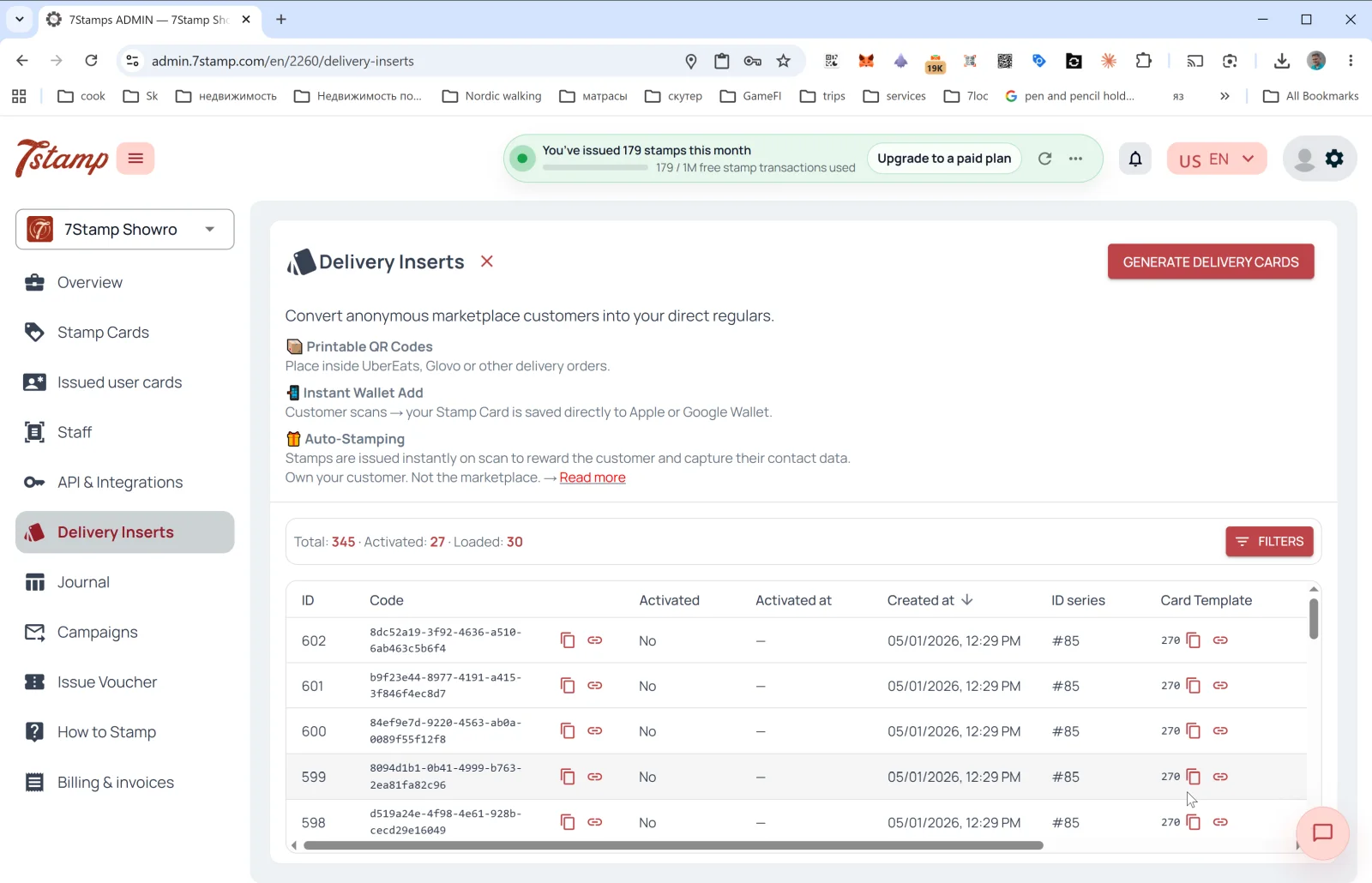
Delivery Inserts yan menyuda ayrıca bölmədir. Əsas vəzifəsi: marketpleysin anonim müştərilərini birbaşa müştərilərinizə çevirmək (Glovo, UberEats, Wolt və digər aqreqatorlar müştəri əlaqələrini sizinlə paylaşmır — Delivery Inserts bu problemi həll edir).
İçində nə var:
- 📦 Printable QR Codes — sifarişin içinə qoymaq üçün çap olunan QR kodlar.
- 📱 Instant Wallet Add — skan edildikdən sonra kart dərhal Apple/Google Wallet-də saxlanılır.
- 🎁 Auto-Stamping — möhürlər elə skan anında avtomatik əlavə olunur.
Partiyanı necə yaratmaq olar
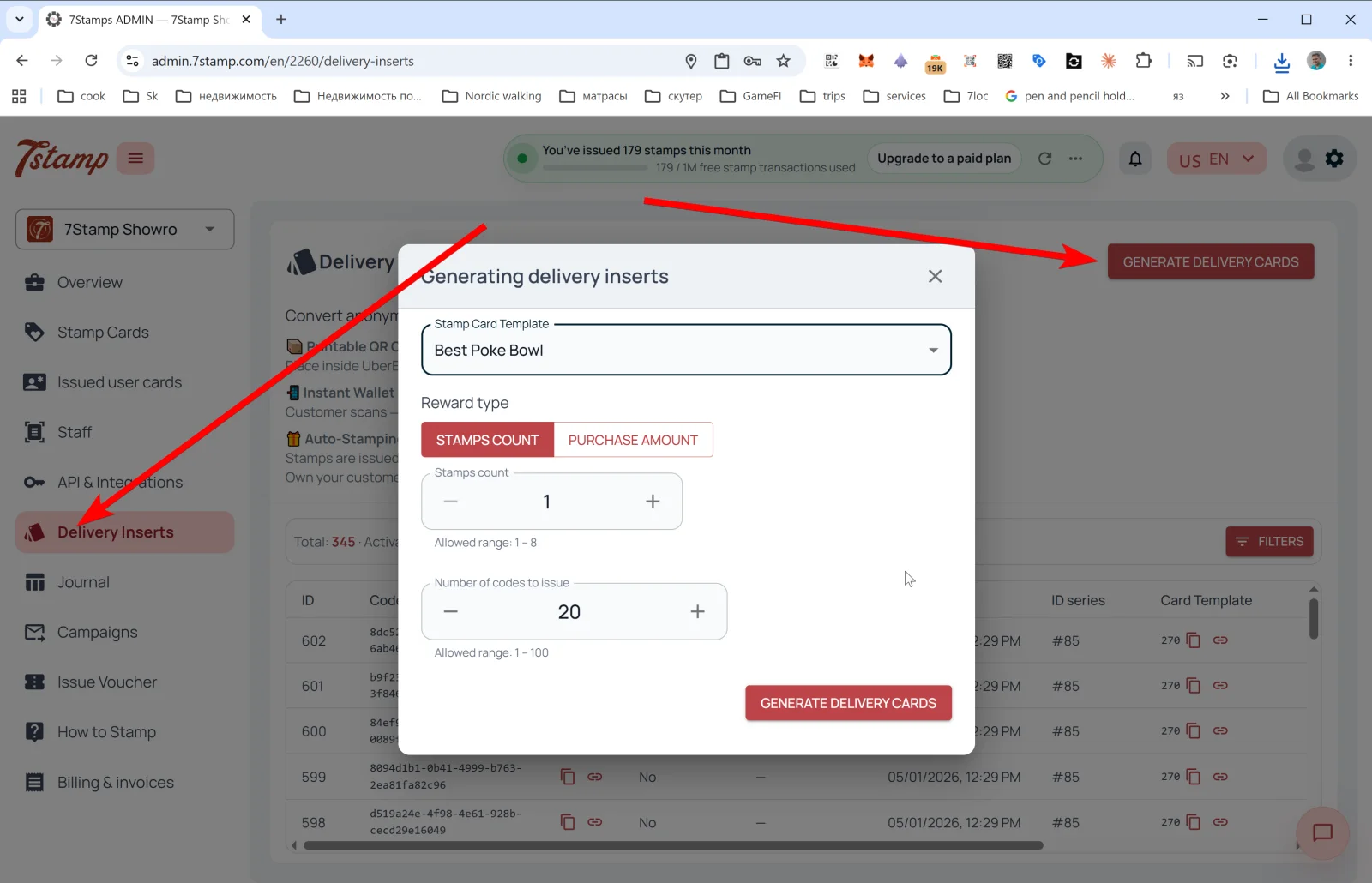
Yuxarı sağda GENERATE DELIVERY CARDS düyməsini basın — Generating delivery inserts pəncərəsi açılır:
- Stamp Card Template — vərəqələrin bağlanacağı kartı seçin.
- Reward type — STAMPS COUNT (hər skan üçün N möhür vermək) və PURCHASE AMOUNT (qayda
By amount-dırsa, möhürləri alış məbləğinə mütənasib vermək) arasında seçim. - Stamps count — neçə möhür əlavə olunacaq (məsələn,
1). İcazə verilən diapazon: 1 – N (N kartdakı ümumi möhür sayıdır). - Number of codes to issue — bir dəfəyə neçə unikal kod yaradılacaq (1–100).
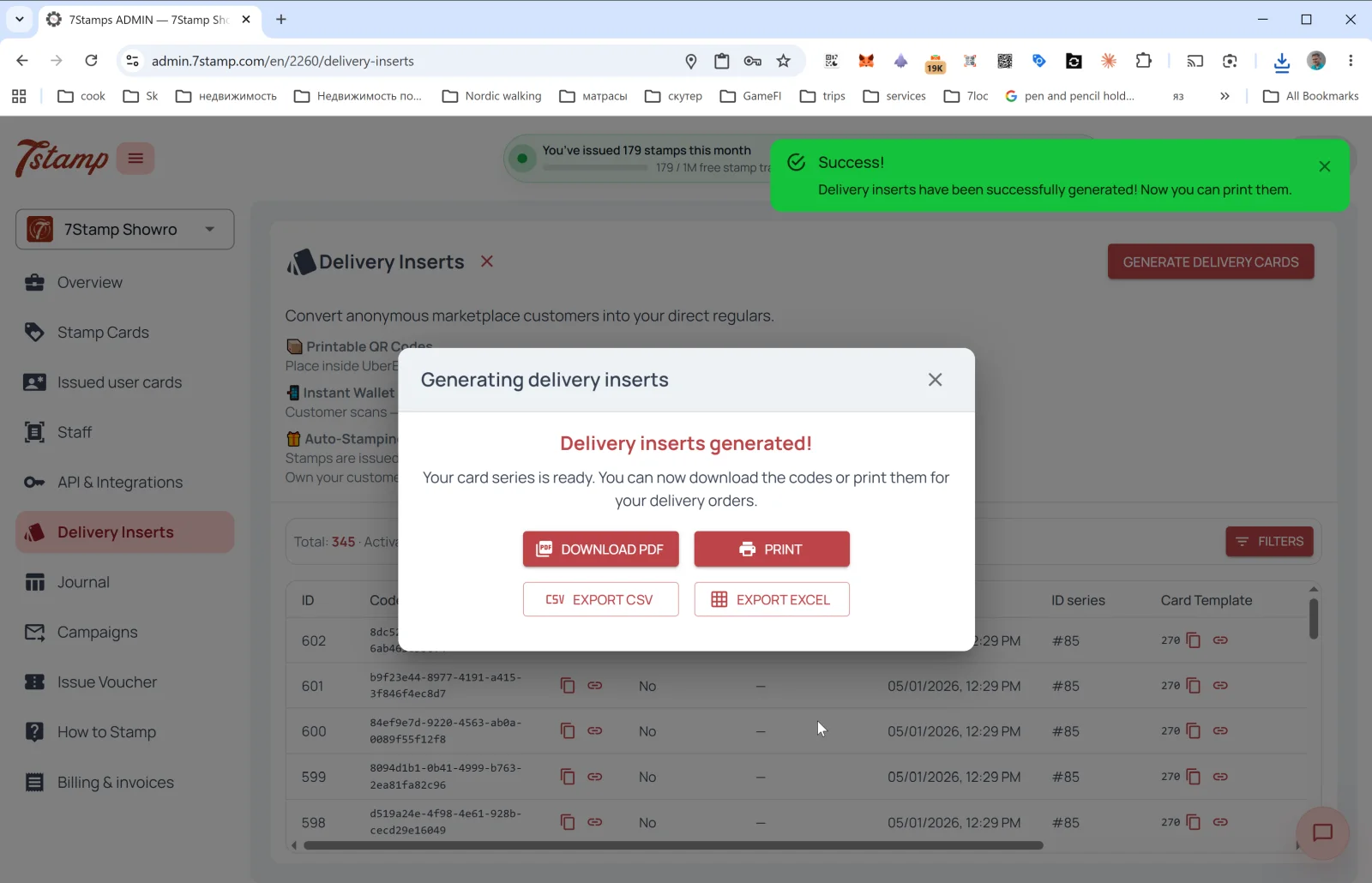
Yaradıldıqdan sonra dörd ixrac düyməsi ilə Delivery inserts generated! pəncərəsi açılır:
- DOWNLOAD PDF — mətbəədə və ya printerdə çap etmək üçün.
- PRINT — birbaşa çap.
- EXPORT CSV — CRM-ə və ya xarici alətə idxal üçün.
- EXPORT EXCEL — ofis işləri üçün.
Verilmiş vərəqələr cədvəli
Delivery Inserts-in əsas səhifəsində statistika görürsünüz: Total / Activated / Loaded və bütün verilmiş kodların cədvəli; sütunlar:
- ID — sıra nömrəsi.
- Code — vərəqənin UUID-si (kopyalamaq və ya səhifə kimi açmaq olar).
- Activated — istifadə olunub-olunmadığı (
Yes/No). - Activated at — aktivləşdirilmə tarixi.
- Created at — yaradılma tarixi.
- ID series — partiya (məsələn,
#85). - Card Template — bağlı olduğu kart.
FILTERS düyməsi aktivləşdirmə, tarix və seriya üzrə filtrləməyə imkan verir.
Məsləhət. Vərəqələri 50–100 ədədlik partiyalarla çap edin və hər çatdırılma sifarişinə birini qoyun. Vərəqənin dizaynı müştərinin nə alacağını aydın deməlidir: “Bu kodu skan edin → kartı saxlayın → 9-cu sifarişinizdə pulsuz qəhvə qazanın”.
7.6 Receipt QR — çekdə və ya ön çekdə QR
Admində ayrıca Receipt QR menyu bəndi olmasa da (o, çekdə çap olunan Delivery Insert kimi və ya POS inteqrasiyası vasitəsilə həyata keçirilir), ssenari prinsipcə eynidir:
- QR çekdə / ön çekdə / sifariş təsdiqi məktubunda çap olunur.
- Müştəri ödənişdən sonra skan edir — kart verilir (əgər hələ saxlanmayıbsa) və tamamlanmış alış üçün möhürlər əlavə olunur.
- İşçi tərəfində heç bir proqram təminatı tələb olunmur — bu, təmiz Zero-Level Integration-dır.
- Skan Lottery-ni işə salırsa, o, elə kart səhifəsində müştərinin telefon brauzerində fırladılır — heç bir tətbiq quraşdırmaq lazım deyil.
Birdəfəlik çek kodlarını Delivery Inserts vasitəsilə yarada bilərsiniz (Reward type = STAMPS COUNT və ya PURCHASE AMOUNT). Çekdə daimi QR üçün ya hər çekdə bir Join Page QR çap edin (bu halda möhürlər avtomatik əlavə olunmur — müştəri yalnız qoşulur), ya da POS inteqrasiyasını qoşun.
7.7 CRM-dən fərdi keçidlər və API ilə kart verilməsi
API vasitəsilə (Bölmə 14-ə baxın) siz:
- CRM-inizdən konkret müştərilər üçün şəxsi kart keçidlərini proqram vasitəsilə yarada bilərsiniz.
- Möhürlü kartlar verə bilərsiniz (məsələn, müştəri oflayn alış edibsə və onu növbəti kampaniya ilə yenidən cəlb etmək istəyirsinizsə).
- Müştəri seqmentlərini idxal edib şəxsi dəvətlər göndərə bilərsiniz.
Vizual izah
Aşağıdakı ekran dəstlərindən məqaləyə vizual köməkçi kimi istifadə edin. İstənilən şəkli tam ölçüdə görmək üçün açın.