
Референца
Картица није апликација коју треба преузети; то је страница за придруживање плус Apple Wallet / Google Wallet pass. 7Stamp подржава главне дистрибуционе канале и често их је најбоље користити паралелно.
7. Канали дистрибуције картице
Картица није апликација коју купац мора преузети; то је Join Page плус Apple Wallet / Google Wallet pass. Да би купац дошао до те странице, треба улазну тачку: QR код, директну везу, штампани уметак и слично. 7Stamp подржава главне дистрибуционе канале и често је најбоље користити неколико њих паралелно.
7.1 Штампане QR налепнице (два формата)
Из иконе 🖨️ испод картице у галерији Stamp Cards можете извести QR налепницу у два формата:
- 4×6 in / 10×15 cm — велики формат за плакате, улазне знакове и информативне сталке.
- 2×2 in / 5×5 cm — мали формат за столне картице, налепнице на амбалажи или мале уметке.
За сваки формат постоје опције Download и Print.
Поставите QR тамо где купац већ природно застаје: на каси, на столу, при излазу. Немојте га поставити далеко од места чекања.
7.2 Директна веза (Join Page)
Из иконе ⤴️ испод картице одаберите Copy Join Page Link. То је јавни URL који можете ставити:
- у Instagram bio и Stories;
- на web страницу или landing page;
- у потписе запослених;
- у newsletter или welcome email;
- у мени за доставу или QR menu.
Иста Join Page ради и на iOS-у и на Android-у — систем аутоматски нуди чување у Apple Wallet или Google Wallet у зависности од уређаја.
7.3 View as Customer — поглед очима купца
Из иконе ⤴️ одаберите View as Customer. Отвара се картица тачно онако како ће је видети купац, са правим дизајном, Add to Wallet дугметом и целим UI-јем. Користите то пре објаве да проверите:
- да ли је лого читљив на малом екрану;
- да ли се види напредак stamp-ова без скроловања;
- да ли Reward Title стаје;
- да ли боје остају читљиве.
7.4 Staff QR Page — enrollment QR за особље
Из иконе 🔳 одаберите Open Staff QR Page или Copy Staff QR Page Link. То је посебна страница која генерише QR за упис купца. Особље:
- отвара Staff QR Page на телефону;
- при наплати показује QR купцу;
- купац га скенира и чува картицу.
Овај сценарио је посебно добар за premium услуге, где је важан лични контакт.
7.5 Delivery Inserts — штампани уметци за доставу
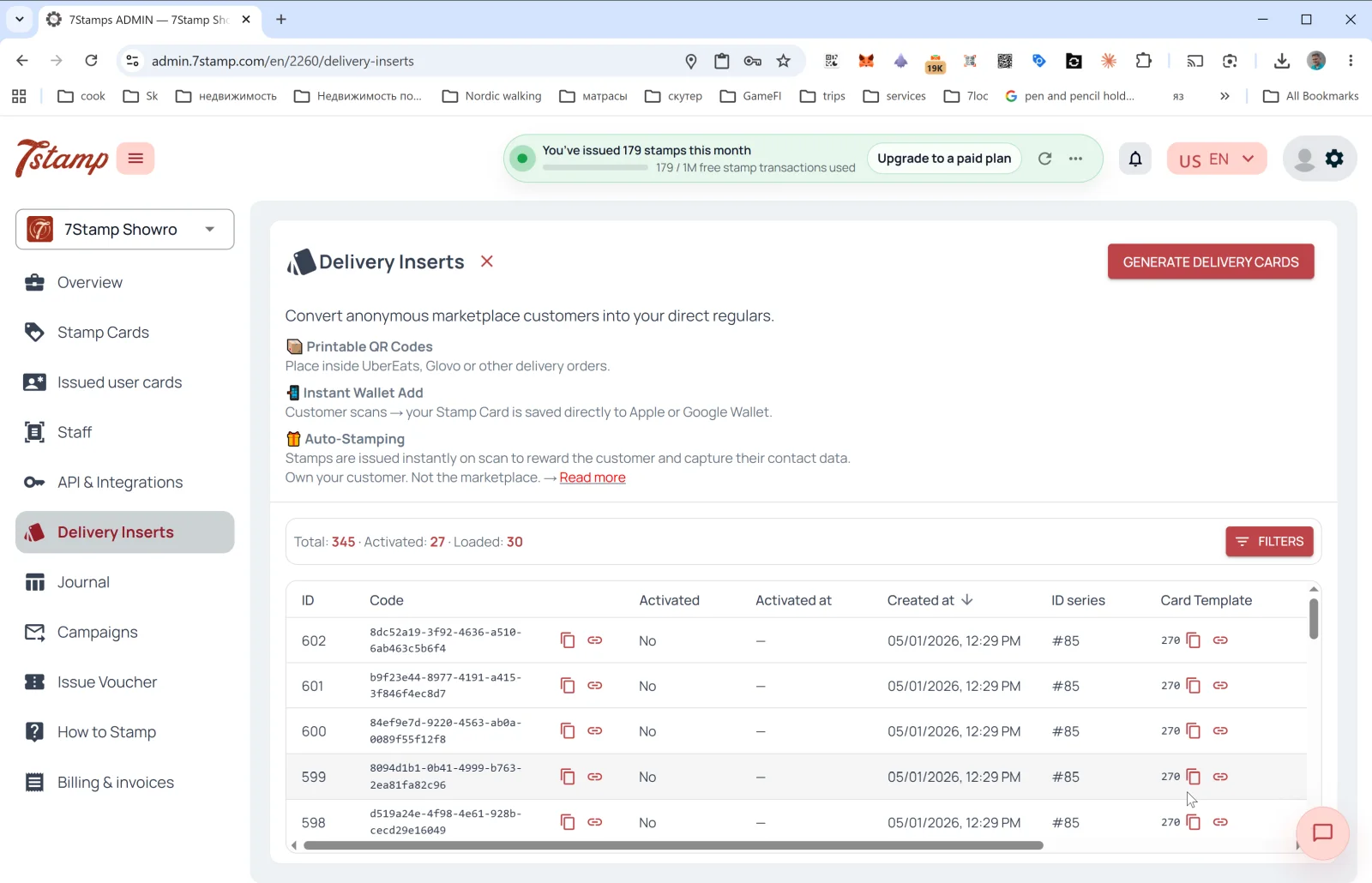
Delivery Inserts су посебна секција чији је циљ претворити анонимне marketplace купце у директне купце.
Шта је унутра:
- 📦 Printable QR Codes
- 📱 Instant Wallet Add
- 🎁 Auto-Stamping
Како генерисати серију
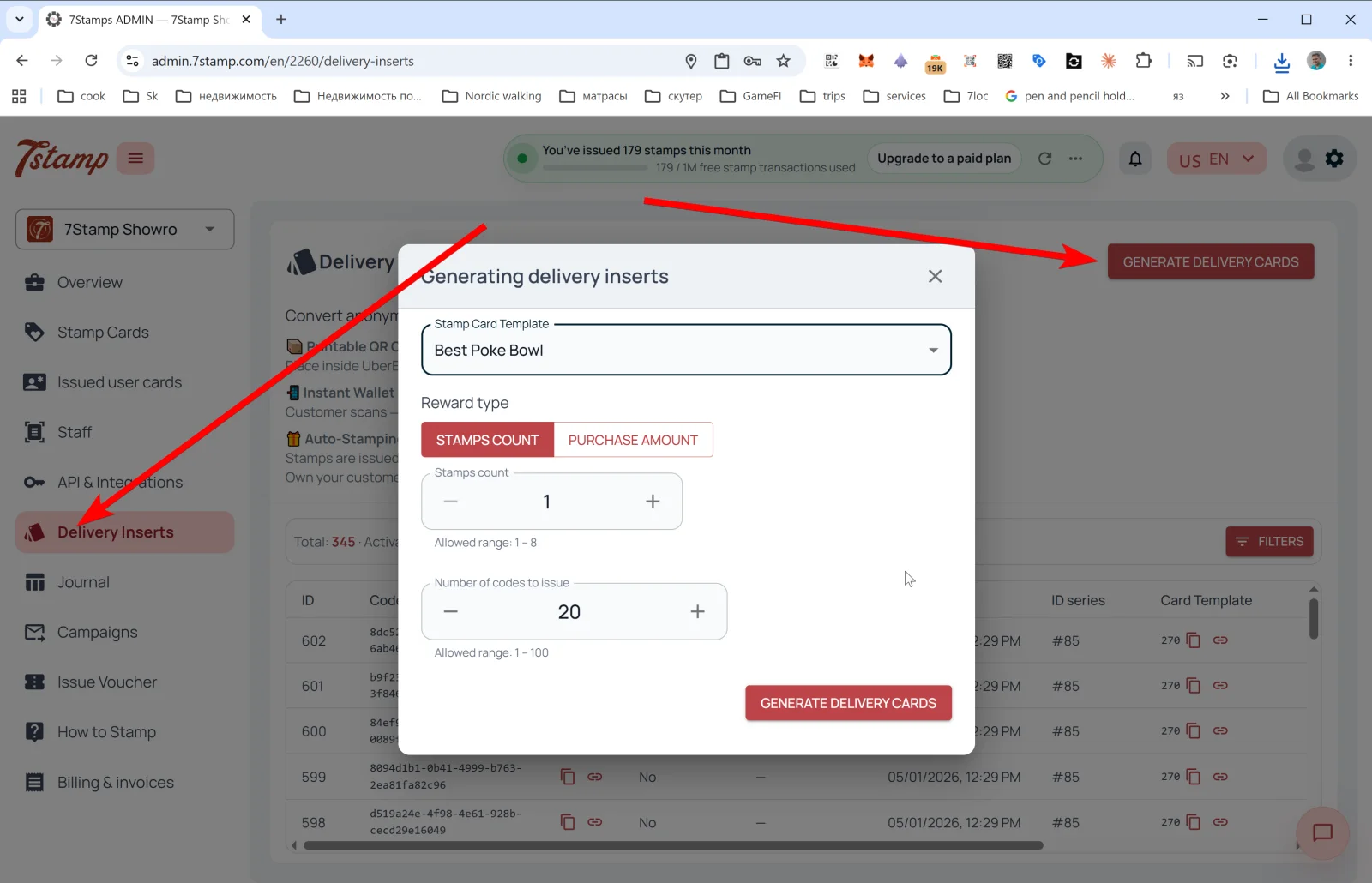
Притисните GENERATE DELIVERY CARDS и у прозору одаберите:
- Stamp Card Template
- Reward type — STAMPS COUNT или PURCHASE AMOUNT
- Stamps count
- Number of codes to issue
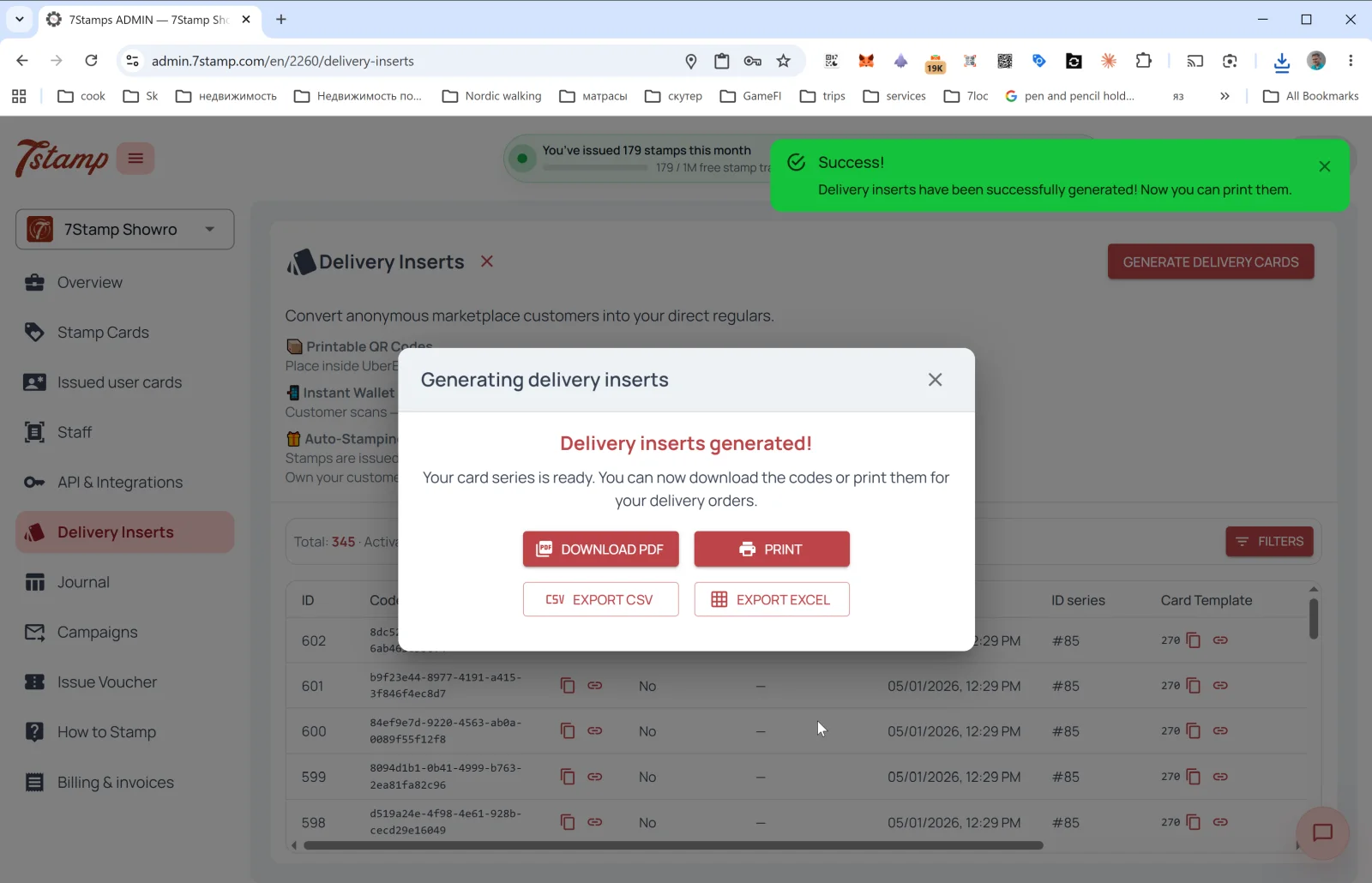
Након генерисања можете користити:
- DOWNLOAD PDF
- EXPORT CSV
- EXPORT EXCEL
На главној страници видите статистику и табелу свих издатих кодова.
7.6 Receipt QR — QR на рачуну
Иако у админ-у не постоји посебан Receipt QR мени, сценарио је исти:
- QR се штампа на рачун, предрачун или потврду наруџбине;
- купац га скенира после плаћања;
- картица се издаје или отвара, а stamp-ови се могу додати аутоматски.
То је чист Zero-Level Integration сценарио. За трајни QR на рачуну можете користити Join Page QR или POS интеграцију.
7.7 Индивидуалне везе из CRM-а и API издавање
Путем API-ја можете:
- програмски креирати личне везе за картице;
- издавати картице са stamp-овима;
- увозити сегменте купаца и слати личне позиве.
Визуелни преглед
Користите скупове екрана испод као визуелни додатак чланку. Отворите било коју слику у пуној величини.