
עיון
כרטיס הוא לא אפליקציה שצריך להוריד; זה דף האינטרנט (Join Page) + כרטיס עבור Apple Wallet / Google Wallet. נדרשת נקודת כניסה על מנת להביא את הלקוח לעמוד זה: קוד QR, קישור ישיר, כרטיסייה מודפסת וכדומה.
7. ערוצי הפצת כרטיסים
כרטיס הוא לא אפליקציה שצריך להוריד; זהו כרטיס דף האינטרנט (Join Page) + עבור Apple Wallet / Google Wallet. נדרשת נקודת כניסה על מנת להביא את הלקוח לעמוד זה: קוד QR, קישור ישיר, כרטיסייה מודפסת וכו’. 7Stamp תומך בכל ערוצי ההפצה הגדולים - השתמשו באלו המתאימים לעסק שלכם. לעתים קרובות מספר ערוצים עובדים במקביל.
7.1 תוויות QR מודפסות (שני פורמטים)
מהסמל 🖨️ מתחת לכרטיס בגלריית Stamp Cards, תוכל לייצא את התווית QR באחד משני פורמטים:
-
4×6 אינץ’ / 10×15 ס”מ — פורמט גדול. מתאים היטב לפוסטרים, שלטים בכניסה, עמדות מידע, באנרים באולם.
-
2×2 אינץ’ / 5×5 ס”מ — פורמט קטן. טוב לאוהלי שולחן על כל שולחן, מדבקות על האריזה, כרטיסים קטנים בכל הזמנה.
שתי אפשרויות זמינות עבור כל פורמט: Download (הורד PDF/PNG להדפסה במדפסת) ו-Print (שלח ישירות למדפסת).
מניחים QR היכן שהלקוח כבר עוצר: ליד הקופה, על השולחן, בשירותים, ליד היציאה. אל תשים את QR רחוק מהתור - הלקוח אמור להספיק לסרוק אותו בזמן ההמתנה, לא לזכור אותו אחר כך.
7.2 קישור ישיר (Join Page)
מהסמל ⤴️ מתחת לכרטיס ← Copy Join Page Link. זוהי כתובת האתר של הכרטיס הציבורי שניתן להדביק:
-
ב-bio Instagram ובסיפורים.
-
באתר או בדף הנחיתה (“קבל כרטיס נאמנות”).
-
ב-email signatures עובדים.
-
ב-newsletter או באימייל ברוכים הבאים.
-
בתפריט אתר המשלוחים או כקישור בתפריט QR.
אותו Join Page עובד גם על iOS וגם על Android - המערכת מציעה לשמור את הכרטיס באופן אוטומטי ב-Apple Wallet או Google Wallet בהתאם למכשיר.
7.3 View as Customer — סקירה דרך עיני הלקוח
מהסמל ⤴️ מתחת לכרטיס ← View as Customer. פותח את דף הכרטיס בדיוק כפי שהלקוח יראה אותו: עם עיצוב אמיתי, כפתור Add to Wallet וכל ממשק המשתמש. השתמש בזה לפני הפרסום כדי לבדוק ש:
-
הלוגו ניתן לקריאה על מסך קטן.
-
התקדמות החותמת נראית במבט חטוף, ללא גלילה.
-
כותרת התגמול מתאימה וברורה.
-
צבעים אינם מתמזגים זה עם זה.
7.4 Staff QR Page — כרטיס צוות עם QR לחיבור
מהסמל 🔳 מתחת לכרטיס → Open Staff QR Page או Copy Staff QR Page Link. זהו דף נפרד שיוצר QR עבור הלקוח להצטרף. עוֹבֵד:
-
פתח את Staff QR Page בטלפון שלך (או שמור אותו ב-Apple/Google Wallet ככרטיס משלך).
-
מציג את QR זה ללקוח במהלך התשלום / השירות.
-
הלקוח סורק אותו עם המצלמה של הטלפון שלו ושומר את הכרטיס.
תרחיש זה אידיאלי עבור שירות פרימיום - מכוני יופי, מסעדות ישיבה, מספרות, מכוני ספא. בניגוד לפוסטר QR, יש כאן מגע אנושי - איש צוות יכול להסביר את התוכנית ולענות על שאלות.
7.5 Delivery Inserts — כרטיסיות משלוח מודפסות
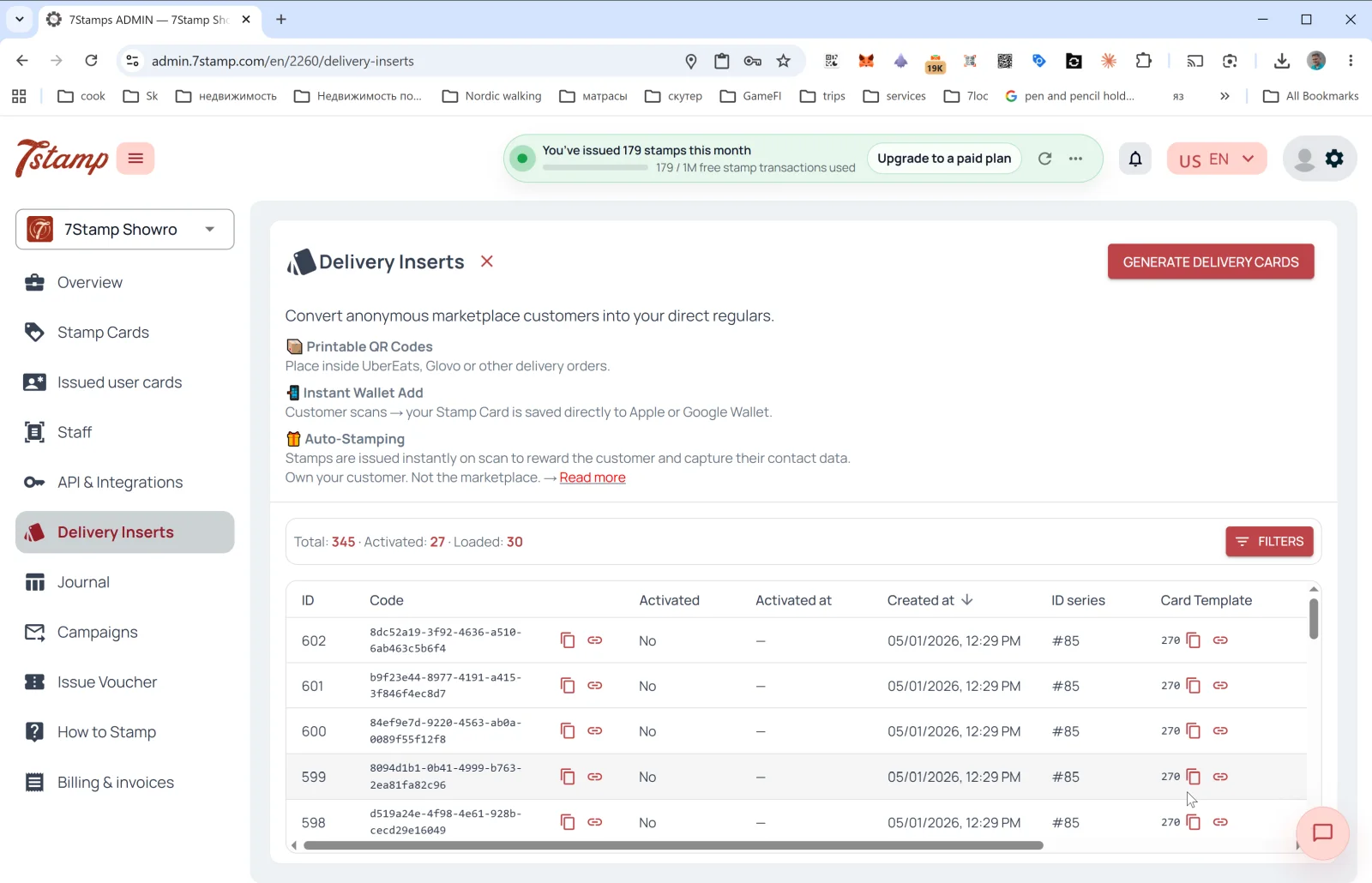
Delivery Inserts הוא קטע נפרד בתפריט הצד. המשימה העיקרית שלו היא להפוך לקוחות אנונימיים של מרקטפלייס ללקוחות הישירים שלכם (Glovo, UberEats, Wolt ואגרגטורים אחרים אינם חולקים אתכם אנשי קשר - Delivery Inserts עושים זאת).
מה יש בפנים:
-
📦 Printable QR Codes — QR קודים להדפסה המצורפים להזמנה.
-
📱 Instant Wallet Add — לאחר סריקה, הכרטיס מאוחסן באופן מיידי ב-Apple/Google Wallet.
-
🎁 Auto-Stamping - חותמות מתווספות אוטומטית מיד במהלך הסריקה.
כיצד ליצור חבילה
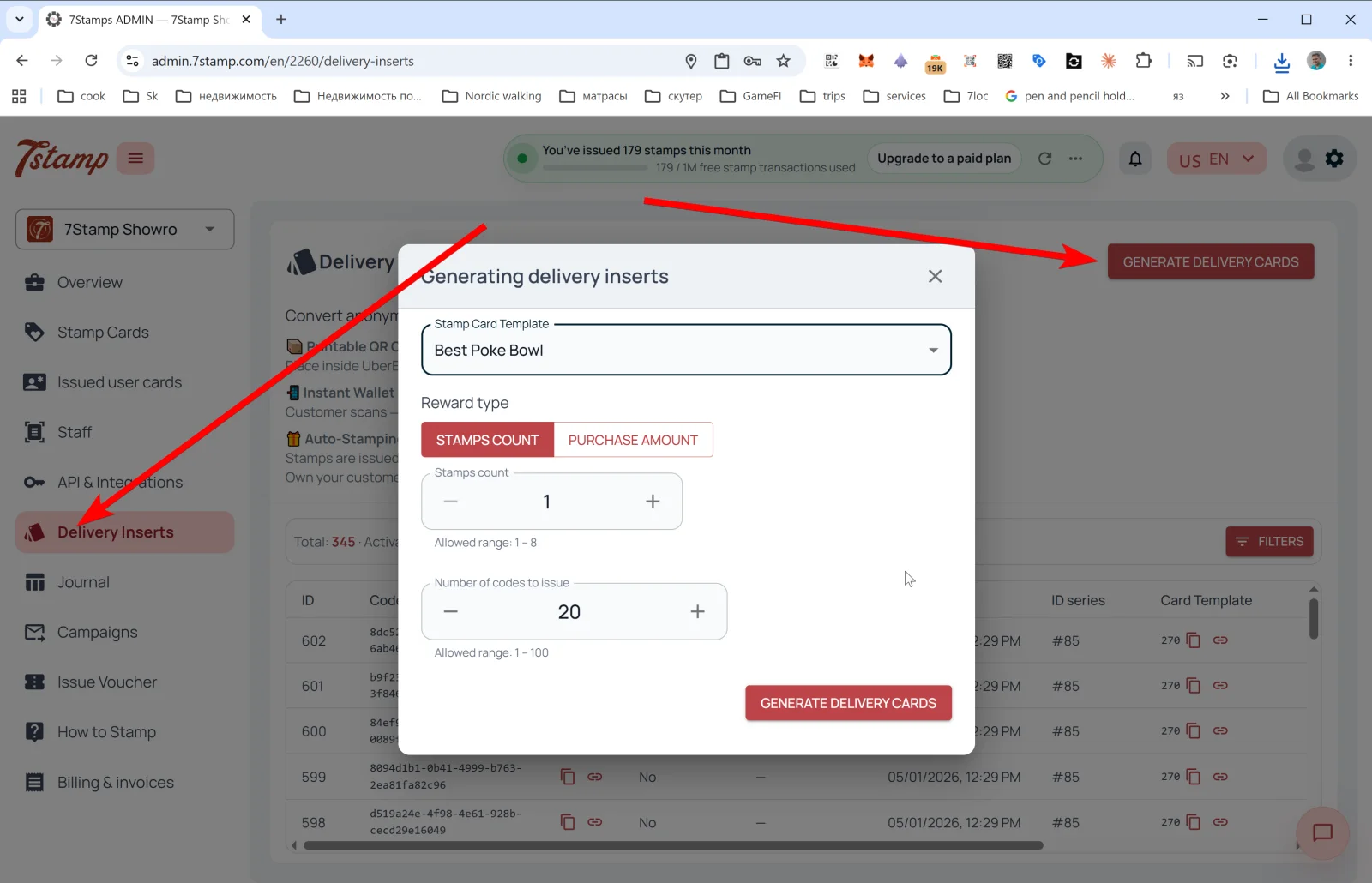
לחץ על GENERATE DELIVERY CARDS בפינה השמאלית העליונה - ייפתח חלון קופץ Generating delivery inserts:
-
Stamp Card Template - בחר את הכרטיס שאליו יצורפו הכרטיסיות.
-
Reward type — בחירה בין STAMPS COUNT (תן N חותמות בכל סריקה) לבין PURCHASE AMOUNT (תן חותמות ביחס לסכום הרכישה, אם הכלל הוא
By amount). -
Stamps count - כמה חותמות להוסיף (לדוגמה,
1). טווח מותר: 1 עד N (כאשר N הוא המספר הכולל של חותמות בכרטיס). -
Number of codes to issue - כמה קודים ייחודיים ליצור בכל פעם (1-100).
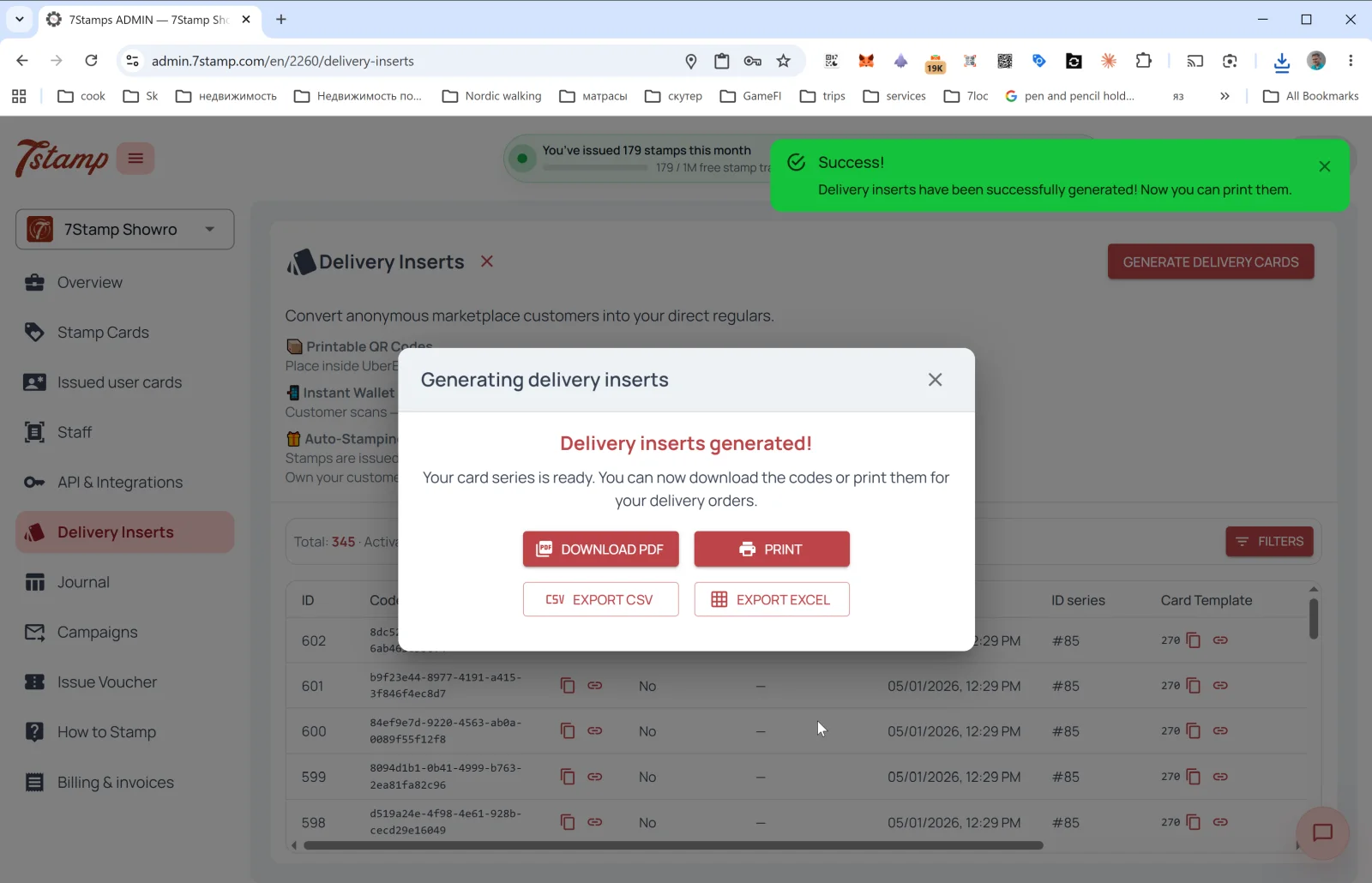
לאחר היצירה, החלון נוצרו תוספות משלוח! נפתח עם ארבעה לחצני ייצוא:
-
DOWNLOAD PDF - להדפסה בבית דפוס או במדפסת.
-
PRINT - הדפסה ישירה.
-
EXPORT CSV - לייבוא לתוך CRM או לכלי חיצוני.
-
EXPORT EXCEL - עבור גימור משרדי.
טבלת הכרטיסיות שהונפקו
בעמוד הראשי של Delivery Inserts אתה יכול לראות את הנתונים הסטטיסטיים: Total / Activated / Loaded וטבלה של כל הקודים שהונפקו עם עמודות:
-
ID - מספר סידורי.
-
Code — UUID של הכרטיסייה (ניתן להעתיק או לפתוח כדף).
-
Activated - בשימוש או לא (
Yes/No). -
Activated at — תאריך ההפעלה.
-
Created at - תאריך יצירה.
-
ID series - סדרת חבילות (לדוגמה,
#85). -
Card Template הוא הכרטיס שאליו מצורף הקוד.
הלחצן FILTERS מאפשר לך לסנן לפי הפעלה, תאריך, סדרה.
טיפ הדפס את הכרטיסיות בקבוצות של 50-100 וכלול אחת בכל הזמנת משלוח. עיצוב הכרטיסייה צריך להסביר בפשטות מה הלקוח מקבל: “סרוק את הקוד הזה ← שמור את הכרטיס ← קבל קפה חינם בהזמנה ה-9 שלך”.
7.6 Receipt QR — QR על המחאה או המחאה מראש
למרות שאין פריט נפרד בתפריט Receipt QR במנהל המערכת (זה מיושם כDelivery Insert מודפס על הקבלה או באמצעות שילוב POS), הסקריפט עצמו זהה בלוגיקה:
-
QR מודפס על המחאה / בדיקה מוקדמת / אישור בדוא”ל של ההזמנה.
-
הלקוח סורק אותו לאחר התשלום - הכרטיס מונפק (אם עדיין לא נשמר), ומתווספות חותמות לרכישה שהושלמה.
-
אתה לא צריך שום תוכנה מהצוות - זה טהור Zero-Level Integration.
-
אם הסריקה מופעלת על ידי Lottery, היא פועלת ישירות בדפדפן הטלפון של הלקוח בדף הכרטיס - ללא התקנת האפליקציה.
אתה יכול ליצור קודי קבלה חד-פעמיים באמצעות Delivery Inserts (סוג התגמול = ספירת חותמות או סכום רכישה). עבור QR קבוע על צ’ק, או להדפיס Join Page QR על כל צ’ק (במקרה זה, החותמות אינן מתווספות אוטומטית - הלקוח פשוט מצטרף), או לחבר את האינטגרציה POS.
7.7 קישורים בודדים עם הנפקת CRM וAPI
באמצעות API (ראה פרק 14) אתה יכול:
-
צור באופן פרוגרמטי קישורים אישיים לכרטיס עבור לקוחות ספציפיים מ-CRM שלך.
-
הנפק כרטיסים עם חותמות (לדוגמה, אם הלקוח ביצע רכישה לא מקוונת, ואתה רוצה לחזור אליו עם קמפיין נוסף).
-
ייבוא פלחי לקוחות ושליחת הזמנות מותאמות אישית.
הדרכה חזותית
השתמשו במערכות המסכים למטה כמדריך חזותי למאמר. פתחו כל תמונה כדי לבחון אותה בגודל מלא.