
7. ბარათის გავრცელების არხები
ბარათი არ არის აპლიკაცია, რომლის ჩამოტვირთვაც საჭიროა; ეს არის ვებგვერდი (Join Page) + Apple Wallet / Google Wallet ბარათი. მომხმარებლის ამ გვერდზე მოსაყვანად საჭიროა შესასვლელი წერტილი: QR-კოდი, პირდაპირი ბმული, დასაბეჭდი ჩანართი და ა.შ. 7Stamp გავრცელების ყველა ძირითად არხს უჭერს მხარს — გამოიყენეთ ის, რომლებიც თქვენს ბიზნესს შეეფერება. ხშირად რამდენიმე არხი პარალელურად მუშაობს.
7.1 დასაბეჭდი QR-ეტიკეტები (ორი ფორმატი)
Stamp Cards-ის გალერეაში ბარათის ქვეშ 🖨️ ხატულიდან შეგიძლიათ QR-ეტიკეტის ექსპორტი ორიდან ერთ ფორმატში:
- 4×6 in / 10×15 cm — დიდი ფორმატი. კარგია პლაკატებისთვის, შესასვლელის აბრებისთვის, საინფორმაციო სტენდებისთვის, დარბაზის ბანერებისთვის.
- 2×2 in / 5×5 cm — პატარა ფორმატი. კარგია ყველა მაგიდაზე სადგამისთვის, შეფუთვის სტიკერებისთვის, ყოველ შეკვეთაში ჩასადები პატარა ბარათებისთვის.
თითოეული ფორმატისთვის ორი ვარიანტია: Download (PDF/PNG-ის ჩამოტვირთვა სტამბაში დასაბეჭდად) და Print (პირდაპირ პრინტერზე გაგზავნა).
განათავსეთ QR იქ, სადაც მომხმარებელი ისედაც ჩერდება: სალაროსთან, მაგიდაზე, საპირფარეშოში, გასასვლელთან. ნუ განათავსებთ QR-ს რიგისგან შორს — მომხმარებელმა ის ლოდინის დროს უნდა დაასკანეროს და არა მოგვიანებით გაიხსენოს.
7.2 პირდაპირი ბმული (Join Page)
ბარათის ქვეშ ⤴️ ხატულა → Copy Join Page Link. ეს ბარათის საჯარო URL-ია, რომელიც შეგიძლიათ ჩასვათ:
- Instagram-ის ბიოში და Stories-ში.
- ვებსაიტზე ან სადესანტო გვერდზე (ღილაკი „მიიღეთ ლოიალობის ბარათი“).
- პერსონალის ელფოსტის ხელმოწერებში.
- საინფორმაციო ბიულეტენში ან მისასალმებელ წერილში.
- მიწოდების საიტის მენიუში ან ბმულად QR-მენიუში.
ერთი და იგივე Join Page მუშაობს როგორც iOS-ზე, ისე Android-ზე — სისტემა მოწყობილობის მიხედვით ავტომატურად სთავაზობს ბარათის შენახვას Apple Wallet-ში ან Google Wallet-ში.
7.3 View as Customer — წინასწარი ხედი მომხმარებლის თვალით
ბარათის ქვეშ ⤴️ ხატულა → View as Customer. ხსნის ბარათის გვერდს ზუსტად ისე, როგორც მომხმარებელი დაინახავს: რეალური დიზაინით, Add to Wallet ღილაკით და მთელი ინტერფეისით. გამოქვეყნებამდე გამოიყენეთ ეს, რათა შეამოწმოთ, რომ:
- ლოგო პატარა ეკრანზე იკითხება.
- სტამპების პროგრესი პირველივე შეხედვით ჩანს, გადახვევის გარეშე.
- Reward Title ეტევა და გასაგებია.
- ფერები ერთმანეთს არ ერწყმის.
7.4 Staff QR Page — პერსონალის ბარათი შეერთების QR-ით
ბარათის ქვეშ 🔳 ხატულა → Open Staff QR Page ან Copy Staff QR Page Link. ეს ცალკე გვერდია, რომელიც მომხმარებლის შესაერთებლად QR-ს აგენერირებს. თანამშრომელი:
- ხსნის Staff QR Page-ს თავის ტელეფონზე (ან ინახავს მას Apple/Google Wallet-ში საკუთარ ბარათად).
- გადახდის მიღებისას / მომსახურებისას მომხმარებელს QR-ის ეკრანს აჩვენებს.
- მომხმარებელი მას ტელეფონის კამერით ასკანერებს და ბარათს ინახავს.
ეს სცენარი იდეალურია პრემიუმ-მომსახურებისთვის — სილამაზის სალონები, რესტორნები მაგიდასთან მომსახურებით, ბარბერშოპები, სპა. QR-პლაკატისგან განსხვავებით, აქ ადამიანური კონტაქტია — თანამშრომელს შეუძლია პროგრამა ახსნას და კითხვებს უპასუხოს.
7.5 Delivery Inserts — დასაბეჭდი ჩანართები მიწოდების შეკვეთებისთვის
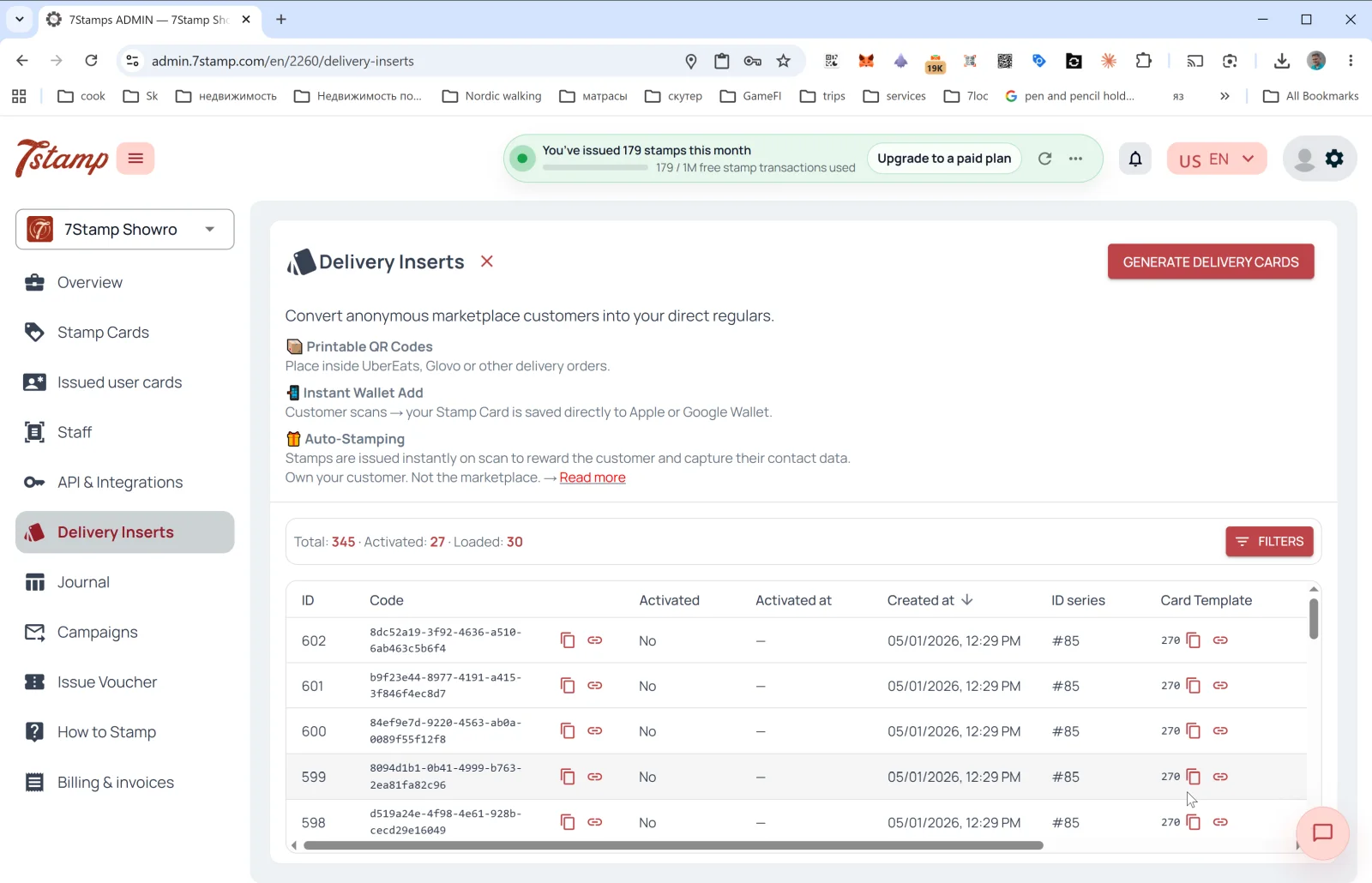
Delivery Inserts (მიწოდების ჩანართები) გვერდითი მენიუს ცალკე განყოფილებაა. მისი მთავარი ამოცანაა მარკეტპლეისების ანონიმური მომხმარებლები თქვენს პირდაპირ მომხმარებლებად აქციოს (Glovo, UberEats, Wolt და სხვა აგრეგატორები კონტაქტებს არ გიზიარებენ — Delivery Inserts ამ პრობლემას წყვეტს).
რა შედის:
- 📦 Printable QR Codes — დასაბეჭდი QR-კოდები შეკვეთაში ჩასადებად.
- 📱 Instant Wallet Add — დასკანერებისთანავე ბარათი მყისიერად ინახება Apple/Google Wallet-ში.
- 🎁 Auto-Stamping — სტამპები ავტომატურად ემატება სკანირების მომენტშივე.
როგორ შევქმნათ პარტია
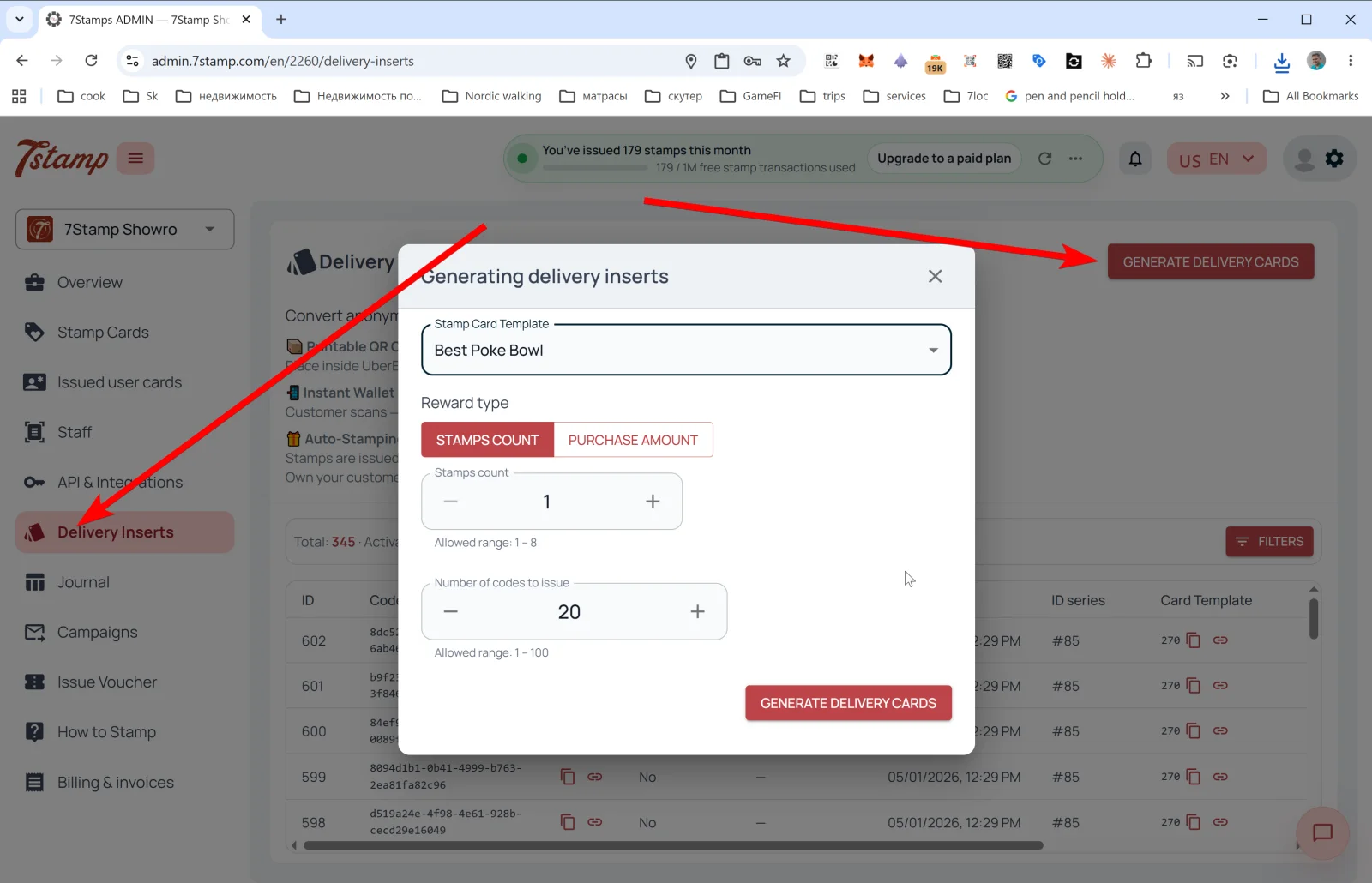
დააჭირეთ GENERATE DELIVERY CARDS-ს ზედა მარჯვენა კუთხეში — გაიხსნება ფანჯარა Generating delivery inserts:
- Stamp Card Template — აირჩიეთ ბარათი, რომელსაც ჩანართები მიება.
- Reward type — არჩევანი STAMPS COUNT-სა (N სტამპი ყოველ სკანირებაზე) და PURCHASE AMOUNT-ს (სტამპები შენაძენის თანხის პროპორციულად, თუ წესია
By amount) შორის. - Stamps count — რამდენი სტამპი დაემატოს (მაგალითად,
1). დასაშვები დიაპაზონი: 1 – N (სადაც N ბარათზე სტამპების საერთო რაოდენობაა). - Number of codes to issue — რამდენი უნიკალური კოდი შეიქმნას ერთდროულად (1–100).
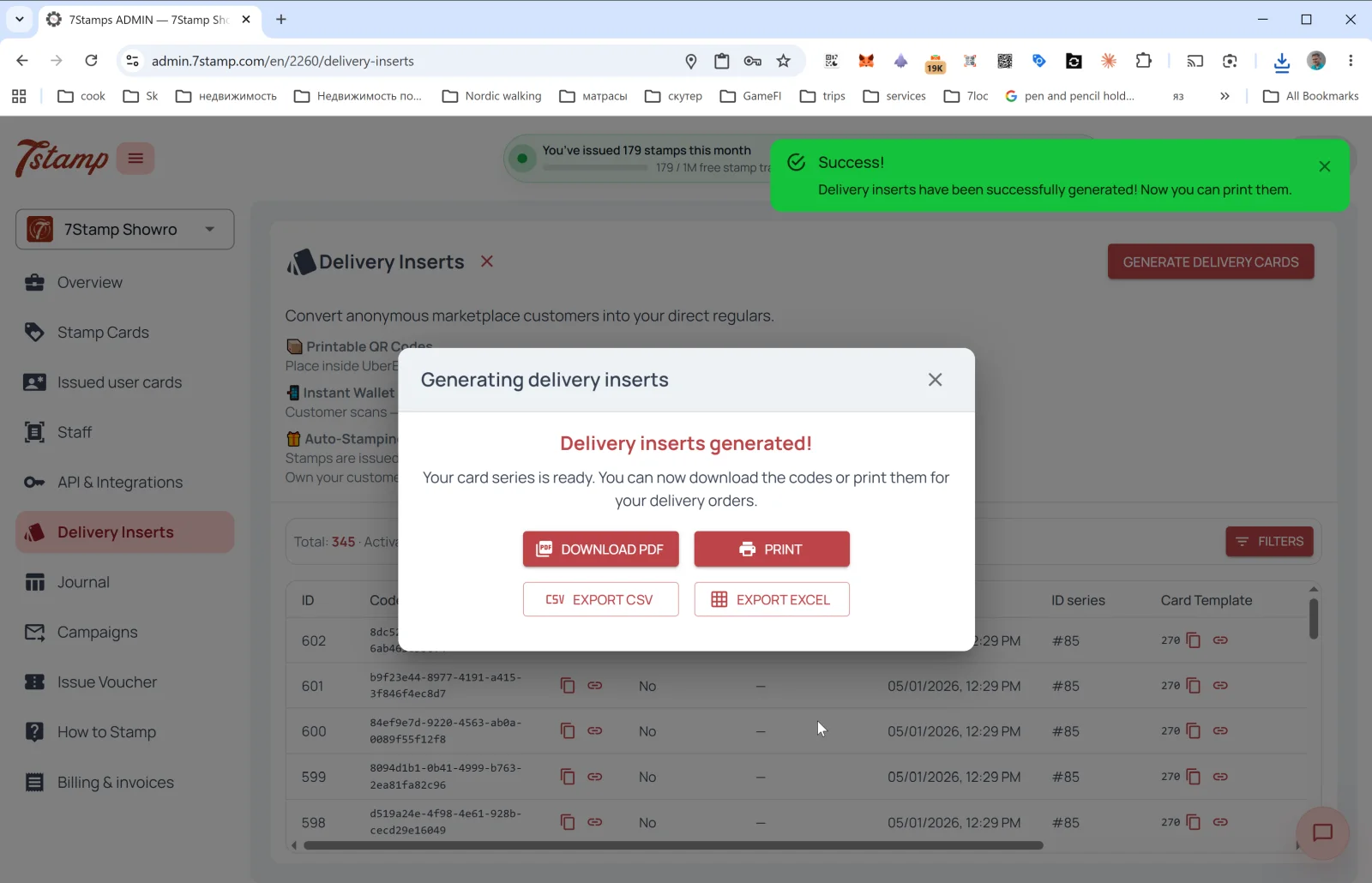
გენერაციის შემდეგ იხსნება ფანჯარა Delivery inserts generated! ექსპორტის ოთხი ღილაკით:
- DOWNLOAD PDF — სტამბაში ან პრინტერზე დასაბეჭდად.
- PRINT — პირდაპირი ბეჭდვა.
- EXPORT CSV — CRM-ში ან გარე ინსტრუმენტში იმპორტისთვის.
- EXPORT EXCEL — საოფისე დამუშავებისთვის.
გაცემული ჩანართების ცხრილი
Delivery Inserts-ის მთავარ გვერდზე ხედავთ სტატისტიკას: Total / Activated / Loaded და ყველა გაცემული კოდის ცხრილს სვეტებით:
- ID — რიგითი ნომერი.
- Code — ჩანართის UUID (შეიძლება დააკოპიროთ ან გვერდად გახსნათ).
- Activated — გამოყენებულია თუ არა (
Yes/No). - Activated at — გააქტიურების თარიღი.
- Created at — გენერაციის თარიღი.
- ID series — პარტია (მაგალითად,
#85). - Card Template — ბარათი, რომელსაც მიბმულია.
ღილაკი FILTERS საშუალებას გაძლევთ გაფილტროთ გააქტიურების, თარიღისა და სერიის მიხედვით.
რჩევა. დაბეჭდეთ ჩანართები 50–100 ცალიანი პარტიებით და თითო ჩადეთ მიწოდების ყოველ შეკვეთაში. ჩანართის დიზაინი მკაფიოდ უნდა ამბობდეს, რას იღებს მომხმარებელი: „დაასკანერეთ ეს კოდი → შეინახეთ ბარათი → მიიღეთ უფასო ყავა მე-9 შეკვეთაზე“.
7.6 Receipt QR — QR ჩეკზე ან წინასწარ ჩეკზე
მიუხედავად იმისა, რომ ადმინისტრატორის პანელში Receipt QR-ისთვის ცალკე მენიუს პუნქტი არ არის (ის რეალიზებულია როგორც ჩეკზე დაბეჭდილი Delivery Insert ან POS-ინტეგრაციით), სცენარი პრინციპში იგივეა:
- QR იბეჭდება ჩეკზე / წინასწარ ჩეკზე / შეკვეთის დადასტურების წერილში.
- მომხმარებელი გადახდის შემდეგ ასკანერებს — ბარათი გაიცემა (თუ უკვე შენახული არ არის) და დასრულებული შენაძენისთვის სტამპები ემატება.
- პერსონალის მხარეს არანაირი პროგრამა არ არის საჭირო — ეს სუფთა Zero-Level Integration-ია.
- თუ სკანირება Lottery-ს იწვევს, ის პირდაპირ მომხმარებლის ტელეფონის ბრაუზერში, ბარათის გვერდზე ტრიალდება — აპლიკაციის დაყენება საჭირო არ არის.
ჩეკის ერთჯერადი კოდების შექმნა შეგიძლიათ Delivery Inserts-ით (Reward type = STAMPS COUNT ან PURCHASE AMOUNT). ჩეკზე მუდმივი QR-ისთვის ან დაბეჭდეთ ერთი Join Page QR ყოველ ჩეკზე (ამ შემთხვევაში სტამპები ავტომატურად არ ემატება — მომხმარებელი მხოლოდ უერთდება პროგრამას), ან დააკავშირეთ POS-ინტეგრაცია.
7.7 ინდივიდუალური ბმულები CRM-იდან და გაცემა API-ით
API-ით (იხილეთ განყოფილება 14) შეგიძლიათ:
- პროგრამულად შექმნათ ბარათის პერსონალური ბმულები კონკრეტული მომხმარებლებისთვის თქვენი CRM-იდან.
- გასცეთ ბარათები სტამპებით (მაგალითად, თუ მომხმარებელმა ოფლაინ შენაძენი გააკეთა და გსურთ, შემდგომი კამპანიით დაუბრუნდეთ).
- დააიმპორტოთ მომხმარებელთა სეგმენტები და გაგზავნოთ პერსონალური მოსაწვევები.
Visual walkthrough
Use the screen sets below as a visual companion to the article. Open any image to inspect it at full size.