
Reference
Et kort er ikke en app, man skal downloade; det er en webside (Join Page) + et Apple Wallet / Google Wallet-pass. For at få kunden derhen skal I have et indgangspunkt: QR-kode, direkte link, udskriftsvenligt indlæg osv.
7. Kortdistributionskanaler
Et kort er ikke en app, man skal downloade; det er en webside (Join Page) + et Apple Wallet / Google Wallet-pass. For at få kunden derhen skal I have et indgangspunkt: QR-kode, direkte link, udskriftsvenligt indlæg osv. 7Stamp understøtter alle vigtige kanaler — brug dem, der passer jer. Ofte kører flere kanaler parallelt.
7.1 Udskriftsvenlige QR-etiketter (to formater)
Fra 🖨️-ikonet under et kort i Stamp Cards-galleriet kan I eksportere en QR-etiket i to formater:
- 4×6 in / 10×15 cm — stort format. Godt til plakater, indgangsskilte, infostande, bannere.
- 2×2 in / 5×5 cm — lille format. Godt til borddisplay, klistermærker på emballage eller små kort i hver ordre.
For hvert format findes Download (PDF/PNG til print) og Print (direkte til printer).
Placér QR, hvor kunden allerede stopper op: ved kassen, på bordet, ved udgangen. Ikke langt fra køen — kunden skal kunne scanne under ventetid.
7.2 Direkte link (Join Page)
Fra ⤴️-ikonet under et kort → Copy Join Page Link. Det er en offentlig URL til kortet, I kan indsætte:
- i Instagram-bio og Stories
- på website eller landingsside
- i personales e-mail-signaturer
- i nyhedsbrev eller velkomstmail
- på leveringsmenu eller som link i QR-menu
Samme Join Page virker på iOS og Android — systemet tilbyder automatisk Apple Wallet eller Google Wallet efter enhed.
7.3 View as Customer — forhåndsvisning med kundens øjne
Fra ⤴️ → View as Customer. Åbner kort-siden præcis som kunden ser den: rigtigt design, Add to Wallet-knap og hele UI. Brug før udgivelse for at kontrollere:
- logo er læseligt på lille skærm
- Stempelfremgang er synligt uden scroll
- Reward Title passer og er forståelig
- farver ikke flyder sammen
7.4 Staff QR Page — medarbejderkort med tilmeldings-QR
Fra 🔳 → Open Staff QR Page eller Copy Staff QR Page Link. Det er en separat side, der genererer QR til kundetilmelding. Medarbejderen:
- åbner Staff QR Page på telefonen (eller gemmer den i Apple/Google Wallet som eget pass)
- viser QR ved betjening / betaling
- kunden scanner med telefonkameraet og gemmer kortet
Ideelt til premium service — skønhedssalon, restaurant med bordservering, barber, spa. I modsætning til plakat er der menneskelig kontakt.
7.5 Delivery Inserts — udskriftsvenlige indlæg til leveringsordrer
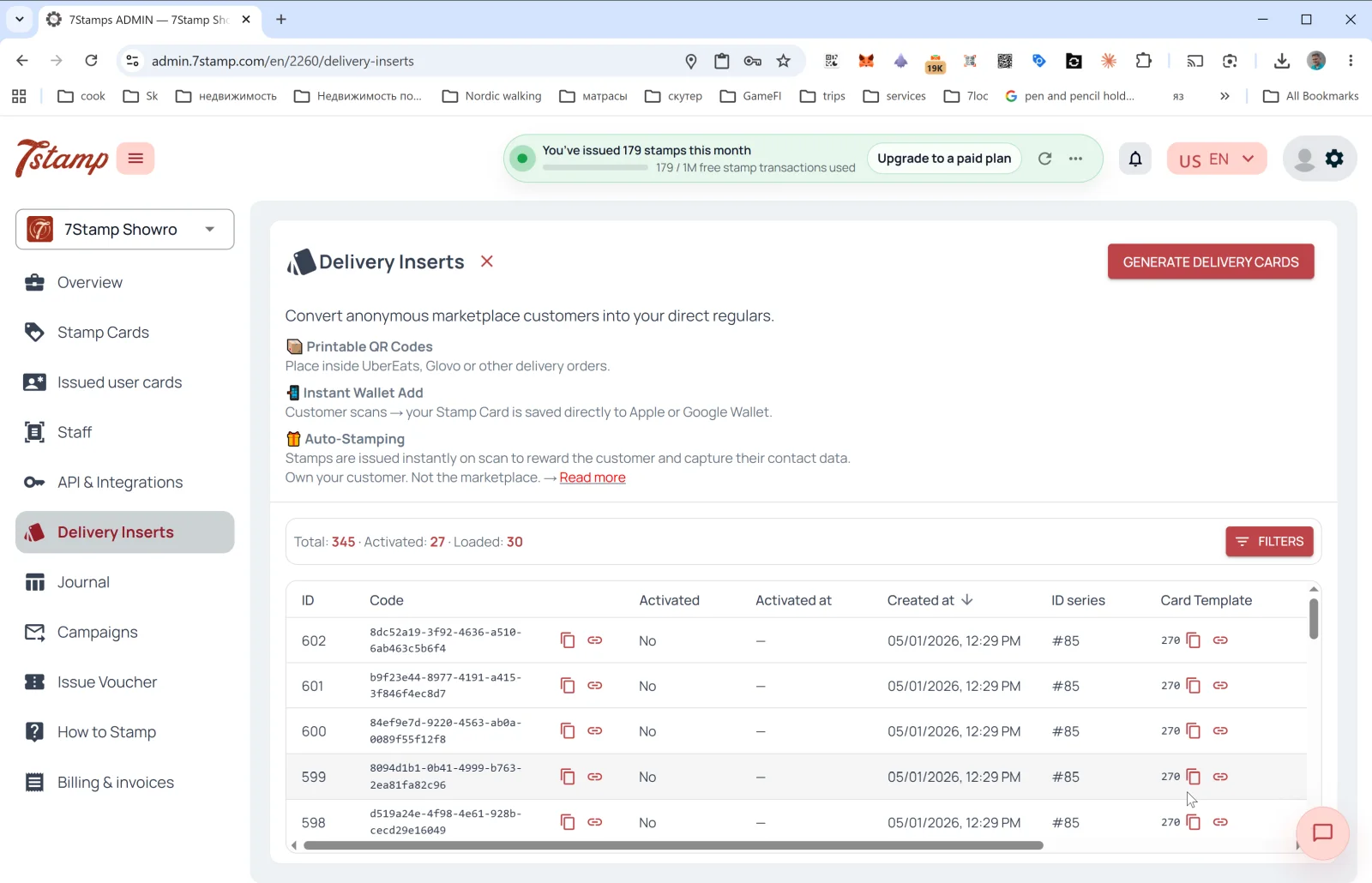
Delivery Inserts er et dedikeret menupunkt. Hovedjob: gøre anonyme markedspladskunder til jeres direkte kunder (Glovo, UberEats, Wolt m.fl. deler ikke kontakter — Delivery Inserts løser det).
Indhold:
- 📦 Printable QR Codes — QR til at lægge i ordren.
- 📱 Instant Wallet Add — efter scan gemmes kortet straks i Apple/Google Wallet.
- 🎁 Auto-Stamping — Stempler tilføjes automatisk ved scan.
Generér en batch
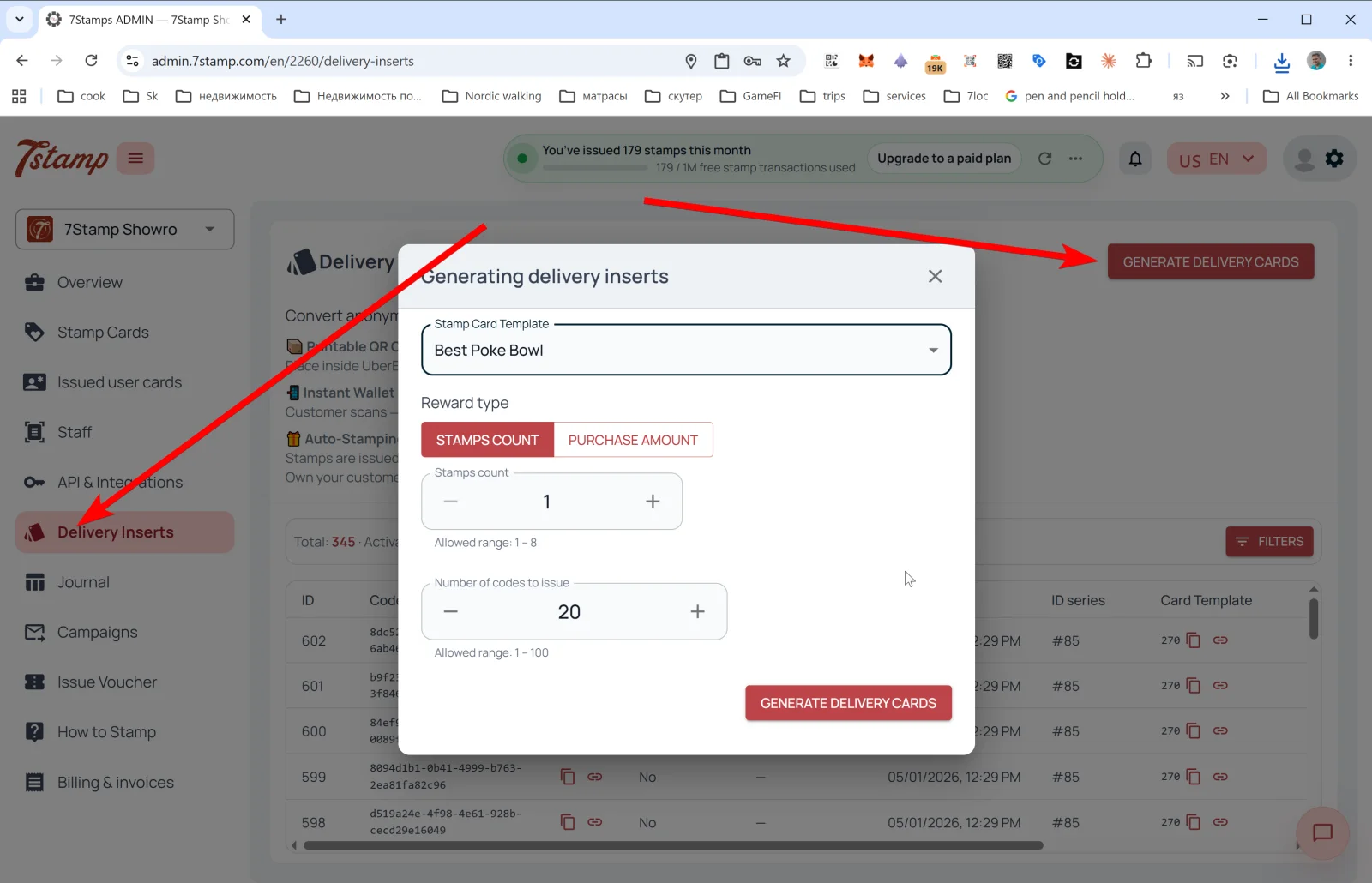
Tryk GENERATE DELIVERY CARDS øverst til højre — popup Generating delivery inserts:
- Stamp Card Template — vælg kort, indlæggene knyttes til.
- Reward type — STAMPS COUNT eller PURCHASE AMOUNT.
- Stamps count — hvor mange stempler (fx
1). - Number of codes to issue — antal unikke koder (1–100).
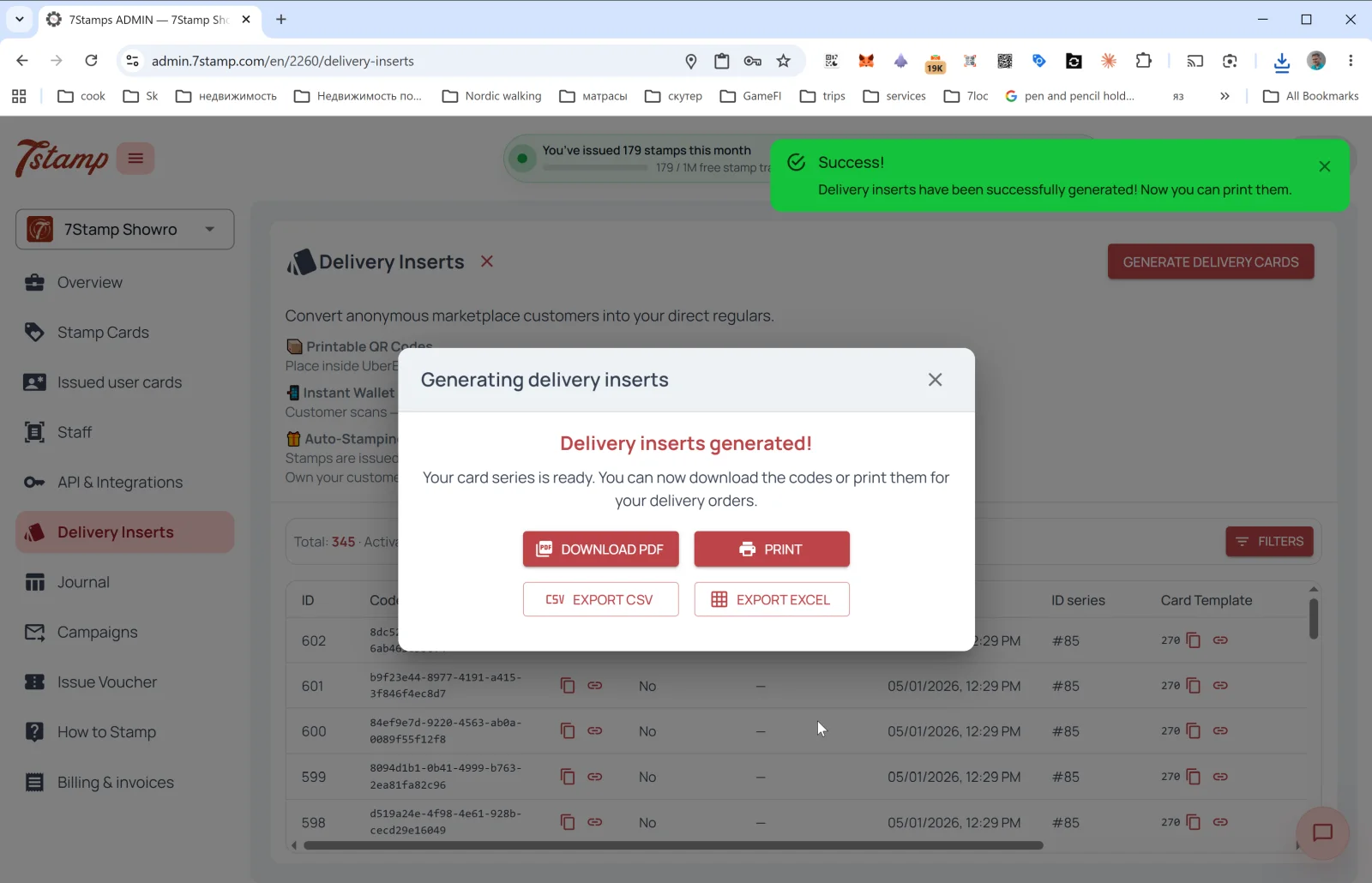
Efter generering: bekræftelse med DOWNLOAD PDF, PRINT, EXPORT CSV, EXPORT EXCEL.
Tabel over udstedte indlæg
På hovedsiden: tre oversigtstal — kort i alt, aktiverede og indlæste (som i admin vises som Total, Activated, Loaded) — samt en tabel med kolonnerne ID, Code, Activated, Activated at, Created at, ID series, Card Template. FILTERS filtrerer efter aktivering, dato og serie.
Tip. Print i partier på 50–100 og læg ét i hver levering. Designet skal klart sige, hvad kunden får, fx «Scan koden → Gem kortet → Gratis kaffe på 9. besøg».
7.6 Receipt QR — QR på kvittering eller foreløbig bon
Selvom der ikke er et separat Receipt QR-menupunkt i admin, er scenariet det samme: QR på kvittering / foreløbig bon / ordrebekræftelse på e-mail; kunden scanner efter betaling; kort udstedes og Stempler tilføjes; intet personale-software nødvendigt — ren Zero-Level Integration. Udløser scan et Lottery, kører det i kundens browser.
Engangs-kvitteringskoder via Delivery Inserts. Permanent QR på kvittering: print Join Page-QR hver gang eller tilslut POS-integration.
7.7 Individuelle links fra CRM og API-udstedelse
Via API (se afsnit 14) kan I:
- programmatisk oprette personlige kortlinks til kunder fra CRM
- udstede kort med stempler
- importere segmenter og sende personlige invitationer
Visual walkthrough
Use the screen sets below as a visual companion to the article. Open any image to inspect it at full size.