
7. Каналы распространения карт
Карта — это не приложение, которое нужно скачивать; это веб-страница, то есть Join Page, + pass в Apple Wallet / Google Wallet. Чтобы привести клиента на эту страницу, нужна точка входа: QR-код, прямая ссылка, печатный вкладыш и так далее. 7Stamp поддерживает все основные каналы распространения — используйте те, которые подходят вашему бизнесу. Часто несколько каналов работают параллельно.
7.1 Печатные QR-этикетки, два формата
Через иконку 🖨️ под картой в галерее Stamp Cards вы можете экспортировать QR-этикетку в одном из двух форматов:
- 4×6 in / 10×15 cm — большой формат. Подходит для постеров, табличек у входа, информационных стоек и баннеров в зале.
- 2×2 in / 5×5 cm — маленький формат. Подходит для тейбл-тентов, наклеек на упаковку и небольших карточек в каждом заказе.
Для каждого формата есть два варианта: Download, чтобы скачать PDF или PNG и распечатать в типографии или на принтере, и Print, чтобы отправить на принтер сразу.
Размещайте QR там, где клиент уже естественно задерживается: у кассы, на столе, в санузле, рядом с выходом. Не прячьте QR далеко от очереди — клиент должен отсканировать его во время ожидания, а не вспомнить о нём позже.
7.2 Прямая ссылка, Join Page
Через иконку ⤴️ под картой → Copy Join Page Link. Это публичный URL карты, который можно вставить:
- в Instagram bio и Stories;
- на сайт или landing page, например в кнопку “Get loyalty card”;
- в email signatures сотрудников;
- в newsletter или welcome email;
- в меню сайта доставки или в QR-меню.
Одна и та же Join Page работает и на iOS, и на Android — система автоматически предложит сохранить карту в Apple Wallet или Google Wallet в зависимости от устройства.
7.3 View as Customer — предпросмотр глазами клиента
Через иконку ⤴️ под картой → View as Customer. Открывает страницу карты ровно так, как её увидит клиент: с реальным дизайном, кнопкой Add to Wallet и всем UI. Используйте этот режим перед публикацией, чтобы проверить:
- хорошо ли читается логотип на маленьком экране;
- виден ли прогресс штампов с первого взгляда, без скролла;
- помещается ли Reward Title и понятен ли он;
- не сливаются ли цвета друг с другом.
7.4 Staff QR Page — карта сотрудника с QR для подключения
Через иконку 🔳 под картой → Open Staff QR Page или Copy Staff QR Page Link. Это отдельная страница, которая генерирует QR для подключения клиента. Сотрудник:
- открывает Staff QR Page на своём телефоне или сохраняет её в Apple Wallet / Google Wallet как собственный pass;
- во время оплаты или обслуживания показывает этот QR клиенту;
- клиент сканирует код камерой своего телефона и сохраняет карту.
Этот сценарий идеально подходит для премиального сервиса — салонов красоты, ресторанов с посадкой, барбершопов, spa. В отличие от QR-постера, здесь сохраняется человеческий контакт: сотрудник может коротко объяснить программу и ответить на вопросы.
7.5 Delivery Inserts — печатные вкладыши для заказов на доставку
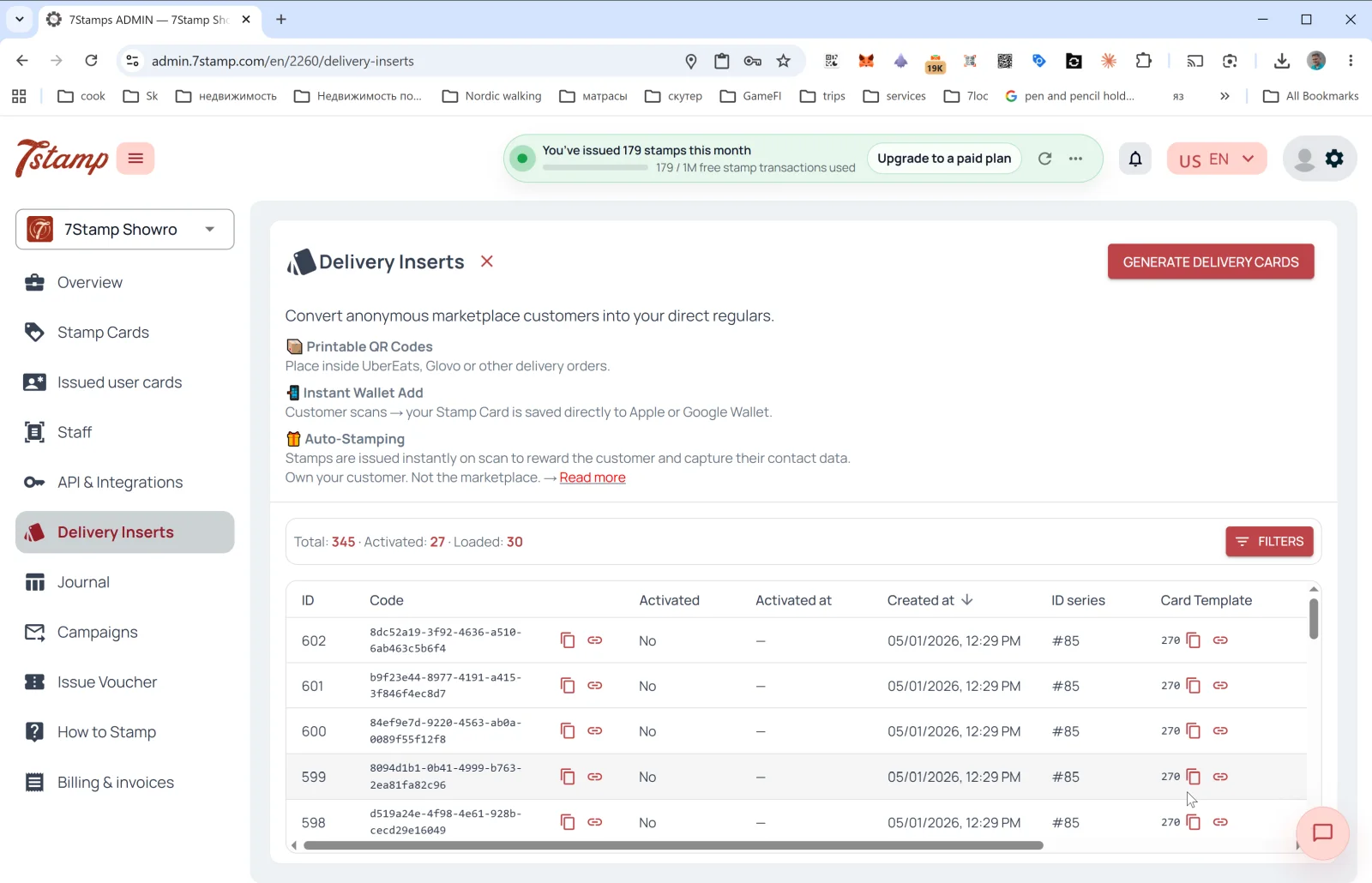
Delivery Inserts — отдельный раздел в боковом меню. Его главная задача — превращать анонимных клиентов маркетплейсов в ваших прямых клиентов. Glovo, UberEats, Wolt и другие агрегаторы не передают вам контакты клиента, а Delivery Inserts решают именно эту проблему.
Что внутри:
- 📦 Printable QR Codes — печатные QR-коды, которые можно вкладывать в заказ.
- 📱 Instant Wallet Add — после сканирования карта сразу сохраняется в Apple Wallet / Google Wallet.
- 🎁 Auto-Stamping — штампы добавляются автоматически прямо в момент сканирования.
Как сгенерировать партию
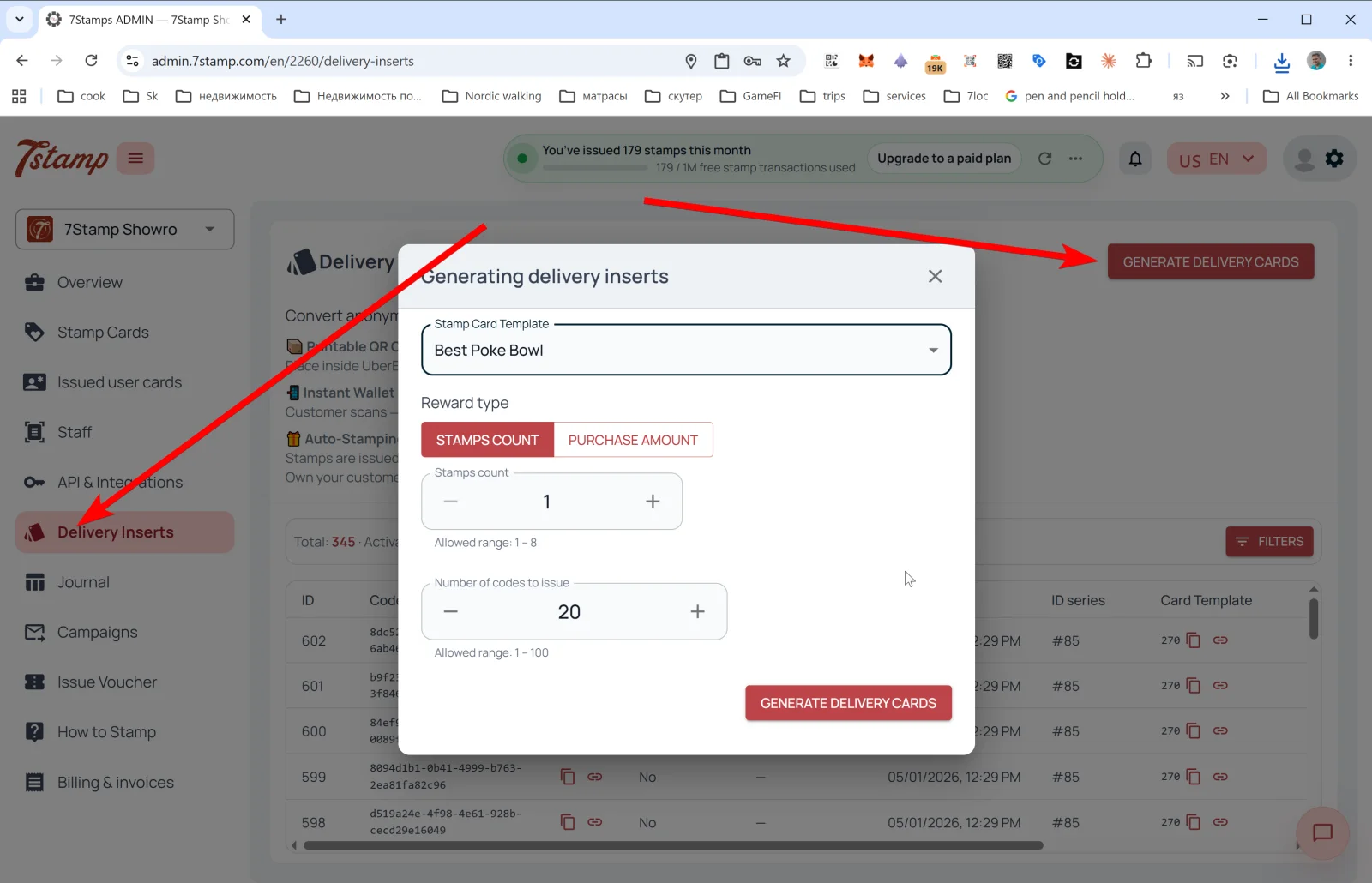
Нажмите кнопку GENERATE DELIVERY CARDS в правом верхнем углу — откроется окно Generating delivery inserts:
- Stamp Card Template — выберите карту, к которой будут привязаны вкладыши.
- Поле Reward type — выбор между STAMPS COUNT, когда вы даёте N штампов за сканирование, и PURCHASE AMOUNT, когда штампы начисляются пропорционально сумме покупки, если у карты включено правило
By amount. - Stamps count — сколько штампов добавить, например
1. Разрешённый диапазон от 1 до N, где N — общее количество штампов на карте. - Number of codes to issue — сколько уникальных кодов нужно сгенерировать за раз, от 1 до 100.
После генерации откроется окно Delivery inserts generated! с четырьмя кнопками экспорта:
- DOWNLOAD PDF — для печати в типографии или на принтере;
- PRINT — прямая печать;
- EXPORT CSV — для импорта в CRM или внешний инструмент;
- EXPORT EXCEL — для офисной обработки.
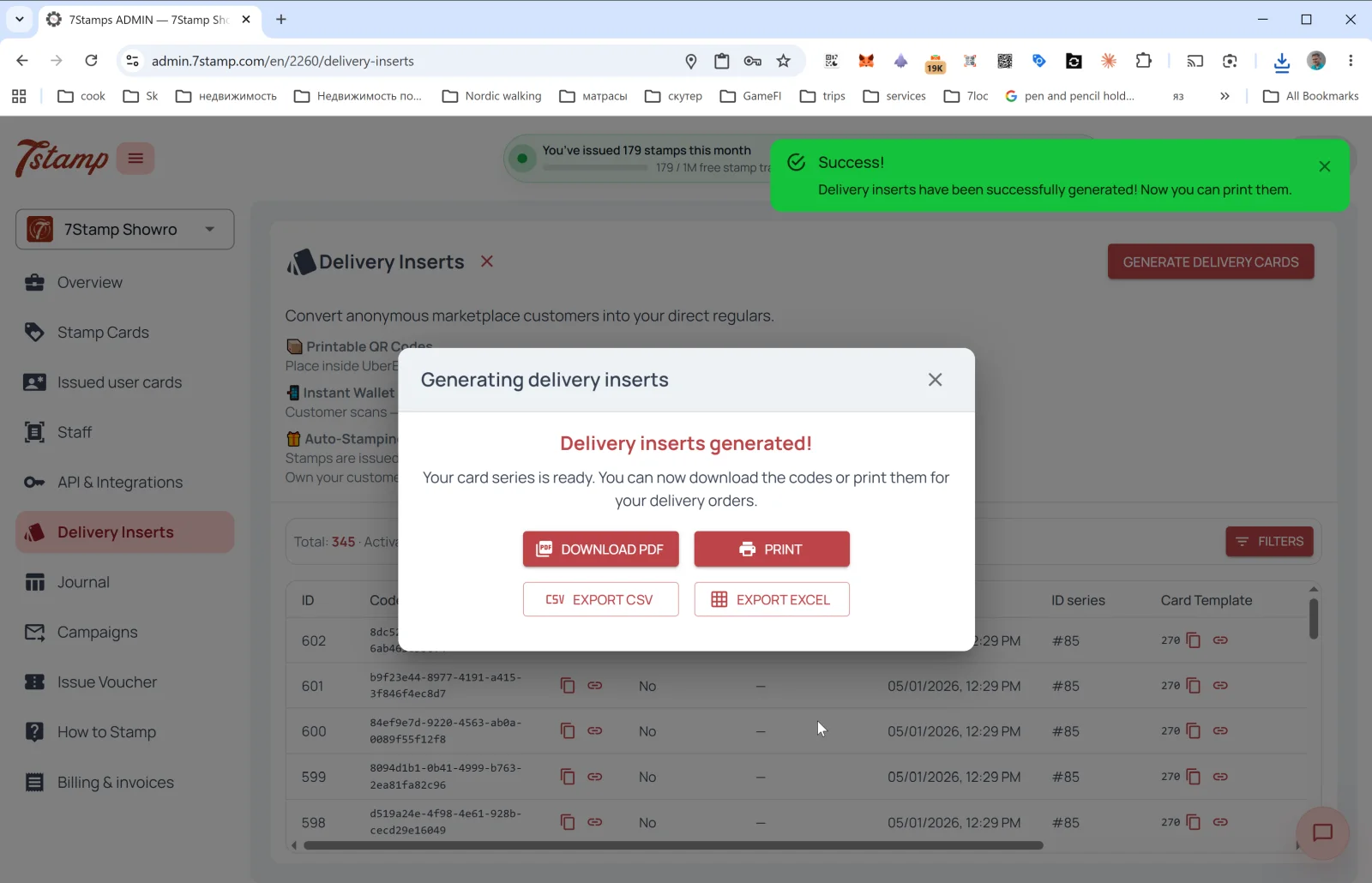
Таблица выпущенных вкладышей
На главной странице раздела Delivery Inserts вы видите статистику Total / Activated / Loaded и таблицу всех выданных кодов с колонками:
- ID — порядковый номер;
- Code — UUID вкладыша, который можно скопировать или открыть как страницу;
- Activated — использован или нет,
Yes/No; - Activated at — дата активации;
- Created at — дата генерации;
- ID series — партия, например
#85; - Card Template — карта, к которой привязан код.
Кнопка FILTERS позволяет фильтровать по активации, дате и серии.
Совет. Печатайте вкладыши партиями по 50–100 штук и кладите по одному в каждый заказ на доставку. Дизайн вкладыша должен прямо объяснять выгоду: “Отсканируйте код → сохраните карту → получите бесплатный кофе на 9-м заказе”.
7.6 Receipt QR — QR на чеке или пречеке
Хотя в админке нет отдельного пункта меню Receipt QR, этот сценарий по сути работает так же. Он реализуется как код из Delivery Inserts, напечатанный на чеке, или через интеграцию с POS.
- QR печатается на чеке, пречеке или письме с подтверждением заказа.
- Клиент сканирует его уже после оплаты — карта выпускается, если её ещё не было, и штампы начисляются за завершённую покупку.
- Никакого дополнительного ПО на стороне staff не требуется — это чистый Zero-Level Integration.
- Если сканирование запускает Lottery, розыгрыш происходит прямо в браузере телефона клиента на странице карты, без установки приложения.
Одноразовые receipt-коды можно генерировать через Delivery Inserts с параметром Reward type = STAMPS COUNT или PURCHASE AMOUNT. Если вам нужен постоянный QR на каждом чеке, можно печатать один Join Page QR, но тогда штампы автоматически добавляться не будут — клиент только подключится. Для автоматического начисления в постоянном сценарии нужна POS-интеграция.
7.7 Персональные ссылки из CRM и выпуск через API
Через API, см. раздел 14, вы можете:
- программно создавать персональные ссылки на карту для конкретных клиентов из вашей CRM;
- выпускать карты уже со штампами, например если клиент сделал офлайн-покупку и вы хотите догнать его последующей кампанией;
- импортировать клиентские сегменты и отправлять им персональные приглашения.
Визуальный обзор
Используйте наборы экранов ниже как визуальное сопровождение к статье. Любое изображение можно открыть в полном размере.