
రెఫరెన్స్
కార్డ్ అనేది డౌన్లోడ్ చేసుకోవాల్సిన యాప్ కాదు; అది ఒక వెబ్ పేజీ (Join Page), Apple Wallet / Google Wallet పాస్ కలయిక.
7. కార్డ్ పంపిణీ ఛానెళ్లు
కార్డ్ అనేది డౌన్లోడ్ చేసుకోవాల్సిన యాప్ కాదు; అది ఒక వెబ్ పేజీ (Join Page) + Apple Wallet / Google Wallet పాస్. కస్టమర్ను ఆ పేజీకి తీసుకురావడానికి ఒక ప్రవేశ మార్గం కావాలి: QR కోడ్, నేరుగా లింక్, ప్రింట్ చేయగల ఇన్సర్ట్ మొదలైనవి. 7Stamp అన్ని ప్రధాన పంపిణీ ఛానెళ్లకు మద్దతు ఇస్తుంది — మీ వ్యాపారానికి సరిపోయేవాటిని ఉపయోగించండి. తరచుగా అనేక ఛానెళ్లు ఒకేసారి పనిచేస్తాయి.
7.1 ప్రింట్ చేయగల QR లేబుల్లు (రెండు ఫార్మాట్లు)
Stamp Cards గ్యాలరీలో కార్డ్ కింద ఉన్న 🖨️ ఐకాన్ నుండి QR లేబుల్ను రెండు ఫార్మాట్లలో ఒకదానిలో ఎగుమతి చేయవచ్చు:
- 4×6 in / 10×15 cm — పెద్ద ఫార్మాట్. పోస్టర్లు, ప్రవేశ ద్వారం బోర్డులు, సమాచార స్టాండ్లు, లోపలి బ్యానర్లకు అనుకూలం.
- 2×2 in / 5×5 cm — చిన్న ఫార్మాట్. ప్రతి టేబుల్పై టేబుల్ స్టాండ్లు, ప్యాకేజింగ్పై స్టిక్కర్లు, ప్రతి ఆర్డర్లో చిన్న కార్డులకు అనుకూలం.
ప్రతి ఫార్మాట్కు రెండు ఎంపికలు ఉన్నాయి: Download (ప్రింట్ షాప్లో ప్రింట్ చేయడానికి PDF/PNG డౌన్లోడ్) మరియు Print (నేరుగా ప్రింటర్కు పంపడం).
కస్టమర్ ఇప్పటికే ఆగే చోట QRను ఉంచండి: క్యాష్ కౌంటర్ వద్ద, టేబుల్పై, రెస్ట్రూమ్లో, నిష్క్రమణ దగ్గర. క్యూకు దూరంగా QRను పెట్టవద్దు — కస్టమర్ వేచి ఉన్నప్పుడే స్కాన్ చేయగలగాలి, తర్వాత గుర్తుంచుకోవాల్సిన అవసరం ఉండకూడదు.
7.2 నేరుగా లింక్ (Join Page)
కార్డ్ కింద ఉన్న ⤴️ ఐకాన్ → Copy Join Page Link. ఇది కార్డ్కు పబ్లిక్ URL, దీన్ని ఇక్కడ పేస్ట్ చేయవచ్చు:
- Instagram బయో, Storiesలో.
- వెబ్సైట్ లేదా ల్యాండింగ్ పేజీలో (“లాయల్టీ కార్డ్ పొందండి” బటన్).
- సిబ్బంది ఇమెయిల్ సంతకాలలో.
- న్యూస్లెటర్ లేదా స్వాగత ఇమెయిల్లో.
- డెలివరీ సైట్ మెనూలో లేదా QR మెనూలో లింక్గా.
ఒకే Join Page iOS, Android రెండింటిలోనూ పనిచేస్తుంది — పరికరాన్ని బట్టి కార్డ్ను Apple Wallet లేదా Google Walletలో సేవ్ చేయమని సిస్టమ్ స్వయంచాలకంగా సూచిస్తుంది.
7.3 View as Customer — కస్టమర్ దృష్టితో ప్రివ్యూ
కార్డ్ కింద ఉన్న ⤴️ ఐకాన్ → View as Customer. కస్టమర్ చూసే విధంగానే కార్డ్ పేజీని తెరుస్తుంది: అసలైన డిజైన్, Add to Wallet బటన్, మొత్తం ఇంటర్ఫేస్తో. ప్రచురించే ముందు ఇవి నిర్ధారించుకోవడానికి దీన్ని ఉపయోగించండి:
- చిన్న స్క్రీన్పై లోగో చదవగలిగేలా ఉంది.
- స్క్రోల్ చేయకుండానే మొదటి చూపులో స్టాంపుల పురోగతి కనిపిస్తుంది.
- Reward Title సరిపోతుంది, అర్థమయ్యేలా ఉంది.
- రంగులు ఒకదానిలో ఒకటి కలిసిపోవడం లేదు.
7.4 Staff QR Page — చేరిక QRతో సిబ్బంది కార్డ్
కార్డ్ కింద ఉన్న 🔳 ఐకాన్ → Open Staff QR Page లేదా Copy Staff QR Page Link. ఇది కస్టమర్ చేరిక కోసం QRను రూపొందించే ప్రత్యేక పేజీ. సిబ్బంది సభ్యుడు:
- తమ ఫోన్లో Staff QR Pageను తెరుస్తారు (లేదా దాన్ని తమ సొంత పాస్గా Apple/Google Walletలో సేవ్ చేసుకుంటారు).
- చెల్లింపు తీసుకునేటప్పుడు / కస్టమర్కు సేవ చేసేటప్పుడు, QR స్క్రీన్ను వారికి చూపిస్తారు.
- కస్టమర్ తమ ఫోన్ కెమెరాతో దాన్ని స్కాన్ చేసి కార్డ్ను సేవ్ చేస్తారు.
ఈ పద్ధతి ప్రీమియం సేవలకు అనువైనది — బ్యూటీ సెలూన్లు, టేబుల్ సర్వీస్ రెస్టారెంట్లు, బార్బర్షాపులు, స్పా. QR పోస్టర్లా కాకుండా, ఇక్కడ మనిషి స్పర్శ ఉంటుంది — సిబ్బంది సభ్యుడు ప్రోగ్రామ్ను వివరించి, ప్రశ్నలకు సమాధానం ఇవ్వగలరు.
7.5 Delivery Inserts — డెలివరీ ఆర్డర్ల కోసం ప్రింట్ చేయగల ఇన్సర్ట్లు
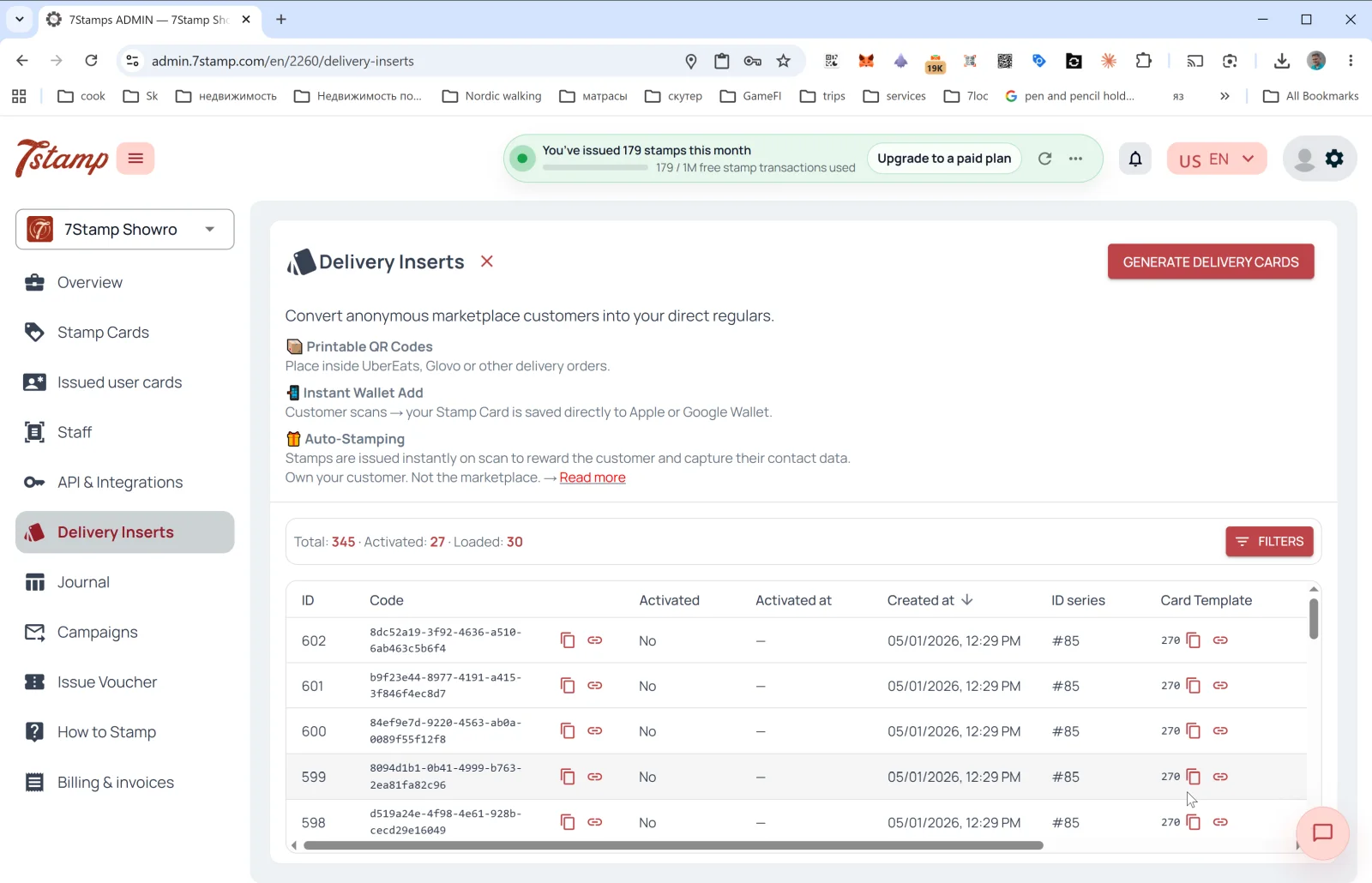
Delivery Inserts సైడ్ మెనూలోని ప్రత్యేక విభాగం. ప్రధాన ఉద్దేశం: మార్కెట్ప్లేస్ల నుండి వచ్చే అనామక కస్టమర్లను మీ ప్రత్యక్ష కస్టమర్లుగా మార్చడం (Glovo, UberEats, Wolt, ఇతర అగ్రిగేటర్లు కస్టమర్ సంప్రదింపు వివరాలను మీతో పంచుకోవు — Delivery Inserts ఆ సమస్యను పరిష్కరిస్తాయి).
ఇందులో ఉన్నవి:
- 📦 Printable QR Codes — ఆర్డర్ లోపల పెట్టడానికి ప్రింట్ చేయగల QR కోడ్లు.
- 📱 Instant Wallet Add — స్కాన్ చేయగానే కార్డ్ తక్షణమే Apple/Google Walletలో సేవ్ అవుతుంది.
- 🎁 Auto-Stamping — స్కాన్ చేసిన వెంటనే స్టాంపులు స్వయంచాలకంగా జోడించబడతాయి.
బ్యాచ్ను ఎలా రూపొందించాలి
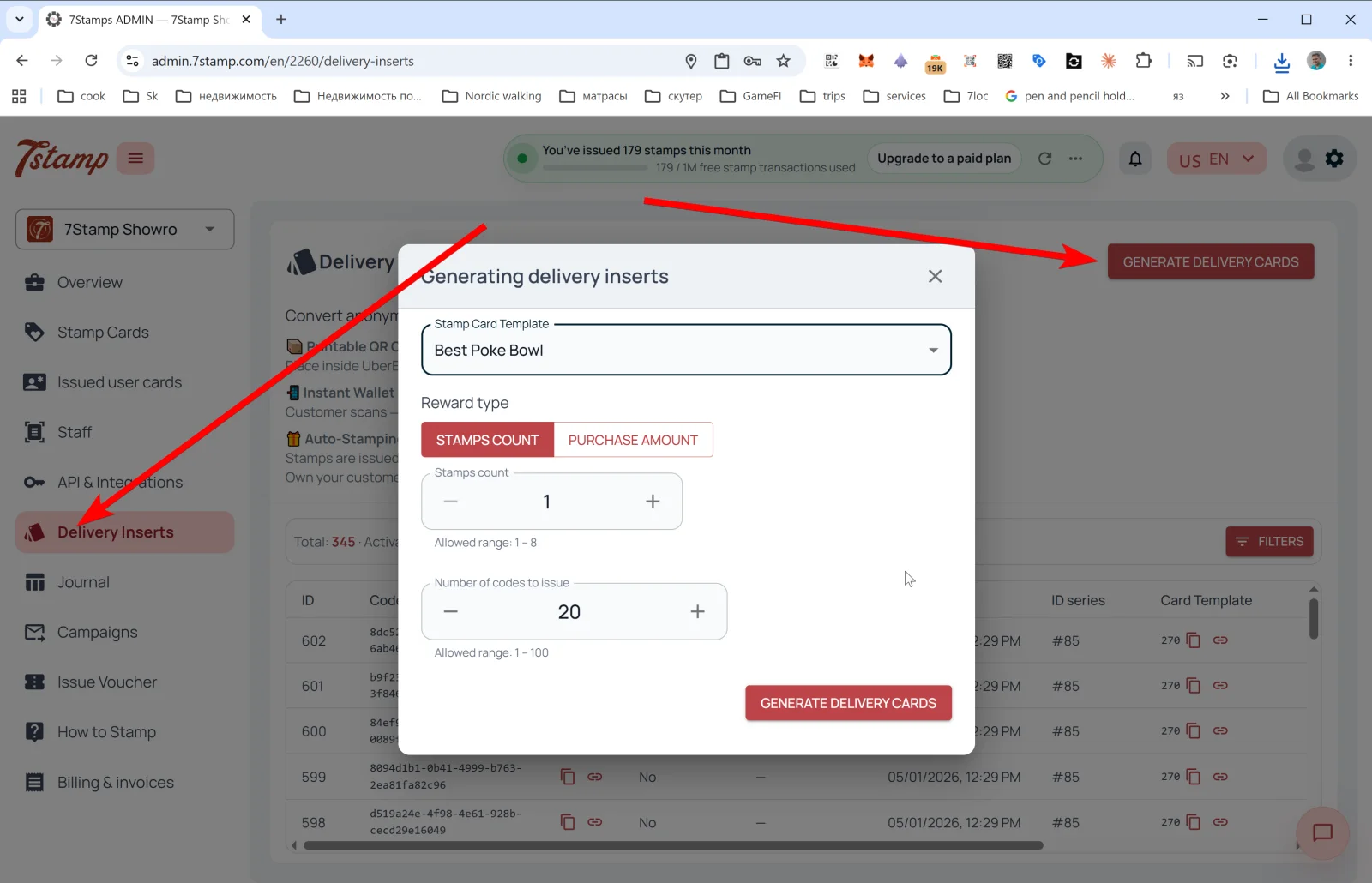
పై కుడివైపు GENERATE DELIVERY CARDS నొక్కండి — Generating delivery inserts పాప్అప్ తెరుచుకుంటుంది:
- Stamp Card Template — ఇన్సర్ట్లు ఏ కార్డ్కు కట్టుబడి ఉంటాయో ఎంచుకోండి.
- Reward type — STAMPS COUNT (ప్రతి స్కాన్కు N స్టాంపులు ఇవ్వడం), PURCHASE AMOUNT (నియమం
By amountఅయితే, కొనుగోలు మొత్తానికి అనుపాతంగా స్టాంపులు ఇవ్వడం) మధ్య ఎంపిక. - Stamps count — ఎన్ని స్టాంపులు జోడించాలి (ఉదా.
1). అనుమతించిన పరిధి: 1 – N (N అంటే కార్డ్పై మొత్తం స్టాంపుల సంఖ్య). - Number of codes to issue — ఒకేసారి ఎన్ని ప్రత్యేక కోడ్లను రూపొందించాలి (1–100).
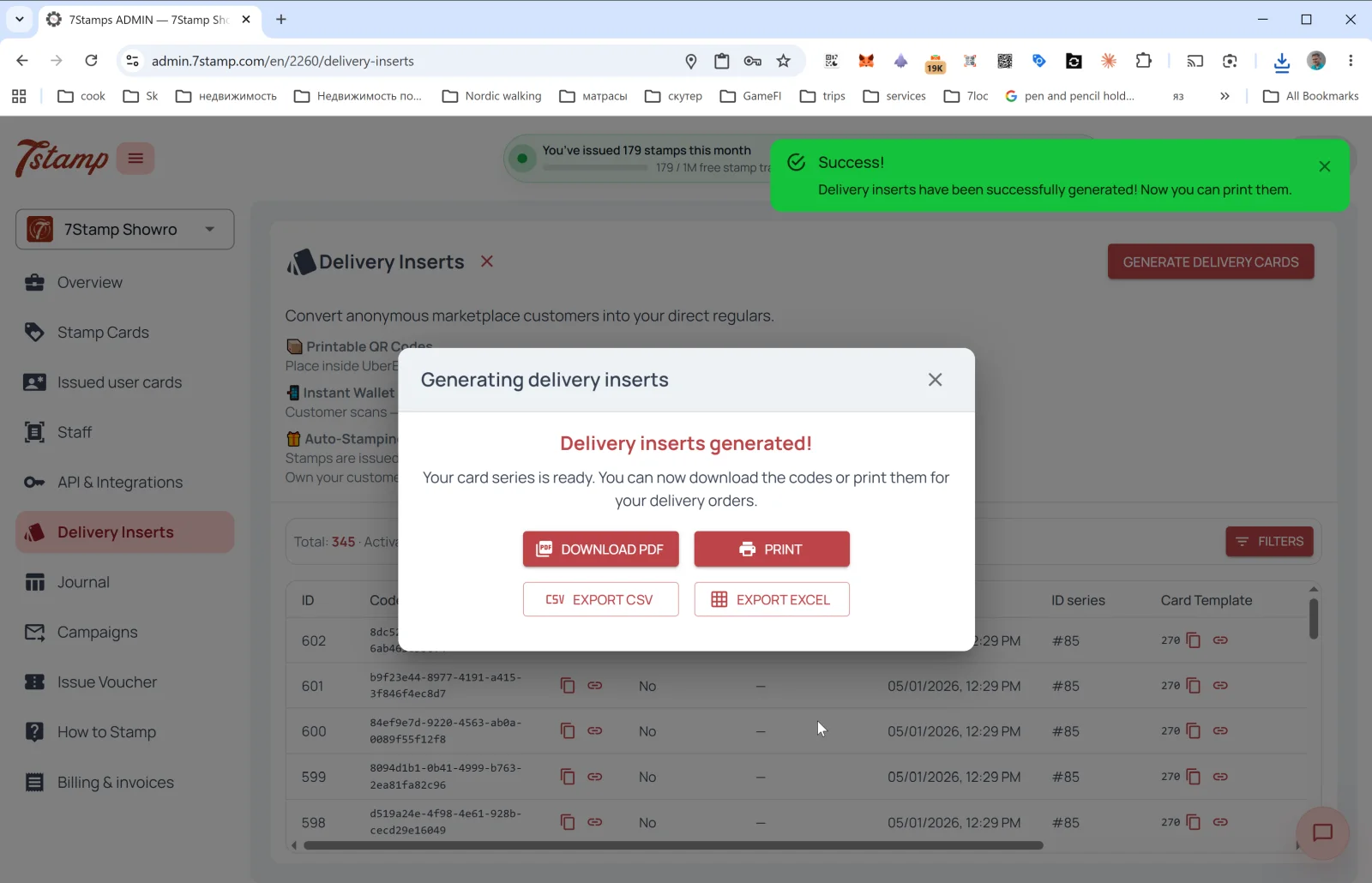
రూపొందించిన తర్వాత, నాలుగు ఎగుమతి బటన్లతో Delivery inserts generated! విండో తెరుచుకుంటుంది:
- DOWNLOAD PDF — ప్రింట్ షాప్లో లేదా ప్రింటర్పై ప్రింట్ చేయడానికి.
- PRINT — నేరుగా ప్రింట్.
- EXPORT CSV — CRM లేదా బాహ్య సాధనంలోకి దిగుమతి చేయడానికి.
- EXPORT EXCEL — ఆఫీస్ ప్రాసెసింగ్ కోసం.
జారీ చేసిన ఇన్సర్ట్ల పట్టిక
ప్రధాన Delivery Inserts పేజీలో గణాంకాలు కనిపిస్తాయి: Total / Activated / Loaded, అలాగే జారీ చేసిన అన్ని కోడ్ల పట్టిక, ఈ కాలమ్లతో:
- ID — క్రమ సంఖ్య.
- Code — ఇన్సర్ట్ UUID (కాపీ చేయవచ్చు లేదా పేజీగా తెరవవచ్చు).
- Activated — ఉపయోగించారా లేదా (
అవును/లేదు). - Activated at — యాక్టివేషన్ తేదీ.
- Created at — రూపొందించిన తేదీ.
- ID series — బ్యాచ్ (ఉదా.
#85). - Card Template — ఇది కట్టుబడి ఉన్న కార్డ్.
FILTERS బటన్తో యాక్టివేషన్, తేదీ, సిరీస్ ఆధారంగా ఫిల్టర్ చేయవచ్చు.
సూచన. ఇన్సర్ట్లను 50–100 బ్యాచ్లలో ప్రింట్ చేసి, ప్రతి డెలివరీ ఆర్డర్లో ఒకటి పెట్టండి. కస్టమర్కు ఏమి లభిస్తుందో ఇన్సర్ట్ డిజైన్ స్పష్టంగా చెప్పాలి: “ఈ కోడ్ను స్కాన్ చేయండి → కార్డ్ను సేవ్ చేయండి → మీ 9వ ఆర్డర్పై ఉచిత కాఫీ పొందండి”.
7.6 Receipt QR — రసీదుపై లేదా ప్రీ-చెక్పై QR
అడ్మిన్లో Receipt QR కోసం ప్రత్యేక మెనూ అంశం లేకపోయినా (ఇది రసీదుపై ప్రింట్ చేసిన Delivery Insertగా లేదా POS ఇంటిగ్రేషన్ ద్వారా అమలవుతుంది), పద్ధతి సూత్రప్రాయంగా అదే:
- QR రసీదు / ప్రీ-చెక్ / ఆర్డర్ నిర్ధారణ ఇమెయిల్పై ప్రింట్ అవుతుంది.
- చెల్లించిన తర్వాత కస్టమర్ స్కాన్ చేస్తారు — కార్డ్ జారీ అవుతుంది (ఇప్పటికే సేవ్ చేయకపోతే), పూర్తయిన కొనుగోలుకు స్టాంపులు జోడించబడతాయి.
- సిబ్బంది వైపు ఏ సాఫ్ట్వేర్ అవసరం లేదు — ఇది పూర్తిగా Zero-Level Integration.
- స్కాన్ Lotteryని ప్రేరేపిస్తే, అది కార్డ్ పేజీలోనే కస్టమర్ ఫోన్ బ్రౌజర్లో తిరుగుతుంది — ఏ యాప్నూ ఇన్స్టాల్ చేయాల్సిన అవసరం లేదు.
Delivery Inserts ద్వారా ఒకసారి వాడే రసీదు కోడ్లను రూపొందించవచ్చు (Reward type = STAMPS COUNT లేదా PURCHASE AMOUNT). రసీదుపై శాశ్వత QR కోసం, ప్రతి రసీదుపై ఒకే Join Page QRను ప్రింట్ చేయండి (ఈ సందర్భంలో స్టాంపులు స్వయంచాలకంగా జోడించబడవు — కస్టమర్ కేవలం చేరతారు), లేదా POS ఇంటిగ్రేషన్ను కనెక్ట్ చేయండి.
7.7 CRM నుండి వ్యక్తిగత లింక్లు, API ద్వారా జారీ
API ద్వారా (విభాగం 14 చూడండి) మీరు:
- మీ CRM నుండి నిర్దిష్ట కస్టమర్ల కోసం వ్యక్తిగత కార్డ్ లింక్లను ప్రోగ్రామాటిక్గా సృష్టించవచ్చు.
- స్టాంపులతో కార్డులు జారీ చేయవచ్చు (ఉదా. కస్టమర్ ఆఫ్లైన్లో కొనుగోలు చేసి, మీరు ఫాలో-అప్ క్యాంపెయిన్తో వారిని చేరుకోవాలనుకుంటే).
- కస్టమర్ విభాగాలను దిగుమతి చేసి వ్యక్తిగత ఆహ్వానాలు పంపవచ్చు.
Visual walkthrough
Use the screen sets below as a visual companion to the article. Open any image to inspect it at full size.