
7. Kanalen om kaarten te verspreiden
Een klantkaart is geen app die je moet downloaden, maar een webpagina (de Join Page) + een pas in Apple Wallet of Google Wallet. Om de klant op die pagina te krijgen, heb je een ingang nodig: een QR-code, een directe link, een gedrukte bijlage enzovoort. 7Stamp ondersteunt alle belangrijke kanalen — gebruik de kanalen die bij je bedrijf passen. Vaak werken meerdere kanalen naast elkaar.
7.1 QR-labels om te printen (twee formaten)
Via het pictogram 🖨️ onder een kaart in de galerij Stamp Cards exporteer je een QR-label in een van twee formaten:
- 4×6 in / 10×15 cm — groot formaat. Geschikt voor posters, borden bij de ingang, infostands en banners in de zaak.
- 2×2 in / 5×5 cm — klein formaat. Geschikt voor tafelstandaards op elke tafel, stickers op verpakkingen en kleine kaartjes bij elke bestelling.
Voor elk formaat zijn er twee opties: Download (PDF/PNG downloaden om bij een drukkerij te laten drukken) en Print (direct naar de printer sturen).
Plaats de QR-code waar de klant toch al even stilstaat: bij de kassa, op tafel, in het toilet, bij de uitgang. Hang de QR niet ver van de rij — de klant moet kunnen scannen terwijl hij wacht, en er niet later nog aan hoeven te denken.
7.2 Directe link (Join Page)
Via het pictogram ⤴️ onder een kaart → Copy Join Page Link. Dit is een openbare URL naar de kaart die je overal kunt plakken:
- In je Instagram-bio en Stories.
- Op een website of landingspagina (een knop „Klantenkaart ophalen”).
- In de e-mailhandtekening van je medewerkers.
- In een nieuwsbrief of welkomstmail.
- In het menu op een bezorgsite of als link in een QR-menu.
Dezelfde Join Page werkt op iOS en Android — het systeem biedt automatisch aan de kaart op te slaan in Apple Wallet of Google Wallet, afhankelijk van het toestel.
7.3 View as Customer — bekijken door de ogen van de klant
Via het pictogram ⤴️ onder een kaart → View as Customer. De kaartpagina opent precies zoals de klant hem ziet: met het echte ontwerp, de knop Add to Wallet en de volledige interface. Gebruik dit vóór publicatie om te controleren dat:
- het logo leesbaar is op een klein scherm;
- de voortgang van de stempels meteen zichtbaar is, zonder te scrollen;
- de Reward Title past en begrijpelijk is;
- de kleuren niet in elkaar overlopen.
7.4 Staff QR Page — een medewerkerskaart met aanmeld-QR
Via het pictogram 🔳 onder een kaart → Open Staff QR Page of Copy Staff QR Page Link. Dit is een aparte pagina die een QR-code toont waarmee klanten zich aanmelden. De medewerker:
- Opent de Staff QR Page op zijn telefoon (of slaat hem op in Apple/Google Wallet als eigen pas).
- Laat bij het afrekenen of bedienen het QR-scherm aan de klant zien.
- De klant scant de code met de camera van zijn telefoon en slaat de kaart op.
Dit werkt ideaal bij persoonlijke service — schoonheidssalons, restaurants met bediening, kappers en barbiers, spa’s. Anders dan bij een QR-poster is er persoonlijk contact: de medewerker kan het programma uitleggen en vragen beantwoorden.
7.5 Delivery Inserts — gedrukte bijlagen voor bezorgbestellingen
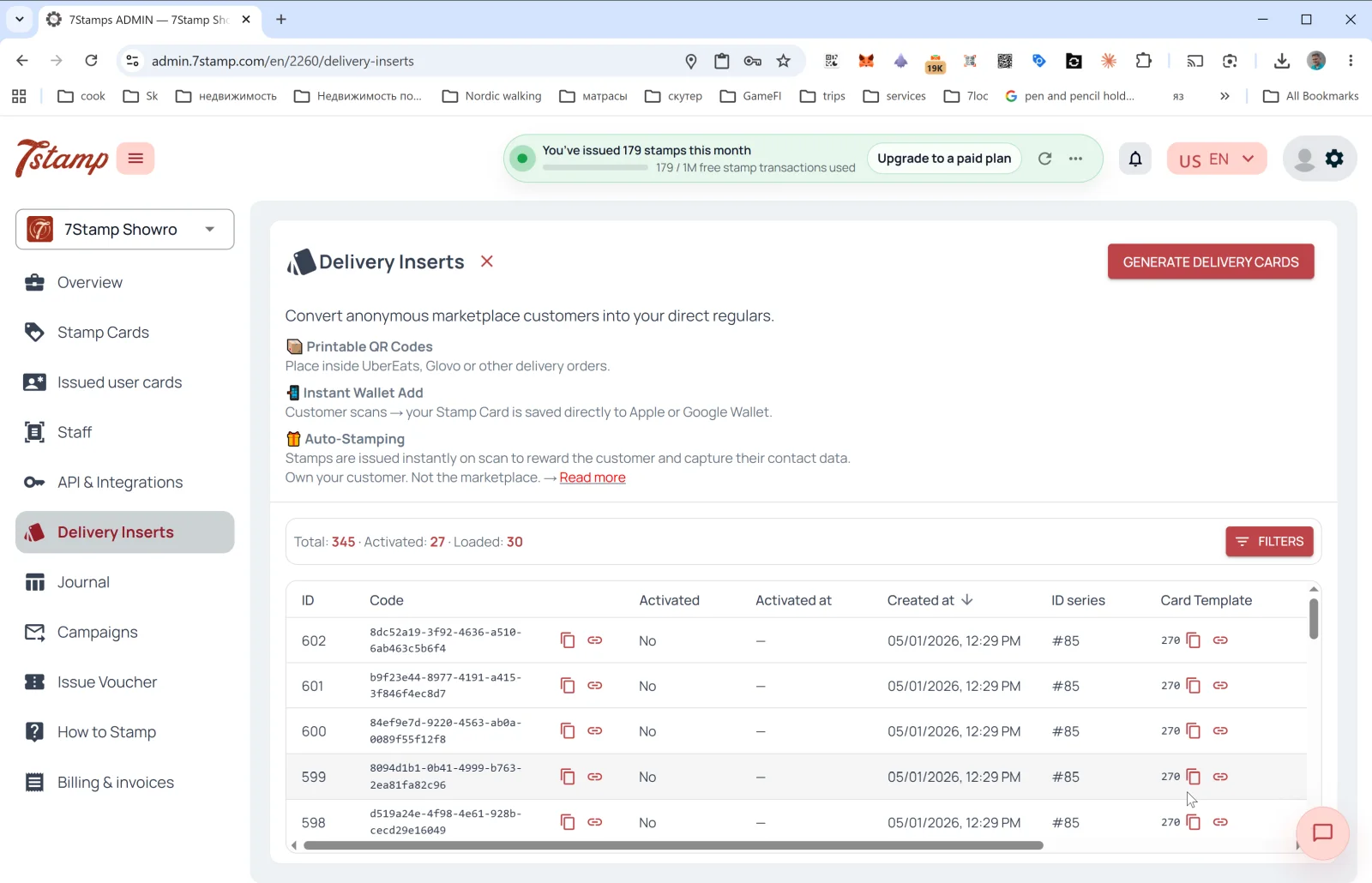
Delivery Inserts is een apart onderdeel in het zijmenu. Het belangrijkste doel: anonieme klanten van bezorgplatforms omzetten in je eigen, directe klanten (Glovo, UberEats, Wolt en andere platforms delen geen contactgegevens met je — Delivery Inserts lossen dat op).
Wat het biedt:
- 📦 Printable QR Codes — QR-codes om te printen en bij een bestelling te stoppen.
- 📱 Instant Wallet Add — na het scannen staat de kaart meteen in Apple/Google Wallet.
- 🎁 Auto-Stamping — stempels worden direct bij het scannen automatisch toegevoegd.
Een reeks aanmaken
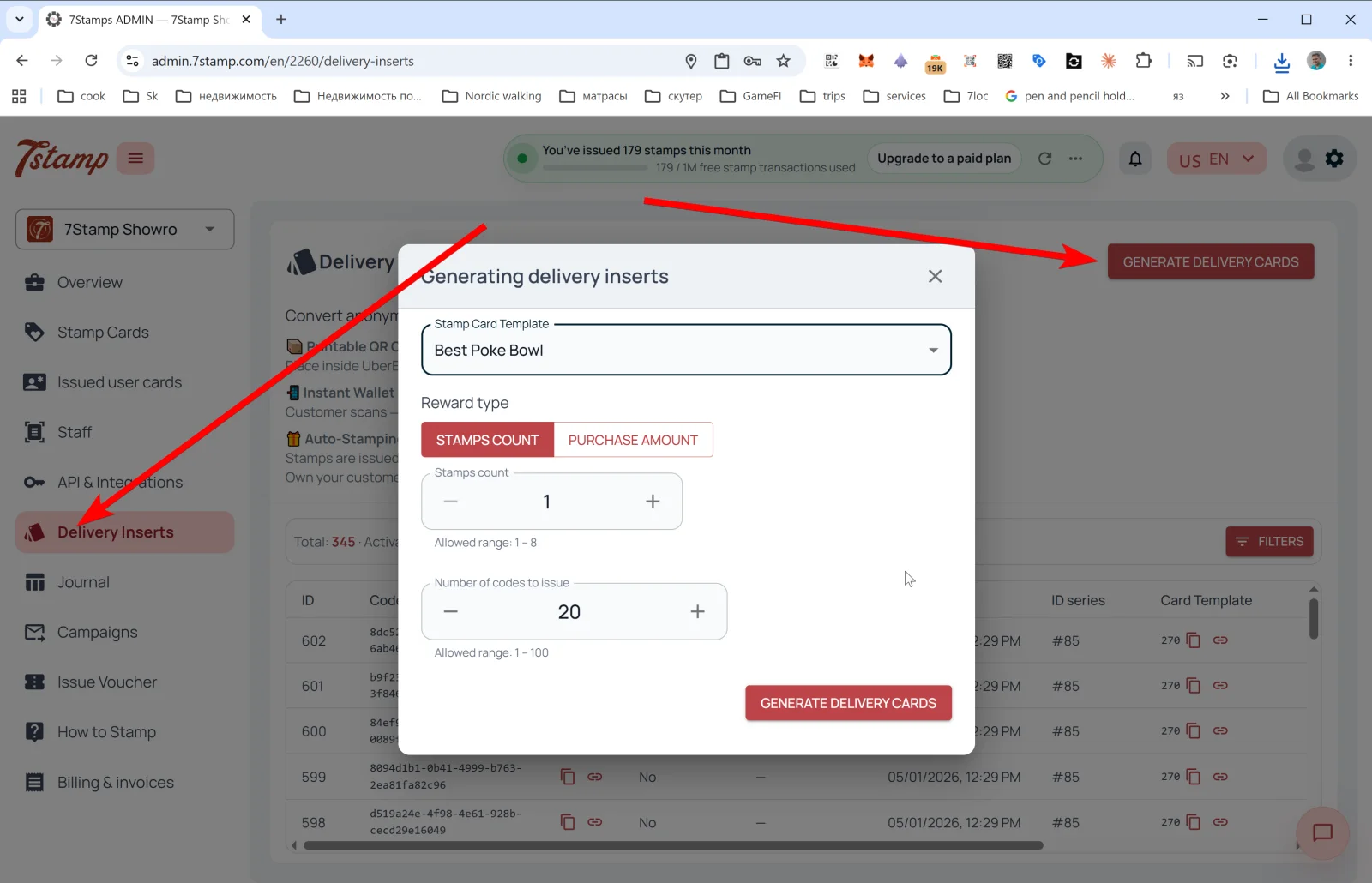
Klik rechtsboven op GENERATE DELIVERY CARDS — het venster Generating delivery inserts opent:
- Stamp Card Template — kies de kaart waaraan de bijlagen gekoppeld worden.
- Reward type — keuze tussen STAMPS COUNT (N stempels per scan) en PURCHASE AMOUNT (stempels naar verhouding van het aankoopbedrag, als de regel
By amountis). - Stamps count — hoeveel stempels er worden toegevoegd (bijv.
1). Toegestaan bereik: 1 – N (N is het totale aantal stempels op de kaart). - Number of codes to issue — hoeveel unieke codes er in één keer worden aangemaakt (1–100).
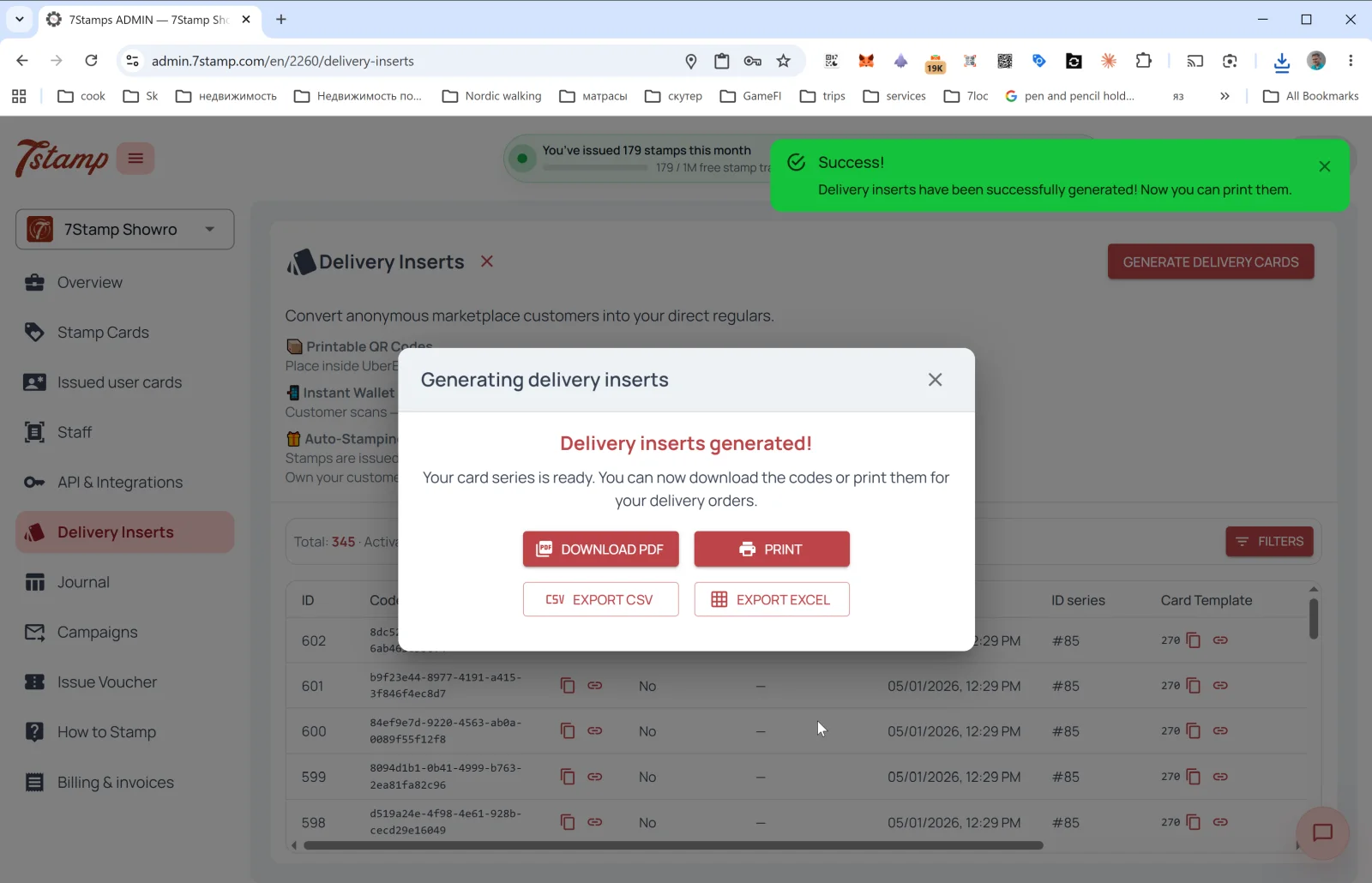
Na het aanmaken opent het venster Delivery inserts generated! met vier exportknoppen:
- DOWNLOAD PDF — om bij een drukkerij of op je eigen printer te printen.
- PRINT — direct printen.
- EXPORT CSV — om te importeren in een CRM of een ander systeem.
- EXPORT EXCEL — om in kantoorsoftware te verwerken.
Tabel met uitgegeven bijlagen
Op de hoofdpagina van Delivery Inserts zie je de statistieken Total / Activated / Loaded en een tabel met alle uitgegeven codes, met de kolommen:
- ID — volgnummer.
- Code — de UUID van de bijlage (kopiëren of als pagina openen).
- Activated — gebruikt of niet (
Yes/No). - Activated at — datum van activering.
- Created at — datum van aanmaak.
- ID series — reeks (bijv.
#85). - Card Template — de kaart waaraan de code gekoppeld is.
Met de knop FILTERS filter je op activering, datum en reeks.
Tip. Print de bijlagen in reeksen van 50–100 en stop er één in elke bezorgbestelling. Het ontwerp moet duidelijk zeggen wat de klant krijgt: „Scan deze code → Sla de kaart op → Krijg een gratis koffie bij je 9e bestelling”.
7.6 Receipt QR — QR-code op de kassabon of voorlopige rekening
Er is in de admin geen apart menu-item voor Receipt QR (het werkt als een Delivery Insert die op de bon wordt geprint, of via een POS-koppeling), maar het principe is hetzelfde:
- De QR-code staat op de kassabon, de voorlopige rekening of de e-mail met de orderbevestiging.
- De klant scant na het betalen — de kaart wordt uitgegeven (als die nog niet is opgeslagen) en er worden stempels toegevoegd voor de afgeronde aankoop.
- Aan de kant van het personeel is geen software nodig — dit is pure Zero-Level Integration.
- Als de scan een Lottery start, wordt die direct op de kaartpagina in de browser op de telefoon van de klant gespeeld — zonder een app te installeren.
Eenmalige codes voor de kassabon maak je aan via Delivery Inserts (Reward type = STAMPS COUNT of PURCHASE AMOUNT). Voor een vaste QR op de bon print je ofwel één Join Page-QR op elke bon (dan worden er niet automatisch stempels toegevoegd — de klant meldt zich alleen aan), ofwel sluit je een POS-koppeling aan.
7.7 Persoonlijke links vanuit je CRM en uitgifte via de API
Via de API (zie Hoofdstuk 14) kun je:
- Vanuit je CRM automatisch persoonlijke kaartlinks voor specifieke klanten aanmaken.
- Kaarten met stempels uitgeven (bijvoorbeeld als een klant in de winkel heeft gekocht en je hem met een vervolgcampagne wilt opvolgen).
- Groepen klanten importeren en persoonlijke uitnodigingen sturen.
Visual walkthrough
Use the screen sets below as a visual companion to the article. Open any image to inspect it at full size.