
7. Քարտի տարածման ալիքներ
Քարտը ներբեռնվող հավելված չէ. դա վեբ էջ է (Join Page) + Apple Wallet / Google Wallet քարտ։ Հաճախորդին այդ էջ բերելու համար պետք է մուտքի կետ՝ QR կոդ, ուղիղ հղում, տպելի ներդիր և այլն։ 7Stamp-ն աջակցում է տարածման բոլոր հիմնական ալիքներին. օգտագործեք նրանք, որոնք համապատասխանում են ձեր բիզնեսին։ Հաճախ մի քանի ալիք աշխատում է զուգահեռ։
7.1 Տպելի QR պիտակներ (երկու ձևաչափ)
Stamp Cards պատկերասրահում քարտի տակ գտնվող 🖨️ պատկերակով կարող եք QR պիտակ արտահանել երկու ձևաչափից մեկով.
- 4×6 in / 10×15 սմ — մեծ ձևաչափ։ Հարմար է պաստառների, մուտքի ցուցանակների, տեղեկատվական վահանակների, սրահի պաստառների համար։
- 2×2 in / 5×5 սմ — փոքր ձևաչափ։ Հարմար է յուրաքանչյուր սեղանի ցուցանակների, փաթեթավորման կպչուն պիտակների, յուրաքանչյուր պատվերի փոքր քարտերի համար։
Յուրաքանչյուր ձևաչափի համար երկու տարբերակ կա՝ Download (ներբեռնել PDF/PNG՝ տպարանում տպելու համար) և Print (ուղարկել անմիջապես տպիչին)։
Տեղադրեք QR-ը այնտեղ, որտեղ հաճախորդն արդեն կանգ է առնում՝ դրամարկղի մոտ, սեղանին, սանհանգույցում, ելքի մոտ։ Մի տեղադրեք QR-ը հերթից հեռու. հաճախորդը պետք է կարողանա սկանավորել այն սպասելիս, այլ ոչ թե հիշել դրա մասին ավելի ուշ։
7.2 Ուղիղ հղում (Join Page)
Քարտի տակ գտնվող ⤴️ պատկերակ → Copy Join Page Link։ Սա քարտի հանրային URL է, որը կարող եք տեղադրել.
- Instagram-ի պրոֆիլում և Stories-ում։
- Կայքում կամ վայրէջքի էջում («Ստանալ հավատարմության քարտ» կոճակ)։
- Անձնակազմի էլփոստի ստորագրություններում։
- Տեղեկագրում կամ ողջույնի նամակում։
- Առաքման կայքի ճաշացանկում կամ որպես հղում QR ճաշացանկում։
Նույն Join Page-ն աշխատում է և՛ iOS-ում, և՛ Android-ում. համակարգն ավտոմատ առաջարկում է պահել քարտը Apple Wallet-ում կամ Google Wallet-ում՝ կախված սարքից։
7.3 View as Customer — նախադիտում հաճախորդի աչքերով
Քարտի տակ գտնվող ⤴️ պատկերակ → View as Customer։ Բացում է քարտի էջը ճիշտ այնպես, ինչպես այն կտեսնի հաճախորդը՝ իրական դիզայնով, Add to Wallet կոճակով և ամբողջ ինտերֆեյսով։ Օգտագործեք սա հրապարակելուց առաջ՝ ստուգելու համար, որ.
- Լոգոն ընթեռնելի է փոքր էկրանին։
- Նշումների առաջընթացը տեսանելի է առաջին իսկ հայացքից՝ առանց ոլորելու։
- Reward Title-ը տեղավորվում է և հասկանալի է։
- Գույները չեն միաձուլվում իրար։
7.4 Staff QR Page — աշխատակցի քարտ՝ գրանցման QR-ով
Քարտի տակ գտնվող 🔳 պատկերակ → Open Staff QR Page կամ Copy Staff QR Page Link։ Սա առանձին էջ է, որը ստեղծում է QR հաճախորդների գրանցման համար։ Աշխատակիցը.
- Բացում է Staff QR Page-ը իր հեռախոսում (կամ պահում այն Apple/Google Wallet-ում՝ որպես իր սեփական քարտ)։
- Վճարումն ընդունելիս կամ հաճախորդին սպասարկելիս ցույց է տալիս նրան QR-ով էկրանը։
- Հաճախորդը սկանավորում է այն հեռախոսի տեսախցիկով և պահում քարտը։
Այս սցենարը իդեալական է պրեմիում սպասարկման համար՝ գեղեցկության սրահներ, սեղանի սպասարկմամբ ռեստորաններ, վարսավիրանոցներ, սպա։ Ի տարբերություն QR պաստառի, այստեղ կա մարդկային շփում. աշխատակիցը կարող է բացատրել ծրագիրը և պատասխանել հարցերին։
7.5 Delivery Inserts — տպելի ներդիրներ առաքման պատվերների համար
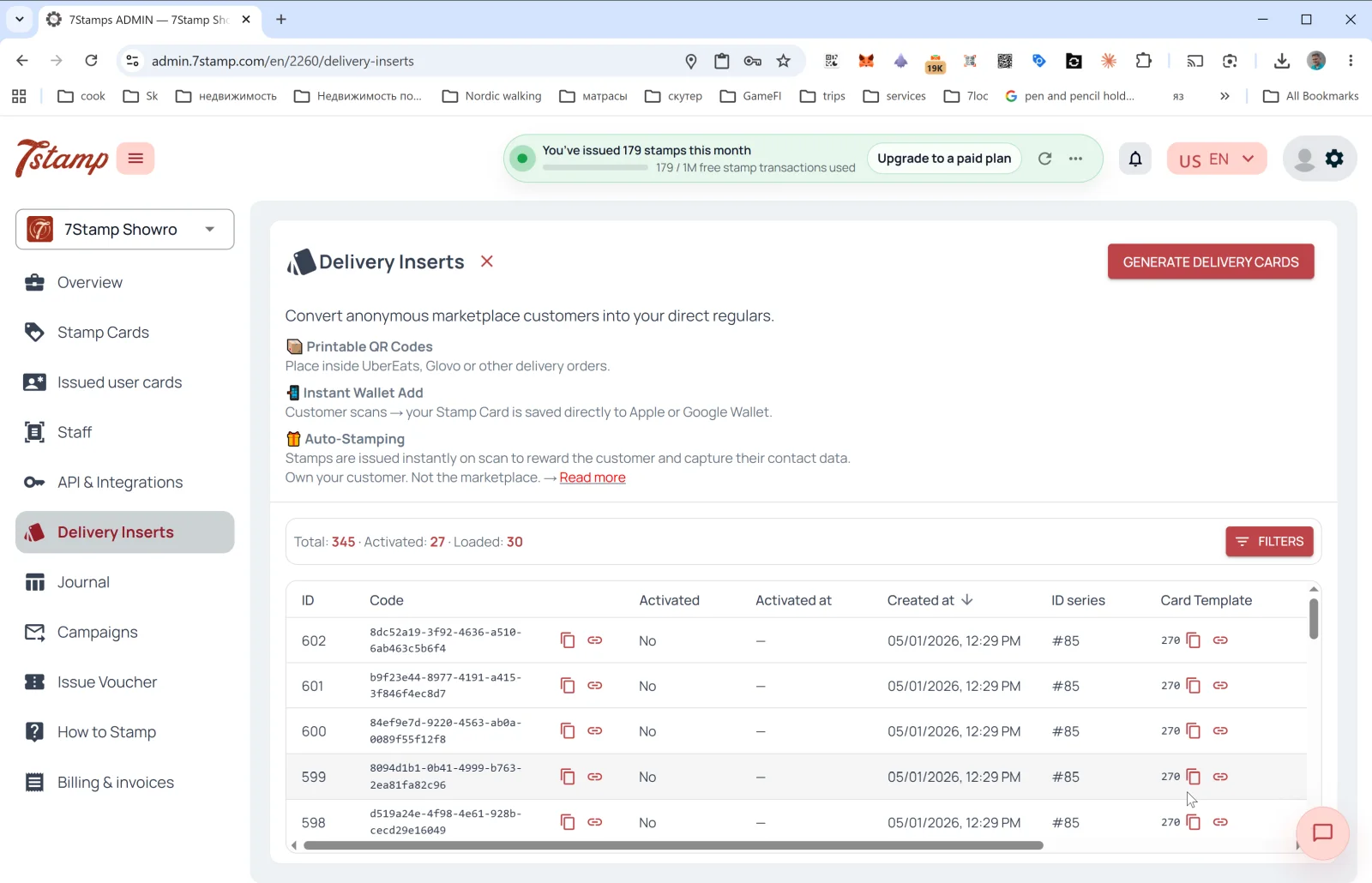
Delivery Inserts-ը կողային ընտրացանկի առանձին բաժին է։ Հիմնական խնդիրը՝ մարքեթփլեյսների անանուն հաճախորդներին դարձնել ձեր ուղիղ հաճախորդները (Glovo-ն, UberEats-ը, Wolt-ը և այլ ագրեգատորներ ձեզ հետ կոնտակտներ չեն կիսում, իսկ Delivery Inserts-ը լուծում է այդ խնդիրը)։
Ինչ կա ներսում.
- 📦 Printable QR Codes — տպելի QR կոդեր՝ պատվերի մեջ դնելու համար։
- 📱 Instant Wallet Add — սկանավորելուց հետո քարտն ակնթարթորեն պահվում է Apple/Google Wallet-ում։
- 🎁 Auto-Stamping — նշումներն ավելացվում են ավտոմատ կերպով՝ հենց սկանավորման պահին։
Ինչպես ստեղծել խմբաքանակ
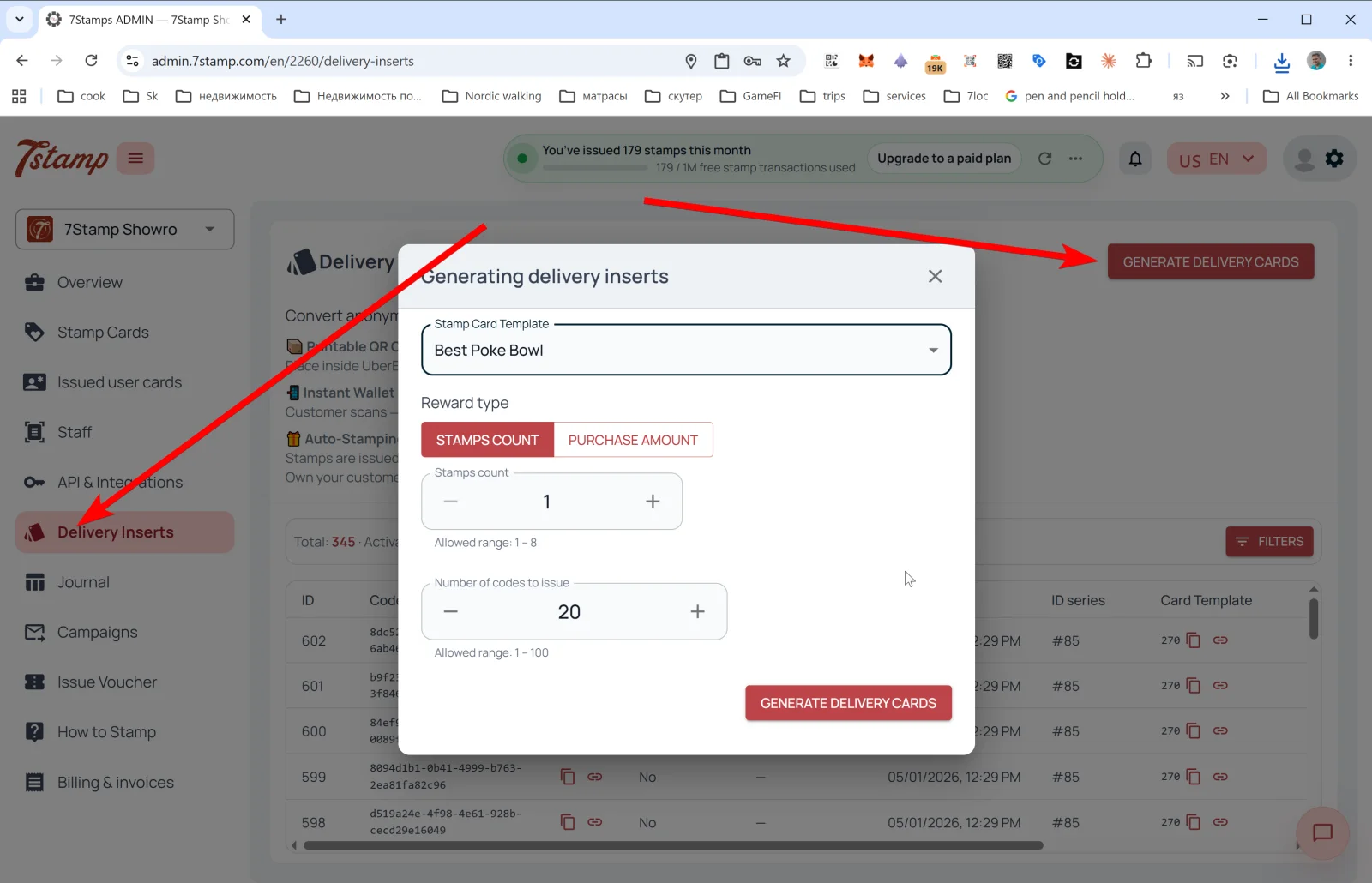
Սեղմեք GENERATE DELIVERY CARDS վերևի աջ անկյունում — բացվում է Generating delivery inserts պատուհանը.
- Stamp Card Template — ընտրեք քարտը, որին կապված են ներդիրները։
- Reward type — ընտրություն STAMPS COUNT-ի (յուրաքանչյուր սկանավորման համար տալ N նշում) և PURCHASE AMOUNT-ի (տալ նշումներ գնման գումարին համամասնորեն, եթե կանոնը
By amountէ) միջև։ - Stamps count — քանի նշում ավելացնել (օրինակ՝
1)։ Թույլատրելի միջակայքը՝ 1 – N (որտեղ N-ը քարտի նշումների ընդհանուր քանակն է)։ - Number of codes to issue — քանի եզակի կոդ ստեղծել միանգամից (1–100)։
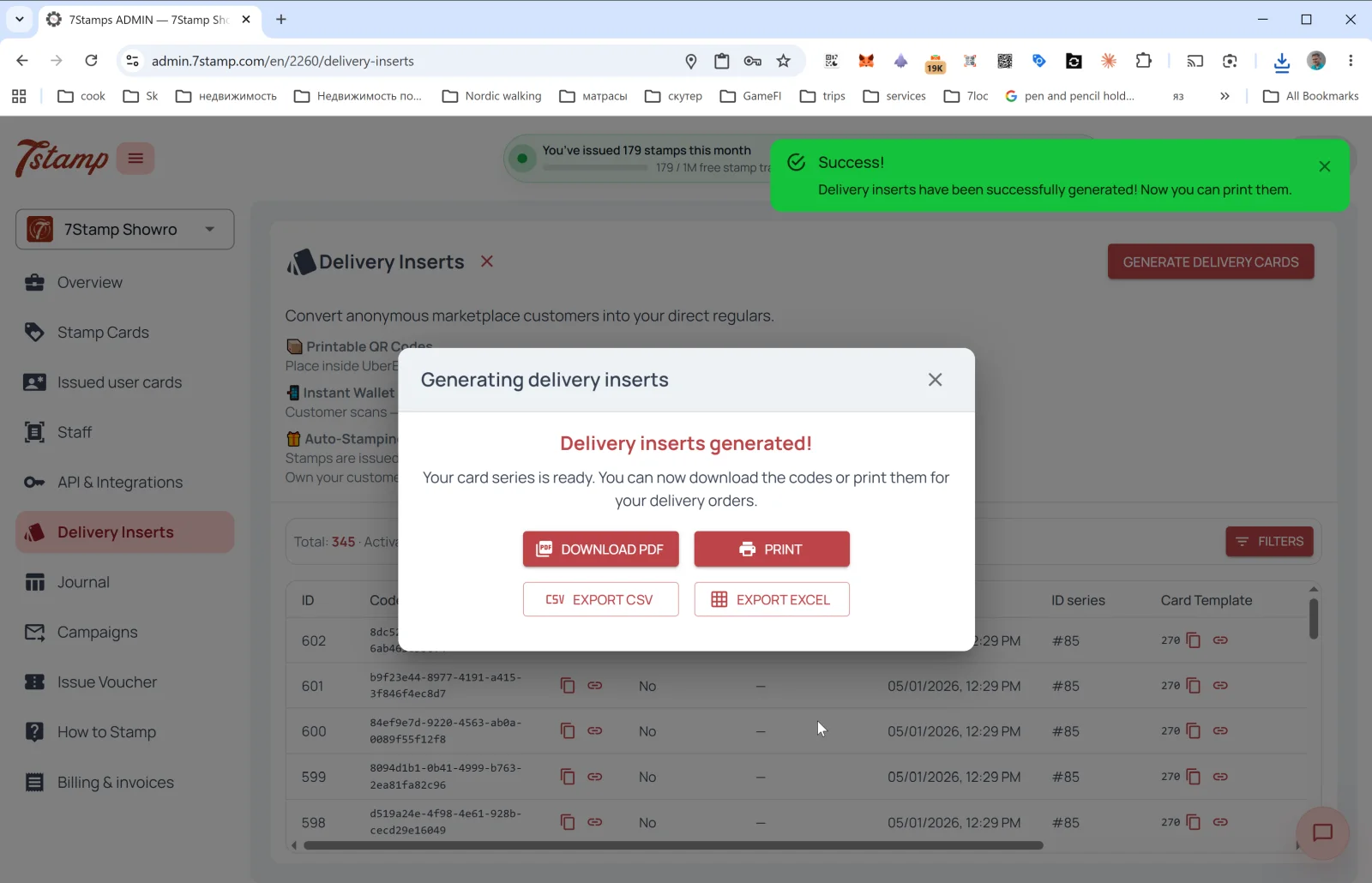
Ստեղծելուց հետո բացվում է Delivery inserts generated! պատուհանը՝ արտահանման չորս կոճակով.
- DOWNLOAD PDF — տպարանում կամ տպիչով տպելու համար։
- PRINT — ուղիղ տպում։
- EXPORT CSV — CRM կամ արտաքին գործիք ներմուծելու համար։
- EXPORT EXCEL — գրասենյակային մշակման համար։
Թողարկված ներդիրների աղյուսակ
Delivery Inserts-ի գլխավոր էջում տեսնում եք վիճակագրությունը՝ Total / Activated / Loaded, և բոլոր թողարկված կոդերի աղյուսակը հետևյալ սյունակներով.
- ID — հերթական համարը։
- Code — ներդիրի UUID-ն (կարելի է պատճենել կամ բացել որպես էջ)։
- Activated — օգտագործվել է, թե ոչ (
Yes/No)։ - Activated at — ակտիվացման ամսաթիվը։
- Created at — ստեղծման ամսաթիվը։
- ID series — խմբաքանակը (օրինակ՝
#85)։ - Card Template — քարտը, որին կապված է։
FILTERS կոճակը թույլ է տալիս զտել ըստ ակտիվացման, ամսաթվի, խմբաքանակի։
Խորհուրդ։ Տպեք ներդիրները 50–100 հատանոց խմբաքանակներով և դրեք մեկական յուրաքանչյուր առաքման պատվերի մեջ։ Ներդիրի դիզայնը պետք է պարզ ասի, թե ինչ է ստանում հաճախորդը. «Սկանավորեք այս կոդը → Պահեք քարտը → Ստացեք անվճար սուրճ ձեր 9-րդ պատվերի համար»։
7.6 Receipt QR — QR անդորրագրի կամ նախահաշվի վրա
Թեև ադմինիստրատիվ վահանակում Receipt QR-ի առանձին ընտրացանկի կետ չկա (այն իրականացվում է որպես անդորրագրի վրա տպված Delivery Insert կամ POS-ինտեգրման միջոցով), սցենարը սկզբունքորեն նույնն է.
- QR-ը տպվում է անդորրագրի, նախահաշվի կամ պատվերի հաստատման նամակի վրա։
- Հաճախորդը սկանավորում է վճարելուց հետո. քարտը թողարկվում է (եթե դեռ պահված չէ), և կատարված գնման համար ավելացվում են նշումներ։
- Անձնակազմի կողմից որևէ ծրագրային ապահովում պետք չէ. սա մաքուր Zero-Level Integration է։
- Եթե սկանավորումը գործարկում է Lottery, այն խաղարկվում է հենց հաճախորդի հեռախոսի դիտարկիչում՝ քարտի էջում, առանց հավելված տեղադրելու։
Մեկանգամյա անդորրագրային կոդեր կարող եք ստեղծել Delivery Inserts-ի միջոցով (Reward type = STAMPS COUNT կամ PURCHASE AMOUNT)։ Անդորրագրի վրա մշտական QR-ի համար կա՛մ յուրաքանչյուր անդորրագրի վրա տպեք մեկ Join Page QR (այդ դեպքում նշումներն ավտոմատ չեն ավելացվում, հաճախորդը միայն միանում է), կա՛մ միացրեք POS-ինտեգրում։
7.7 Անհատական հղումներ CRM-ից և թողարկում API-ով
API-ի միջոցով (տե՛ս Բաժին 14) կարող եք.
- Ծրագրային եղանակով ստեղծել անձնական քարտի հղումներ կոնկրետ հաճախորդների համար ձեր CRM-ից։
- Թողարկել քարտեր նշումներով (օրինակ՝ եթե հաճախորդը գնում է կատարել օֆլայն, և ցանկանում եք նրան հետագա արշավով նորից ներգրավել)։
- Ներմուծել հաճախորդների սեգմենտներ և ուղարկել անձնական հրավերներ։
Visual walkthrough
Use the screen sets below as a visual companion to the article. Open any image to inspect it at full size.