
مرجع
البطاقة ليست تطبيقًا يجب تنزيله؛ إنها صفحة ويب (Join Page) + بطاقة في Apple Wallet / Google Wallet. ولإيصال العميل إلى تلك الصفحة، تحتاج إلى نقطة دخول: QR، أو رابط مباشر، أو إدراج مطبوع، وما إلى ذلك.
7. قنوات توزيع البطاقة
البطاقة ليست تطبيقًا يجب تنزيله؛ إنها صفحة ويب (Join Page) + بطاقة في Apple Wallet / Google Wallet. ولإيصال العميل إلى تلك الصفحة، تحتاج إلى نقطة دخول: QR، أو رابط مباشر، أو إدراج مطبوع، وما إلى ذلك. يدعم 7Stamp جميع قنوات التوزيع الأساسية، فاختر ما يناسب نشاطك. وغالبًا ما تعمل عدة قنوات بالتوازي.
7.1 ملصقات QR القابلة للطباعة (مقاسان)
من أيقونة 🖨️ أسفل أي بطاقة في معرض Stamp Cards، يمكنك تصدير ملصق QR بأحد تنسيقين:
- 4×6 in / 10×15 cm — تنسيق كبير. مناسب للبوسترات، ولافتات المداخل، وحوامل المعلومات، والبانرات داخل المكان.
- 2×2 in / 5×5 cm — تنسيق صغير. مناسب لحوامل الطاولات، والملصقات على التغليف، والبطاقات الصغيرة داخل كل طلب.
لكل تنسيق خياران: Download لتنزيل ملف PDF/PNG وطباعته في مطبعة أو على طابعة، وPrint للإرسال المباشر إلى الطابعة.
ضع QR في المكان الذي يتوقف فيه العميل أصلًا: عند الكاشير، أو على الطاولة، أو في دورة المياه، أو قرب المخرج. لا تضع QR بعيدًا عن الطابور؛ يجب أن يتمكن العميل من مسحه أثناء الانتظار، لا أن يتذكره لاحقًا.
7.2 الرابط المباشر (Join Page)
من الأيقونة ⤴️ أسفل البطاقة → Copy Join Page Link. وهو رابط عام للبطاقة يمكنك لصقه:
- في السيرة التعريفية على Instagram وفي Stories.
- على موقعك الإلكتروني أو صفحة هبوط (زر “احصل على بطاقة الولاء”).
- في توقيعات البريد الإلكتروني للموظفين.
- في نشرة بريدية أو رسالة ترحيب.
- في قائمة موقع التوصيل أو كرابط داخل قائمة QR.
تعمل صفحة Join Page نفسها على iOS وAndroid معًا، ويعرض النظام تلقائيًا حفظ البطاقة في Apple Wallet أو Google Wallet بحسب الجهاز.
7.3 View as Customer — معاينة كما يراها العميل
من الأيقونة ⤴️ أسفل البطاقة → View as Customer. يفتح صفحة البطاقة تمامًا كما سيراها العميل: بالتصميم الحقيقي، وزر Add to Wallet، وواجهة المستخدم كاملة. استخدم ذلك قبل النشر للتأكد من أن:
- الشعار واضح على شاشة صغيرة.
- تقدم الأختام ظاهر من أول نظرة، من دون تمرير.
- Reward Title مناسب ومفهوم.
- الألوان لا تندمج مع بعضها.
7.4 Staff QR Page — بطاقة للموظف مع QR للتسجيل
من الأيقونة 🔳 أسفل البطاقة → Open Staff QR Page أو Copy Staff QR Page Link. وهي صفحة مستقلة تولّد QR لتسجيل العملاء. يقوم الموظف بما يلي:
- يفتح Staff QR Page على هاتفه، أو يحفظها في Apple Wallet / Google Wallet كبطاقته الخاصة.
- عند الدفع أو أثناء خدمة العميل، يعرض له شاشة QR.
- يمسح العميل الكود بكاميرا هاتفه ويحفظ البطاقة.
هذا السيناريو مثالي لـ الخدمة المميزة مثل صالونات التجميل، والمطاعم التي تقدم الخدمة على الطاولة، ومحلات الحلاقة، والسبا. وعلى عكس ملصق QR، توجد هنا لمسة بشرية: يستطيع الموظف شرح البرنامج والإجابة عن الأسئلة.
7.5 Delivery Inserts — إدراجات مطبوعة لطلبات التوصيل
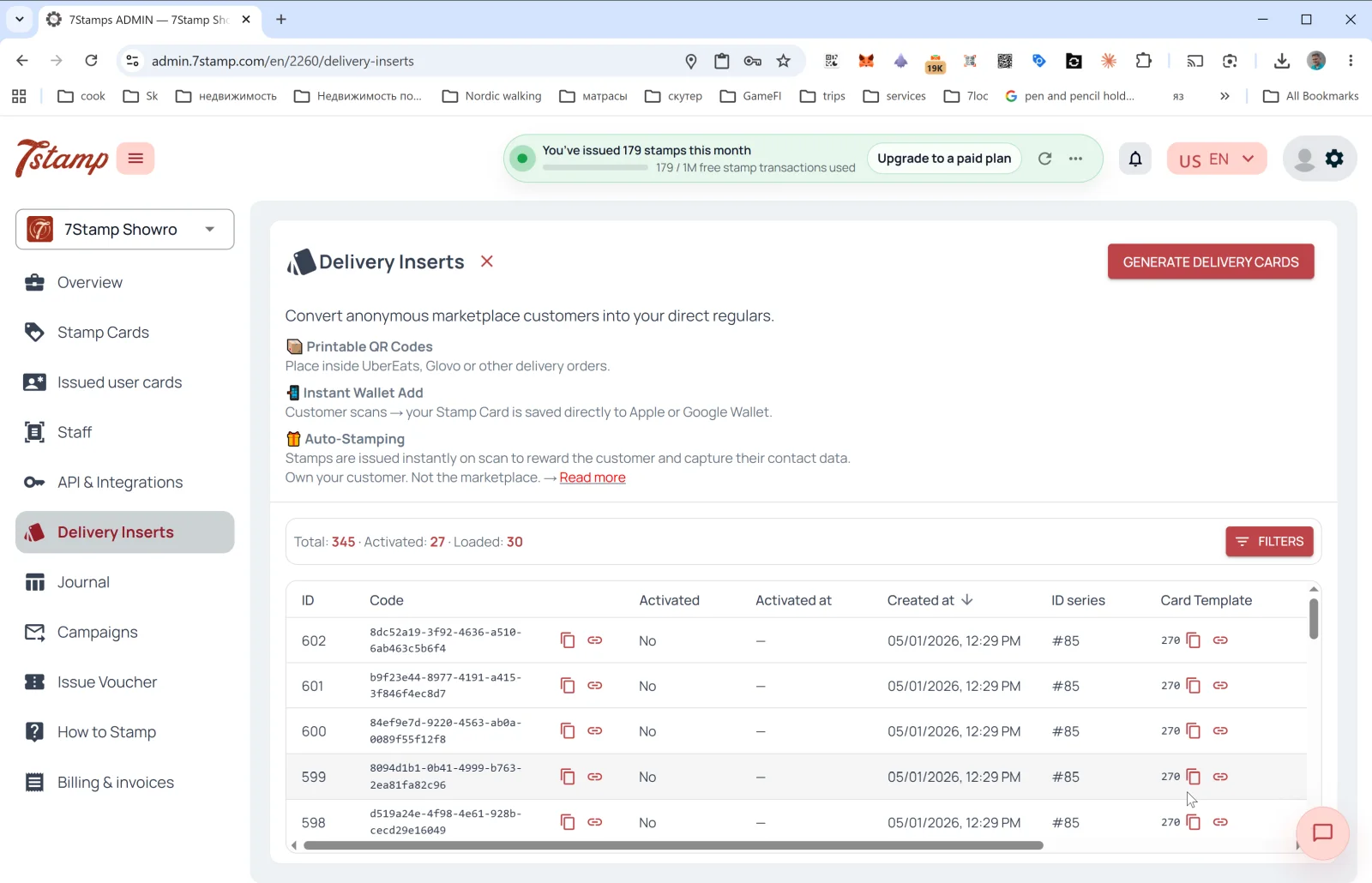
Delivery Inserts هو قسم مخصص في القائمة الجانبية. ومهمته الأساسية هي تحويل عملاء المنصات المجهولين إلى عملائك المباشرين. فخدمات مثل Glovo وUberEats وWolt وغيرها من المجمعات لا تشاركك بيانات التواصل مع العملاء، وDelivery Inserts يحل هذه المشكلة.
ما الذي يحتويه القسم:
- 📦 Printable QR Codes — أكواد QR قابلة للطباعة لتوضع داخل الطلب.
- 📱 Instant Wallet Add — بمجرد المسح، تُحفظ البطاقة فورًا في Apple Wallet / Google Wallet.
- 🎁 Auto-Stamping — تُضاف الأختام تلقائيًا في لحظة المسح نفسها.
كيفية إنشاء دفعة
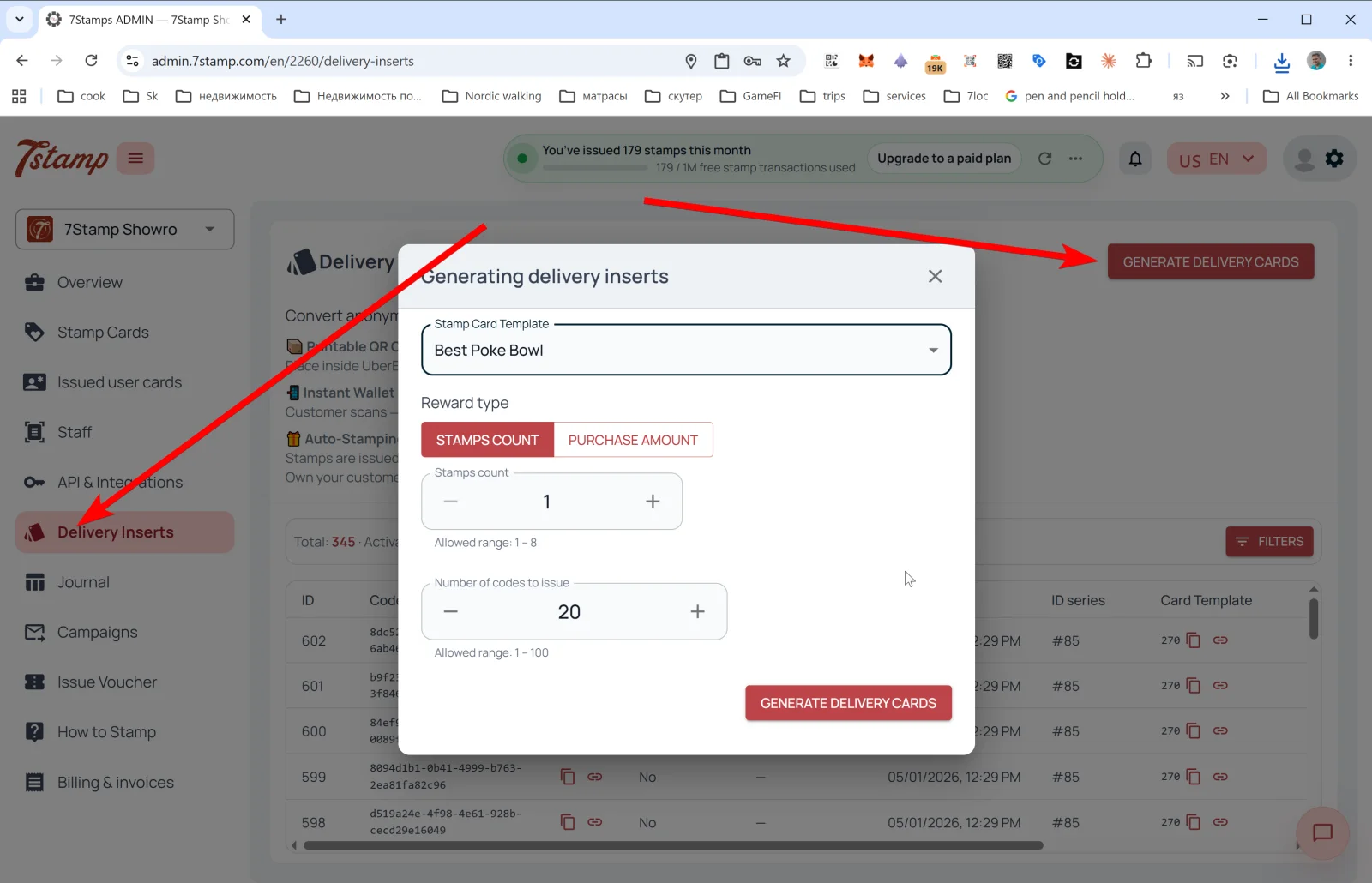
اضغط GENERATE DELIVERY CARDS في الزاوية العلوية اليمنى، لتظهر نافذة Generating delivery inserts:
- Stamp Card Template — اختر البطاقة المرتبطة بهذه الإدراجات.
- Reward type — اختر بين STAMPS COUNT لإعطاء N من الأختام لكل عملية مسح، وPURCHASE AMOUNT لإضافة الأختام بنسبة تتناسب مع قيمة الشراء إذا كانت القاعدة هي
By amount. - Stamps count — عدد الأختام التي ستُضاف، مثل
1. النطاق المسموح به من 1 إلى N، حيث تمثل N إجمالي الأختام في البطاقة. - Number of codes to issue — عدد الأكواد الفريدة التي تريد إنشاءها دفعة واحدة، من 1 إلى 100.
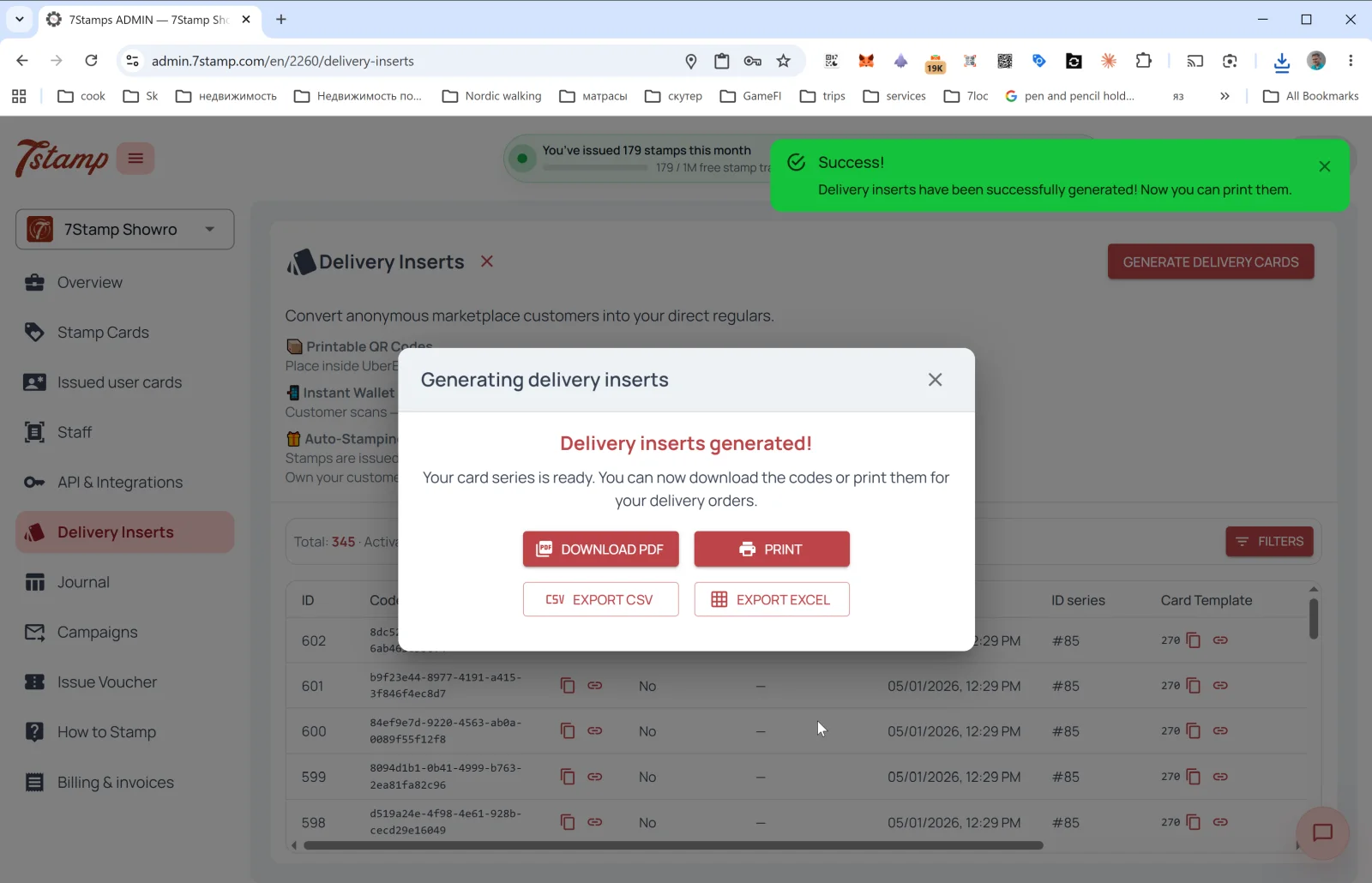
بعد الإنشاء، تظهر نافذة Delivery inserts generated! مع أربعة أزرار للتصدير:
- DOWNLOAD PDF — للطباعة في مطبعة أو على طابعة.
- PRINT — للطباعة المباشرة.
- EXPORT CSV — للاستيراد إلى CRM أو أي أداة خارجية.
- EXPORT EXCEL — للمعالجة المكتبية.
جدول الإدراجات المُصدرة
في الصفحة الرئيسية لقسم Delivery Inserts سترى الإحصاءات Total / Activated / Loaded وجدولًا يضم كل الأكواد المُصدرة مع الأعمدة التالية:
- ID — الرقم التسلسلي.
- Code — UUID الخاص بالإدراج، ويمكن نسخه أو فتحه كصفحة.
- Activated — هل استُخدم أم لا (
Yes/No). - Activated at — تاريخ التفعيل.
- Created at — تاريخ الإنشاء.
- ID series — رقم الدفعة، مثل
#85. - Card Template — البطاقة المرتبط بها الكود.
يتيح لك زر FILTERS التصفية حسب حالة التفعيل، أو التاريخ، أو السلسلة.
نصيحة. اطبع الإدراجات على دفعات من 50 إلى 100، وضع واحدًا داخل كل طلب توصيل. ويجب أن يوضح التصميم ببساطة ما الذي سيحصل عليه العميل: “امسح هذا الكود → احفظ البطاقة → احصل على قهوة مجانية في طلبك التاسع”.
7.6 Receipt QR — QR على الإيصال أو نسخة ما قبل الحساب
رغم عدم وجود عنصر قائمة مستقل باسم Receipt QR في لوحة الإدارة، لأن هذا السيناريو يُنفذ على شكل Delivery Insert مطبوع على الإيصال أو عبر تكامل مع POS، فإن المبدأ نفسه يبقى قائمًا:
- يُطبع QR على الإيصال أو نسخة ما قبل الحساب أو رسالة تأكيد الطلب.
- يمسح العميل الكود بعد الدفع، فتُصدر البطاقة إذا لم تكن محفوظة مسبقًا، وتُضاف الأختام الخاصة بالشراء المكتمل.
- لا حاجة إلى أي برنامج على جهة الموظفين، فهذا سيناريو Zero Integration بحت.
- إذا أدى المسح إلى تشغيل Lottery، فسيتم السحب مباشرة في متصفح هاتف العميل على صفحة البطاقة، من دون الحاجة إلى تثبيت تطبيق.
يمكنك إنشاء أكواد إيصالات لمرة واحدة عبر Delivery Inserts مع Reward type يساوي STAMPS COUNT أو PURCHASE AMOUNT. أما إذا أردت QR دائمًا على الإيصال، فإما أن تطبع Join Page QR واحدًا على كل إيصال، وعندها لن تُضاف الأختام تلقائيًا بل سينضم العميل فقط، أو أن تربطه عبر تكامل مع POS.
7.7 روابط فردية من CRM وإصدار عبر API
عبر API، راجع القسم 14، يمكنك:
- إنشاء روابط بطاقات شخصية برمجيًا لعملاء محددين من CRM لديك.
- إصدار بطاقات تحتوي على أختام، مثل حالة شراء العميل من المتجر الفعلي ورغبتك في متابعته بحملة لاحقة.
- استيراد شرائح العملاء وإرسال دعوات شخصية لهم.
الجولة المرئية
استخدم مجموعات الشاشات أدناه كمرافق مرئي للمقالة. افتح أي صورة لفحصها بالحجم الكامل.