
7. ಕಾರ್ಡ್ ವಿತರಣೆ ಚಾನೆಲ್ಗಳು
ಕಾರ್ಡ್ ಡೌನ್ಲೋಡ್ ಮಾಡಬೇಕಾದ ಆ್ಯಪ್ ಅಲ್ಲ; ಅದು ಒಂದು ವೆಬ್ ಪುಟ (Join Page) + Apple Wallet / Google Wallet ಪಾಸ್. ಗ್ರಾಹಕರನ್ನು ಆ ಪುಟಕ್ಕೆ ಕರೆತರಲು ಪ್ರವೇಶ ಬಿಂದು ಬೇಕು: QR ಕೋಡ್, ನೇರ ಲಿಂಕ್, ಮುದ್ರಿಸಬಹುದಾದ ಇನ್ಸರ್ಟ್ ಇತ್ಯಾದಿ. 7Stamp ಎಲ್ಲ ಪ್ರಮುಖ ವಿತರಣಾ ಚಾನೆಲ್ಗಳನ್ನು ಬೆಂಬಲಿಸುತ್ತದೆ — ನಿಮ್ಮ ವ್ಯಾಪಾರಕ್ಕೆ ಹೊಂದುವವುಗಳನ್ನು ಬಳಸಿ. ಹೆಚ್ಚಾಗಿ ಹಲವು ಚಾನೆಲ್ಗಳು ಸಮಾನಾಂತರವಾಗಿ ಕೆಲಸ ಮಾಡುತ್ತವೆ.
7.1 ಮುದ್ರಿಸಬಹುದಾದ QR ಲೇಬಲ್ಗಳು (ಎರಡು ಸ್ವರೂಪಗಳು)
Stamp Cards ಗ್ಯಾಲರಿಯಲ್ಲಿ ಕಾರ್ಡ್ನ ಕೆಳಗಿರುವ 🖨️ ಐಕಾನ್ನಿಂದ ನೀವು ಎರಡು ಸ್ವರೂಪಗಳಲ್ಲಿ ಒಂದರಲ್ಲಿ QR ಲೇಬಲ್ ರಫ್ತು ಮಾಡಬಹುದು:
- 4×6 in / 10×15 cm — ದೊಡ್ಡ ಸ್ವರೂಪ. ಪೋಸ್ಟರ್ಗಳು, ಪ್ರವೇಶದ್ವಾರದ ಫಲಕಗಳು, ಮಾಹಿತಿ ಸ್ಟ್ಯಾಂಡ್ಗಳು, ಒಳಾಂಗಣ ಬ್ಯಾನರ್ಗಳಿಗೆ ಸೂಕ್ತ.
- 2×2 in / 5×5 cm — ಚಿಕ್ಕ ಸ್ವರೂಪ. ಪ್ರತಿ ಟೇಬಲ್ ಮೇಲಿನ ಟೇಬಲ್ ಸ್ಟ್ಯಾಂಡ್ಗಳು, ಪ್ಯಾಕೇಜಿಂಗ್ ಮೇಲಿನ ಸ್ಟಿಕ್ಕರ್ಗಳು, ಪ್ರತಿ ಆರ್ಡರ್ನಲ್ಲಿನ ಚಿಕ್ಕ ಕಾರ್ಡ್ಗಳಿಗೆ ಸೂಕ್ತ.
ಪ್ರತಿ ಸ್ವರೂಪಕ್ಕೂ ಎರಡು ಆಯ್ಕೆಗಳಿವೆ: Download (ಮುದ್ರಣಾಲಯದಲ್ಲಿ ಮುದ್ರಿಸಲು PDF/PNG ಡೌನ್ಲೋಡ್) ಮತ್ತು Print (ನೇರವಾಗಿ ಪ್ರಿಂಟರ್ಗೆ ಕಳುಹಿಸಿ).
ಗ್ರಾಹಕರು ಈಗಾಗಲೇ ನಿಲ್ಲುವ ಸ್ಥಳದಲ್ಲಿ QR ಇಡಿ: ಕ್ಯಾಶ್ ಕೌಂಟರ್ ಬಳಿ, ಟೇಬಲ್ ಮೇಲೆ, ಶೌಚಾಲಯದಲ್ಲಿ, ನಿರ್ಗಮನದ ಬಳಿ. QR ಅನ್ನು ಸಾಲಿನಿಂದ ದೂರ ಇಡಬೇಡಿ — ಗ್ರಾಹಕರು ಕಾಯುತ್ತಿರುವಾಗಲೇ ಸ್ಕ್ಯಾನ್ ಮಾಡುವಂತಿರಬೇಕು, ನಂತರ ನೆನಪಿಸಿಕೊಳ್ಳುವಂತಲ್ಲ.
7.2 ನೇರ ಲಿಂಕ್ (Join Page)
ಕಾರ್ಡ್ನ ಕೆಳಗಿರುವ ⤴️ ಐಕಾನ್ → Copy Join Page Link. ಇದು ಕಾರ್ಡ್ನ ಸಾರ್ವಜನಿಕ URL, ಇದನ್ನು ನೀವು ಅಂಟಿಸಬಹುದು:
- Instagram ಬಯೋ ಮತ್ತು Stories ನಲ್ಲಿ.
- ವೆಬ್ಸೈಟ್ ಅಥವಾ ಲ್ಯಾಂಡಿಂಗ್ ಪುಟದಲ್ಲಿ (“ಲಾಯಲ್ಟಿ ಕಾರ್ಡ್ ಪಡೆಯಿರಿ” ಬಟನ್).
- ಸಿಬ್ಬಂದಿಯ ಇಮೇಲ್ ಸಹಿಗಳಲ್ಲಿ.
- ಸುದ್ದಿಪತ್ರ ಅಥವಾ ಸ್ವಾಗತ ಇಮೇಲ್ನಲ್ಲಿ.
- ಡೆಲಿವರಿ ಸೈಟ್ನ ಮೆನುವಿನಲ್ಲಿ ಅಥವಾ QR ಮೆನುವಿನ ಲಿಂಕ್ ಆಗಿ.
ಒಂದೇ Join Page iOS ಮತ್ತು Android ಎರಡರಲ್ಲೂ ಕೆಲಸ ಮಾಡುತ್ತದೆ — ಸಾಧನವನ್ನು ಅವಲಂಬಿಸಿ ವ್ಯವಸ್ಥೆಯು ಕಾರ್ಡ್ ಅನ್ನು Apple Wallet ಅಥವಾ Google Wallet ನಲ್ಲಿ ಉಳಿಸಲು ಸ್ವಯಂಚಾಲಿತವಾಗಿ ಸೂಚಿಸುತ್ತದೆ.
7.3 View as Customer — ಗ್ರಾಹಕರ ಕಣ್ಣಿನಿಂದ ಮುನ್ನೋಟ
ಕಾರ್ಡ್ನ ಕೆಳಗಿರುವ ⤴️ ಐಕಾನ್ → View as Customer. ಗ್ರಾಹಕರು ನೋಡುವಂತೆಯೇ ಕಾರ್ಡ್ ಪುಟವನ್ನು ತೆರೆಯುತ್ತದೆ: ನೈಜ ವಿನ್ಯಾಸ, Add to Wallet ಬಟನ್ ಮತ್ತು ಸಂಪೂರ್ಣ ಇಂಟರ್ಫೇಸ್ನೊಂದಿಗೆ. ಪ್ರಕಟಿಸುವ ಮೊದಲು ಇದನ್ನು ಬಳಸಿ ಪರಿಶೀಲಿಸಿ:
- ಚಿಕ್ಕ ಪರದೆಯಲ್ಲಿ ಲೋಗೋ ಓದಲು ಸಾಧ್ಯವಾಗುತ್ತದೆ.
- ಸ್ಟ್ಯಾಂಪ್ ಪ್ರಗತಿ ಸ್ಕ್ರೋಲ್ ಮಾಡದೆ ಮೊದಲ ನೋಟದಲ್ಲೇ ಕಾಣುತ್ತದೆ.
- Reward Title ಹಿಡಿಸುತ್ತದೆ ಮತ್ತು ಅರ್ಥವಾಗುತ್ತದೆ.
- ಬಣ್ಣಗಳು ಒಂದರೊಳಗೊಂದು ಬೆರೆಯುವುದಿಲ್ಲ.
7.4 Staff QR Page — ಸೇರ್ಪಡೆ QR ಇರುವ ಸಿಬ್ಬಂದಿ ಕಾರ್ಡ್
ಕಾರ್ಡ್ನ ಕೆಳಗಿರುವ 🔳 ಐಕಾನ್ → Open Staff QR Page ಅಥವಾ Copy Staff QR Page Link. ಇದು ಗ್ರಾಹಕರ ಸೇರ್ಪಡೆಗಾಗಿ QR ರಚಿಸುವ ಪ್ರತ್ಯೇಕ ಪುಟ. ಸಿಬ್ಬಂದಿ:
- ತಮ್ಮ ಫೋನ್ನಲ್ಲಿ Staff QR Page ತೆರೆಯುತ್ತಾರೆ (ಅಥವಾ ಅದನ್ನು ತಮ್ಮದೇ ಪಾಸ್ ಆಗಿ Apple/Google Wallet ನಲ್ಲಿ ಉಳಿಸುತ್ತಾರೆ).
- ಪಾವತಿ ಪಡೆಯುವಾಗ / ಗ್ರಾಹಕರಿಗೆ ಸೇವೆ ನೀಡುವಾಗ, QR ಪರದೆಯನ್ನು ಅವರಿಗೆ ತೋರಿಸುತ್ತಾರೆ.
- ಗ್ರಾಹಕರು ತಮ್ಮ ಫೋನ್ ಕ್ಯಾಮೆರಾದಿಂದ ಸ್ಕ್ಯಾನ್ ಮಾಡಿ ಕಾರ್ಡ್ ಉಳಿಸುತ್ತಾರೆ.
ಈ ಸನ್ನಿವೇಶ ಪ್ರೀಮಿಯಂ ಸೇವೆಗೆ ಸೂಕ್ತ — ಬ್ಯೂಟಿ ಸಲೂನ್ಗಳು, ಕುಳಿತು ಊಟ ಮಾಡುವ ರೆಸ್ಟೋರೆಂಟ್ಗಳು, ಬಾರ್ಬರ್ಶಾಪ್ಗಳು, ಸ್ಪಾ. QR ಪೋಸ್ಟರ್ಗಿಂತ ಭಿನ್ನವಾಗಿ, ಇಲ್ಲಿ ಮಾನವ ಸ್ಪರ್ಶವಿದೆ — ಸಿಬ್ಬಂದಿ ಕಾರ್ಯಕ್ರಮವನ್ನು ವಿವರಿಸಿ ಪ್ರಶ್ನೆಗಳಿಗೆ ಉತ್ತರಿಸಬಹುದು.
7.5 Delivery Inserts — ಡೆಲಿವರಿ ಆರ್ಡರ್ಗಳಿಗಾಗಿ ಮುದ್ರಿಸಬಹುದಾದ ಇನ್ಸರ್ಟ್ಗಳು
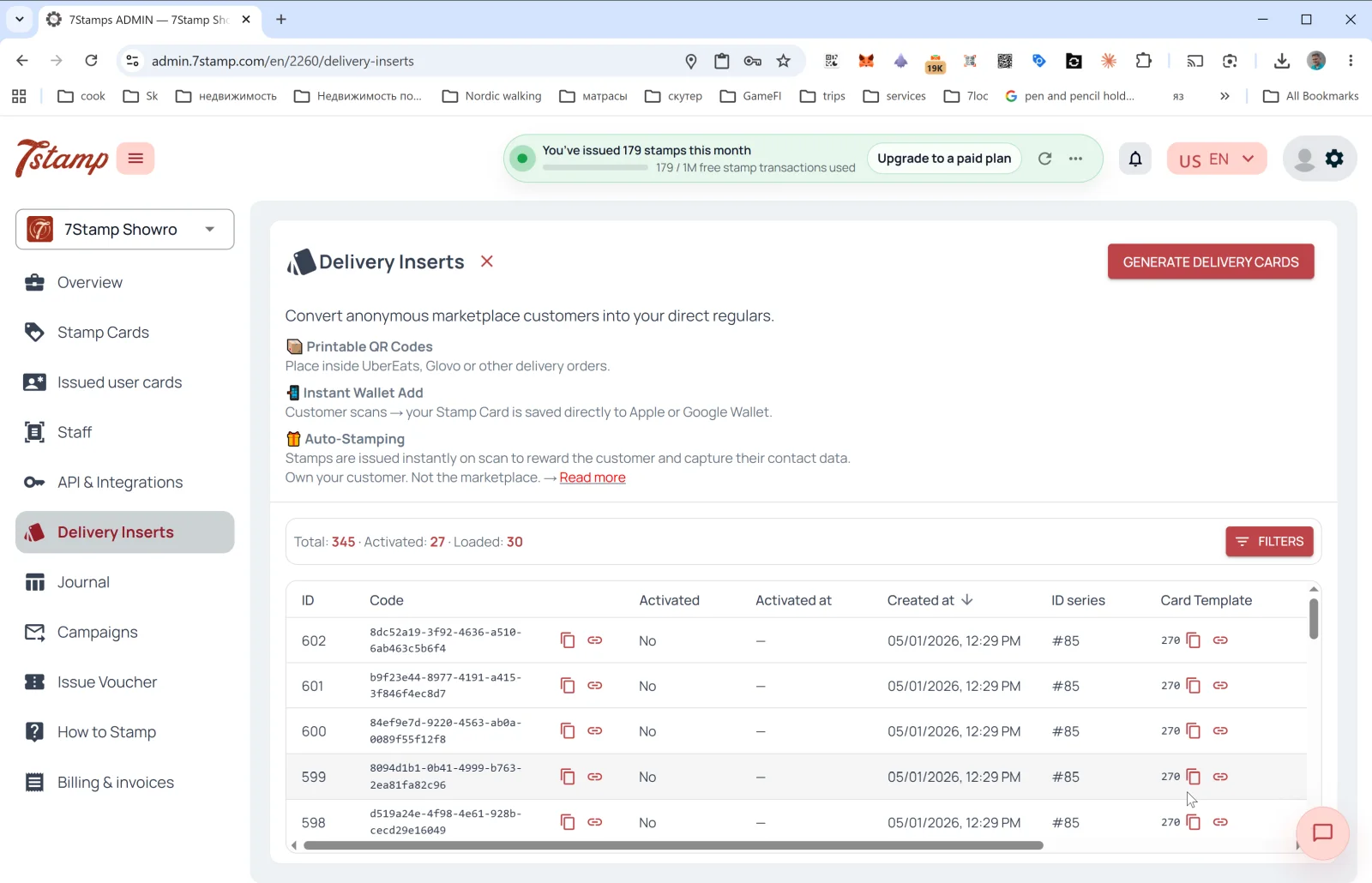
Delivery Inserts ಬದಿಯ ಮೆನುವಿನ ಪ್ರತ್ಯೇಕ ವಿಭಾಗ. ಮುಖ್ಯ ಕೆಲಸ: ಮಾರುಕಟ್ಟೆ ವೇದಿಕೆಗಳ ಅನಾಮಧೇಯ ಗ್ರಾಹಕರನ್ನು ನಿಮ್ಮ ನೇರ ಗ್ರಾಹಕರನ್ನಾಗಿ ಪರಿವರ್ತಿಸುವುದು (Glovo, UberEats, Wolt ಮತ್ತು ಇತರ ಅಗ್ರಿಗೇಟರ್ಗಳು ಸಂಪರ್ಕ ವಿವರಗಳನ್ನು ನಿಮ್ಮೊಂದಿಗೆ ಹಂಚಿಕೊಳ್ಳುವುದಿಲ್ಲ — Delivery Inserts ಇದನ್ನು ಪರಿಹರಿಸುತ್ತವೆ).
ಒಳಗೆ ಏನಿದೆ:
- 📦 Printable QR Codes — ಆರ್ಡರ್ನೊಳಗೆ ಇಡಲು ಮುದ್ರಿಸಬಹುದಾದ QR ಕೋಡ್ಗಳು.
- 📱 Instant Wallet Add — ಸ್ಕ್ಯಾನ್ ಮಾಡಿದ ತಕ್ಷಣ ಕಾರ್ಡ್ Apple/Google Wallet ನಲ್ಲಿ ಉಳಿಯುತ್ತದೆ.
- 🎁 Auto-Stamping — ಸ್ಕ್ಯಾನ್ ಮಾಡಿದ ಕ್ಷಣದಲ್ಲೇ ಸ್ಟ್ಯಾಂಪ್ಗಳು ಸ್ವಯಂಚಾಲಿತವಾಗಿ ಸೇರುತ್ತವೆ.
ಒಂದು ಬ್ಯಾಚ್ ರಚಿಸುವುದು ಹೇಗೆ
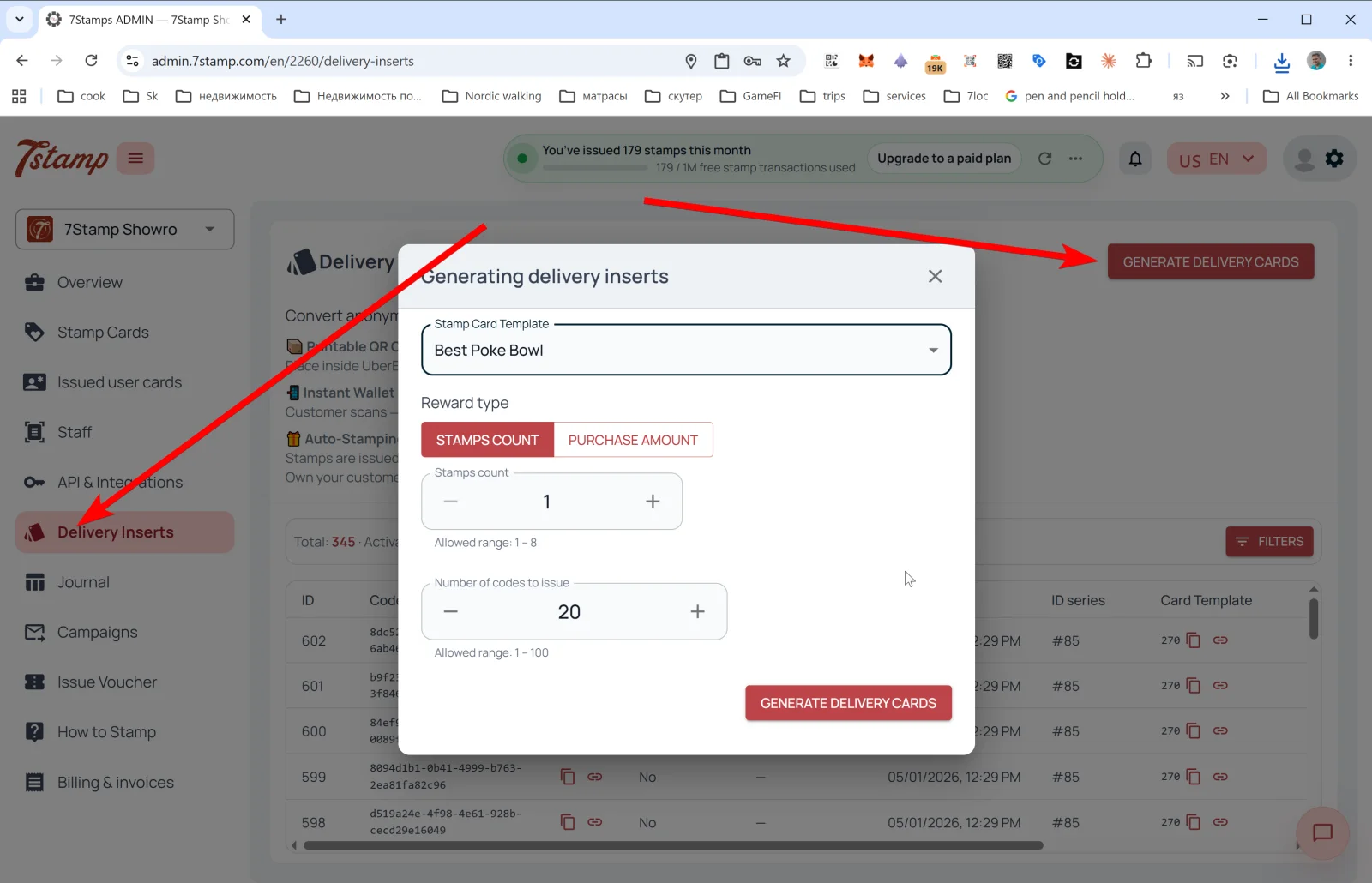
ಮೇಲಿನ ಬಲಭಾಗದಲ್ಲಿರುವ GENERATE DELIVERY CARDS ಒತ್ತಿ — Generating delivery inserts ಪಾಪ್ಅಪ್ ತೆರೆಯುತ್ತದೆ:
- Stamp Card Template — ಇನ್ಸರ್ಟ್ಗಳನ್ನು ಜೋಡಿಸುವ ಕಾರ್ಡ್ ಆರಿಸಿ.
- Reward type — STAMPS COUNT (ಪ್ರತಿ ಸ್ಕ್ಯಾನ್ಗೆ N ಸ್ಟ್ಯಾಂಪ್ಗಳು) ಮತ್ತು PURCHASE AMOUNT (ನಿಯಮ
By amountಆಗಿದ್ದರೆ ಖರೀದಿ ಮೊತ್ತಕ್ಕೆ ಅನುಪಾತವಾಗಿ ಸ್ಟ್ಯಾಂಪ್ಗಳು) ನಡುವೆ ಆಯ್ಕೆ. - Stamps count — ಎಷ್ಟು ಸ್ಟ್ಯಾಂಪ್ಗಳನ್ನು ಸೇರಿಸಬೇಕು (ಉದಾ.,
1). ಅನುಮತಿಸಲಾದ ವ್ಯಾಪ್ತಿ: 1 – N (N ಕಾರ್ಡ್ನ ಒಟ್ಟು ಸ್ಟ್ಯಾಂಪ್ಗಳು). - Number of codes to issue — ಒಂದೇ ಬಾರಿಗೆ ಎಷ್ಟು ವಿಶಿಷ್ಟ ಕೋಡ್ಗಳನ್ನು ರಚಿಸಬೇಕು (1–100).
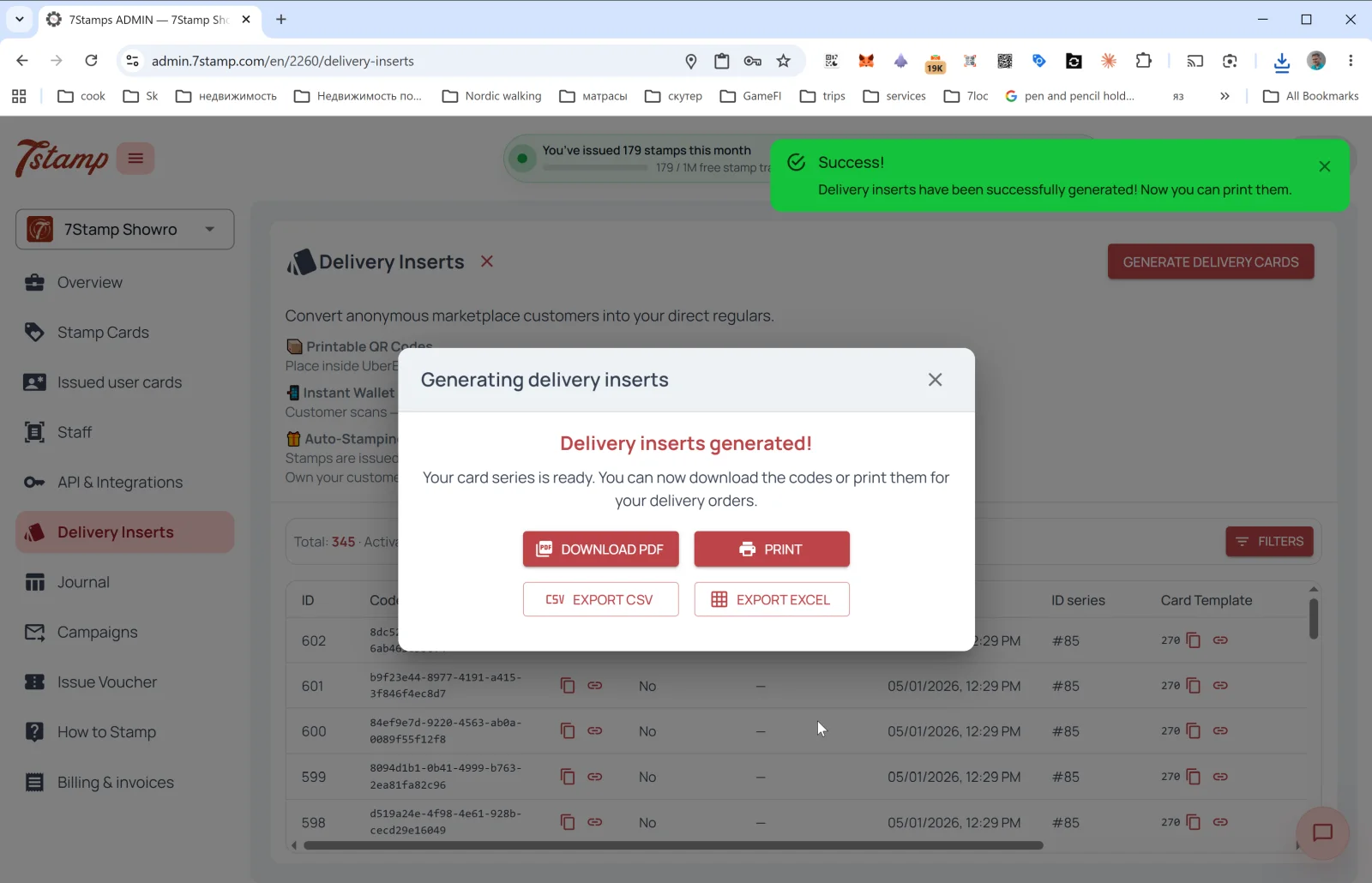
ರಚನೆಯ ನಂತರ ನಾಲ್ಕು ರಫ್ತು ಬಟನ್ಗಳೊಂದಿಗೆ Delivery inserts generated! ವಿಂಡೋ ತೆರೆಯುತ್ತದೆ:
- DOWNLOAD PDF — ಮುದ್ರಣಾಲಯದಲ್ಲಿ ಅಥವಾ ಪ್ರಿಂಟರ್ನಲ್ಲಿ ಮುದ್ರಿಸಲು.
- PRINT — ನೇರ ಮುದ್ರಣ.
- EXPORT CSV — CRM ಅಥವಾ ಬಾಹ್ಯ ಉಪಕರಣಕ್ಕೆ ಆಮದು ಮಾಡಲು.
- EXPORT EXCEL — ಕಚೇರಿ ಕೆಲಸಕ್ಕಾಗಿ.
ನೀಡಲಾದ ಇನ್ಸರ್ಟ್ಗಳ ಕೋಷ್ಟಕ
ಮುಖ್ಯ Delivery Inserts ಪುಟದಲ್ಲಿ ಅಂಕಿಅಂಶಗಳು ಕಾಣುತ್ತವೆ: Total / Activated / Loaded ಮತ್ತು ಈ ಕಾಲಮ್ಗಳಿರುವ ಎಲ್ಲ ನೀಡಲಾದ ಕೋಡ್ಗಳ ಕೋಷ್ಟಕ:
- ID — ಕ್ರಮ ಸಂಖ್ಯೆ.
- Code — ಇನ್ಸರ್ಟ್ನ UUID (ನಕಲಿಸಬಹುದು ಅಥವಾ ಪುಟವಾಗಿ ತೆರೆಯಬಹುದು).
- Activated — ಬಳಸಲಾಗಿದೆಯೇ ಇಲ್ಲವೇ (
ಹೌದು/ಇಲ್ಲ). - Activated at — ಸಕ್ರಿಯಗೊಳಿಸಿದ ದಿನಾಂಕ.
- Created at — ರಚನೆಯ ದಿನಾಂಕ.
- ID series — ಬ್ಯಾಚ್ (ಉದಾ.,
#85). - Card Template — ಅದು ಜೋಡಿಸಲಾದ ಕಾರ್ಡ್.
FILTERS ಬಟನ್ ಸಕ್ರಿಯತೆ, ದಿನಾಂಕ, ಸರಣಿಯ ಪ್ರಕಾರ ಫಿಲ್ಟರ್ ಮಾಡಲು ಅನುವು ಮಾಡುತ್ತದೆ.
ಸಲಹೆ. ಇನ್ಸರ್ಟ್ಗಳನ್ನು 50–100 ರ ಬ್ಯಾಚ್ಗಳಲ್ಲಿ ಮುದ್ರಿಸಿ ಮತ್ತು ಪ್ರತಿ ಡೆಲಿವರಿ ಆರ್ಡರ್ನಲ್ಲಿ ಒಂದನ್ನು ಇಡಿ. ಗ್ರಾಹಕರಿಗೆ ಏನು ಸಿಗುತ್ತದೆ ಎಂದು ಇನ್ಸರ್ಟ್ ವಿನ್ಯಾಸ ಸ್ಪಷ್ಟವಾಗಿ ಹೇಳಬೇಕು: “ಈ ಕೋಡ್ ಸ್ಕ್ಯಾನ್ ಮಾಡಿ → ಕಾರ್ಡ್ ಉಳಿಸಿ → ನಿಮ್ಮ 9ನೇ ಆರ್ಡರ್ಗೆ ಉಚಿತ ಕಾಫಿ ಪಡೆಯಿರಿ”.
7.6 Receipt QR — ರಸೀದಿ ಅಥವಾ ಪೂರ್ವ-ಬಿಲ್ ಮೇಲಿನ QR
ಆಡ್ಮಿನ್ನಲ್ಲಿ ಪ್ರತ್ಯೇಕ Receipt QR ಮೆನು ಇಲ್ಲದಿದ್ದರೂ (ಇದನ್ನು ರಸೀದಿಯ ಮೇಲೆ ಮುದ್ರಿಸಿದ Delivery Insert ಆಗಿ ಅಥವಾ POS ಏಕೀಕರಣದ ಮೂಲಕ ಜಾರಿಗೊಳಿಸಲಾಗುತ್ತದೆ), ಸನ್ನಿವೇಶ ಮೂಲತಃ ಒಂದೇ:
- QR ಅನ್ನು ರಸೀದಿ / ಪೂರ್ವ-ಬಿಲ್ / ಆರ್ಡರ್ ದೃಢೀಕರಣ ಇಮೇಲ್ ಮೇಲೆ ಮುದ್ರಿಸಲಾಗುತ್ತದೆ.
- ಪಾವತಿಯ ನಂತರ ಗ್ರಾಹಕರು ಸ್ಕ್ಯಾನ್ ಮಾಡುತ್ತಾರೆ — ಕಾರ್ಡ್ ನೀಡಲಾಗುತ್ತದೆ (ಈಗಾಗಲೇ ಉಳಿಸಿಲ್ಲದಿದ್ದರೆ) ಮತ್ತು ಪೂರ್ಣಗೊಂಡ ಖರೀದಿಗೆ ಸ್ಟ್ಯಾಂಪ್ಗಳು ಸೇರುತ್ತವೆ.
- ಸಿಬ್ಬಂದಿ ಕಡೆ ಯಾವುದೇ ಸಾಫ್ಟ್ವೇರ್ ಬೇಕಿಲ್ಲ — ಇದು ಶುದ್ಧ Zero-Level Integration.
- ಸ್ಕ್ಯಾನ್ Lottery ಯನ್ನು ಸಕ್ರಿಯಗೊಳಿಸಿದರೆ, ಅದು ಗ್ರಾಹಕರ ಫೋನ್ ಬ್ರೌಸರ್ನಲ್ಲೇ ಕಾರ್ಡ್ ಪುಟದಲ್ಲಿ ನಡೆಯುತ್ತದೆ — ಯಾವುದೇ ಆ್ಯಪ್ ಇನ್ಸ್ಟಾಲ್ ಮಾಡಬೇಕಿಲ್ಲ.
ಒಂದು ಬಾರಿಯ ರಸೀದಿ ಕೋಡ್ಗಳನ್ನು Delivery Inserts ಮೂಲಕ ರಚಿಸಬಹುದು (Reward type = STAMPS COUNT ಅಥವಾ PURCHASE AMOUNT). ರಸೀದಿಯ ಮೇಲೆ ಶಾಶ್ವತ QR ಗಾಗಿ, ಪ್ರತಿ ರಸೀದಿಯ ಮೇಲೆ ಒಂದು Join Page QR ಮುದ್ರಿಸಿ (ಈ ಸಂದರ್ಭದಲ್ಲಿ ಸ್ಟ್ಯಾಂಪ್ಗಳು ಸ್ವಯಂಚಾಲಿತವಾಗಿ ಸೇರುವುದಿಲ್ಲ — ಗ್ರಾಹಕರು ಕೇವಲ ಸೇರುತ್ತಾರೆ), ಅಥವಾ POS ಏಕೀಕರಣವನ್ನು ಸಂಪರ್ಕಿಸಿ.
7.7 CRM ನಿಂದ ವೈಯಕ್ತಿಕ ಲಿಂಕ್ಗಳು ಮತ್ತು API ಮೂಲಕ ನೀಡಿಕೆ
API ಮೂಲಕ (ವಿಭಾಗ 14 ನೋಡಿ) ನೀವು:
- ನಿಮ್ಮ CRM ನಿಂದ ನಿರ್ದಿಷ್ಟ ಗ್ರಾಹಕರಿಗಾಗಿ ವೈಯಕ್ತಿಕ ಕಾರ್ಡ್ ಲಿಂಕ್ಗಳನ್ನು ಪ್ರೋಗ್ರಾಮ್ ಮೂಲಕ ರಚಿಸಬಹುದು.
- ಸ್ಟ್ಯಾಂಪ್ಗಳೊಂದಿಗೆ ಕಾರ್ಡ್ಗಳನ್ನು ನೀಡಬಹುದು (ಉದಾ., ಗ್ರಾಹಕರು ಆಫ್ಲೈನ್ ಖರೀದಿ ಮಾಡಿದ್ದು, ಮುಂದಿನ ಅಭಿಯಾನದ ಮೂಲಕ ಅವರನ್ನು ಸಂಪರ್ಕಿಸಲು ಬಯಸಿದರೆ).
- ಗ್ರಾಹಕ ವಿಭಾಗಗಳನ್ನು ಆಮದು ಮಾಡಿ ವೈಯಕ್ತಿಕ ಆಹ್ವಾನಗಳನ್ನು ಕಳುಹಿಸಬಹುದು.
Visual walkthrough
Use the screen sets below as a visual companion to the article. Open any image to inspect it at full size.