
റഫറൻസ്
കാർഡ് ഡൗൺലോഡ് ചെയ്യേണ്ട ഒരു ആപ്പല്ല; അത് ഒരു വെബ് പേജും (Join Page) Apple Wallet / Google Wallet പാസും ചേർന്നതാണ്.
7. കാർഡ് വിതരണ ചാനലുകൾ
കാർഡ് ഡൗൺലോഡ് ചെയ്യേണ്ട ഒരു ആപ്പല്ല; അത് ഒരു വെബ് പേജും (Join Page) + ഒരു Apple Wallet / Google Wallet പാസും ചേർന്നതാണ്. ഉപഭോക്താവിനെ ആ പേജിലേക്ക് എത്തിക്കാൻ ഒരു പ്രവേശന മാർഗം വേണം: QR കോഡ്, നേരിട്ടുള്ള ലിങ്ക്, പ്രിൻ്റ് ചെയ്യാവുന്ന ഇൻസേർട്ട് തുടങ്ങിയവ. 7Stamp എല്ലാ പ്രധാന വിതരണ ചാനലുകളെയും പിന്തുണയ്ക്കുന്നു — നിങ്ങളുടെ ബിസിനസിന് യോജിച്ചവ ഉപയോഗിക്കുക. പലപ്പോഴും ഒന്നിലധികം ചാനലുകൾ ഒരേസമയം പ്രവർത്തിക്കും.
7.1 പ്രിൻ്റ് ചെയ്യാവുന്ന QR ലേബലുകൾ (രണ്ട് ഫോർമാറ്റുകൾ)
Stamp Cards ഗാലറിയിലെ ഒരു കാർഡിന് താഴെയുള്ള 🖨️ ഐക്കണിൽ നിന്ന് രണ്ട് ഫോർമാറ്റുകളിൽ ഒന്നിൽ QR ലേബൽ എക്സ്പോർട്ട് ചെയ്യാം:
- 4×6 in / 10×15 cm — വലിയ ഫോർമാറ്റ്. പോസ്റ്ററുകൾ, പ്രവേശന കവാടത്തിലെ ബോർഡുകൾ, വിവര സ്റ്റാൻഡുകൾ, ഹാളിനുള്ളിലെ ബാനറുകൾ എന്നിവയ്ക്ക് അനുയോജ്യം.
- 2×2 in / 5×5 cm — ചെറിയ ഫോർമാറ്റ്. ഓരോ മേശയിലെയും ടേബിൾ സ്റ്റാൻഡുകൾ, പാക്കേജിംഗിലെ സ്റ്റിക്കറുകൾ, ഓരോ ഓർഡറിലെയും ചെറിയ കാർഡുകൾ എന്നിവയ്ക്ക് അനുയോജ്യം.
ഓരോ ഫോർമാറ്റിനും രണ്ട് ഓപ്ഷനുകളുണ്ട്: Download (പ്രിൻ്റിംഗ് ഷോപ്പിൽ പ്രിൻ്റ് ചെയ്യാൻ PDF/PNG ഡൗൺലോഡ് ചെയ്യുക), Print (നേരിട്ട് പ്രിൻ്ററിലേക്ക് അയയ്ക്കുക).
ഉപഭോക്താവ് ഇതിനകം കാത്തുനിൽക്കുന്നിടത്ത് QR വയ്ക്കുക: ക്യാഷ് കൗണ്ടറിൽ, മേശയിൽ, വിശ്രമമുറിയിൽ, പുറത്തേക്കുള്ള വഴിക്കരികിൽ. ക്യൂവിൽ നിന്ന് അകലെ QR വയ്ക്കരുത് — കാത്തുനിൽക്കുമ്പോൾ തന്നെ ഉപഭോക്താവിന് അത് സ്കാൻ ചെയ്യാൻ കഴിയണം, പിന്നീട് ഓർക്കേണ്ടി വരരുത്.
7.2 നേരിട്ടുള്ള ലിങ്ക് (Join Page)
കാർഡിന് താഴെയുള്ള ⤴️ ഐക്കൺ → Copy Join Page Link. ഇത് കാർഡിലേക്കുള്ള ഒരു പൊതു URL ആണ്, ഇത് ഒട്ടിക്കാം:
- Instagram ബയോയിലും Stories-ലും.
- ഒരു വെബ്സൈറ്റിലോ ലാൻഡിംഗ് പേജിലോ (“ലോയൽറ്റി കാർഡ് നേടൂ” ബട്ടൺ).
- ജീവനക്കാരുടെ ഇമെയിൽ സിഗ്നേച്ചറുകളിൽ.
- ഒരു ന്യൂസ്ലെറ്ററിലോ സ്വാഗത ഇമെയിലിലോ.
- ഡെലിവറി സൈറ്റിലെ മെനുവിലോ QR മെനുവിലെ ലിങ്കായോ.
ഒരേ Join Page iOS-ലും Android-ലും പ്രവർത്തിക്കുന്നു — ഉപകരണം അനുസരിച്ച് കാർഡ് Apple Wallet-ലോ Google Wallet-ലോ സേവ് ചെയ്യാൻ സിസ്റ്റം സ്വയമേവ നിർദ്ദേശിക്കുന്നു.
7.3 View as Customer — ഉപഭോക്താവിൻ്റെ കണ്ണിലൂടെയുള്ള പ്രിവ്യൂ
കാർഡിന് താഴെയുള്ള ⤴️ ഐക്കൺ → View as Customer. ഉപഭോക്താവ് കാണുന്നതുപോലെ തന്നെ കാർഡ് പേജ് തുറക്കുന്നു: യഥാർത്ഥ ഡിസൈൻ, Add to Wallet ബട്ടൺ, മുഴുവൻ ഇൻ്റർഫേസ് എന്നിവയോടെ. പ്രസിദ്ധീകരിക്കുന്നതിന് മുമ്പ് ഇവ ഉറപ്പാക്കാൻ ഇത് ഉപയോഗിക്കുക:
- ചെറിയ സ്ക്രീനിൽ ലോഗോ വായിക്കാൻ കഴിയുന്നു.
- സ്ക്രോൾ ചെയ്യാതെ, ഒറ്റനോട്ടത്തിൽ സ്റ്റാമ്പ് പുരോഗതി കാണാം.
- Reward Title ഒതുങ്ങുന്നതും മനസ്സിലാക്കാവുന്നതുമാണ്.
- നിറങ്ങൾ പരസ്പരം ലയിച്ചുപോകുന്നില്ല.
7.4 Staff QR Page — എൻറോൾമെൻ്റ് QR ഉള്ള സ്റ്റാഫ് കാർഡ്
കാർഡിന് താഴെയുള്ള 🔳 ഐക്കൺ → Open Staff QR Page അല്ലെങ്കിൽ Copy Staff QR Page Link. ഉപഭോക്തൃ എൻറോൾമെൻ്റിനായി QR സൃഷ്ടിക്കുന്ന ഒരു പ്രത്യേക പേജാണിത്. ജീവനക്കാരൻ:
- തൻ്റെ ഫോണിൽ Staff QR Page തുറക്കുന്നു (അല്ലെങ്കിൽ സ്വന്തം പാസായി Apple/Google Wallet-ൽ സേവ് ചെയ്യുന്നു).
- പണം സ്വീകരിക്കുമ്പോഴോ ഉപഭോക്താവിനെ സേവിക്കുമ്പോഴോ QR സ്ക്രീൻ അവരെ കാണിക്കുന്നു.
- ഉപഭോക്താവ് ഫോൺ ക്യാമറ ഉപയോഗിച്ച് അത് സ്കാൻ ചെയ്ത് കാർഡ് സേവ് ചെയ്യുന്നു.
പ്രീമിയം സേവനത്തിന് ഈ സാഹചര്യം ഏറ്റവും അനുയോജ്യമാണ് — ബ്യൂട്ടി സലൂണുകൾ, ടേബിൾ സർവീസുള്ള റെസ്റ്റോറൻ്റുകൾ, ബാർബർഷോപ്പുകൾ, സ്പാ. QR പോസ്റ്ററിൽ നിന്ന് വ്യത്യസ്തമായി, ഇവിടെ ഒരു മനുഷ്യ സ്പർശമുണ്ട് — ജീവനക്കാരന് പ്രോഗ്രാം വിശദീകരിക്കാനും ചോദ്യങ്ങൾക്ക് ഉത്തരം നൽകാനും കഴിയും.
7.5 Delivery Inserts — ഡെലിവറി ഓർഡറുകൾക്കുള്ള പ്രിൻ്റ് ചെയ്യാവുന്ന ഇൻസേർട്ടുകൾ
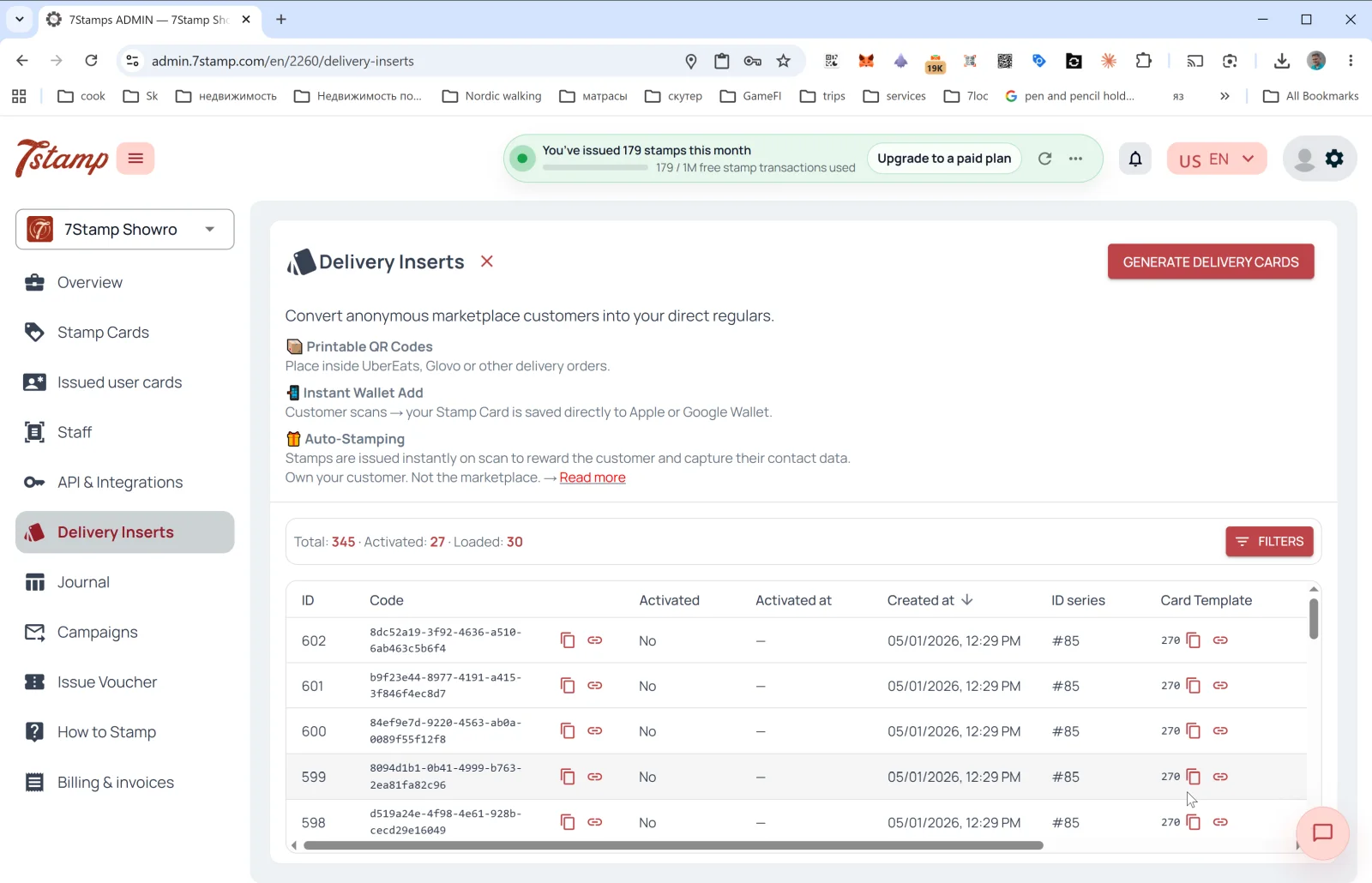
Delivery Inserts സൈഡ് മെനുവിലെ ഒരു പ്രത്യേക വിഭാഗമാണ്. പ്രധാന ലക്ഷ്യം: മാർക്കറ്റ്പ്ലേസുകളിലെ അജ്ഞാത ഉപഭോക്താക്കളെ നിങ്ങളുടെ നേരിട്ടുള്ള ഉപഭോക്താക്കളാക്കി മാറ്റുക (Glovo, UberEats, Wolt തുടങ്ങിയ അഗ്രഗേറ്ററുകൾ ഉപഭോക്താക്കളുടെ ബന്ധപ്പെടാനുള്ള വിവരങ്ങൾ നിങ്ങളുമായി പങ്കിടുന്നില്ല — Delivery Inserts ഇത് പരിഹരിക്കുന്നു).
ഉള്ളിൽ എന്താണ്:
- 📦 Printable QR Codes — ഓർഡറിനുള്ളിൽ വയ്ക്കാൻ പ്രിൻ്റ് ചെയ്യാവുന്ന QR കോഡുകൾ.
- 📱 Instant Wallet Add — സ്കാൻ ചെയ്താലുടൻ കാർഡ് Apple/Google Wallet-ൽ സേവ് ആകുന്നു.
- 🎁 Auto-Stamping — സ്കാൻ ചെയ്യുന്ന നിമിഷം തന്നെ സ്റ്റാമ്പുകൾ സ്വയമേവ ചേർക്കപ്പെടുന്നു.
ഒരു ബാച്ച് എങ്ങനെ സൃഷ്ടിക്കാം
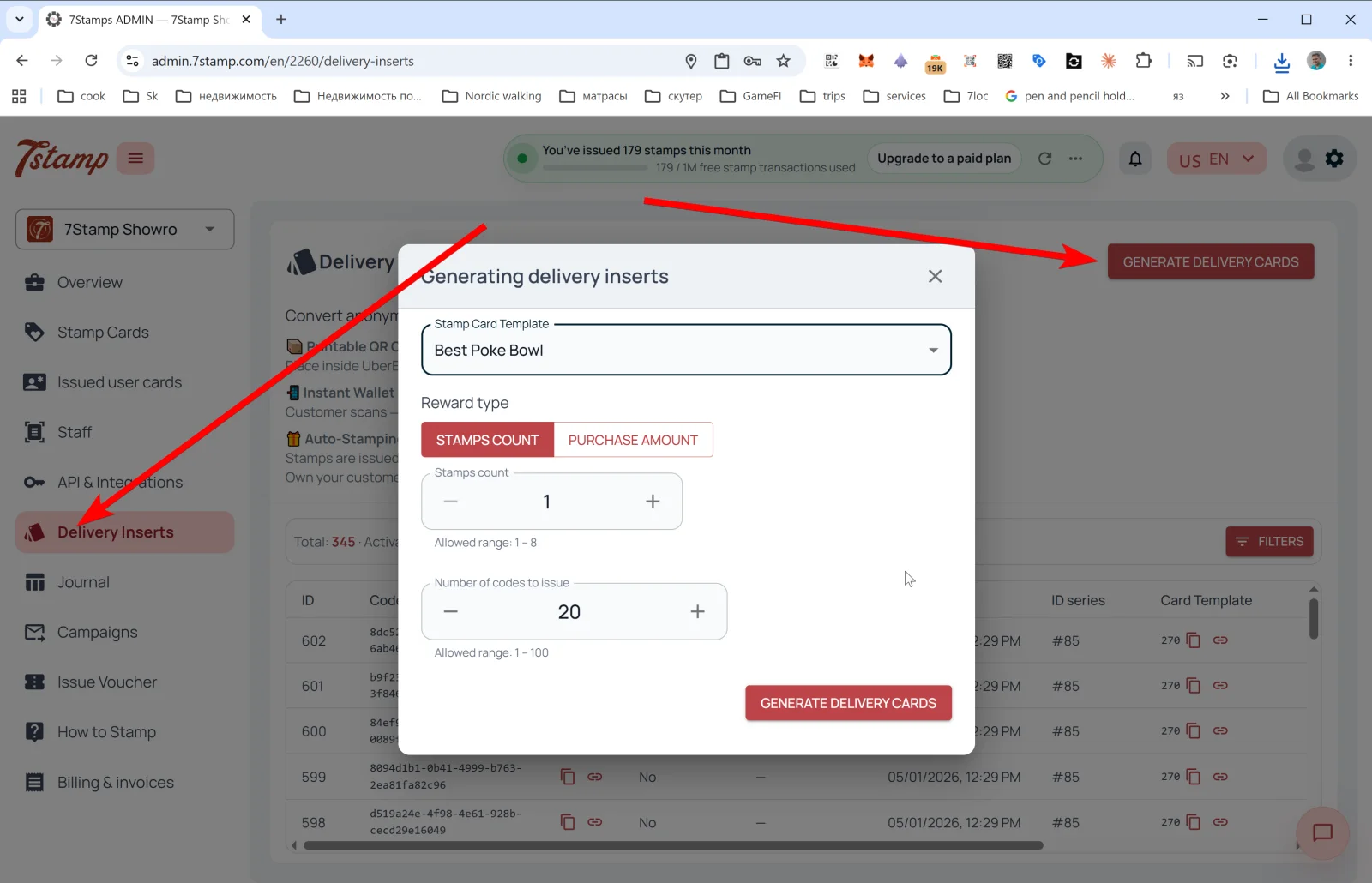
മുകളിൽ വലതുവശത്തുള്ള GENERATE DELIVERY CARDS അമർത്തുക — Generating delivery inserts പോപ്പ്അപ്പ് തുറക്കും:
- Stamp Card Template — ഇൻസേർട്ടുകൾ ബന്ധിപ്പിക്കേണ്ട കാർഡ് തിരഞ്ഞെടുക്കുക.
- Reward type — STAMPS COUNT (ഓരോ സ്കാനിനും N സ്റ്റാമ്പുകൾ നൽകുക), PURCHASE AMOUNT (നിയമം
By amountആണെങ്കിൽ, വാങ്ങൽ തുകയ്ക്ക് ആനുപാതികമായി സ്റ്റാമ്പുകൾ നൽകുക) എന്നിവയിൽ ഒന്ന്. - Stamps count — എത്ര സ്റ്റാമ്പുകൾ ചേർക്കണം (ഉദാഹരണത്തിന്,
1). അനുവദനീയമായ പരിധി: 1 – N (N എന്നത് കാർഡിലെ ആകെ സ്റ്റാമ്പുകൾ). - Number of codes to issue — ഒരേസമയം എത്ര അദ്വിതീയ കോഡുകൾ സൃഷ്ടിക്കണം (1–100).
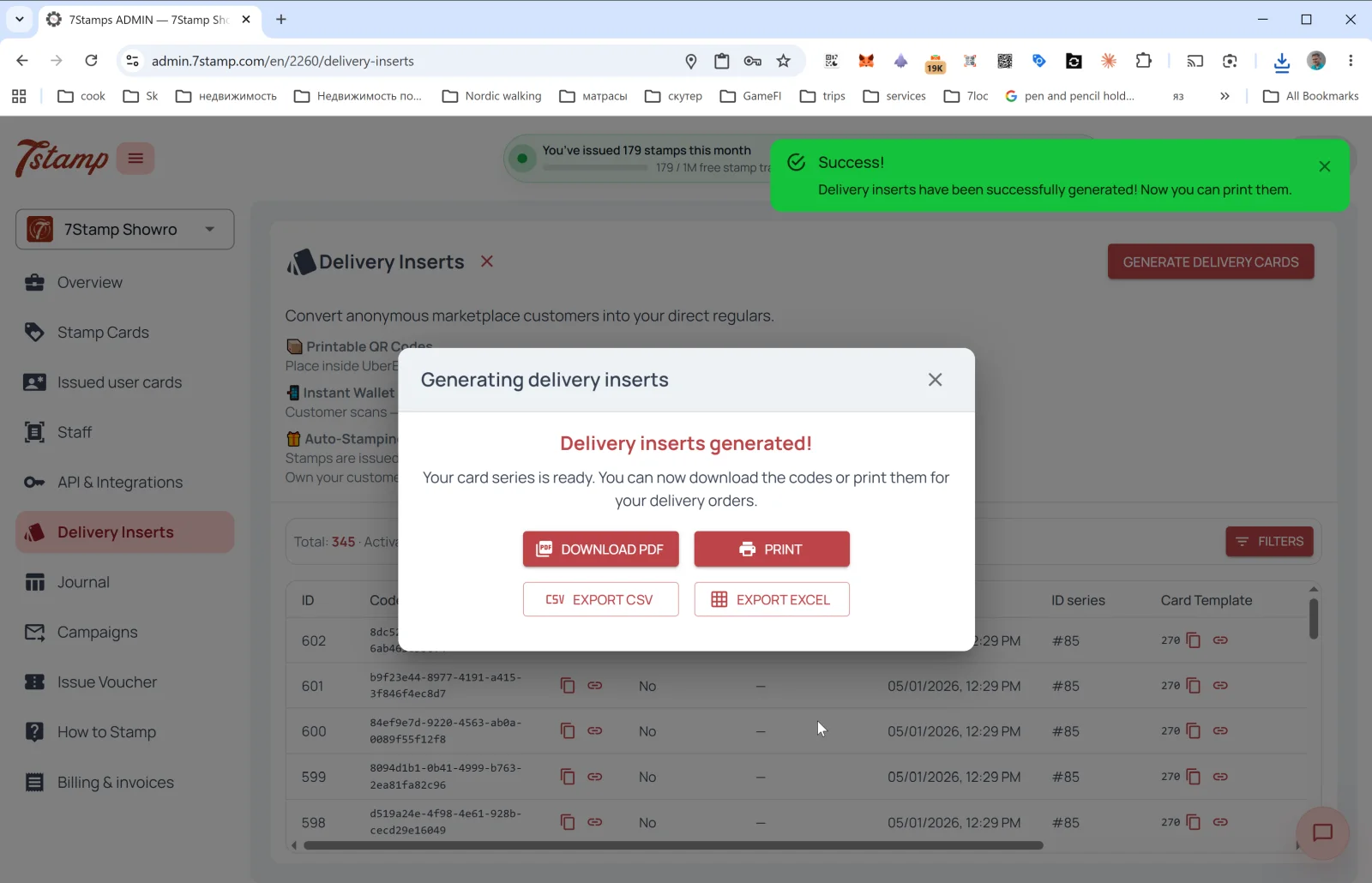
സൃഷ്ടിച്ച ശേഷം, നാല് എക്സ്പോർട്ട് ബട്ടണുകളോടെ Delivery inserts generated! വിൻഡോ തുറക്കും:
- DOWNLOAD PDF — പ്രിൻ്റിംഗ് ഷോപ്പിലോ പ്രിൻ്ററിലോ പ്രിൻ്റ് ചെയ്യാൻ.
- PRINT — നേരിട്ടുള്ള പ്രിൻ്റ്.
- EXPORT CSV — CRM-ലേക്കോ ബാഹ്യ ടൂളിലേക്കോ ഇംപോർട്ട് ചെയ്യാൻ.
- EXPORT EXCEL — ഓഫീസ് ആവശ്യങ്ങൾക്കായി.
നൽകിയ ഇൻസേർട്ടുകളുടെ ടേബിൾ
Delivery Inserts-ൻ്റെ പ്രധാന പേജിൽ സ്ഥിതിവിവരക്കണക്കുകൾ കാണാം: Total / Activated / Loaded, കൂടാതെ നൽകിയ എല്ലാ കോഡുകളുടെയും ടേബിൾ, ഈ കോളങ്ങളോടെ:
- ID — ക്രമനമ്പർ.
- Code — ഇൻസേർട്ടിൻ്റെ UUID (പകർത്താം അല്ലെങ്കിൽ ഒരു പേജായി തുറക്കാം).
- Activated — ഉപയോഗിച്ചോ ഇല്ലയോ (
Yes/No). - Activated at — സജീവമാക്കിയ തീയതി.
- Created at — സൃഷ്ടിച്ച തീയതി.
- ID series — ബാച്ച് (ഉദാഹരണത്തിന്,
#85). - Card Template — ബന്ധിപ്പിച്ച കാർഡ്.
FILTERS ബട്ടൺ ഉപയോഗിച്ച് സജീവമാക്കൽ, തീയതി, സീരീസ് എന്നിവ അനുസരിച്ച് ഫിൽട്ടർ ചെയ്യാം.
നിർദ്ദേശം. 50–100 എണ്ണമുള്ള ബാച്ചുകളായി ഇൻസേർട്ടുകൾ പ്രിൻ്റ് ചെയ്ത് ഓരോ ഡെലിവറി ഓർഡറിലും ഒന്ന് വയ്ക്കുക. ഉപഭോക്താവിന് എന്ത് ലഭിക്കുമെന്ന് ഇൻസേർട്ടിൻ്റെ ഡിസൈൻ വ്യക്തമായി പറയണം: “ഈ കോഡ് സ്കാൻ ചെയ്യൂ → കാർഡ് സേവ് ചെയ്യൂ → 9-ാമത്തെ ഓർഡറിൽ സൗജന്യ കോഫി നേടൂ”.
7.6 Receipt QR — രസീതിലോ പ്രീ-ചെക്കിലോ ഉള്ള QR
അഡ്മിനിൽ Receipt QR-ന് പ്രത്യേക മെനു ഇനമില്ലെങ്കിലും (രസീതിൽ പ്രിൻ്റ് ചെയ്യുന്ന Delivery Insert ആയോ POS ഇൻ്റഗ്രേഷൻ വഴിയോ ആണ് ഇത് നടപ്പാക്കുന്നത്), തത്വത്തിൽ സാഹചര്യം ഒന്നുതന്നെയാണ്:
- QR രസീതിലോ പ്രീ-ചെക്കിലോ ഓർഡർ സ്ഥിരീകരണ ഇമെയിലിലോ പ്രിൻ്റ് ചെയ്യുന്നു.
- പണമടച്ച ശേഷം ഉപഭോക്താവ് സ്കാൻ ചെയ്യുന്നു — കാർഡ് നൽകപ്പെടുകയും (ഇതിനകം സേവ് ചെയ്തിട്ടില്ലെങ്കിൽ) പൂർത്തിയായ വാങ്ങലിനുള്ള സ്റ്റാമ്പുകൾ ചേർക്കപ്പെടുകയും ചെയ്യുന്നു.
- ജീവനക്കാരുടെ ഭാഗത്ത് ഒരു സോഫ്റ്റ്വെയറും ആവശ്യമില്ല — ഇത് ശുദ്ധമായ Zero-Level Integration ആണ്.
- സ്കാൻ ഒരു Lottery ട്രിഗർ ചെയ്താൽ, അത് കാർഡ് പേജിൽ ഉപഭോക്താവിൻ്റെ ഫോൺ ബ്രൗസറിൽ തന്നെ കറങ്ങുന്നു — ഒരു ആപ്പും ഇൻസ്റ്റാൾ ചെയ്യേണ്ടതില്ല.
Delivery Inserts വഴി ഒറ്റത്തവണ രസീത് കോഡുകൾ സൃഷ്ടിക്കാം (Reward type = STAMPS COUNT അല്ലെങ്കിൽ PURCHASE AMOUNT). രസീതിൽ സ്ഥിരമായ ഒരു QR-ന്, ഒന്നുകിൽ ഓരോ രസീതിലും ഒരു Join Page QR പ്രിൻ്റ് ചെയ്യുക (ഈ സാഹചര്യത്തിൽ സ്റ്റാമ്പുകൾ സ്വയമേവ ചേർക്കപ്പെടില്ല — ഉപഭോക്താവ് പ്രോഗ്രാമിൽ ചേരുക മാത്രം ചെയ്യും), അല്ലെങ്കിൽ ഒരു POS ഇൻ്റഗ്രേഷൻ ബന്ധിപ്പിക്കുക.
7.7 CRM-ൽ നിന്നുള്ള വ്യക്തിഗത ലിങ്കുകളും API വഴിയുള്ള കാർഡ് നൽകലും
API വഴി (വിഭാഗം 14 കാണുക) നിങ്ങൾക്ക്:
- നിങ്ങളുടെ CRM-ൽ നിന്ന് പ്രത്യേക ഉപഭോക്താക്കൾക്കായി വ്യക്തിഗത കാർഡ് ലിങ്കുകൾ പ്രോഗ്രാമാറ്റിക്കായി സൃഷ്ടിക്കാം.
- സ്റ്റാമ്പുകളോടെ കാർഡുകൾ നൽകാം (ഉദാഹരണത്തിന്, ഒരു ഉപഭോക്താവ് ഓഫ്ലൈനായി വാങ്ങൽ നടത്തിയെങ്കിൽ, തുടർന്നുള്ള ക്യാമ്പെയ്നിലൂടെ അവരെ വീണ്ടും ആകർഷിക്കാൻ).
- ഉപഭോക്തൃ വിഭാഗങ്ങൾ ഇംപോർട്ട് ചെയ്ത് വ്യക്തിഗത ക്ഷണങ്ങൾ അയയ്ക്കാം.
Visual walkthrough
Use the screen sets below as a visual companion to the article. Open any image to inspect it at full size.