
Referanse
Et kort er ikke en app du må laste ned; det er en nettside (Join Page) + et Apple Wallet / Google Wallet-pass. For å få kunden dit trenger du et inngangspunkt: QR-kode, direkte lenke, utskrivbart innlegg osv.
7. Kortdistribusjonskanaler
Et kort er ikke en app du må laste ned; det er en nettside (Join Page) + et Apple Wallet / Google Wallet-pass. For å få kunden dit trenger du et inngangspunkt: QR-kode, direkte lenke, utskrivbart innlegg osv. 7Stamp støtter alle viktige kanaler — bruk det som passer bedriften. Ofte kjører flere kanaler parallelt.
7.1 Utskrivbare QR-etiketter (to formater)
Fra 🖨️ under et kort i Stamp Cards-galleriet eksporterer du QR-etikett i to formater:
- 4×6 in / 10×15 cm — stort. Til plakater, inngangsskilt, infostativ, bannere.
- 2×2 in / 5×5 cm — lite. Til bordskilt, klistremerker på emballasje eller små kort i hver ordre.
For hvert format: Download (PDF/PNG) og Print (direkte utskrift).
Plasser QR der kunden allerede stopper: ved kassen, på bordet, ved utgangen. Ikke langt fra køen — kunden skal kunne skanne mens de venter.
7.2 Direkte lenke (Join Page)
Fra ⤴️ → Copy Join Page Link. Offentlig URL du kan lime inn:
- i Instagram-bio og Stories
- på nettsted eller landingsside
- i personales e-postsignaturer
- i nyhetsbrev eller velkomste-post
- på leveringsmenyen eller som lenke i QR-meny
Samme Join Page på iOS og Android — systemet tilbyr automatisk Apple Wallet eller Google Wallet.
7.3 View as Customer — forhåndsvisning med kundens øyne
Fra ⤴️ → View as Customer. Åpner kortsiden nøyaktig som kunden ser den. Bruk før publisering for å sjekke:
- logo lesbart på liten skjerm
- Stempelfremdrift synlig uten scrolling
- Reward Title passer og er forståelig
- farger ikke flyter sammen
7.4 Staff QR Page — ansattkort med påmeldings-QR
Fra 🔳 → Open Staff QR Page eller Copy Staff QR Page Link. Egen side som lager QR for påmelding. Den ansatte:
- åpner Staff QR Page på telefonen (eller lagrer i Apple/Google Wallet som eget pass)
- viser QR ved betjening / betaling
- kunden skanner med kamera og lagrer kortet
Ideelt for premium service — skjønnhetssalong, restaurant med bordservering, barber, spa. Annerledes enn plakat: menneskelig kontakt.
7.5 Delivery Inserts — utskrivbare innlegg for leveringsordrer
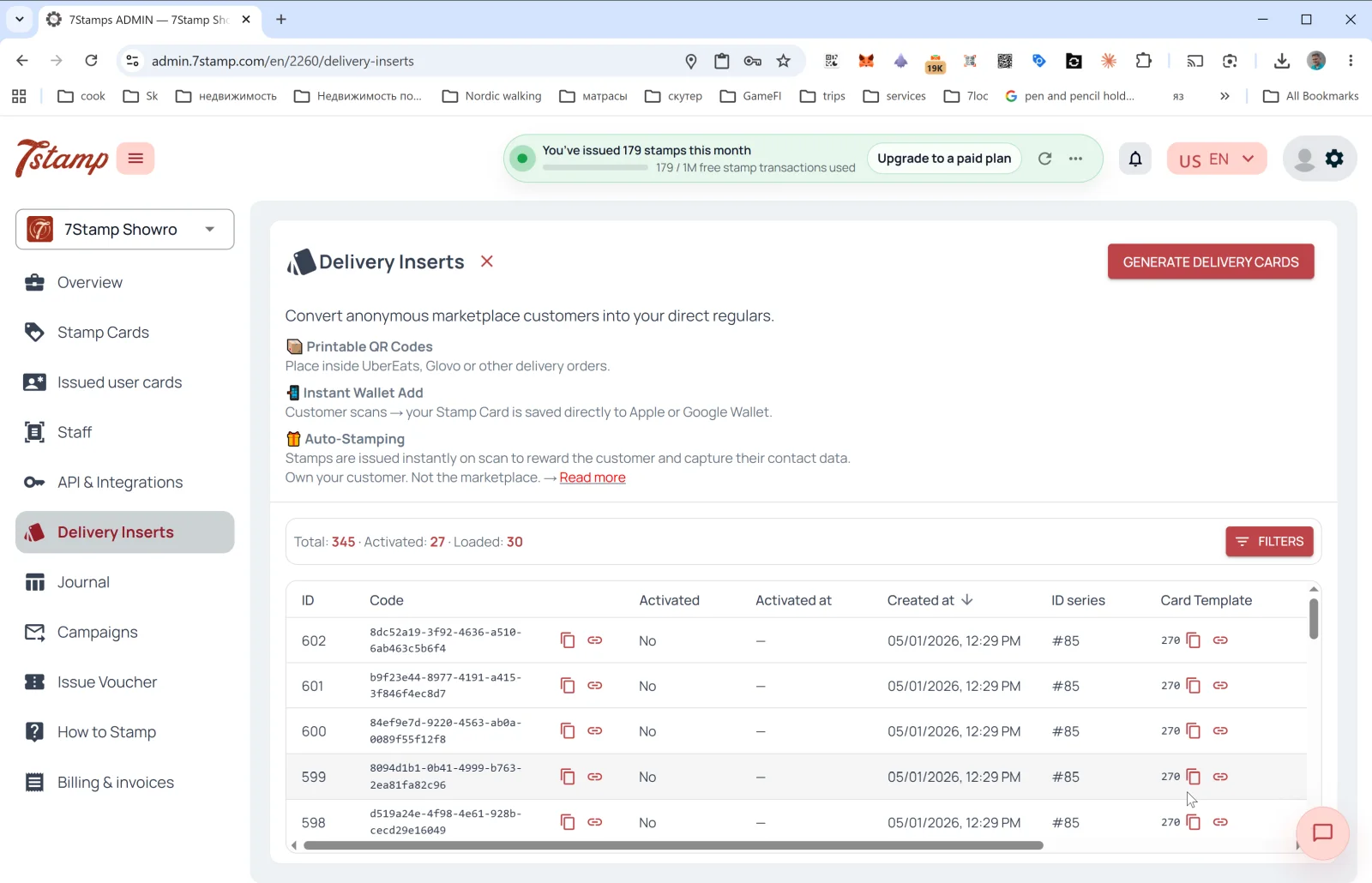
Delivery Inserts er et eget menypunkt. Hovedjobb: gjøre anonyme markedsplasskunder til dine direkte kunder (Glovo, UberEats, Wolt m.fl. deler ikke kontakt — Delivery Inserts løser det).
Innhold:
- 📦 Printable QR Codes
- 📱 Instant Wallet Add
- 🎁 Auto-Stamping
Generer en batch
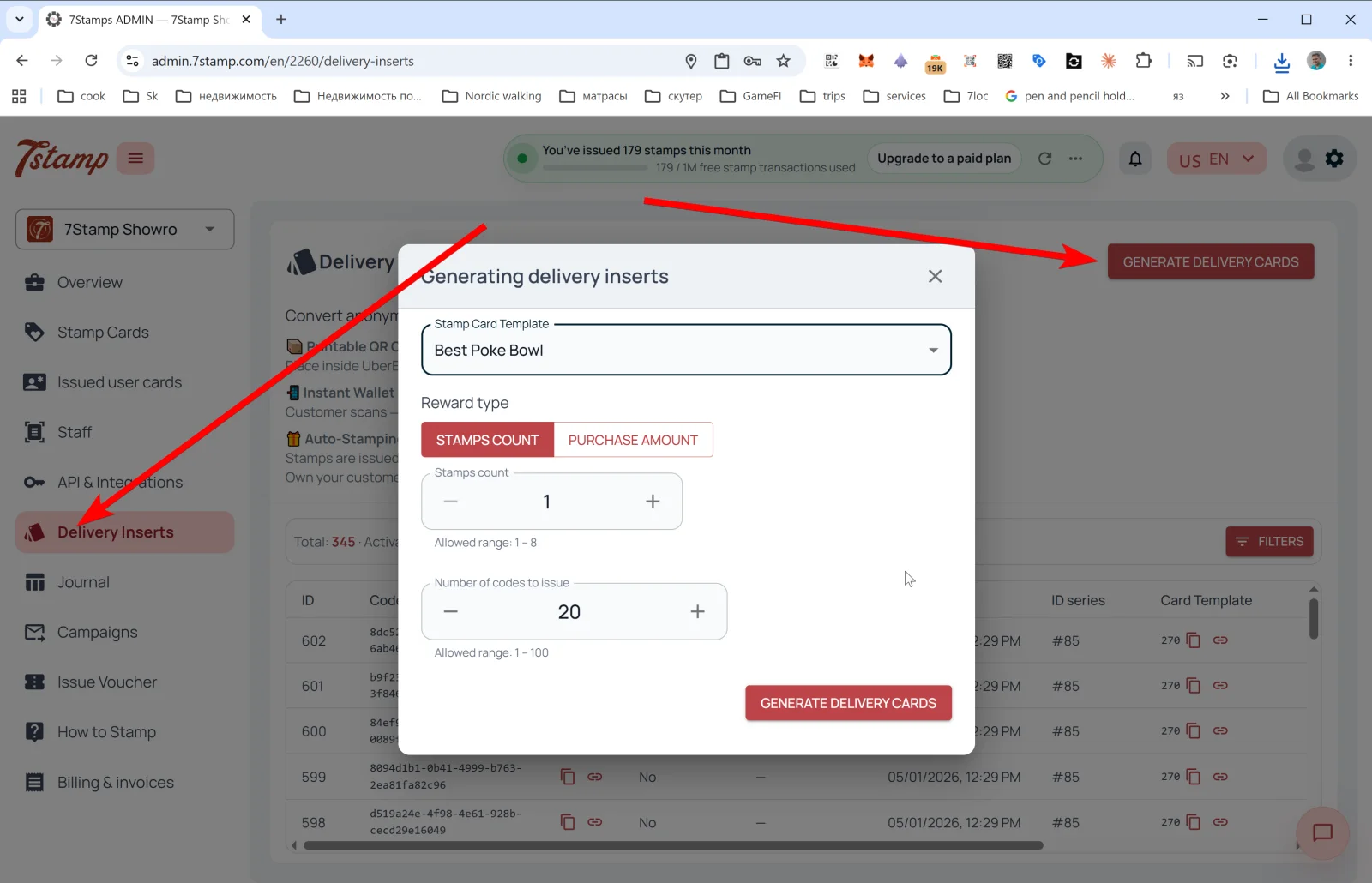
Trykk GENERATE DELIVERY CARDS øverst til høyre — Generating delivery inserts:
- Stamp Card Template
- Reward type — STAMPS COUNT eller PURCHASE AMOUNT
- Stamps count (f.eks.
1) - Number of codes to issue (1–100)
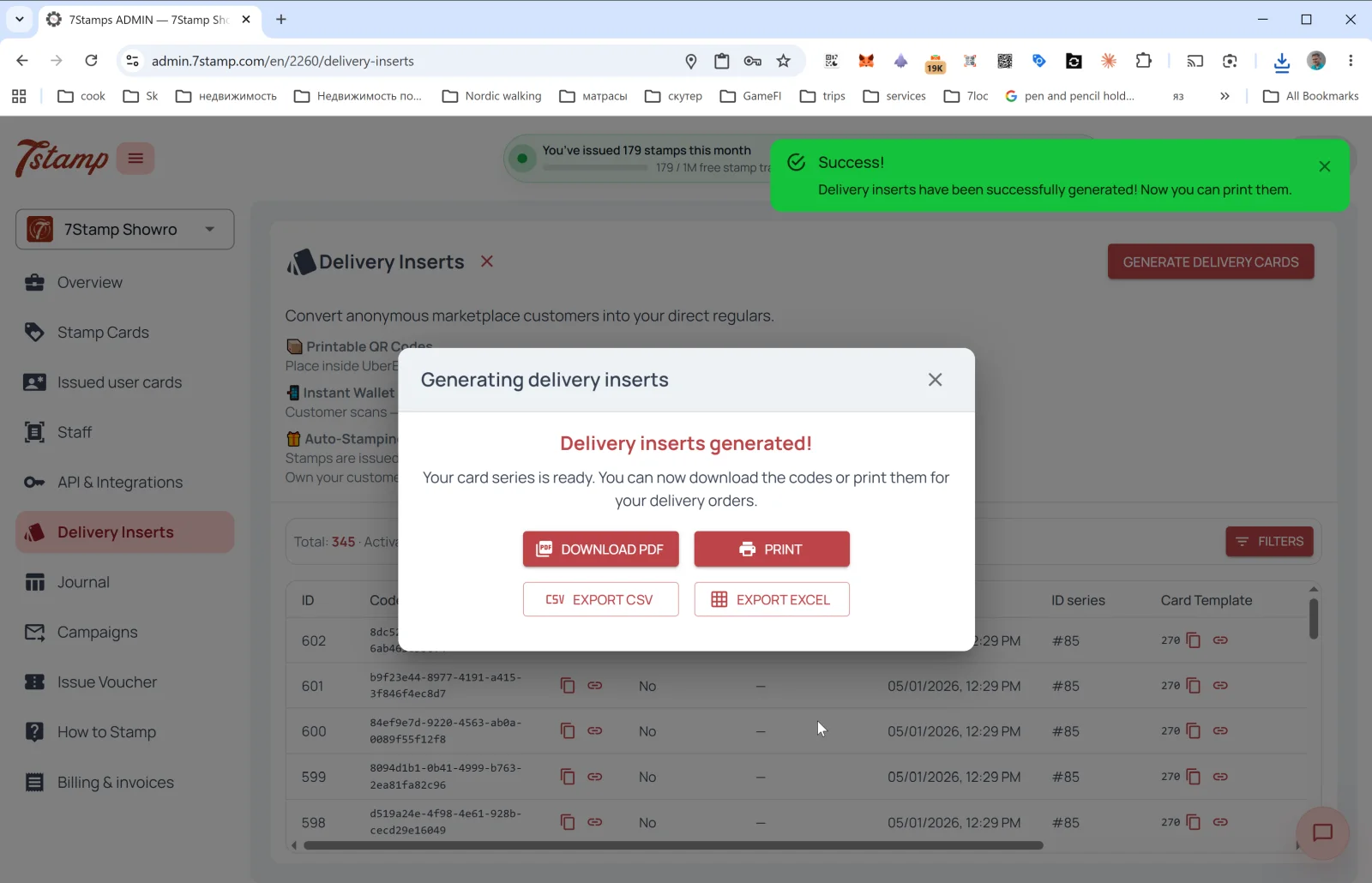
Etter generering: bekreftelse med DOWNLOAD PDF, PRINT, EXPORT CSV, EXPORT EXCEL.
Tabell over utstedte innlegg
På hovedsiden: tre tall — kort i alt, aktiverte og lastede inn (i admin vises de som Total, Activated, Loaded), og en tabell med kolonnene ID, Code, Activated, Activated at, Created at, ID series, Card Template. FILTERS filtrerer på aktivering, dato og serie.
Tips. Skriv ut i batcher à 50–100; legg ett i hver ordre. Si tydelig hva kunden får, fx «Skann koden → Lagre kortet → Gratis kaffe på 9. besøk».
7.6 Receipt QR — QR på kvittering eller foreløpig bon
Ingen egen Receipt QR-meny i admin, men flyten er den samme: QR på kvittering / foreløpig bon / ordrebekreftelse; kunden skanner etter betaling; kort utstedes og stempler legges til; ikke behov for kassesystem hos betjening — Zero-Level Integration. Utløser skanning Lottery, spilles det i kundens nettleser.
Engangskoder via Delivery Inserts. Fast QR på kvittering: trykk Join Page-QR hver gang eller koble POS.
7.7 Individuelle lenker fra CRM og API-utstedelse
Via API (se seksjon 14) kan du:
- lage personlige kortlenker programmatisk
- utstede kort med stempler
- importere segmenter og sende personlige invitasjoner
Visual walkthrough
Use the screen sets below as a visual companion to the article. Open any image to inspect it at full size.