
Opas
Aktivoi Access Code, määritä paketteja omalle yrityksellesi tai asiakkaallesi ja ymmärrä, miksi pakettirajat päivittyvät kuukausittain kertymisen sijaan.
Access Code on ennakkoon maksettu korttivapaa tapa maksaa 7Stamp. Jokainen Access Code sisältää yhden tai useamman Packages, ja jokainen Package niputtaa alustaresurssit: Staff Seats, Card Operations ja Emails. Aktivoit koodin kohdassa Laskutus ja laskut ja määrität sen Packages joko omalle yrityksellesi tai, jos olet toimisto, asiakkaidesi yrityksille.
Kenelle Access Codes on tarkoitettu
Access Codes on tarkoitettu kahdelle ryhmälle: kumppaneille, jotka jakavat ennakkoon maksettuja 7Stamp resursseja, ja yrityksille, jotka aktivoivat koodin omalle tililleen. Molemmissa tapauksissa koodi antaa 7Stamp toimia ilman korttia ensin.
Markkinointitoimistot, integraattorit ja jälleenmyyjät
Toimistot ja integraattorit voivat ostaa Access Codes listahintaan 7Stampin Partner Storesta osoitteessa partners.7stamp.com, jakaa ne Packages-kokonaisuuksiksi ja määrittää prepaid-resursseja palvelemilleen asiakkaille. Access Codes ovat käytännöllinen työkalu kampanjoihin, lanseeraustarjouksiin ja ennakkoon maksettuihin sopimuksiin. Toimisto pitää asiakassuhteen hallinnassa ja päättää, mikä asiakas saa minkäkin Package:n. Tavallinen kumppanialennus tulee White-labelin ja toimiston omien pakettien kautta kiinteällä kumppanihinnalla: 50% listahinnasta per työntekijätunnus; katso 7Stamp toimistoille ja jälleenmyyjille. Täysin brändätystä käyttöönotosta kerrotaan artikkelissa Määritä White-label.
Loppuyritykset, mukaan lukien LTD ja SaaSMantra ostajat
Loppuyritys voi aktivoida yksittäisen koodin, jonka se sai paikalliselta 7Stamp-kumppanilta, suoraan 7stamp:lta tai elinikäisenä sopimuksena markkinapaikalta, kuten SaaSMantra tai DealFly. Tämä on yksinkertaisin tapa suorittaa 7Stamp ilman henkilökohtaista tai yrityksen luottokorttia.
Mitä Access Code:n sisällä on?
Access Code sisältää yhden tai useamman Packages, ja jokainen Package on ennakkoon maksettu alustaresurssien nippu. Package voi sisältää:
- Staff Seats - työntekijätunnukset, laskettuna tunnuksen, ei koskaan laitteiston mukaan. Yksi tunnus on yksi käyttöpiste, kuten baaritiski, kioskitabletti tai kassakone, jossa on yksi istunto kerrallaan.
- Card Operations – yksi jokaista asiakkaan kortilla tehtyä tapahtumaa kohden, esimerkiksi henkilökunnan skannaus, joka lisää tai vähentää leimoja, sama skannaus kassan tai integraation kautta tai asiakkaan kuittiskannaus. Useat leimat ja niiden täyttämä palkinto lasketaan kerran. Kortin myöntämistä, kupongin lunastusta ja kortin hakua ei koskaan lasketa. Operaatiot otetaan ensin koodin kiintiöstä ja vasta sitten paketista. Katso Mikä lasketaan Card Operationiksi.
- Emails - numeron 7Stamp kautta lähetetyn markkinointi- tai lähetyssähköpostin kuukausikorvaus. Wallet push notifications ovat rajattomia ja ilmaisia; Oman SMTP palvelimesi kautta lähetetty sähköposti on rajoittamaton eikä sitä lasketa koskaan.
- Valinnaiset lisäpalvelut – jotkut Packages voivat myös niputtaa moduuleja, kuten automaattisen käännöksen tai integraatioita.
Esimerkki Package, vain havainnollistava: 1 Staff Seat, 2500 Card Operations, rajoittamaton Wallet push notifications ja 2500 Emails, voimassa 1 kuukauden. Todellinen Package sisältö vaihtelee koodin mukaan, joten tarkista aina oma koodisi Hallinnoi Access Codes -kohdasta.
Kuinka aktivoida Access Code
On kaksi tapaa aktivoida Access Code. Molemmat päättyvät koodin Packages määrittämiseen.
Tapa 1 - suora aktivointilinkki
Jos kumppanisi tai 7Stamp lähetti sinulle suoran linkin sähköpostitse, avaa se. Järjestelmä vie sinut aktivointinäyttöön ja esitäyttää koodin puolestasi. Sinun tarvitsee vain kirjautua sisään.
Tapa 2 – yrityspaneelista
- Kirjaudu sisään osoitteeseen admin.7stamp.com.
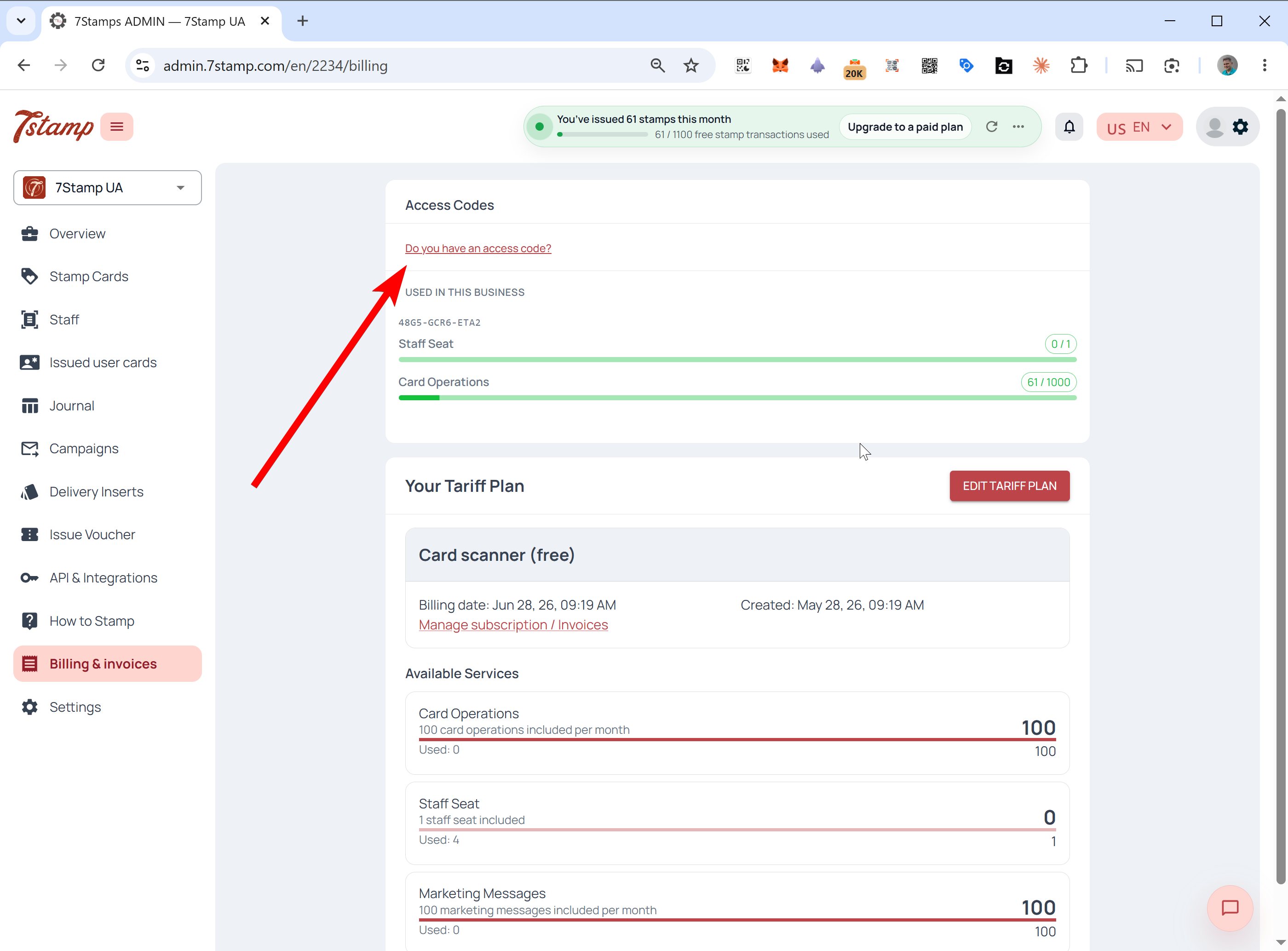
- Avaa sivuvalikosta Laskutus ja laskut.
- Napsauta sivun yläosassa olevaa Onko sinulla pääsykoodia? -linkkiä.
- Kirjoita koodi kohtaan Anna koodi ja paina Aktivoi koodi.
- Vahvista. Koodin Packages näkyy nyt määritettävänä.
Määritä resurssit aktivoinnin jälkeen
Kun koodi on aktivoitu, päätät minne sen Packages menee. Voit määrittää ne välittömästi tai palata myöhemmin, koska aktivoitu koodi pysyy paneelissasi, kunnes käytät sen saatavilla olevaa Packages.
Skenaario A – käytä sitä omaan liiketoimintaasi
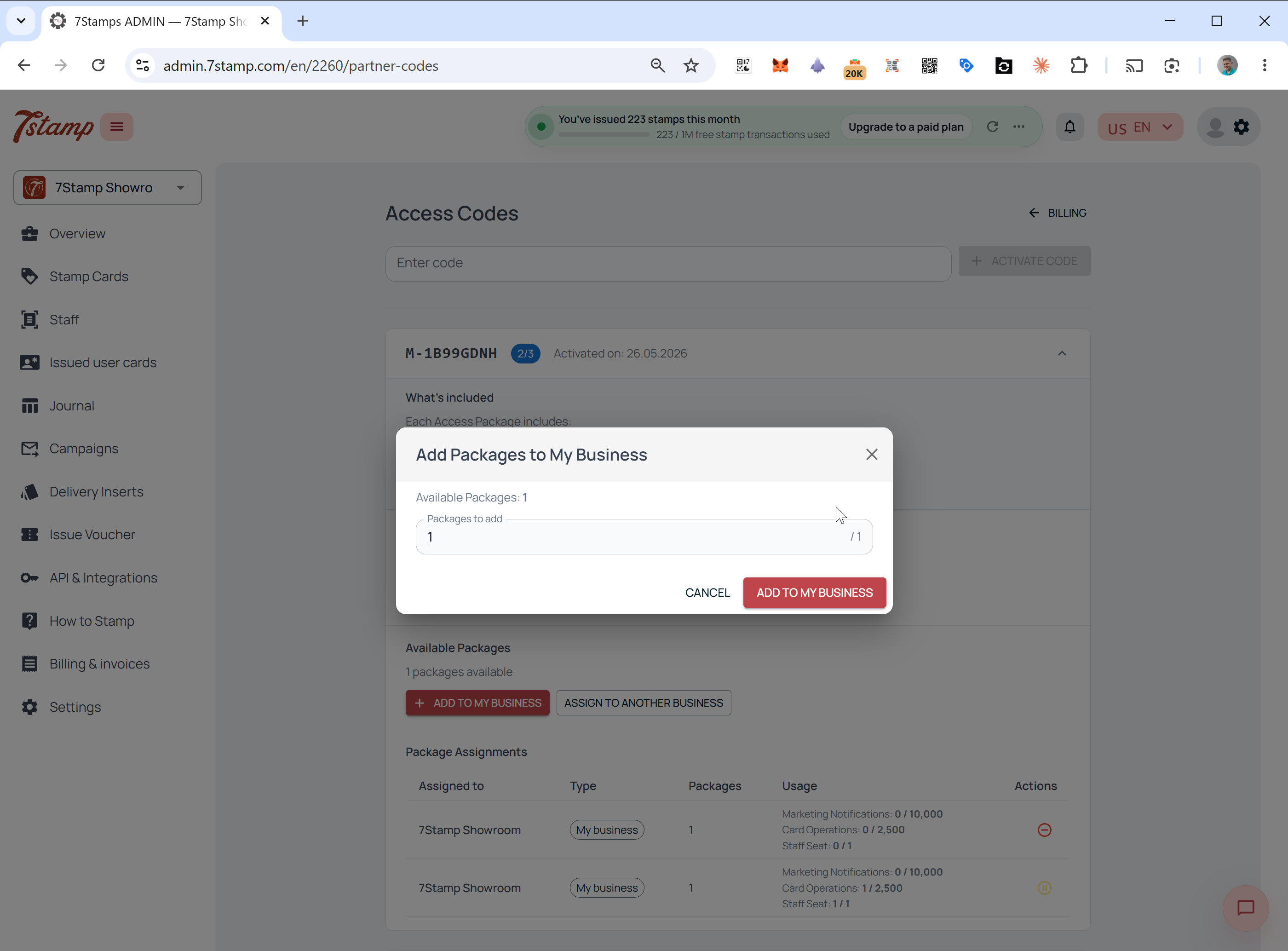
Ota Package käyttöön nykyisellä tililläsi napsauttamalla Lisää yritykseeni, valitsemalla lisättävän määrän Packages ja vahvistamalla. Package:n rajoitukset alkavat päteä yritykseesi heti.
Skenaario B - määritä asiakkaalle
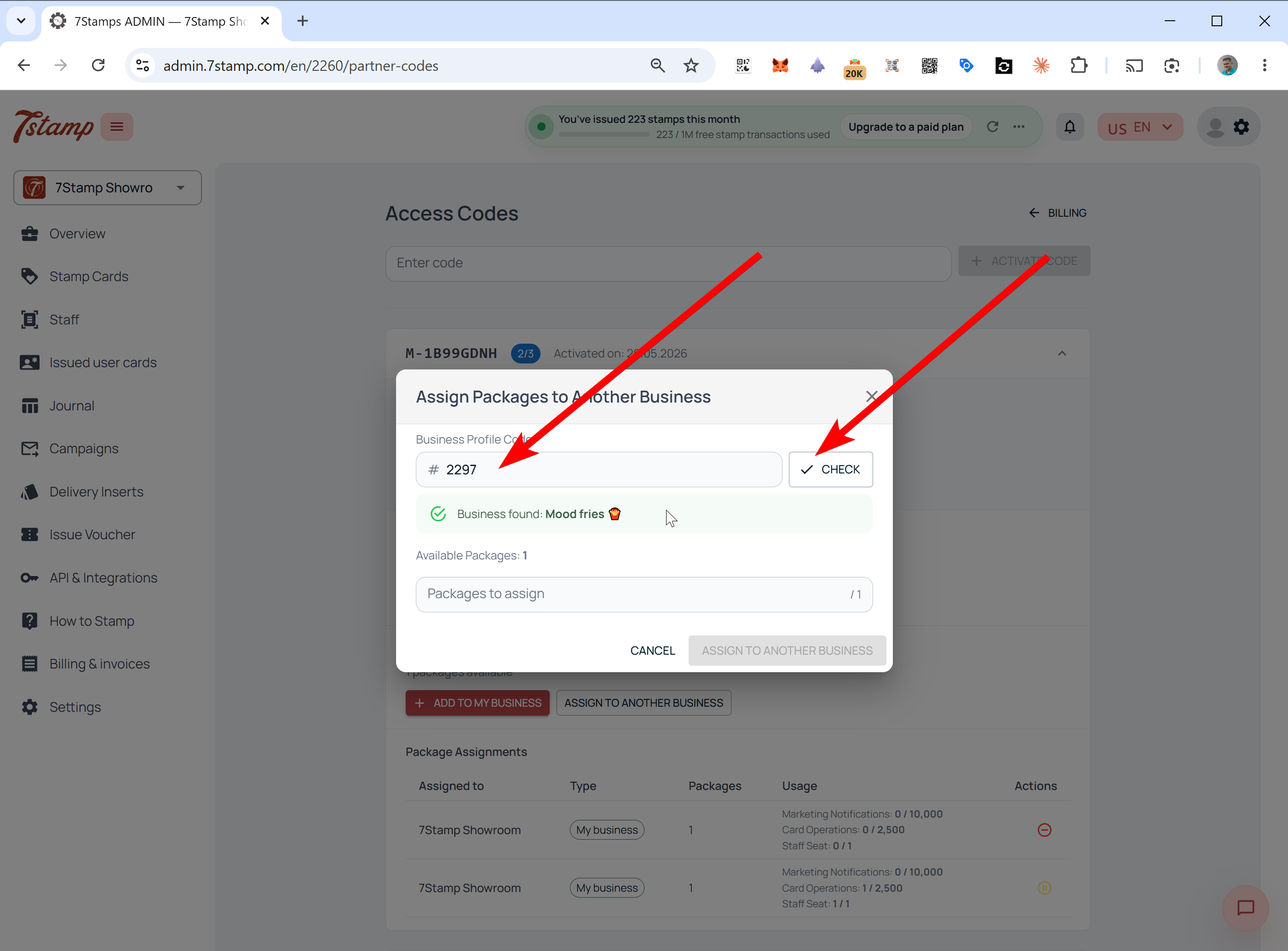
- Napsauta Määritä toiselle yritykselle.
- Kirjoita asiakkaan Yritysprofiilikoodi.
- Paina Tarkista. Järjestelmä etsii tilin ja näyttää Yrityksen nimen.
- Vahvista, että se on oikea yritys, valitse, kuinka monta Packages:ta haluat määrittää, ja vahvista.
Mistä asiakas löytää yritysprofiilikoodinsa
Jos asiakas ei tiedä yritysprofiilikoodiaan, pyydä häntä kirjautumaan 7Stamp-järjestelmänvalvojaan ja katsomaan vasemman yläkulman yrityksen vaihtajaa. Nykyinen Y-tunnus näkyy yrityksen nimen alla; he kopioivat sen ja lähettävät sen toimistolle tai kumppanille.
Miten yritys näkee vastaanotetun paketin
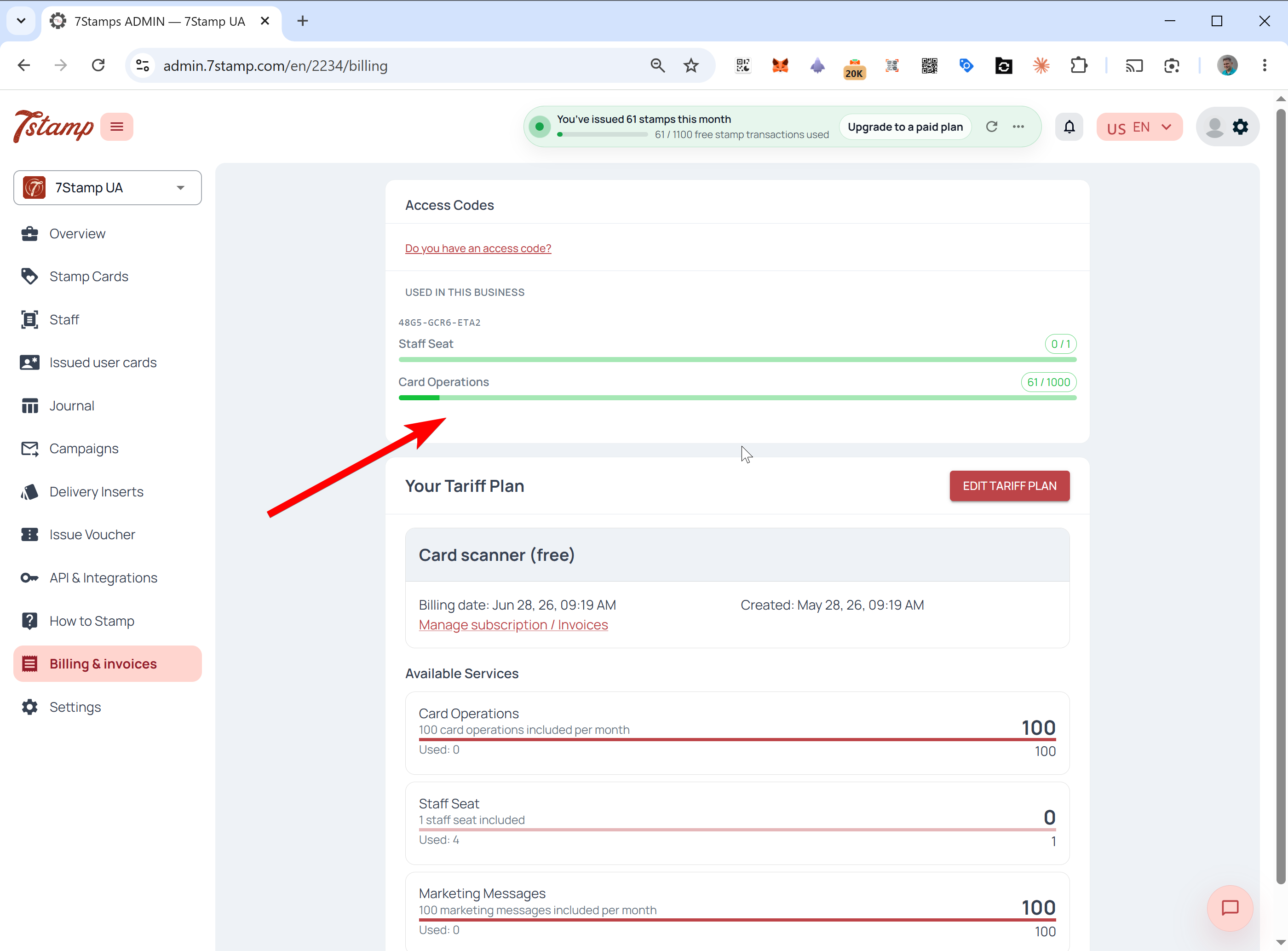
Kun yritykselle määrätään Package, se näkyy tilillä välittömästi. Yritys näkee koodin riippumatta siitä, onko se määrittänyt numeron Package itse vai virasto, joka on määrittänyt sen sen puolesta.
Avaa Laskutus ja laskut. Päätariffipaketin yläpuolelle ilmestyy oma lohko, jossa näkyy Access Code-numero ja reaaliaikaiset käyttöpalkit Staff Seats-, Card Operations-, Emails- ja muiden mukana olevien resurssien kohdalla. Nämä resurssit kulutetaan ensisijaisesti ja niitä seurataan erillään peruslaskutusta.
Hallitse Access Codes -paneeli
Koodin omistajat saavat erillisen ohjauspaneelin. Se on hyödyllisin virastoille, jotka käyttävät useita asiakkaita yhdestä koodista.
Avaa se siirtymällä kohtaan Laskutus ja laskut ja valitsemalla Hallinnoi Access Codes.
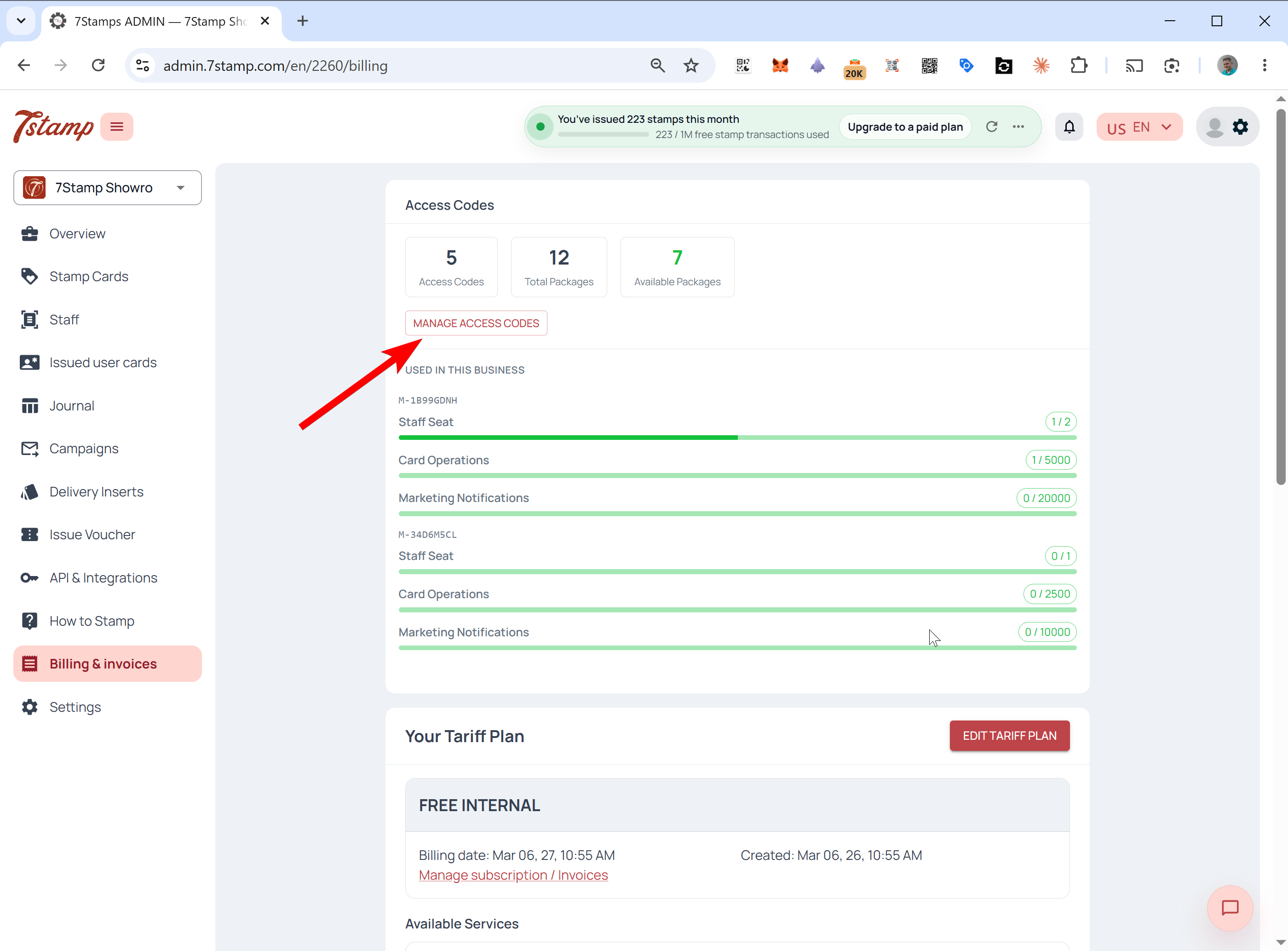
Sisällä näet yhteenvedon numeroista Access Codes, Yhteensä Packages ja Saatavilla Packages. Kunkin koodin kohdalla paneeli näyttää, mitä Packages se sisältää, mitä kukin Package sisältää, kuinka monta on määritetty, mitkä ovat edelleen Saatavilla, mihin yrityksiin ne on määritetty ja kunkin Package:n nykyinen tila.
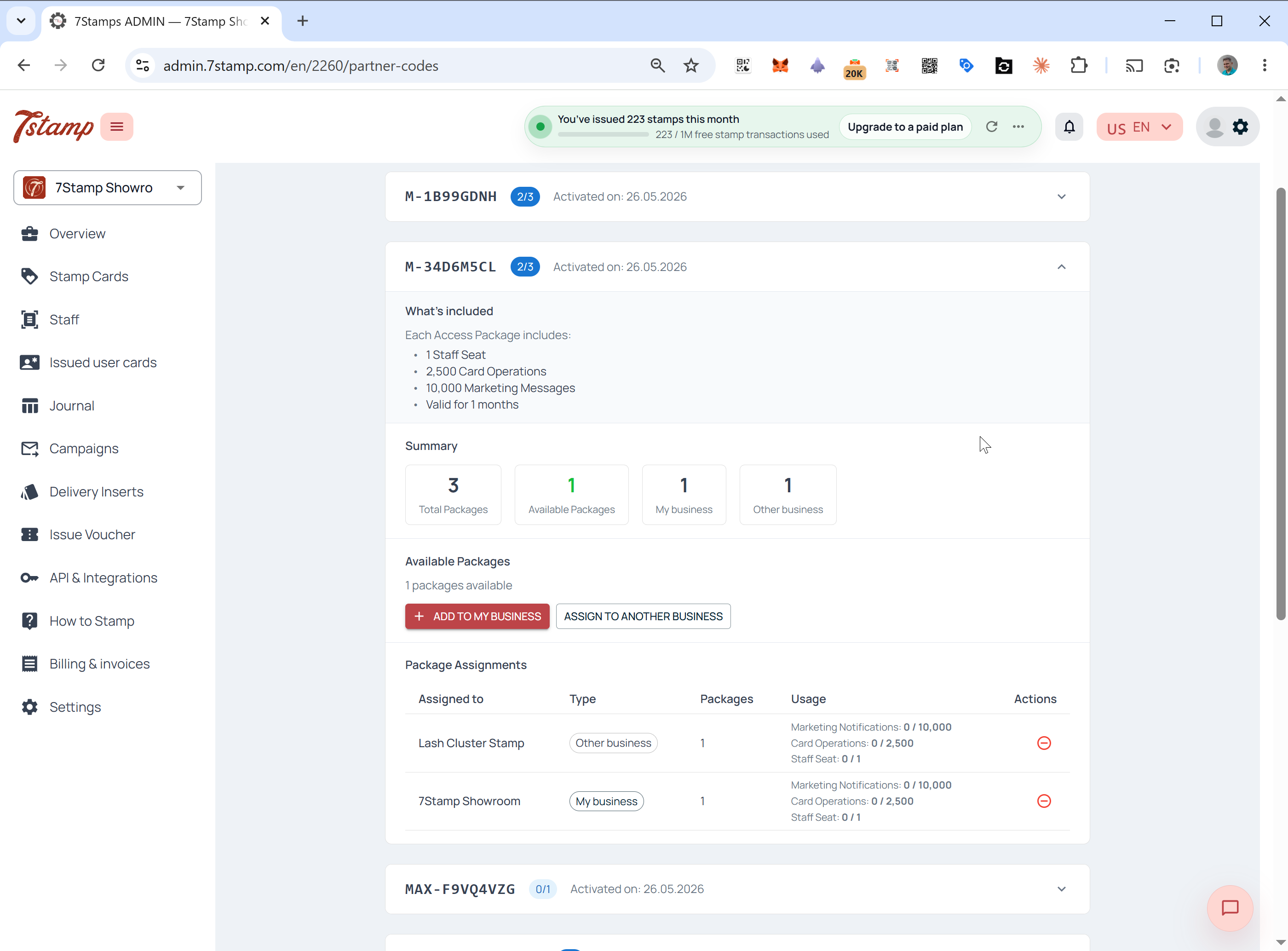
Esimerkiksi yksi Access Code ja kolme Packages voivat näyttää yhden Package omassa yrityksessäsi, yksi asiakkaassa ja yksi edelleen Saatavilla tehtävään.
Pakettien uudelleen määrittäminen, peruuttaminen ja keskeyttäminen
Kun Package on määritetty, se, mitä voit tehdä sillä, riippuu siitä, onko sitä käytetty. Käyttämätön Packages voidaan korjata; käytetyt Packages on lukittu niiden voimassaoloaikana.
Peruuta ja palaa Saatavilla-kohtaan
Voit vetää Package takaisin ja palauttaa sen Saatavilla -kohtaan vain, jos sitä ei ole vielä käytetty. Tämä tarkoittaa, että sillä ei ole käsitelty korttiskannauksia, leimoja tai markkinointiviestejä. Jopa yhden toimenpiteen jälkeen toimeksianto lukitaan kyseiselle yritykselle Package:n toimikaudeksi, eikä sitä voida osoittaa uudelleen.
Tauko
Jos Package on jo käytössä, mutta sinun on keskeytettävä asiakkaan käyttö väliaikaisesti, avaa Hallinnoi Access Codes, etsi Package ja paina Tauko. Asiakkaan ennakkomaksurajat estetään, kunnes poistat Package:n tauon.
Package elinikä ja kuukausirajat
Packages voi olla elinikäinen tai määräaikainen, ja kuukausittainen palautus on molemmissa sama. Elinikäinen paketti pysyy virkistävänä niin kauan kuin 7Stamp toimii ja noudatat käyttöehtoja. Määräaikainen paketti on voimassa määrätyn ajan, kuten 6 tai 12 kuukautta.
Molemmissa tapauksissa Package sisällä olevat rajat nollautuvat ja päivittyvät kuukausittain; ne eivät kerry. Esimerkiksi Package, joka sisältää 1 Staff Seat ja 1 000 Card Operations kuukaudessa, päivittää saman korvauksen joka kuukausi Package:n koko elinkaaren ajan.
Kuinka Access Codes toimii tariffisuunnitelmasi kanssa
Access Codes ovat aina etusijalla perustariffisuunnitelmaasi nähden. Järjestelmä käyttää ensin koodin ennakkomaksuresurssit ja palaa suunnitelmaasi vasta, kun koodi on käytetty loppuun tai ylitetty.
Katso tarkka kulutusjärjestys ja mitä tapahtuu ylivuodossa, lue Access Codes vs tariffisuunnitelmat: laskutusprioriteetti selitetty.
Usein kysytyt kysymykset
Mikä on 7Stamp Access Code?
Access Code on ennakkoon maksettu korttivapaa tapa maksaa 7Stamp. Jokainen koodi sisältää yhden tai useamman Packages:n, joka niputtaa Staff Seats, Card Operations, Emails ja rajoittamaton Wallet push notifications. Aktivoit sen Laskutus ja laskut -kohdassa ja määrität sen paketit omalle yrityksellesi tai asiakkaille.
Käytyvätkö tai ylittyvätkö Access Code rajoitukset kuukausittain?
Ei. Access Code pakettirajat päivittyvät kuukausittain eivätkä kerry. Käyttämättömiä Card Operations, Staff Seats tai Emails ei siirretä seuraavaan kuukauteen.
Antaako elinikäinen tai SaaSMantra Access Code rajattomasti resursseja?
Ei. Elinikäinen paketti tarkoittaa, että samat kuukausirajat päivitetään joka kuukausi niin kauan kuin 7Stamp toimii. Se ei ole kertaluonteinen kertasumma tai rajoittamaton varasto.
Kuinka aktivoin Access Code?
Avaa kumppanisi suora aktivointilinkki tai 7Stamp sähköposti tai kirjaudu sisään numeroon admin.7stamp.com, siirry kohtaan Laskutus ja laskut, klikkaa Onko sinulla pääsykoodi?, anna koodi ja vahvista.
Voiko toimisto antaa paketin asiakkaan yritykselle?
Kyllä. Napsauta Hallinta Access Codes -kohdassa Määritä toiselle yritykselle, kirjoita asiakkaan yritysprofiilikoodi, paina Tarkista, vahvista yrityksen nimi, valitse pakettien määrä ja vahvista.
Voinko maksaa Access Codes saldosta kortin sijaan joka kerta?
Kyllä. Täytä Partner Balance luottokortilla tai laskulla suurille summille ja maksa Access Codes saldosta kumppaniliikkeessä.
Voinko peruuttaa paketin sen määrittämisen jälkeen?
Vain jos pakettia ei ole vielä käytetty. Kun jokin kortin skannaus, leima tai markkinointiviesti on käsitelty siihen, toimeksianto lukitaan pakettikaudeksi. Jo käytössä oleva paketti voidaan keskeyttää, mutta sitä ei voi määrittää uudelleen.