
Juhend
Aktiveerige Access Code, määrake paketid oma ettevõttele või kliendile ja mõistke, miks pakettide limiidid värskendavad iga kuu, mitte ei kogune.
Access Code on ettemakstud kaardivaba viis 7Stamp eest tasumiseks. Iga Access Code sisaldab ühte või mitut Packages ja iga Package koondab platvormi ressursse: Staff Seats, Card Operations ja Emails. Aktiveerite koodi jaotises Arveldamine ja arved, seejärel määrate selle Packages kas enda ettevõttele või, kui olete agentuur, siis oma klientide ettevõtetele.
Kellele Access Codes on mõeldud
Access Codes on mõeldud kahele rühmale: partnerid, kes levitavad ettemakstud 7Stamp ressursse, ja ettevõtted, kes aktiveerivad oma konto jaoks koodi. Mõlemal juhul võimaldab kood 7Stamp töötada ilma kaarti esmalt ühendamata.
Turundusagentuurid, integraatorid ja edasimüüjad
Agentuurid ja integraatorid saavad osta Access Codes hinnakirjahinnaga 7Stampi Partner Store’ist aadressil partners.7stamp.com, jagada need Packages-deks ja määrata ettemakstud ressursse klientidele, keda nad teenindavad. Access Codes on praktiline tööriist kampaaniate, turuletoomispakkumiste ja ettemakstud lepingute jaoks. Agentuur hoiab kontrolli kliendisuhte üle ja otsustab, milline klient saab millise Package. Igapäevane partnerisoodustus tuleb White-label’i ja agentuuri enda plaanide kaudu fikseeritud partnerihinnaga: 50% hinnakirjahinnast töötajakonto kohta; vaadake 7Stamp agentuuridele ja edasimüüjatele. Täieliku kaubamärgiga levitamise kohta vaadake Seadistage White-label.
Lõppettevõtted, sealhulgas LTD ja SaaSMantra ostjad
Lõppettevõte saab aktiveerida ühe koodi, mille ta sai kohalikult 7Stamp partnerilt, otse partnerilt 7Stamp või eluaegse tehinguna turult, nagu SaaSMantra või DealFly. See on lihtsaim viis 7Stamp käivitamiseks ilma isiklikku või ettevõtte krediitkaarti lisamata.
Mis on Access Code sees?
Access Code sisaldab ühte või mitut Packages ja iga Package on ettemakstud platvormiressursside kogum. Package võib sisaldada:
- Staff Seats - töötajakontod, arvestatakse konto, mitte kunagi riistvara järgi. Üks konto on üks sisenemispunkt, näiteks baarilett, kioskitahvel või kassaaparaat, millel on korraga üks seanss.
- Card Operations – üks iga kliendi kaardil tehtud tehingu kohta, näiteks töötaja skannimine, mis lisab või arvab maha templeid, sama skannimine kassa või integratsiooni kaudu või kliendi tšeki skannimine. Mitu templit ja preemia, mille need täis teevad, arvestatakse üks kord. Kaardi väljastamist, vautšeri lunastamist ja kaardi otsimist ei arvestata kunagi. Operatsioonid võetakse esmalt koodi kvoodist ja seejärel plaanist. Vaata Mida arvestatakse Card Operationina.
- Emails – igakuine turundus- või e-kirjade toetus, mis saadetakse numbri 7Stamp kaudu. Wallet push notifications on piiramatud ja tasuta; Teie enda SMTP serveri kaudu saadetud meilide arv on piiramatu ja seda ei arvestata kunagi.
- Valikulised lisateenused – mõned Packages võivad komplekteerida ka mooduleid, nagu automaattõlge või integratsioonid.
Näide Package, ainult illustratsiooniks: 1 Staff Seat, 2500 Card Operations, piiramatu Wallet push notifications ja 2500 Emails, kehtib 1 kuu. Tegelik Package sisu varieerub kooditi, seega kontrollige alati oma konkreetset koodi jaotises Halda Access Codes.
Kuidas aktiveerida Access Code
Access Code aktiveerimiseks on kaks võimalust. Mõlemad lõppevad koodi Packages määramisega.
1. meetod – otsene aktiveerimislink
Kui teie partner või 7Stamp saatis teile otselingi, avage see. Süsteem viib teid aktiveerimiskuvale ja eeltäidab teie eest koodi. Peate ainult sisse logima.
2. meetod – äripaneelilt
- Logige sisse aadressil admin.7stamp.com.
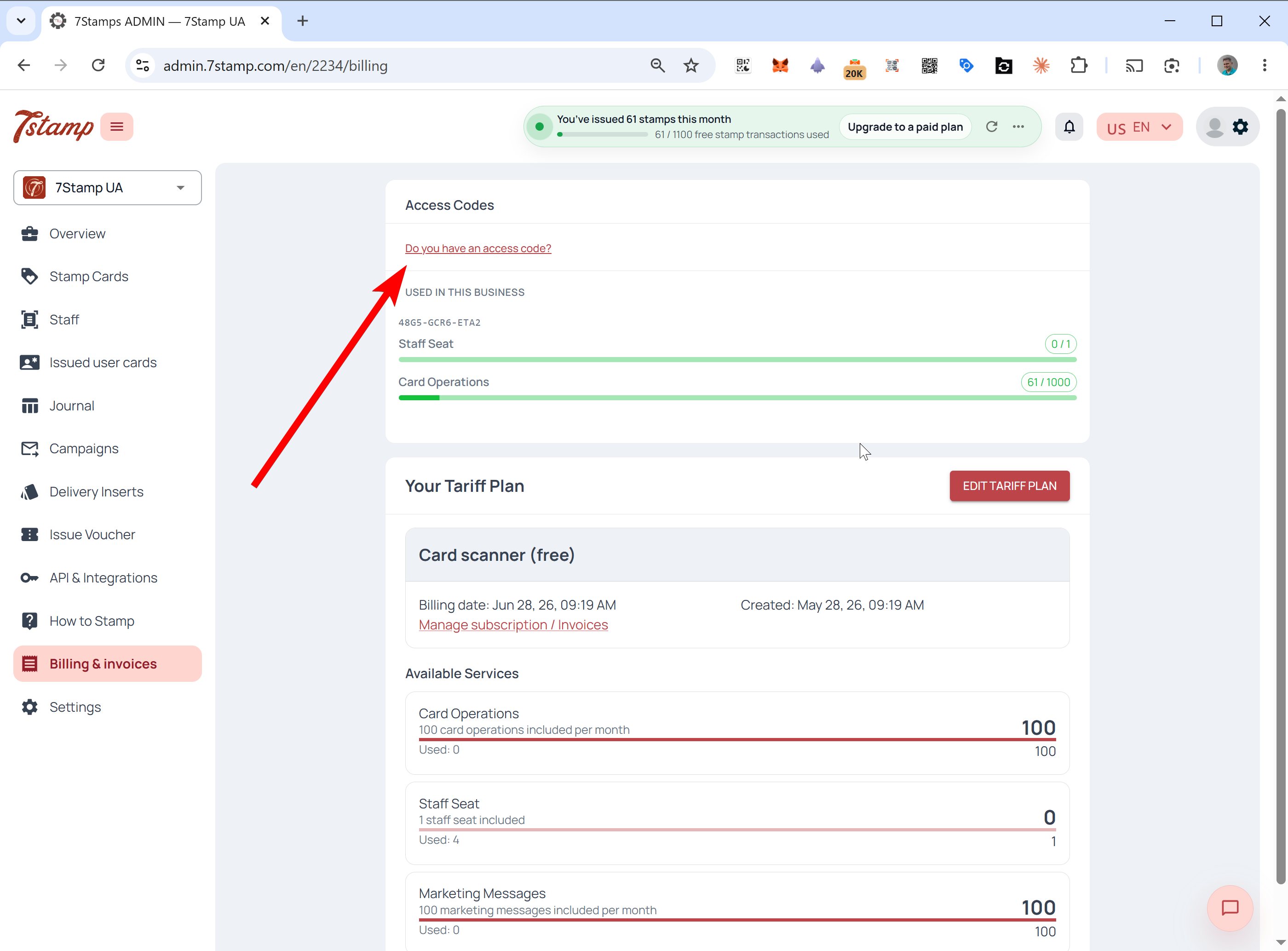
- Avage külgmenüüst Arveldus ja arved.
- Klõpsake lehe ülaosas valikul Kas teil on pääsukood?.
- Sisestage kood väljale Sisesta kood ja vajutage Aktiveeri kood.
- Kinnitage. Nüüd kuvatakse koodi Packages määramiseks saadaval olevat.
Pärast aktiveerimist määrake ressursid
Pärast koodi aktiveerimist otsustate, kuhu see Packages läheb. Saate need kohe määrata või hiljem tagasi pöörduda, sest aktiveeritud kood jääb teie paneelile seni, kuni kasutate selle saadaolevat Packages.
A-stsenaarium – kasutage seda oma ettevõtte jaoks
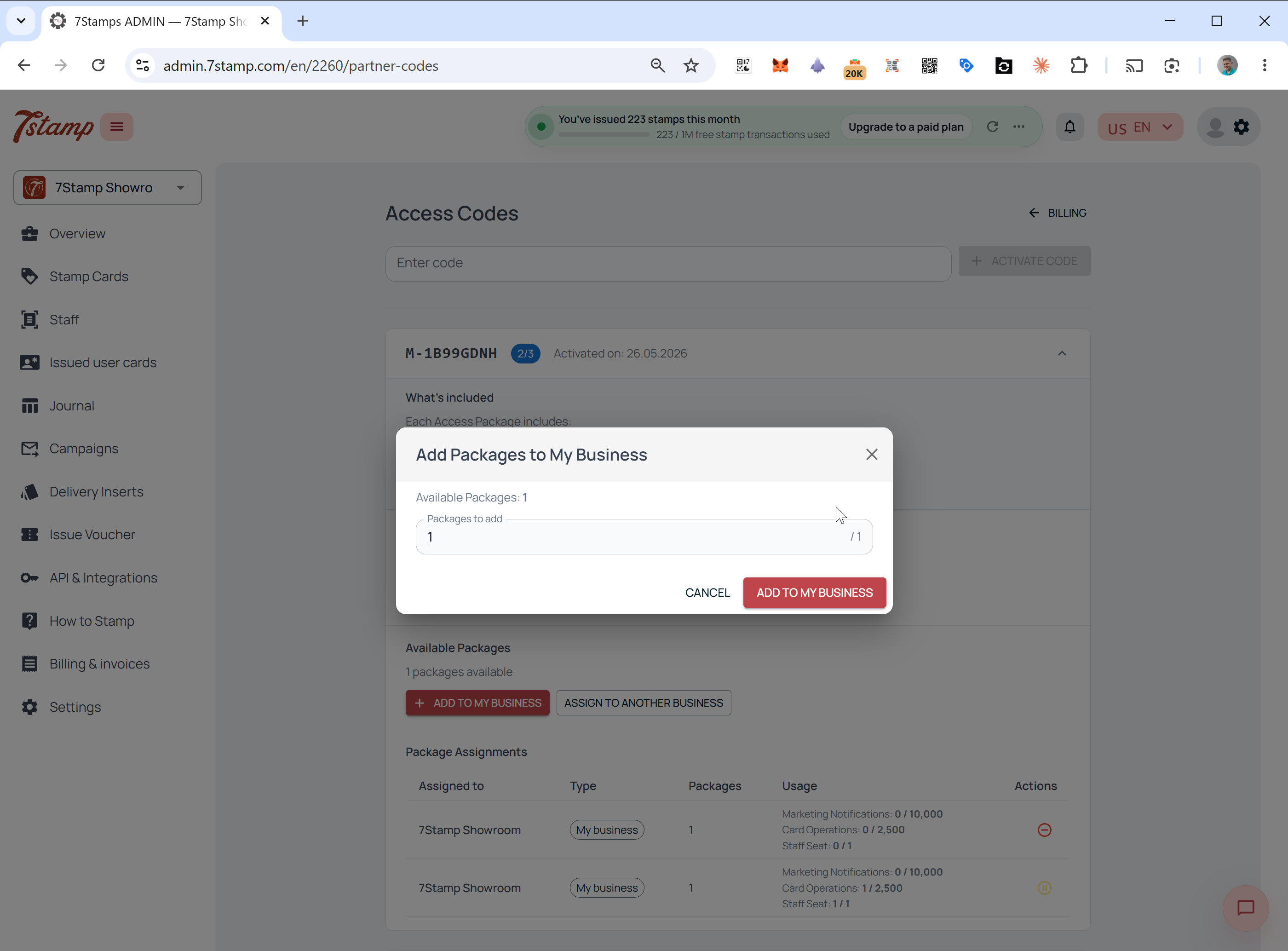
Oma praegusel kontol numbri Package tööle panemiseks klõpsake valikul Lisa minu ettevõttesse, valige, mitu vaba numbrit Packages lisada, ja kinnitage. Package piirangud hakkavad teie ettevõttele kohe kehtima.
Stsenaarium B – määrake kliendile
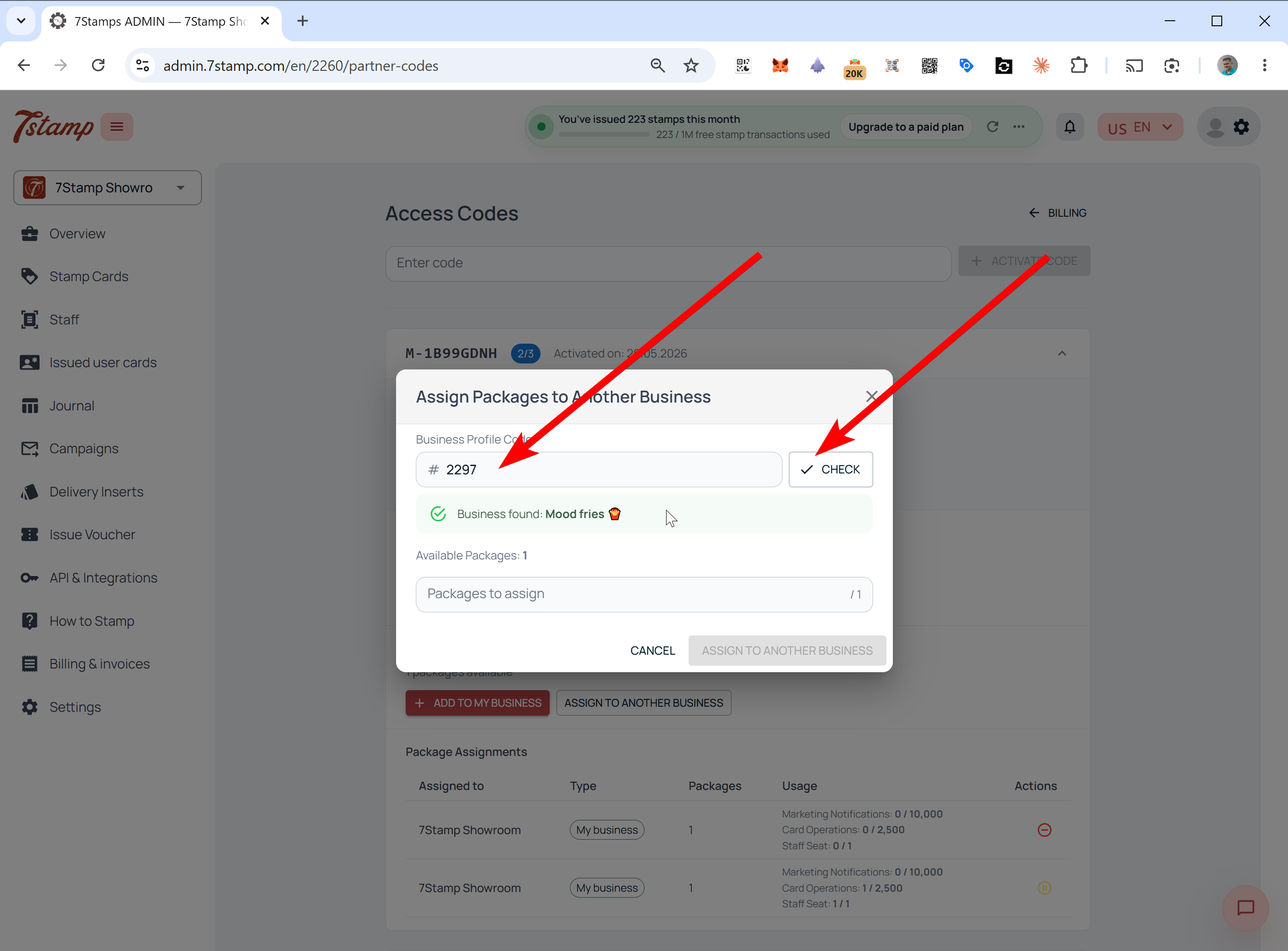
- Klõpsake Määra teisele ettevõttele.
- Sisestage kliendi Ettevõtte profiilikood.
- Vajutage Kontrolli. Süsteem otsib konto üles ja kuvab Ettevõtte nime.
- Kinnitage, et tegemist on õige ettevõttega, valige, kui palju Packages määrata, ja kinnitage.
Kust klient leiab oma ettevõtte profiilikoodi
Kui klient ei tea oma ettevõtte profiilikoodi, paluge tal sisse logida 7Stamp administraatorisse ja vaadata üleval vasakpoolset ettevõtte vahetajat. Ettevõtte nime all kuvatakse kehtiv äritunnus; nad kopeerivad selle ja saadavad agentuurile või partnerile.
Kuidas ettevõtja vastuvõetud pakki näeb
Kui ettevõttele määratakse Package, kuvatakse see sellel kontol kohe. Ettevõte näeb koodi olenemata sellest, kas ta määras numbri Package ise või määras selle tema nimel asutus.
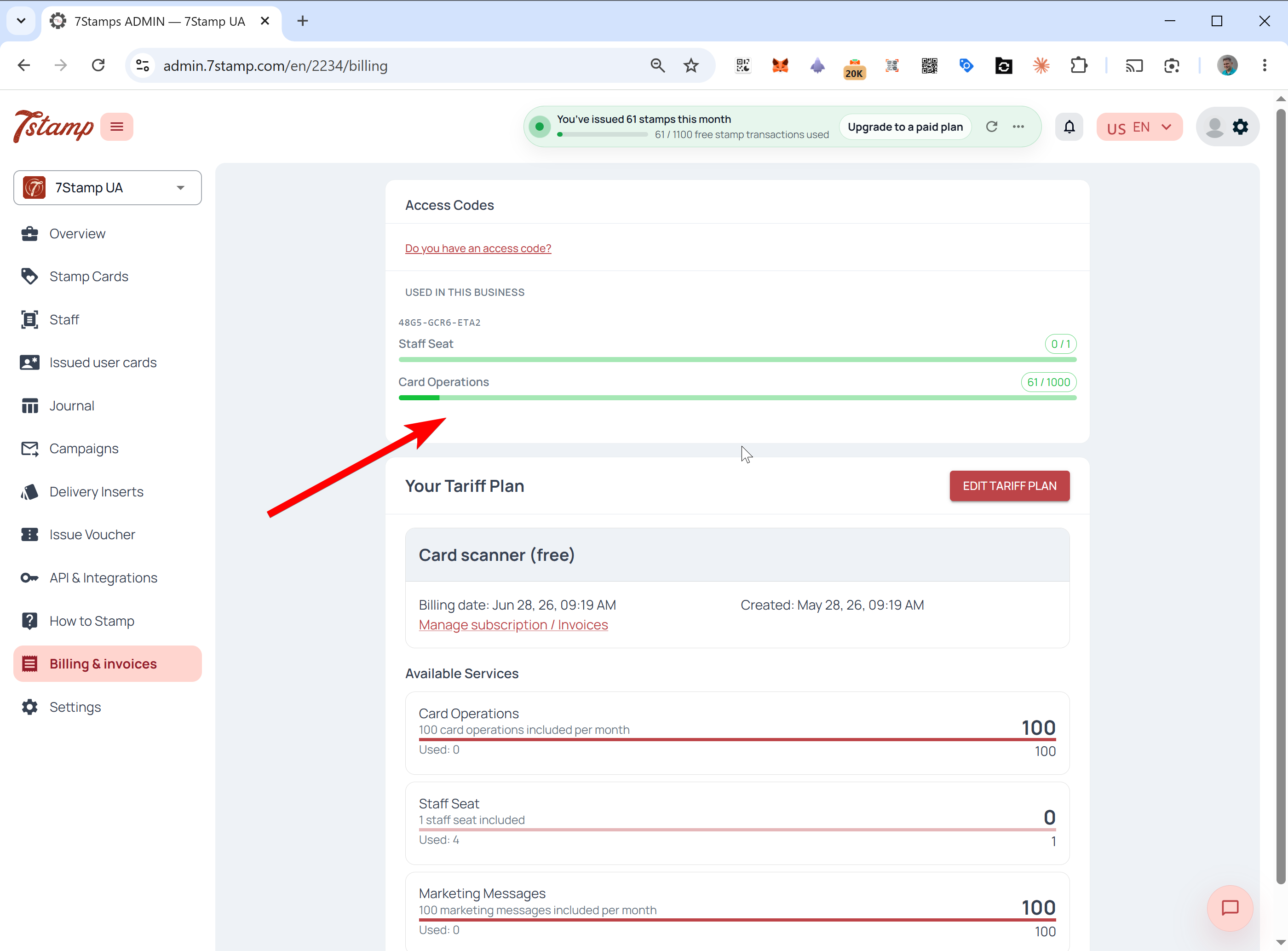
Avage Arveldamine ja arved. Peamise tariifiplaani kohal kuvatakse spetsiaalne plokk, mis näitab Access Code numbrit ja reaalajas kasutusribasid Staff Seats, Card Operations, Emails ja muude kaasatud ressursside jaoks. Neid ressursse kasutatakse eelisjärjekorras ja neid jälgitakse põhiarveldamisest eraldi.
Paneel Halda Access Codes
Koodiomanikud saavad spetsiaalse juhtpaneeli. See on kõige kasulikum agentuuridele, mis haldavad mitut klienti ühest koodist.
Selle avamiseks minge jaotisse Arveldamine ja arved ja klõpsake valikul Halda Access Codes.
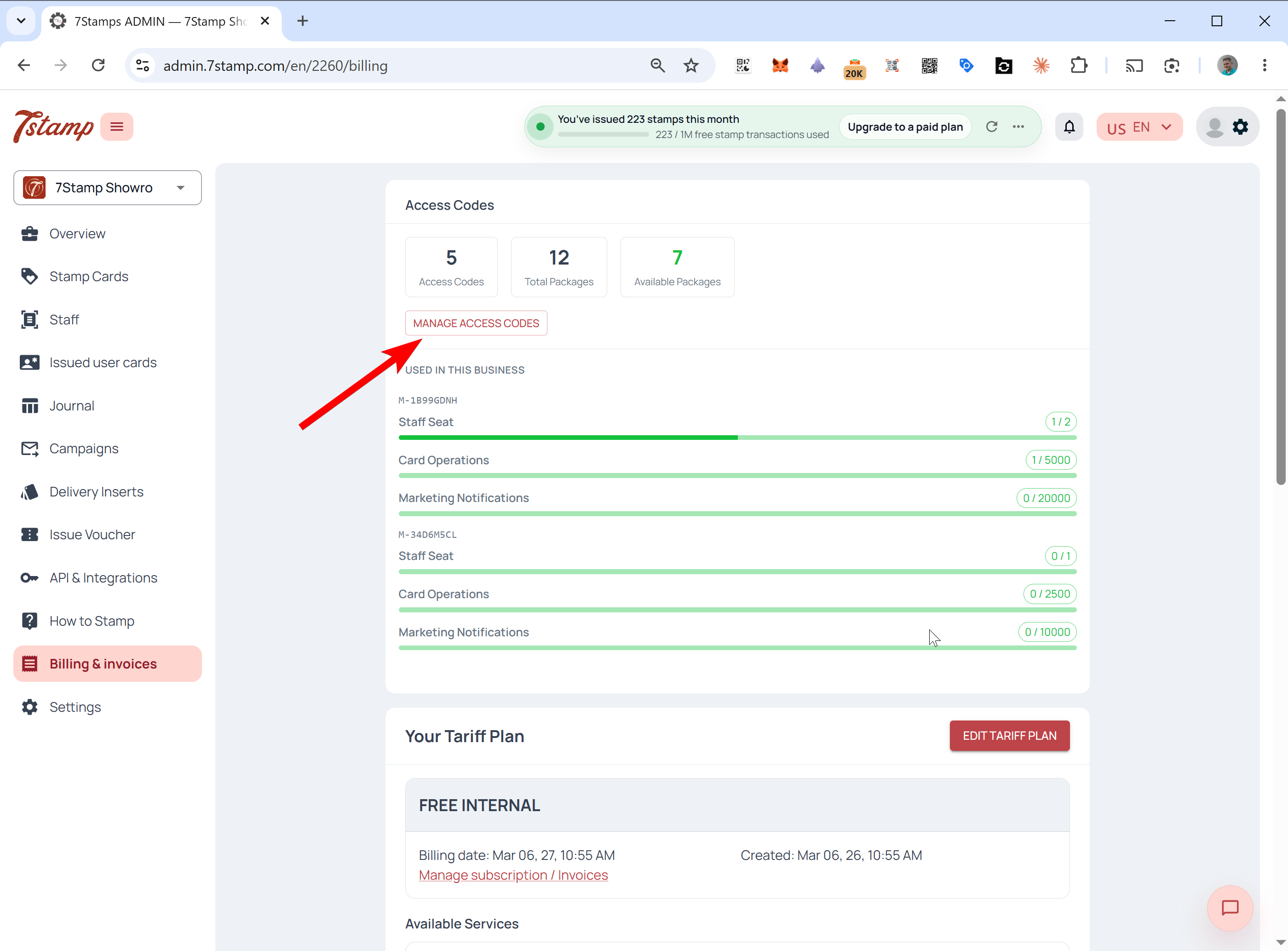
Sees näete kokkuvõtet Access Codes, Kokku Packages ja Saadaval Packages. Iga koodi puhul näitab paneel, milline Packages sellel on, mida iga Package sisaldab, kui palju on määratud, mis on veel Saadaval, millistele ettevõtetele need on määratud ja iga Package praegune olek.
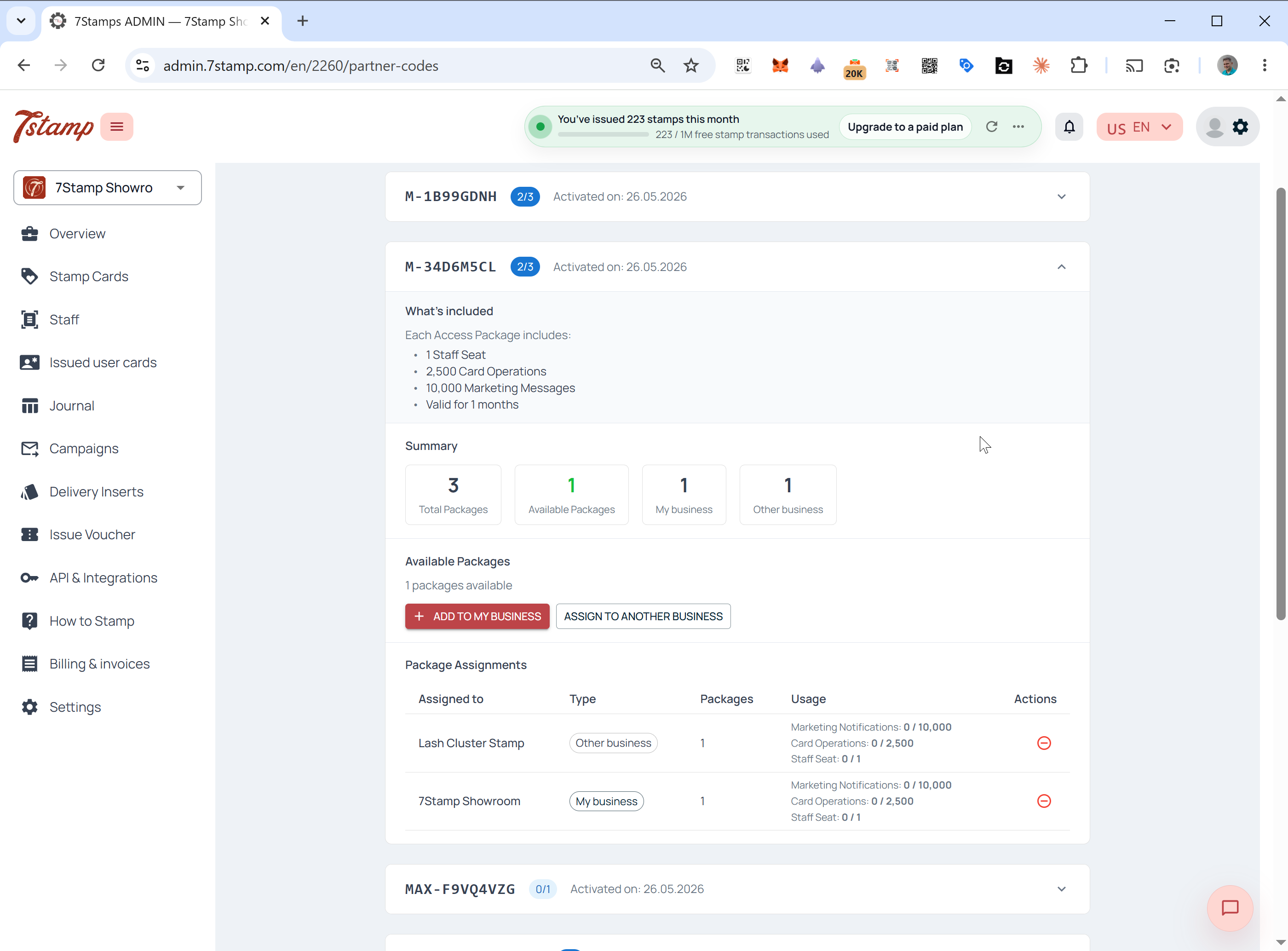
Näiteks üks Access Code kolmega Packages võib näidata ühte Package teie enda ettevõtte kohta, ühte kliendi kohta ja ühte veel Saadaval määramiseks.
Pakettide ümbermääramine, tühistamine ja peatamine
Kui number Package on määratud, sõltub see, mida saate sellega teha, sellest, kas seda on kasutatud. Kasutamata Packages saab parandada; kasutatud Packages on nende tähtajaks lukustatud.
Tühista ja naasta valikusse Saadaval
Saate Package tagasi tõmmata ja tagastada valikule Saadaval ainult siis, kui seda pole veel kasutatud. See tähendab, et kaarti ei skaneerita, templeid ja turundussõnumeid pole sellel töödeldud. Isegi pärast ühte toimingut lukustatakse määramine selle ettevõtte jaoks Package perioodiks ja seda ei saa uuesti määrata.
Paus
Kui Package on juba kasutusel, kuid peate ajutiselt kliendi juurdepääsu peatama, avage Halda Access Codes, leidke Package ja vajutage nuppu Paus. Kliendi ettemaksulimiidid on blokeeritud, kuni tühistate Package pausi.
Package eluiga ja igakuised piirangud
Packages võib olla eluaegne või tähtajaline ning igakuine lähtestamine on mõlema puhul sama. Eluaegne pakett on värskendav seni, kuni 7Stamp töötab ja järgite kasutustingimusi. Põhiajaline pakett kehtib kindlaksmääratud aja jooksul, näiteks 6 või 12 kuud.
Mõlemal juhul lähtestatakse Package piirid ja värskendatakse neid iga kuu; need ei kogune. Näiteks Package, mis sisaldab 1 Staff Seat ja 1000 Card Operations kuus, värskendab sama toetust iga kuu kogu Package eluea jooksul.
Kuidas Access Codes teie tariifiplaaniga töötab
Access Codes eelistage alati oma põhitariifiplaani. Süsteem kulutab esmalt koodi ettemakstud ressursid ja läheb teie plaani tagasi alles siis, kui kood on ammendatud või ületatud.
Täpse tarbimisjärjekorra ja ülevoolu korral toimuva kohta lugege Access Codes vs tariifiplaanid: selgitatud arveldusprioriteet.
Korduma kippuvad küsimused
Mis on 7Stamp Access Code?
An Access Code on ettemakstud kaardivaba viis 7Stamp eest tasumiseks. Iga kood sisaldab ühte või mitut Packages, mis koondavad Staff Seats, Card Operations, Emails ja piiramatult Wallet push notifications. Aktiveerite selle jaotises Arveldamine ja arved ning määrate selle paketid oma ettevõttele või klientidele.
Kas Access Code limiidid kogunevad või lähevad üle iga kuu?
Ei. Access Code paketilimiidid värskendatakse iga kuu ega kogune. Kasutamata Card Operations, Staff Seat või Emails ei kandu üle järgmisse kuusse.
Kas eluaegne või SaaSMantra Access Code annab piiramatult ressursse?
Ei. Eluaegne pakett tähendab samade igakuiste piirangute värskendamist iga kuu seni, kuni 7Stamp töötab. See ei ole ühekordne ühekordne väljamakse ega piiramatu varu.
Kuidas aktiveerida Access Code?
Avage otse aktiveerimislink oma partnerilt või 7Stamp e-posti aadressilt või logige sisse aadressile admin.7stamp.com, minge jaotisse Arveldamine ja arved, klõpsake valikul Kas teil on pääsukood?, sisestage kood ja kinnitage.
Kas agentuur saab määrata kliendi ettevõttele paketi?
Jah. Jaotises Haldamine Access Codes klõpsake käsul Määra teisele ettevõttele, sisestage kliendi ettevõtte profiilikood, vajutage nuppu Kontrolli, kinnitage ettevõtte nimi, valige pakkide arv ja kinnitage.
Kas ma saan Access Codes eest tasuda iga kord saldost, mitte kaardiga?
Jah. Täiendage oma Partner Balance krediitkaardiga või suurte summade puhul arvega ja tasuge Access Codes selle saldo pealt partnerpoes.
Kas ma saan paketi pärast selle määramist tühistada?
Ainult siis, kui paketti pole veel kasutatud. Kui kaardi skannimine, tempel või turundussõnum on sellel töödeldud, lukustatakse ülesanne paketi kehtivusajaks. Juba kasutusel oleva paketi saab peatada, kuid mitte uuesti määrata.