
Ceļvedis
Aktivizējiet Access Code, piešķiriet pakotnes savam uzņēmumam vai klientam un izprotiet, kāpēc pakešu ierobežojumi tiek atsvaidzināti katru mēnesi, nevis tiek uzkrāti.
Access Code ir priekšapmaksas, bez kartes veids, kā norēķināties par 7Stamp. Katrā 8. ir viens vai vairāki Packages, un katrs 11. sagrupē platformas resursus: Staff Seats, Card Operations un Emails. Jūs aktivizējat kodu sadaļā Norēķini un rēķini un pēc tam piešķirat tā 10. savam uzņēmumam vai, ja esat aģentūra, savu klientu uzņēmumiem.
Kam Access Codes ir paredzēti
Access Codes ir paredzētas divām grupām: partneriem, kas izplata priekšapmaksas 7Stamp resursus, un uzņēmumiem, kas aktivizē kodu savam kontam. Abos gadījumos kods ļauj 7Stamp darboties, vispirms nepievienojot karti.
Mārketinga aģentūras, integratori un tālākpārdevēji
Aģentūras un integratori var iegādāties Access Codes par cenrāža cenu 7Stamp partneru veikalā vietnē partners.7stamp.com, sadalīt tos Packages un piešķirt priekšapmaksas resursus klientiem, kurus tie apkalpo. Access Codes ir praktisks rīks akcijām, ieviešanas piedāvājumiem un priekšapmaksas līgumiem. Aģentūra saglabā kontroli pār attiecībām ar klientu un izlemj, kurš klients saņem kuru Package. Ikdienas partnera atlaide nāk caur White-label un aģentūras pašas plāniem ar fiksētu partnera likmi — 50% no cenrāža cenas par katru darbinieka kontu; skatiet 7Stamp aģentūrām un tālākpārdevējiem. Ieviešanai pilnībā ar savu zīmolu skatiet Iestatīt White-label.
Pabeigt uzņēmumus, tostarp SIA un SaaSMantra pircējus
Gala uzņēmums var aktivizēt vienu kodu, ko tas saņēmis no vietējā 7Stamp partnera, tieši no 7Stamp vai kā mūža darījumu no tirgus, piemēram, SaaSMantra vai DealFly. Šis ir vienkāršākais veids, kā palaist 7Stamp, nepievienojot personīgo vai uzņēmuma kredītkarti.
Kas atrodas Access Code iekšpusē?
Access Code satur vienu vai vairākus Packages, un katrs Package ir priekšapmaksas platformas resursu kopums. Package var ietvert:
- Staff Seats - darbinieku konti, skaitīti pēc konta, nekad pēc aparatūras. Viens konts ir viens piekļuves punkts, piemēram, bāra lete, kioska planšetdators vai kases aparāts, kas strādā ar vienu sesiju vienlaikus.
- Card Operations — viena par katru darījumu klienta kartē, piemēram, personāla skenēšana, kas pievieno vai noņem zīmogus, tā pati skenēšana caur kasi vai integrāciju vai klienta čeka skenēšana. Vairāki zīmogi un balva, ko tie noslēdz, tiek skaitīti vienu reizi. Kartes izsniegšana, kupona izmantošana un kartes meklēšana nekad netiek skaitīta. Darbības vispirms tiek ņemtas no koda kvotas, pēc tam no plāna. Skatiet Kas tiek skaitīts kā Card Operation.
- Emails — ikmēneša piemaksa mārketinga vai apraides e-pasta ziņojumiem, kas tiek nosūtīti, izmantojot 6.. Wallet push notifications ir neierobežotas un bezmaksas; e-pasts, kas nosūtīts, izmantojot Your own SMTP server, ir neierobežots un nekad netiek ieskaitīts.
- Izvēles papildpakalpojumi — daži Packages var arī apvienot moduļus, piemēram, automātisko tulkošanu vai integrācijas.
Piemērs 4., tikai ilustrācijai: 1 Staff Seat, 2500 Card Operations, neierobežots Wallet push notifications un 2500 Emails, derīgs 1 mēnesi. Reālais Package saturs atšķiras atkarībā no koda, tāpēc vienmēr pārbaudiet savu konkrēto kodu sadaļā Pārvaldīt Access Codes.
Kā aktivizēt Access Code
Ir divi veidi, kā aktivizēt Access Code. Abi beidzas ar to, ka koda Packages kļūst pieejams piešķiršanai.
1. metode — tiešā aktivizēšanas saite
Ja jūsu partneris vai 7Stamp nosūtīja jums tiešu saiti, atveriet to. Sistēma novirza jūs uz aktivizācijas ekrānu un iepriekš aizpilda kodu jūsu vietā. Jums tikai jāpiesakās.
2. metode — no biznesa paneļa
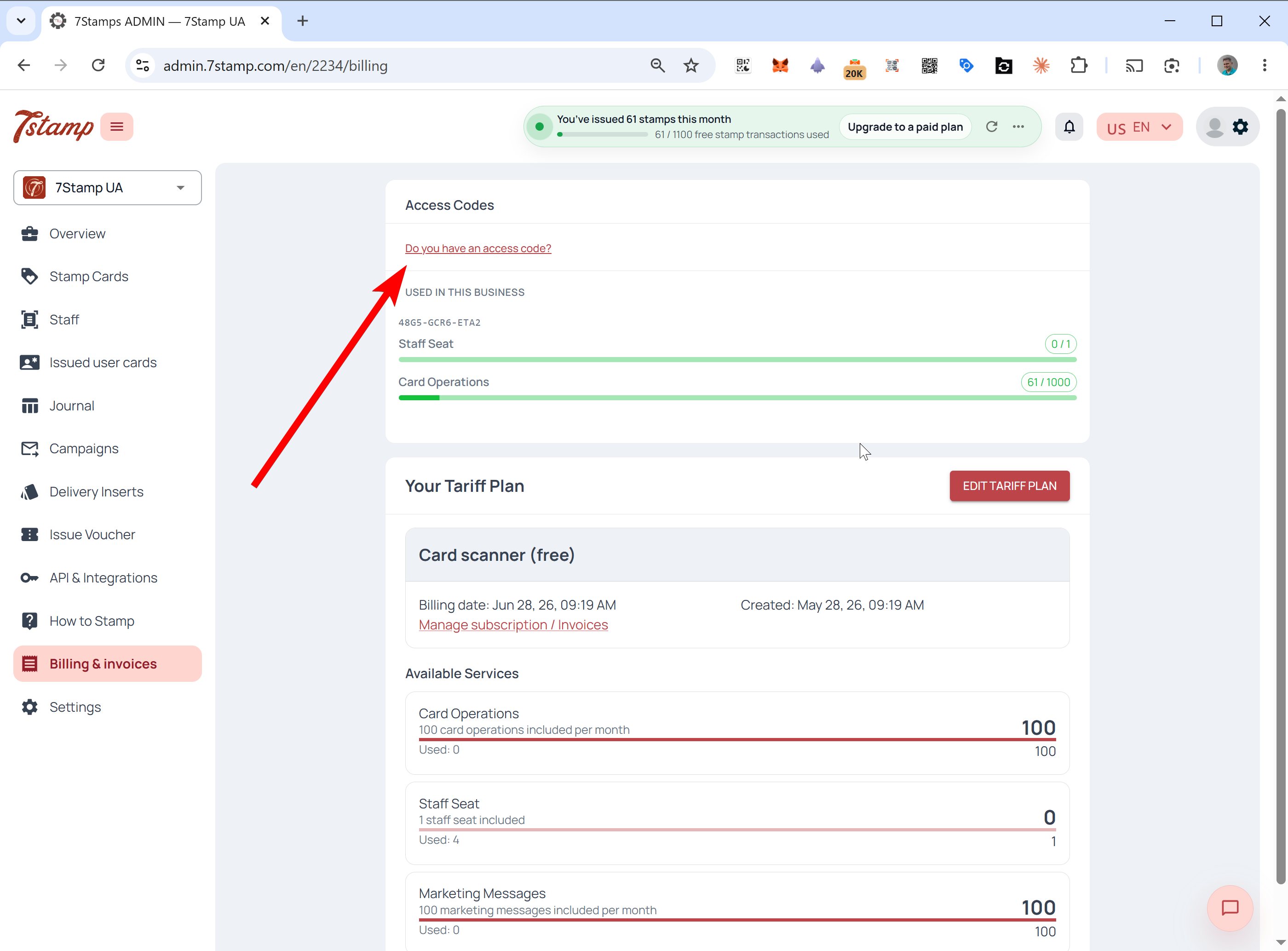
- Piesakieties admin.7stamp.com. 2. Sānu izvēlnē atveriet sadaļu Norēķini un rēķini. 3. Lapas augšdaļā noklikšķiniet uz Vai jums ir piekļuves kods?.
- Ievadiet kodu laukā Ievadiet kodu un nospiediet Aktivizēt kodu.
- Apstipriniet. Koda Packages tagad parādās kā pieejams piešķiršanai.
Piešķiriet resursus pēc aktivizēšanas
Kad kods ir aktivizēts, jūs izlemjat, kurp tā Packages virzīsies. Varat tos piešķirt nekavējoties vai atgriezties vēlāk, jo aktivizētais kods paliek jūsu panelī, līdz izmantojat tā pieejamo Packages.
### A scenārijs — izmantojiet to savam biznesam
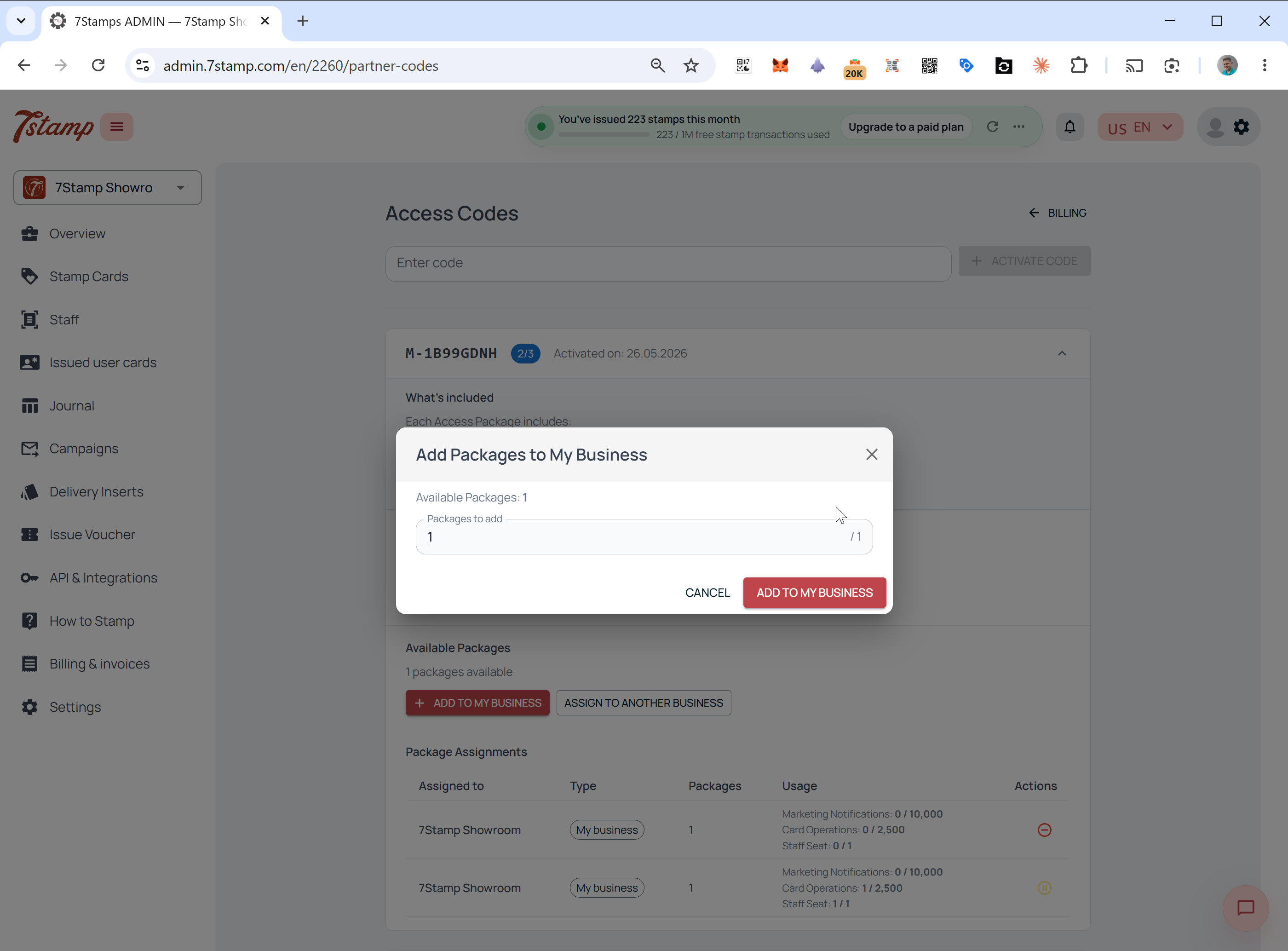
Lai ieslēgtu Package savā pašreizējā kontā, noklikšķiniet uz Pievienot manam uzņēmumam, izvēlieties, cik pieejamo Packages pievienot, un apstipriniet. 2. ierobežojumi jūsu uzņēmumam sāk attiekties uzreiz.
B scenārijs - piešķirt klientam
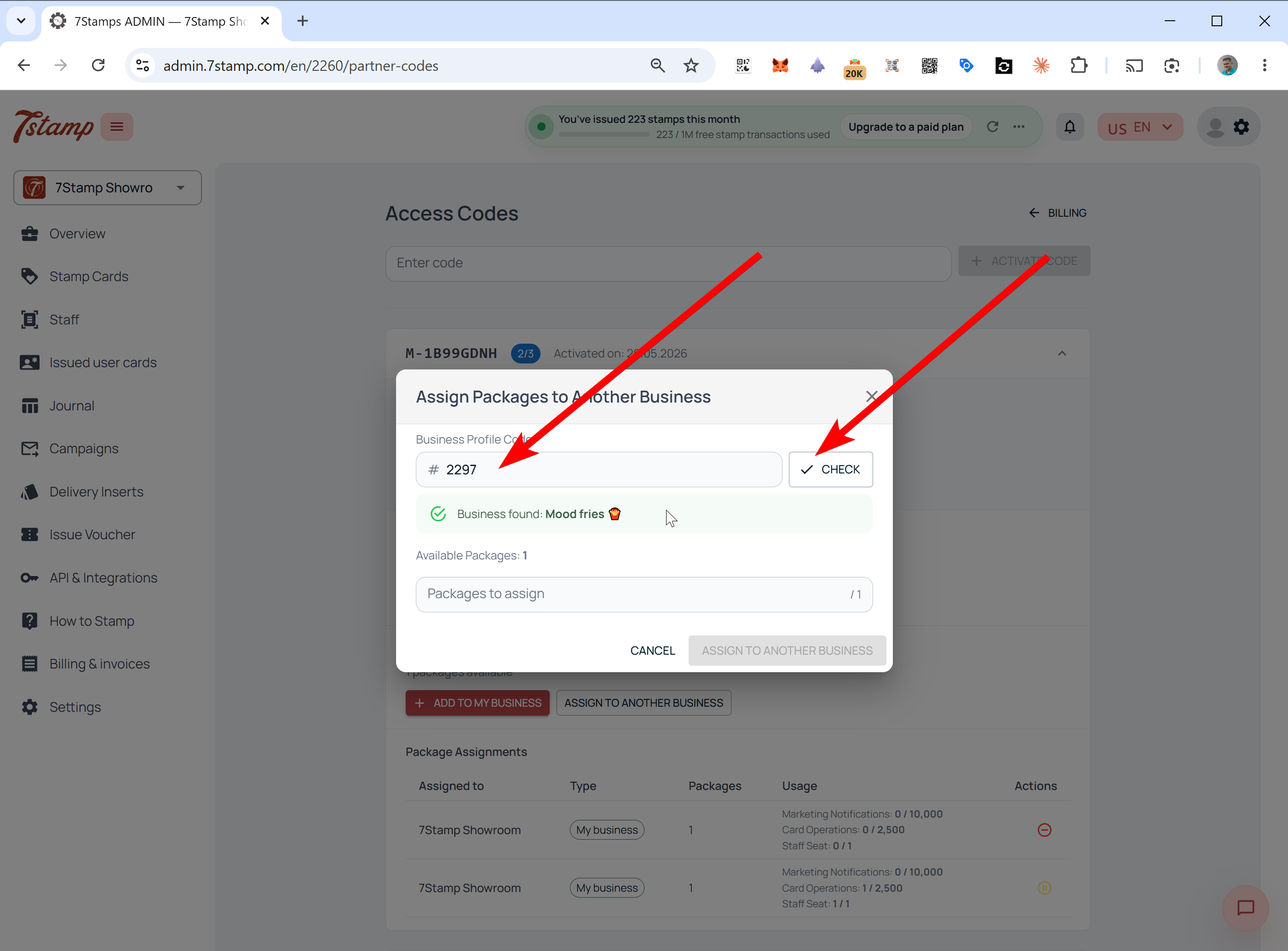
1. Noklikšķiniet uz Piešķirt citam uzņēmumam. 2. Ievadiet klienta Uzņēmuma profila kodu. 3. Nospiediet Pārbaudīt. Sistēma meklē kontu un parāda Uzņēmuma nosaukumu. 4. Apstipriniet, ka tas ir pareizais bizness, izvēlieties, cik Packages piešķirt, un apstipriniet.
Kur klients atrod sava uzņēmuma profila kodu
Ja klients nezina sava uzņēmuma profila kodu, palūdziet viņam pieteikties 7Stamp administratorā un apskatīt uzņēmuma pārslēdzēju augšējā kreisajā stūrī. Pašreizējais uzņēmuma ID tiek parādīts zem uzņēmuma nosaukuma; viņi to kopē un nosūta aģentūrai vai partnerim.
Kā uzņēmums redz saņemto paku
Ja uzņēmumam tiek piešķirts Package, tas nekavējoties tiek parādīts šajā kontā. Uzņēmums redz kodu neatkarīgi no tā, vai tas ir piešķīris Package pats vai aģentūra, kas to piešķīrusi tā vārdā.
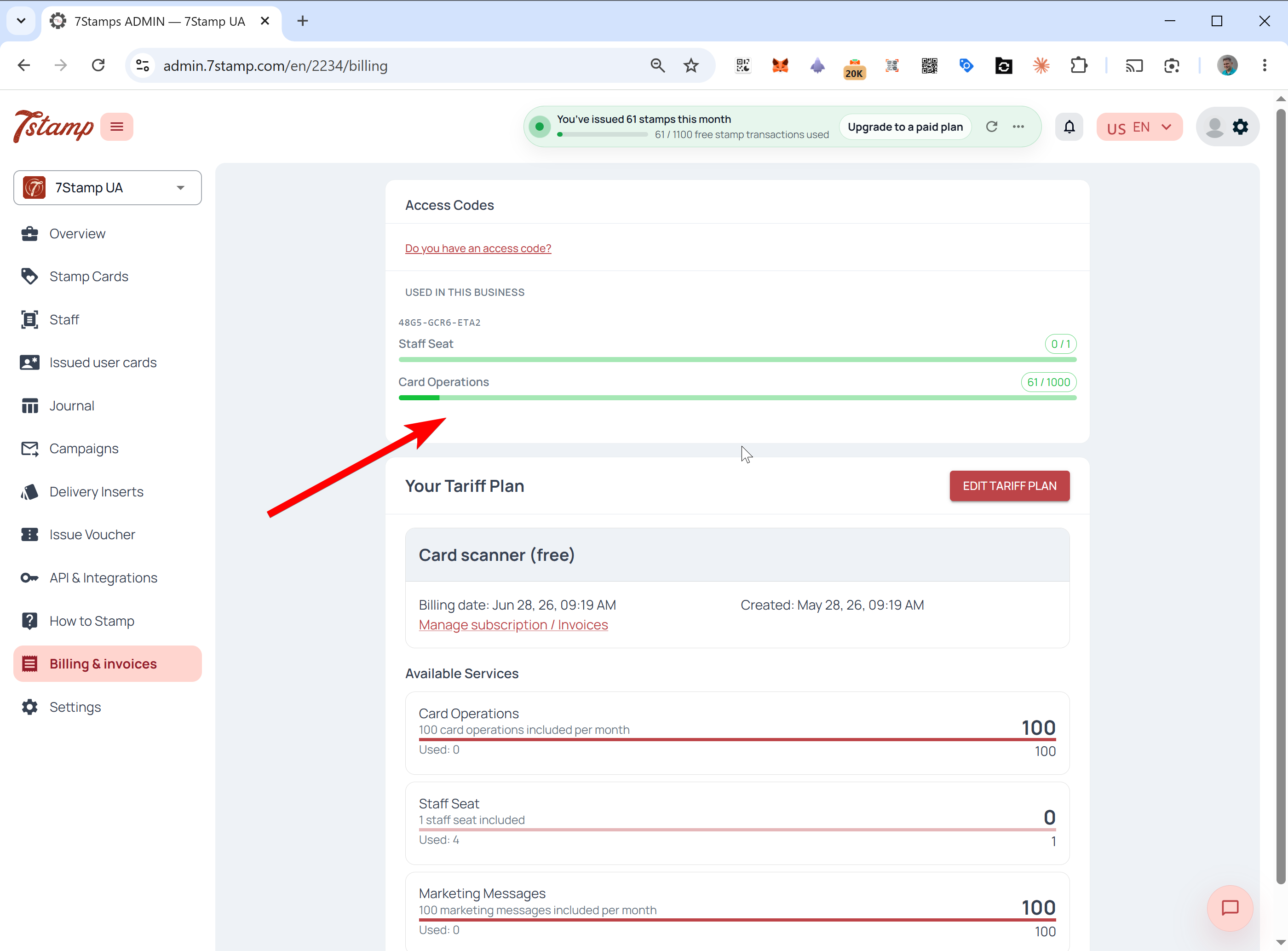
Atveriet sadaļu Norēķini un rēķini. Virs galvenā tarifu plāna tiek parādīts īpašs bloks, kas parāda 2. numuru un reāllaika lietošanas joslas 1., 0., 3. un citiem iekļautajiem resursiem. Šie resursi tiek patērēti ar prioritāti un tiek izsekoti atsevišķi no pamata norēķiniem.
Panelis Pārvaldīt Access Codes
Koda īpašnieki saņem īpašu vadības paneli. Tas ir visnoderīgākais aģentūrām, kas apkalpo vairākus klientus no viena koda.
Lai to atvērtu, atveriet sadaļu Norēķini un rēķini un noklikšķiniet uz Pārvaldīt Access Codes.
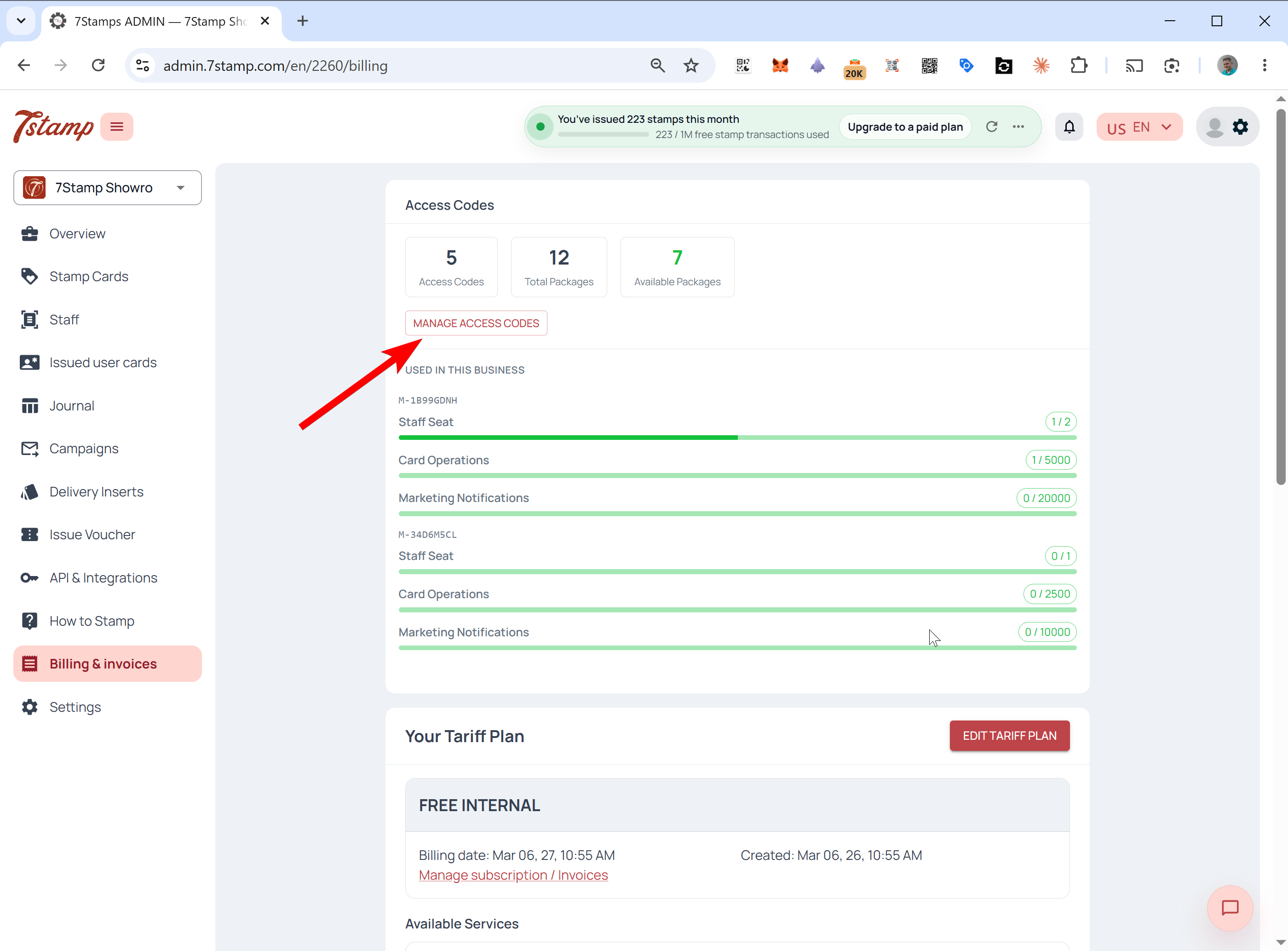
Iekšpusē ir redzams kopsavilkums par Access Codes, Kopā Packages un Pieejamo Packages. Katram kodam panelī tiek parādīts, kurš Packages tas satur, ko satur katrs Package, cik daudz ir piešķirts, kuri joprojām ir Pieejami, kuriem uzņēmumiem tie ir piešķirti, un katra Package pašreizējais statuss.
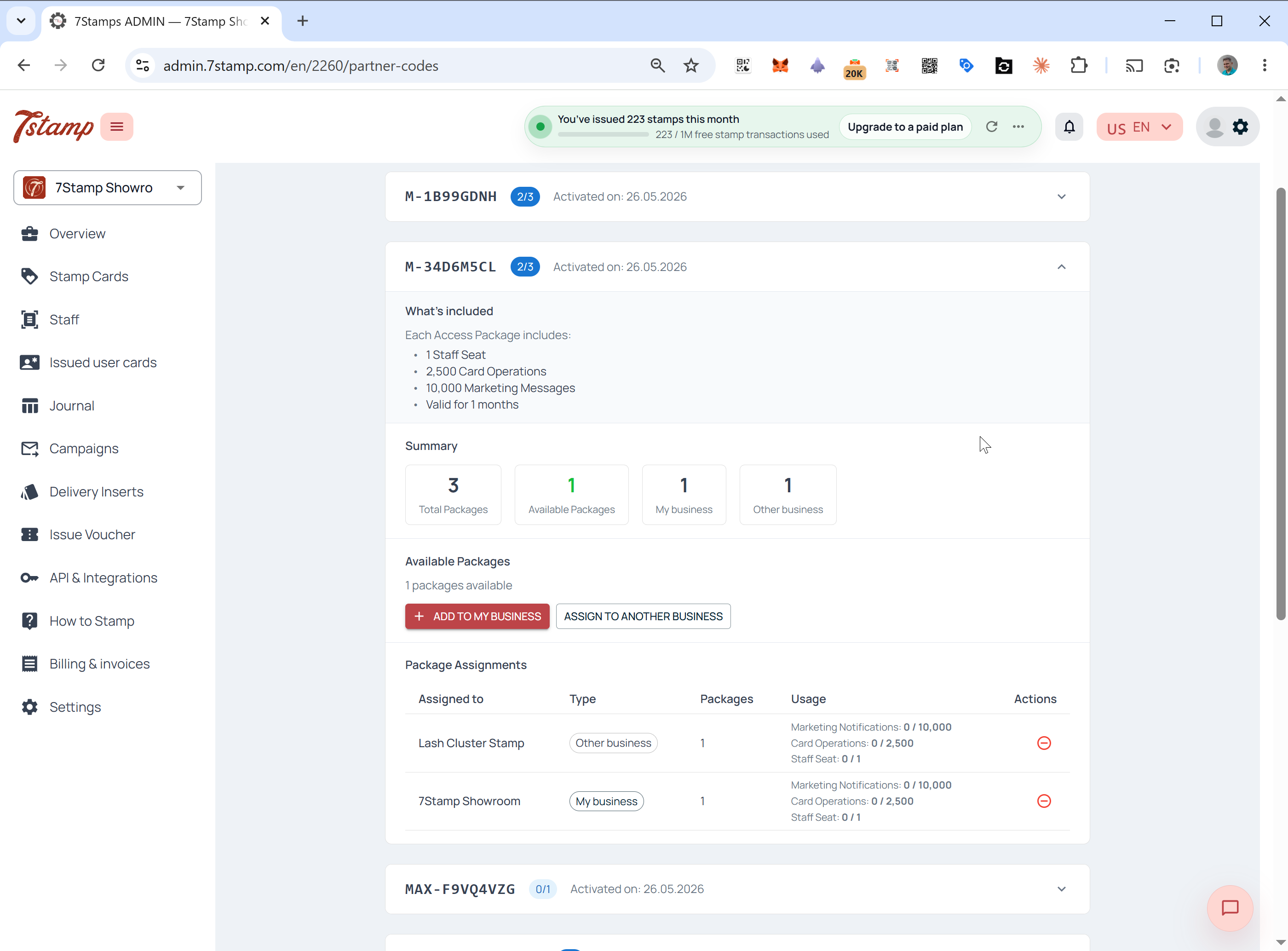
Piemēram, viens Access Code ar trim Packages var rādīt vienu Package par jūsu uzņēmumu, vienu par klientu un vienu joprojām ir pieejams uzdevumam.
Pakešu atkārtota piešķiršana, atsaukšana un pauze
Kad Package ir piešķirts, tas, ko ar to varat darīt, ir atkarīgs no tā, vai tas ir izmantots. Neizmantoto Packages var labot; lietotie Packages ir bloķēti uz to termiņu.
Atsaukt un atgriezties sadaļā Pieejams
Varat vilkt Package atpakaļ un atgriezt to uz Pieejams tikai tad, ja tas vēl nav izmantots. Tas nozīmē, ka tajā nav skenētas kartes, nav zīmogu un nav apstrādāti mārketinga ziņojumi. Pat pēc vienas darbības uzdevums tiek bloķēts šim uzņēmumam uz Package darbības laiku, un to nevar atkārtoti piešķirt.
Pauze
Ja Package jau tiek izmantots, bet jums īslaicīgi jāpārtrauc klienta piekļuve, atveriet Pārvaldīt Access Codes, atrodiet Package un nospiediet Pauze. Klienta priekšapmaksas limiti tiek bloķēti līdz brīdim, kad atceļat Package.
Package dzīves ilgums un mēneša ierobežojumi
Packages var būt uz mūžu vai uz noteiktu laiku, un ikmēneša atiestatīšanas darbība abiem ir vienāda. Mūža pakotne atsvaidzina tik ilgi, kamēr darbojas 7Stamp un jūs ievērojat lietošanas noteikumus. Noteikta termiņa pakete ir derīga noteiktu laiku, piemēram, 6 vai 12 mēnešus.
Abos gadījumos 2. ierobežojumi tiek atiestatīti un atsvaidzināti katru mēnesi; tie neuzkrājas. Piemēram, Package, kas ietver 1 Staff Seat un 1000 Card Operations mēnesī, katru mēnesi atsvaidzina to pašu pabalstu visā 4. darbības laikā.
Kā Access Codes darbojas ar jūsu tarifu plānu
Access Codes vienmēr ir prioritāte pār jūsu bāzes tarifu plānu. Sistēma vispirms iztērē koda priekšapmaksas resursus un atgriežas pie jūsu plāna tikai tad, kad kods ir izsmelts vai pārsniegts.
Lai uzzinātu precīzu patēriņa secību un to, kas notiek pārpildes brīdī, lasiet Access Codes pret tarifu plāniem: paskaidrota norēķinu prioritāte.
Bieži uzdotie jautājumi
Vai Access Code ierobežojumi uzkrājas vai tiek pagarināti katru mēnesi?
Nr. Access Code pakotņu ierobežojumi tiek atsvaidzināti katru mēnesi un netiek uzkrāti. Neizmantotie Card Operations, Staff Seats vai Emails netiek pārnesti uz nākamo mēnesi.
Vai mūža garumā vai SaaSMantra Access Code dod neierobežotus resursus?
Nr. Visa mūža pakotne nozīmē to pašu mēneša limitu atsvaidzināšanu katru mēnesi tik ilgi, kamēr darbojas 7Stamp. Tas nav vienreizējs vienreizējs maksājums vai neierobežots krājums.
Kā aktivizēt Access Code?
Atveriet tiešās aktivizācijas saiti no sava partnera vai 7Stamp e-pasta, vai piesakieties vietnē admin.7stamp.com, dodieties uz Norēķini un rēķini, noklikšķiniet uz Vai jums ir piekļuves kods?, ievadiet kodu un apstipriniet.
Vai aģentūra var piešķirt sūtījumu klienta uzņēmumam?
Jā. Sadaļā Pārvaldīt Access Codes noklikšķiniet uz Piešķirt citam uzņēmumam, ievadiet klienta uzņēmuma profila kodu, nospiediet Pārbaudīt, apstipriniet uzņēmuma nosaukumu, izvēlieties paku skaitu un apstipriniet.
Vai es varu katru reizi maksāt par Access Codes no atlikuma, nevis no kartes?
Jā. Papildiniet savu Partner Balance, izmantojot kredītkarti vai rēķinu par lielām summām, un samaksājiet par Access Codes no šī atlikuma partneru veikalā.
Vai es varu atsaukt pakotni pēc tās piešķiršanas?
Tikai tad, ja iepakojums vēl nav lietots. Kad karšu skenēšana, zīmogs vai mārketinga ziņojums ir apstrādāts, uzdevums tiek bloķēts uz iepakojuma termiņu. Jau izmantoto pakotni var apturēt, bet nevar piešķirt no jauna.