
가이드
Access Code를 활성화해 자신의 비즈니스나 고객사에 Packages를 배정하고, Package 한도가 누적되지 않고 매월 초기화되는 이유를 알아보세요.
**Access Code**는 카드를 등록하지 않고 7Stamp 요금을 선불로 결제하는 방법입니다. 각 Access Code에는 하나 이상의 **Packages**가 들어 있으며, 모든 Package에는 플랫폼 리소스인 Staff Seats, Card Operations, **Emails**가 함께 묶여 있습니다. 코드는 Billing & invoices(청구 및 청구서)에서 활성화하고, 그 Packages를 자신의 비즈니스에 배정하거나, 대행사라면 고객사 비즈니스에 배정합니다.
Access Codes는 누구를 위한 것인가요
Access Codes는 두 그룹을 위한 것입니다. 선불 7Stamp 리소스를 배포하는 파트너, 그리고 자신의 계정에서 코드를 활성화하는 비즈니스입니다. 두 경우 모두 카드를 먼저 등록하지 않아도 7Stamp를 사용할 수 있습니다.
마케팅 대행사, 통합업체, 리셀러
대행사와 통합업체는 partners.7stamp.com의 7Stamp 파트너 스토어에서 Access Codes를 정가로 구매해 Packages로 나누고, 서비스를 제공하는 고객사에 선불 리소스를 배정할 수 있습니다. Access Codes는 프로모션, 출시 이벤트, 선불 계약에 유용한 도구입니다. 대행사는 고객 관계를 직접 관리하며 어떤 고객사에 어떤 Package를 배정할지 결정합니다. 일상적인 파트너 할인은 White-label과 대행사 자체 요금제를 통해 직원 로그인당 정가의 50%인 단일 파트너 요율로 제공됩니다. 자세한 내용은 에이전시 및 리셀러를 위한 7Stamp를 참조하세요. 완전한 자체 브랜드로 도입하려면 White-label 설정을 참조하세요.
최종 비즈니스(LTD 및 SaaSMantra 구매자 포함)
최종 비즈니스는 지역 7Stamp 파트너에게서, 7Stamp에서 직접, 또는 SaaSMantra나 DealFly 같은 마켓플레이스의 평생 이용권으로 받은 코드 하나를 활성화할 수 있습니다. 개인 또는 법인 신용카드를 등록하지 않고 7Stamp를 사용하는 가장 간단한 방법입니다.
Access Code에는 무엇이 들어 있나요?
Access Code에는 하나 이상의 Packages가 들어 있으며, 각 Package는 플랫폼 리소스를 선불로 묶은 것입니다. Package에는 다음이 포함될 수 있습니다.
- Staff Seats: 직원 로그인. 하드웨어가 아니라 로그인 기준으로 계산합니다. 로그인 1개는 바 카운터, 키오스크 태블릿, 계산대 같은 접속 지점 1곳이며, 한 번에 하나의 세션으로 작동합니다.
- Card Operations - 고객 카드에서 이루어지는 거래 하나당 1회입니다. 예를 들어 직원이 스캔해 스탬프를 적립하거나 차감하는 경우, 같은 스캔이 POS나 통합을 통해 이루어지는 경우, 고객이 영수증을 스캔하는 경우입니다. 여러 개의 스탬프와 그로써 완성되는 리워드는 한 번만 계산됩니다. 카드 발급, 바우처 사용, 카드 조회는 계산되지 않습니다. 사용량은 먼저 코드의 할당량에서, 그다음 플랜에서 차감됩니다. Card Operation으로 계산되는 항목을 참고하세요.
- Emails: 7Stamp를 통해 보내는 마케팅·대량 발송 이메일의 월간 한도. Wallet push notifications는 무제한 무료입니다. Your own SMTP server로 보낸 이메일은 무제한이며 집계되지 않습니다.
- 선택형 추가 서비스: 일부 Packages에는 자동 번역이나 연동 같은 모듈이 함께 포함될 수 있습니다.
Package 예시(설명용): Staff Seat 1개, Card Operations 2,500, 무제한 Wallet push notifications, Emails 2,500, 유효 기간 1개월. 실제 Package 구성은 코드마다 다르므로 항상 Manage Access Codes에서 해당 코드를 확인하세요.
Access Code 활성화 방법
Access Code를 활성화하는 방법은 두 가지입니다. 어느 방법이든 마지막에는 코드의 Packages를 배정할 수 있게 됩니다.
방법 1: 활성화 링크로
파트너나 7Stamp가 활성화 링크를 이메일로 보냈다면 그 링크를 여세요. 활성화 화면이 열리고 코드가 미리 입력되어 있습니다. 로그인만 되어 있으면 됩니다.
방법 2: 비즈니스 관리자 화면에서
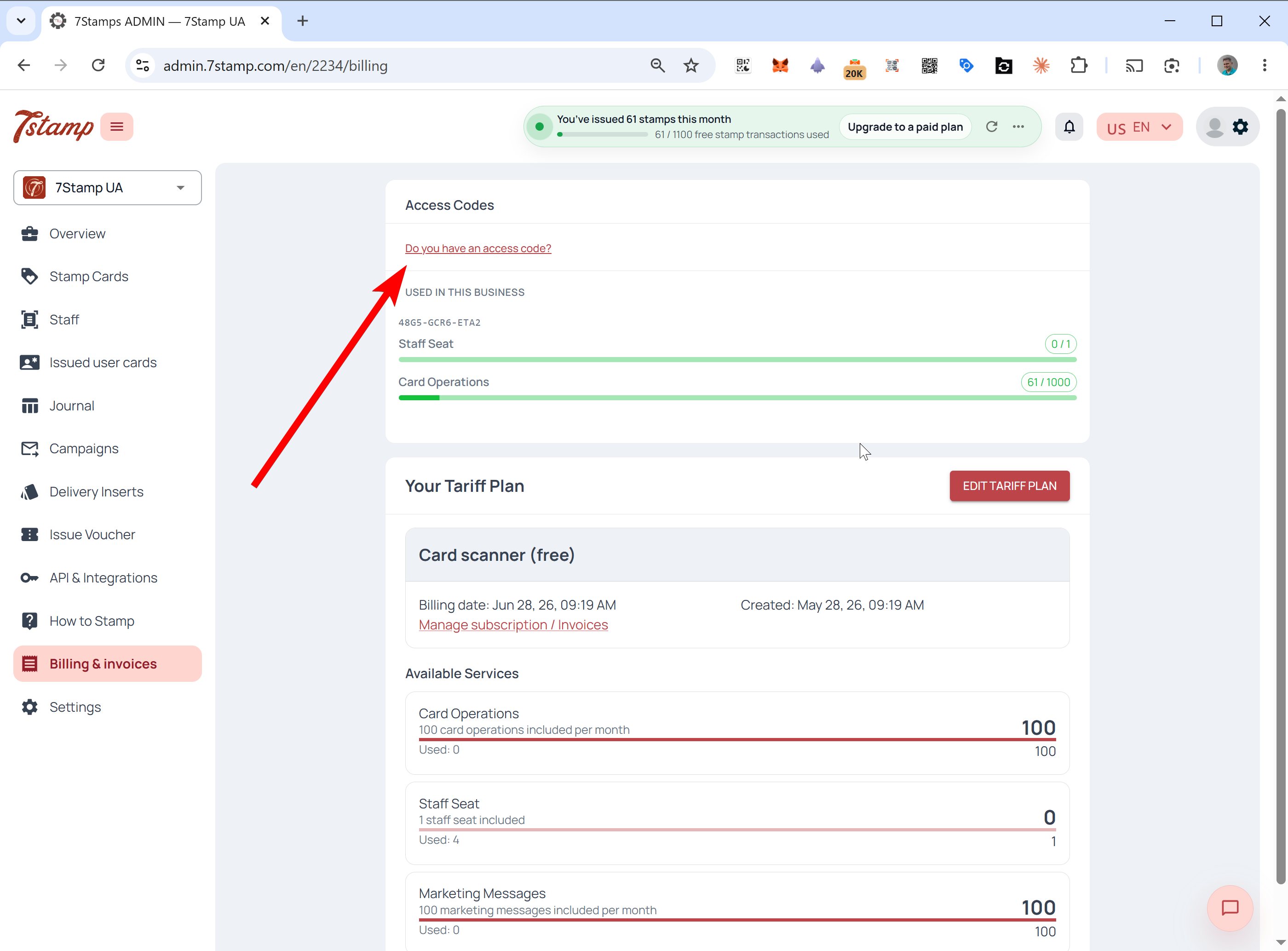
- admin.7stamp.com에 로그인합니다.
- 사이드 메뉴에서 Billing & invoices를 엽니다.
- 페이지 상단의 **Do you have an access code?**를 클릭합니다.
- Enter code에 코드를 입력하고 Activate code를 누릅니다.
- 확정합니다. 이제 코드의 Packages가 배정 가능한 상태로 표시됩니다.
활성화 후 리소스 배정하기
코드를 활성화하면 Packages를 어디에 배정할지 정합니다. 활성화한 코드는 사용 가능한 Packages를 모두 쓸 때까지 관리자 화면에 남아 있으므로, 바로 배정해도 되고 나중에 다시 와서 배정해도 됩니다.
시나리오 A: 자신의 비즈니스에 사용
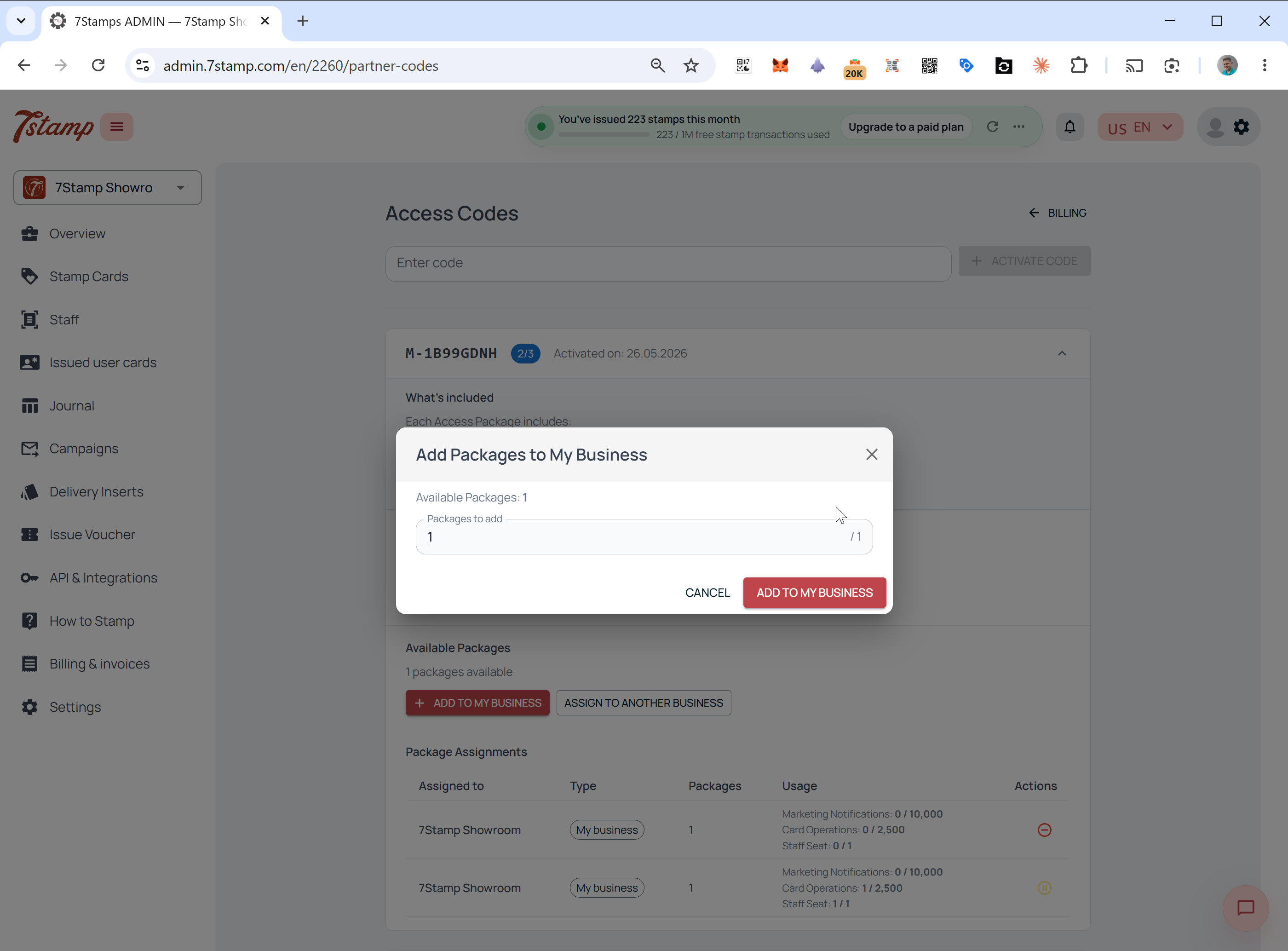
현재 계정에서 Package를 사용하려면 Add to my business를 클릭하고 추가할 사용 가능한 Packages 수를 선택해 확정하세요. Package 한도가 바로 비즈니스에 적용됩니다.
시나리오 B: 고객사에 배정
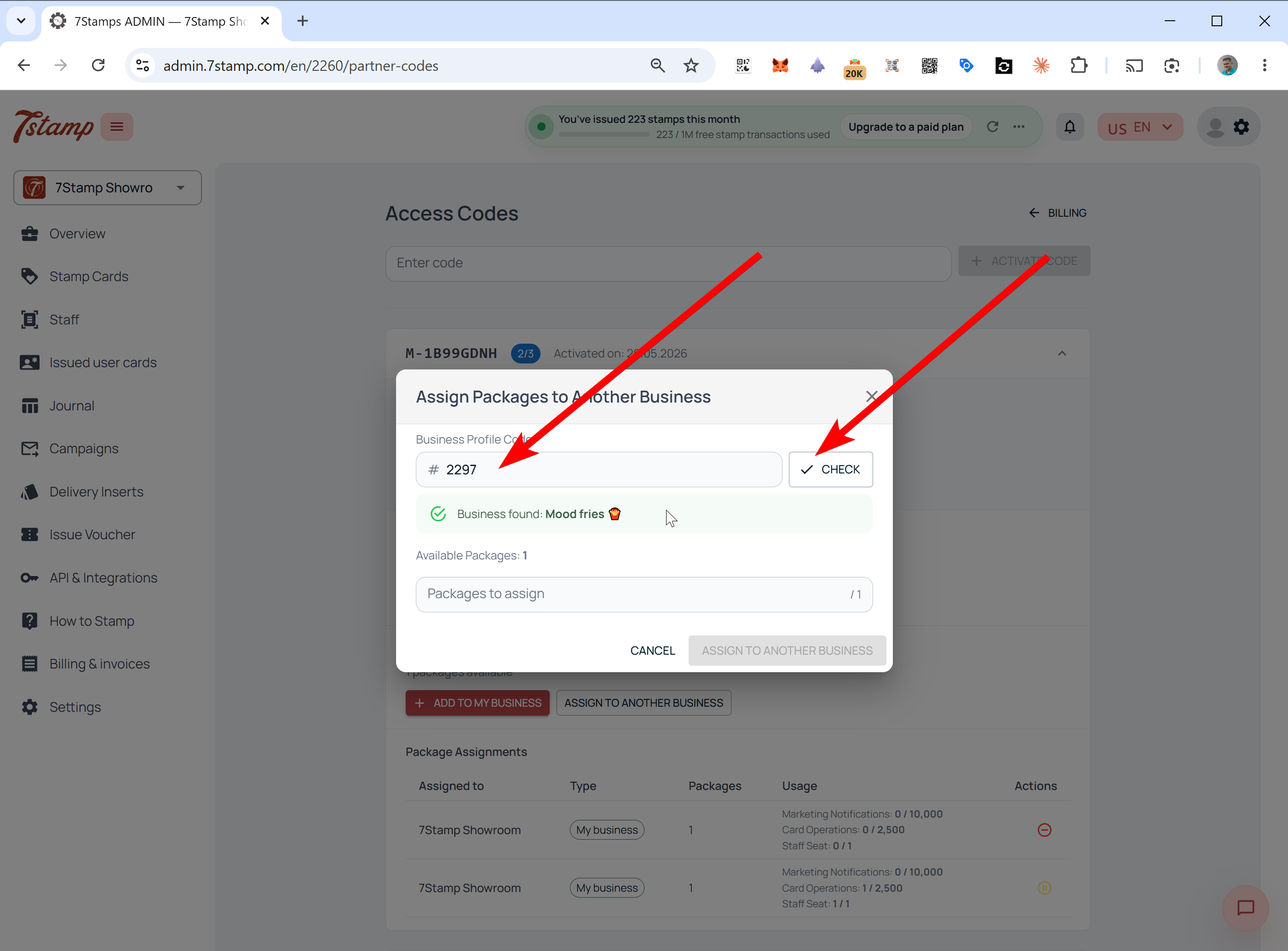
- Assign to another business를 클릭합니다.
- 고객사의 **Business Profile Code**를 입력합니다.
- Check를 누릅니다. 시스템이 계정을 찾아 Business Name을 표시합니다.
- 올바른 비즈니스인지 확인하고, 배정할 Packages 수를 선택해 확정합니다.
고객사가 Business Profile Code를 찾는 곳
고객사가 자신의 Business Profile Code를 모른다면 7Stamp 관리자 화면에 로그인해 왼쪽 위의 비즈니스 전환 메뉴를 확인하도록 안내하세요. 회사 이름 아래에 현재 비즈니스 ID가 표시되며, 이를 복사해 대행사나 파트너에게 보내면 됩니다.
비즈니스에서 받은 Package가 보이는 방식
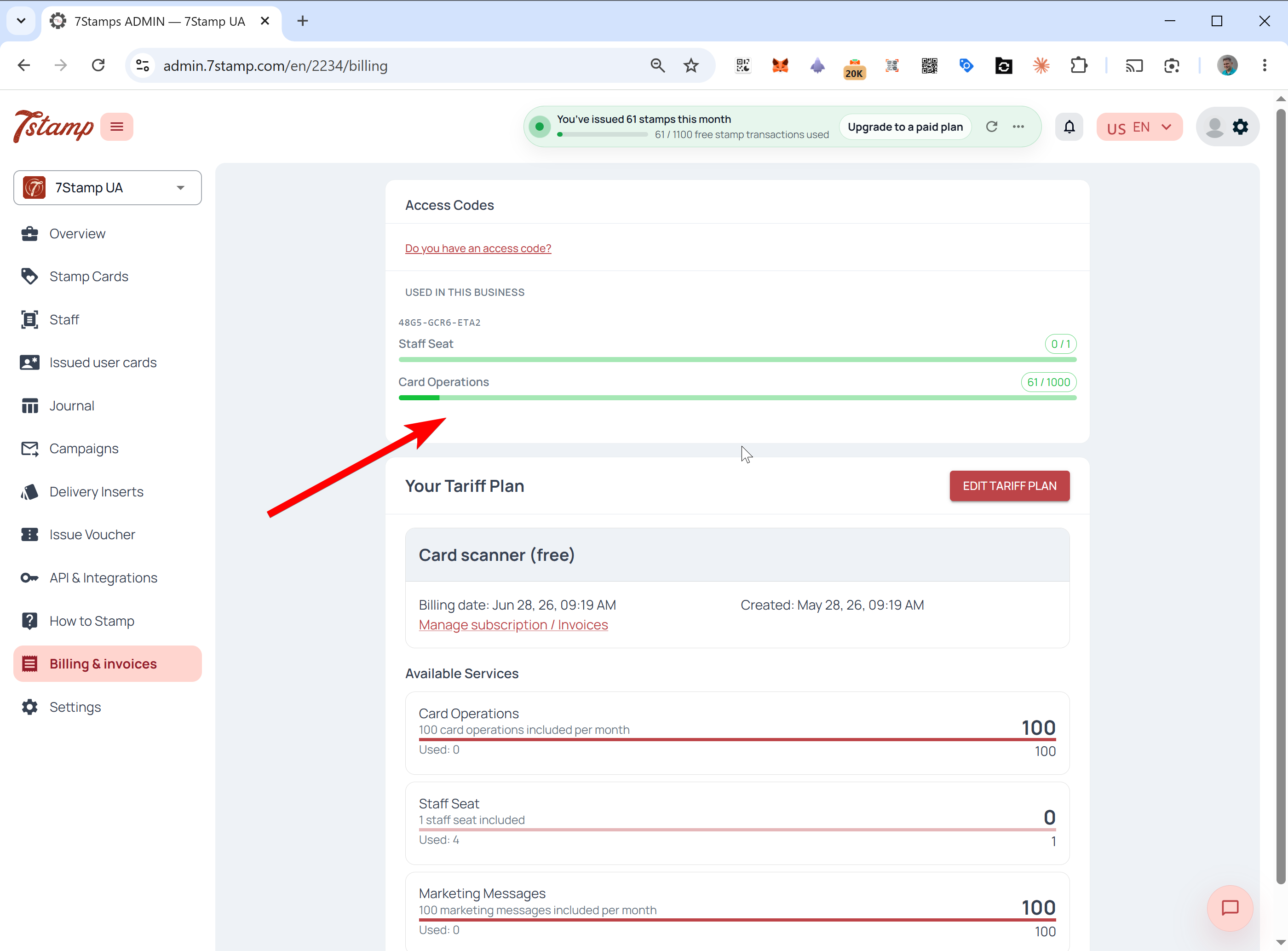
Package가 비즈니스에 배정되면 해당 계정에 바로 표시됩니다. 비즈니스가 직접 배정했든 대행사가 대신 배정했든, 비즈니스에서 코드를 확인할 수 있습니다.
Billing & invoices를 열면 기본 요금제 위에 전용 블록이 나타납니다. Access Code 번호와 함께 Staff Seats, Card Operations, Emails 및 기타 포함된 리소스의 실시간 사용량 막대가 표시됩니다. 이 리소스는 우선적으로 사용되며 기본 요금과는 별도로 집계됩니다.
Manage Access Codes 패널
코드 소유자는 전용 관리 패널을 사용할 수 있습니다. 코드 하나로 여러 고객사를 운영하는 대행사에 특히 유용합니다.
패널을 열려면 Billing & invoices로 이동해 Manage Access Codes를 클릭하세요.
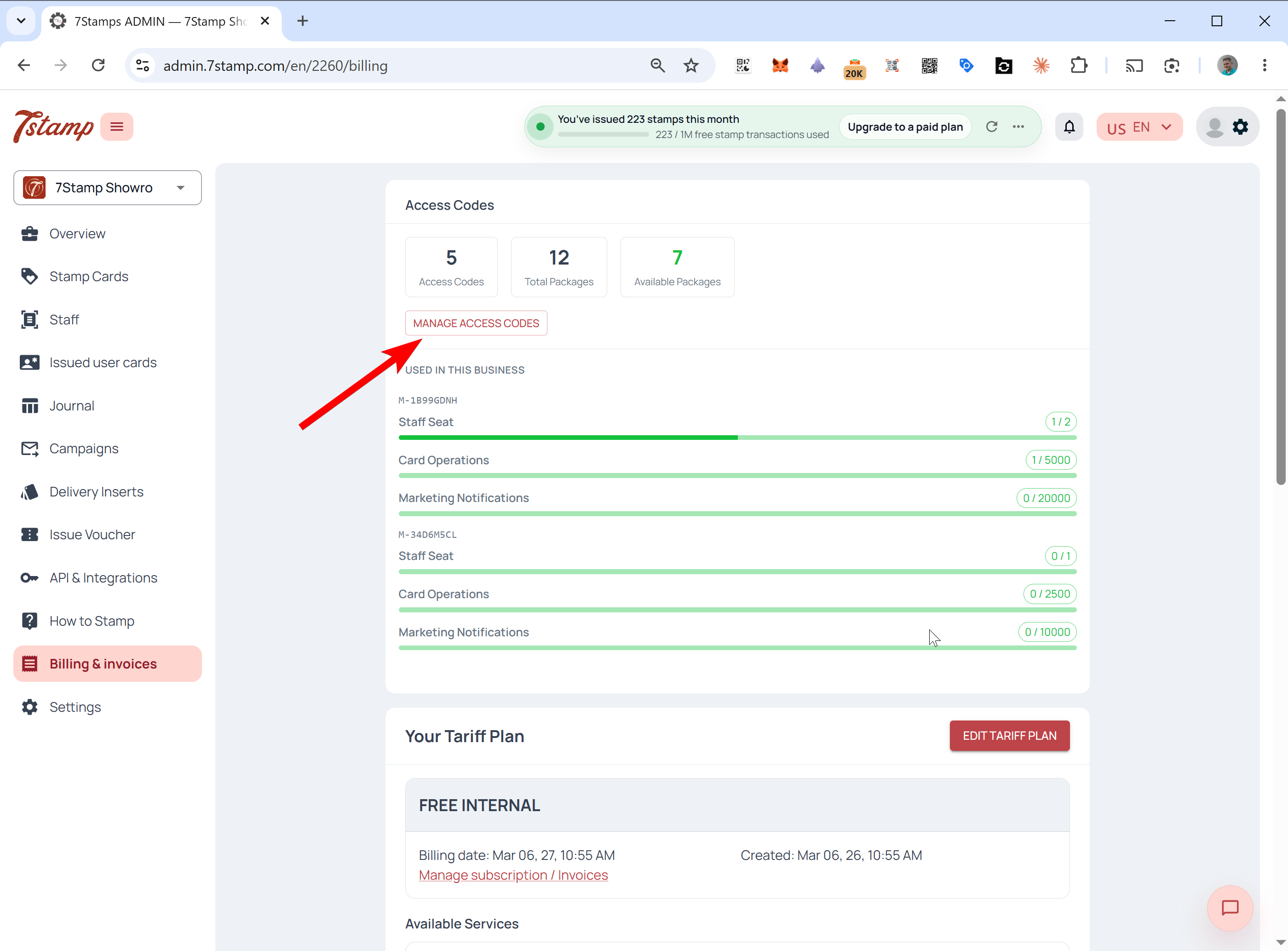
패널에는 Access Codes, 전체 Packages, 사용 가능한 Packages의 요약이 표시됩니다. 코드별로 어떤 Packages가 들어 있는지, 각 Package의 구성, 배정된 수, 아직 Available(사용 가능)인 것, 배정된 비즈니스, 각 Package의 현재 상태를 확인할 수 있습니다.
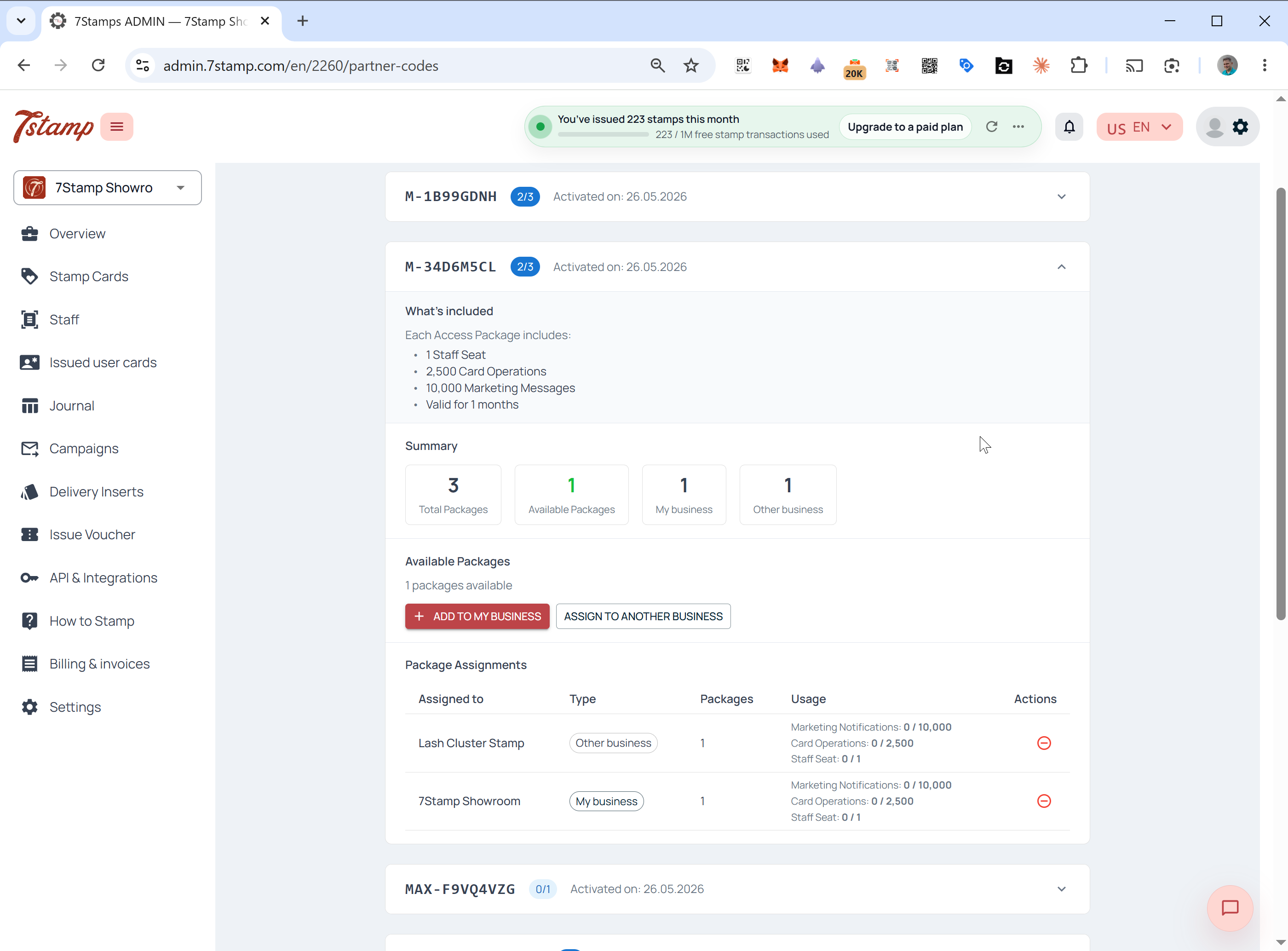
예를 들어 Packages 3개가 든 Access Code라면 하나는 자신의 비즈니스에, 하나는 고객사에 배정되어 있고, 나머지 하나는 아직 배정 가능한 Available 상태로 표시될 수 있습니다.
Package 재배정, 취소, 일시 중지
배정한 Package로 무엇을 할 수 있는지는 사용 여부에 따라 달라집니다. 사용하지 않은 Packages는 수정할 수 있지만, 사용된 Packages는 기간 동안 고정됩니다.
취소하고 Available로 되돌리기
Package를 회수해 Available 상태로 되돌릴 수 있는 것은 아직 사용하지 않은 경우뿐입니다. 즉, 카드 스캔, 스탬프 적립, 마케팅 메시지가 한 건도 처리되지 않았어야 합니다. 단 한 건이라도 처리되면 Package 기간 동안 해당 비즈니스에 배정이 고정되며 다시 배정할 수 없습니다.
일시 중지
이미 사용 중인 Package에서 고객사의 이용을 잠시 멈춰야 한다면 Manage Access Codes를 열어 해당 Package를 찾고 Pause를 누르세요. 일시 중지를 해제할 때까지 고객사의 선불 한도는 사용할 수 없습니다.
Package 기간과 월별 한도
Packages에는 평생형과 기간제가 있으며, 월별 초기화 방식은 둘 다 같습니다. Lifetime package는 7Stamp가 운영되고 이용 약관을 지키는 동안 계속 갱신됩니다. Fixed-term package는 6개월이나 12개월처럼 정해진 기간 동안 유효합니다.
어느 경우든 Package 안의 한도는 매월 초기화되어 갱신되며 누적되지 않습니다. 예를 들어 매월 Staff Seat 1개와 Card Operations 1,000을 포함하는 Package는 Package 기간 내내 매월 같은 한도로 갱신됩니다.
Access Codes와 요금제의 관계
Access Codes는 항상 기본 요금제보다 우선합니다. 시스템은 코드의 선불 리소스를 먼저 사용하고, 코드 한도를 모두 쓰거나 초과했을 때만 요금제로 넘어갑니다.
정확한 사용 순서와 한도를 넘었을 때의 처리는 Access Codes와 요금제: 결제 우선순위 안내를 참고하세요.
자주 묻는 질문
7Stamp Access Code란 무엇인가요?
Access Code는 카드를 등록하지 않고 7Stamp 요금을 선불로 결제하는 방법입니다. 각 코드에는 하나 이상의 Packages가 들어 있으며, Staff Seats, Card Operations, Emails, 무제한 Wallet push notifications가 함께 묶여 있습니다. Billing & invoices에서 활성화한 뒤 Packages를 자신의 비즈니스나 고객사에 배정합니다.
Access Code 한도는 매월 누적되거나 이월되나요?
아니요. Access Code의 Package 한도는 매월 초기화되며 누적되지 않습니다. 사용하지 않은 Card Operations, Staff Seats, Emails는 다음 달로 이월되지 않습니다.
평생(Lifetime) 또는 SaaSMantra Access Code는 리소스가 무제한인가요?
아니요. Lifetime Package는 7Stamp가 운영되는 동안 같은 월별 한도가 매월 초기화된다는 뜻입니다. 한 번에 지급되는 일시 제공분도, 무제한으로 쌓아 두는 잔량도 아닙니다.
Access Code는 어떻게 활성화하나요?
파트너나 7Stamp가 이메일로 보낸 활성화 링크를 열거나, admin.7stamp.com에 로그인해 Billing & invoices로 이동한 다음 Do you have an access code?를 클릭하고 코드를 입력해 확정합니다.
대행사가 고객사 비즈니스에 Package를 배정할 수 있나요?
네. Manage Access Codes에서 Assign to another business를 클릭하고 고객사의 Business Profile Code를 입력한 뒤 Check를 누릅니다. 비즈니스 이름을 확인하고 Package 수를 선택해 확정합니다.
Access Codes 비용을 매번 카드 대신 잔액으로 결제할 수 있나요?
네. Partner Balance를 신용카드로, 금액이 큰 경우 청구서 결제로 충전한 뒤 파트너 스토어에서 그 잔액으로 Access Codes 비용을 결제할 수 있습니다.
배정한 Package를 취소할 수 있나요?
Package를 아직 사용하지 않은 경우에만 가능합니다. 카드 스캔, 스탬프 적립, 마케팅 메시지가 한 건이라도 처리되면 Package 기간 동안 배정이 고정됩니다. 이미 사용 중인 Package는 일시 중지할 수 있지만 다른 비즈니스에 다시 배정할 수는 없습니다.