
Гайд
Активуйте Access Code, призначте пакети для свого бізнесу чи клієнта та зрозумійте, чому ліміти пакетів оновлюються щомісяця, а не накопичуються.
Access Code — це передплачений спосіб оплати 7Stamp без використання картки. Кожен Access Code містить один або кілька Packages, а кожен Package об’єднує ресурси платформи: Staff Seats, Card Operations і Emails. Ви активуєте код у розділі Рахунки та рахунки-фактури, а потім призначаєте його Packages або своєму бізнесу, або, якщо ви агентство, підприємствам своїх клієнтів.
Для кого Access Codes
Access Codes призначені для двох груп: партнерів, які розповсюджують передплачені ресурси 7Stamp, і компаній, які активують код для власного облікового запису. В обох випадках код дозволяє 7Stamp працювати без попереднього приєднання картки.
Маркетингові агентства, інтегратори та торгові посередники
Агентства та інтегратори можуть купувати Access Codes за прайсовою ціною в партнерському магазині 7Stamp на partners.7stamp.com, розділяти їх на Packages і призначати передплачені ресурси клієнтам, яких вони обслуговують. Access Codes — зручний інструмент для акцій, стартових пропозицій і передплачених контрактів. Агентство контролює відносини з клієнтами та вирішує, який клієнт отримає який Package. Повсякденна партнерська знижка надходить через White-label і власні тарифи агентства — за фіксованою партнерською ставкою 50% від прайсової ціни за логін співробітника; див. 7Stamp для агентств і посередників. Про повністю брендоване розгортання див. Налаштувати White-label.
Кінцеві підприємства, включаючи покупців LTD і SaaSMantra
Кінцевий бізнес може активувати єдиний код, який він отримав від місцевого партнера 7Stamp, безпосередньо від 7Stamp або як довічну угоду на ринку, наприклад SaaSMantra або DealFly. Це найпростіший спосіб запустити 7Stamp без додавання особистої чи корпоративної кредитної картки.
Що знаходиться всередині Access Code?
Access Code містить один або більше Packages, і кожен Package є передплаченим пакетом ресурсів платформи. Package може містити:
- Staff Seats - логіни співробітників; рахуються за логіном, а не за обладнанням. Один логін - це одна точка входу, наприклад барна стійка, планшет-кіоск або каса, і в кожен момент він працює в одній сесії.
- Card Operations - по одній на кожну транзакцію за карткою клієнта, наприклад сканування співробітником, яке нараховує або списує штампи, те саме сканування через касу чи інтеграцію, або сканування чека клієнтом. Кілька штампів і винагорода, яку вони завершують, рахуються один раз. Випуск картки, погашення ваучера та пошук картки ніколи не рахуються. Операції спершу списуються з квоти коду, а потім із плану. Див. Що рахується як Card Operation.
- Emails - місячна сума маркетингової або широкомовної електронної пошти, надісланої через 7Stamp. Wallet push notifications необмежені та безкоштовні; електронні листи, надіслані через Your own SMTP server, необмежені та ніколи не враховуються.
- Додаткові додаткові служби - деякі Packages також можуть об’єднувати модулі, такі як автоматичний переклад або інтеграція.
Приклад Package, лише для ілюстрації: 1 Staff Seat, 2500 Card Operations, необмежена кількість Wallet push notifications і 2500 Emails, дійсні протягом 1 місяця. Реальний вміст Package залежить від коду, тому завжди перевіряйте свій конкретний код у Керувати Access Codes.
Як активувати Access Code
Існує два способи активації Access Code. Обидва закінчуються тим, що Packages коду стає доступним для призначення.
Спосіб 1 - пряме посилання для активації
Якщо ваш партнер або 7Stamp надіслав вам пряме посилання електронною поштою, відкрийте його. Система переведе вас на екран активації та попередньо заповнить код замість вас. Вам потрібно лише увійти в систему.
Спосіб 2 - з бізнес-панелі
- Увійдіть до admin.7stamp.com.
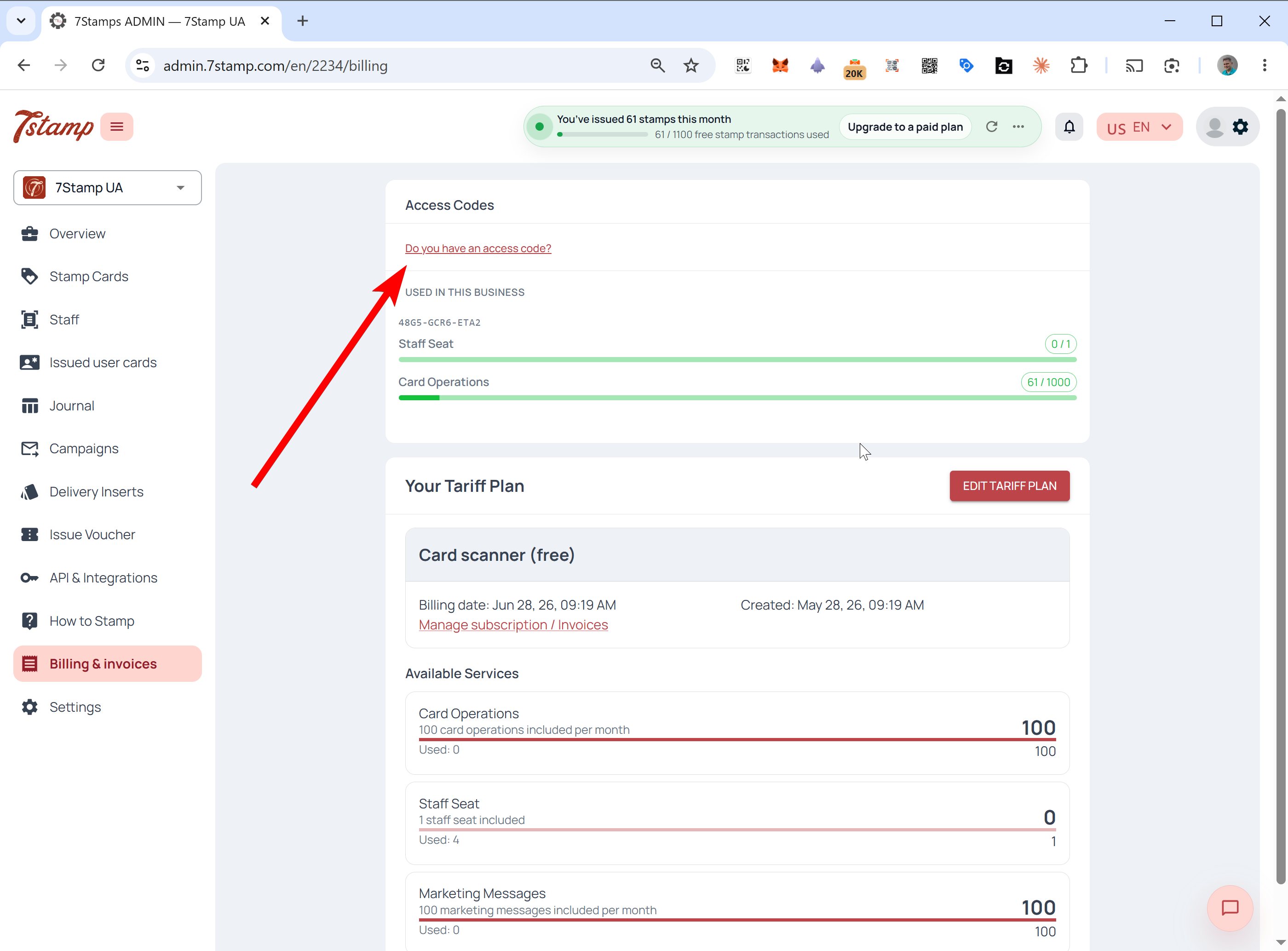
- Відкрийте Рахунки та рахунки з бічного меню.
- Натисніть У вас є код доступу? у верхній частині сторінки.
- Введіть код у полі Ввести код і натисніть Активувати код.
- Підтвердити. Packages коду тепер доступний для призначення.
Призначити ресурси після активації
Після активації коду ви вирішуєте, куди йти його Packages. Ви можете призначити їх негайно або повернутися пізніше, оскільки активований код залишається на панелі, доки ви не використаєте його доступний Packages.
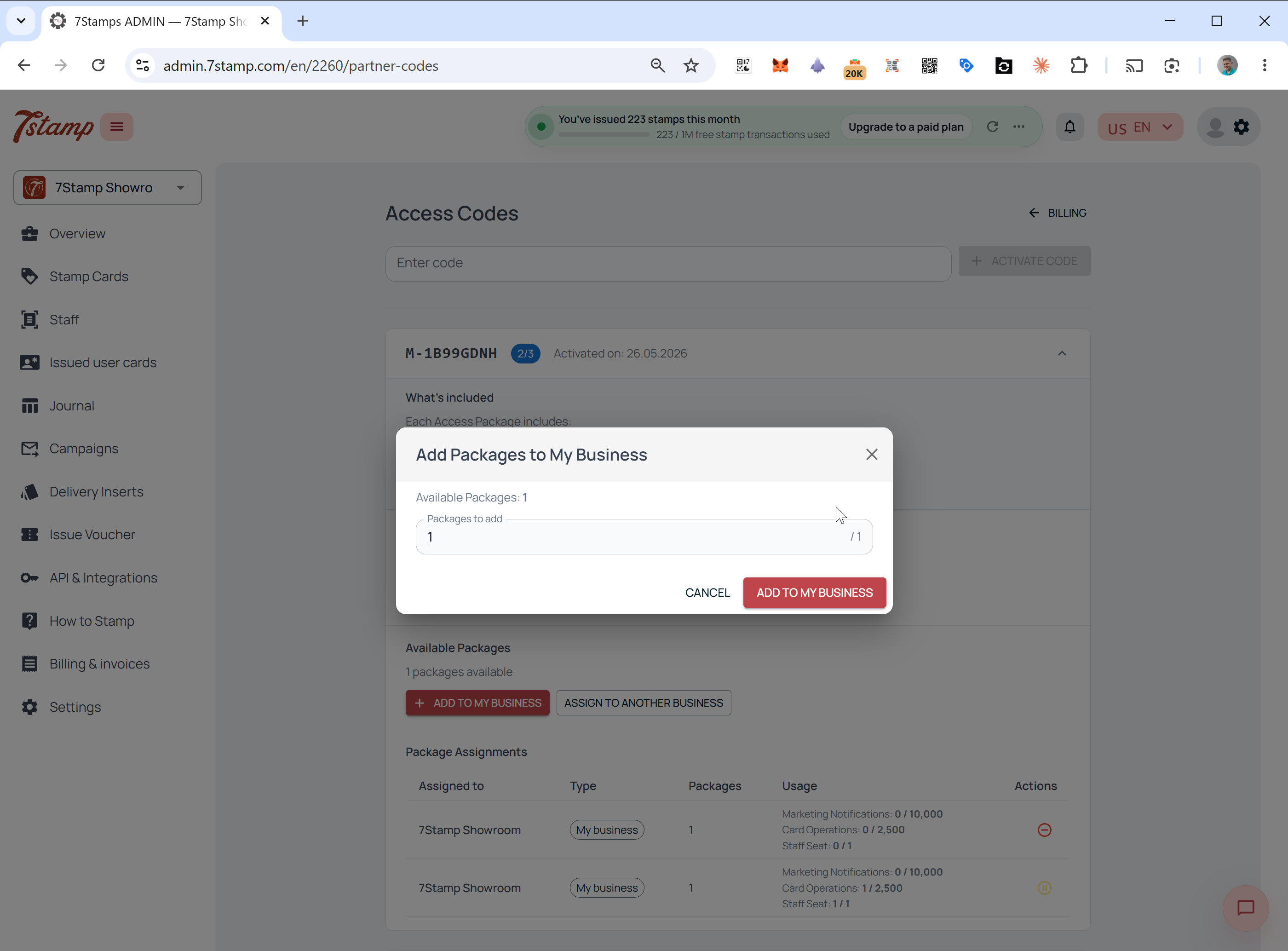
Сценарій А - використовуйте його для власного бізнесу
Щоб Package працював у вашому поточному обліковому записі, натисніть Додати до мого бізнесу, виберіть, скільки доступних Packages додати, і підтвердьте. Обмеження Package починають застосовуватися до вашого бізнесу одразу.
Сценарій Б - призначити клієнту
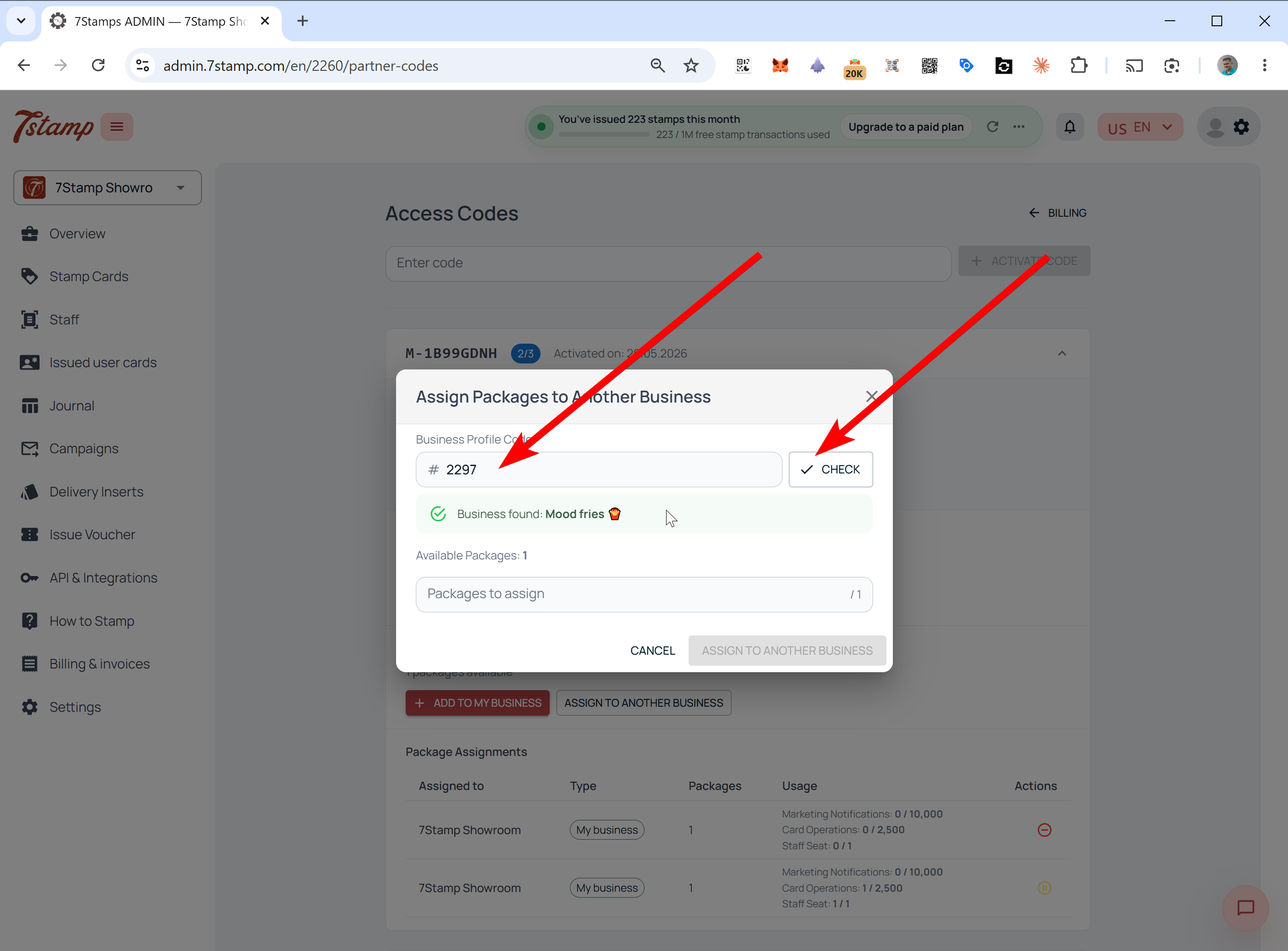
- Натисніть Призначити іншій компанії.
- Введіть Код бізнес-профілю клієнта.
- Натисніть Перевірити. Система шукає обліковий запис і показує Назву підприємства.
- Підтвердьте, що це правильний бізнес, виберіть, скільки Packages призначити, і підтвердьте.
Де клієнт знаходить код профілю компанії
Якщо клієнт не знає коду свого бізнес-профілю, попросіть його увійти в адміністратор 7Stamp і подивитись на бізнес-перемикач угорі ліворуч. Поточний бізнес-ідентифікатор відображається під назвою компанії; вони копіюють його та надсилають агентству чи партнеру.
Як бізнес бачить отриману посилку
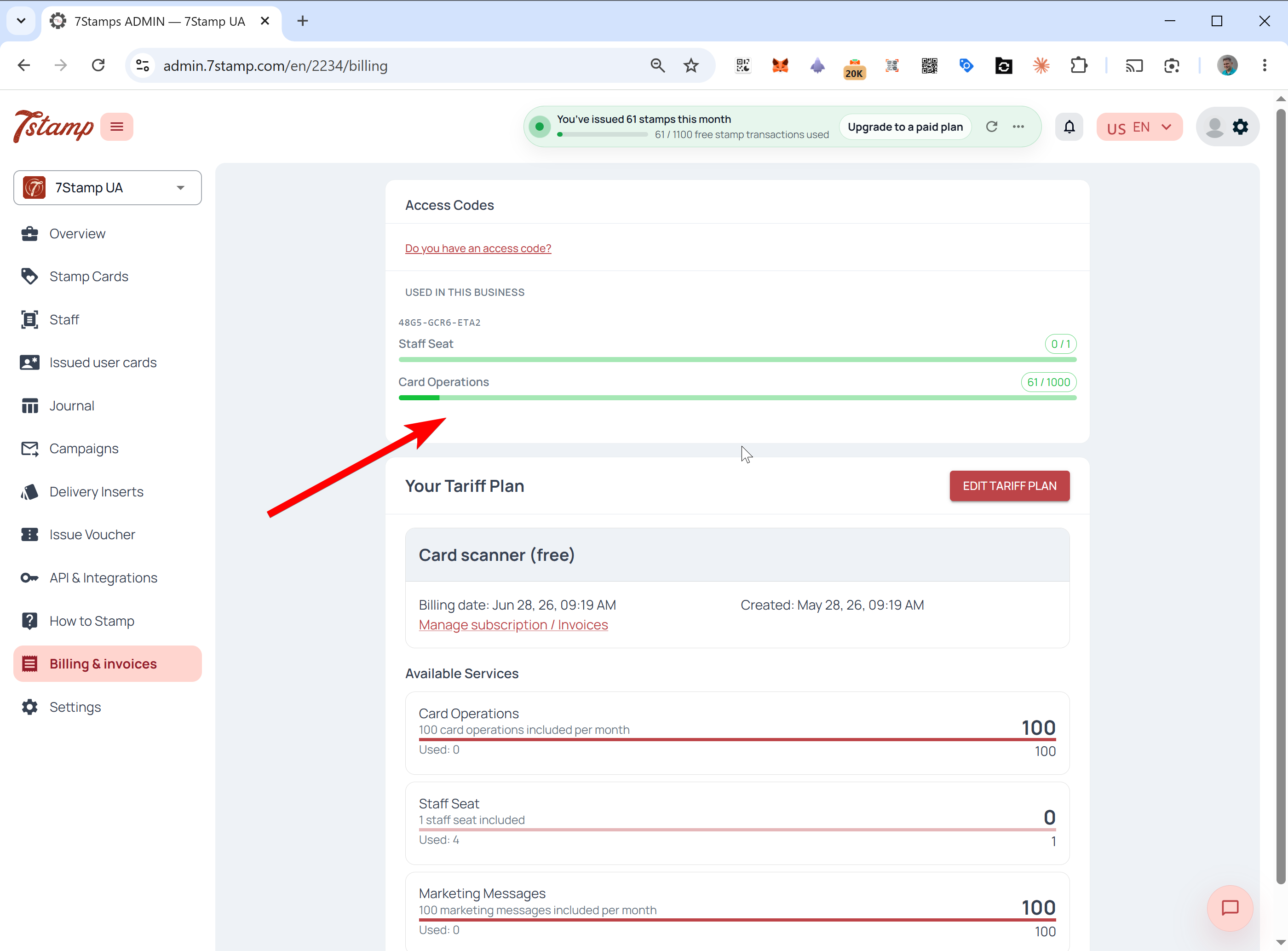
Коли Package присвоюється компанії, він одразу з’являється в цьому обліковому записі. Підприємство бачить код незалежно від того, присвоїло Package самостійно чи агентство призначило його від його імені.
Відкрийте Рахунки та рахунки. Над основним тарифним планом з’являється окремий блок, який показує номер Access Code і поточні смужки використання для Staff Seats, Card Operations, Emails та будь-яких інших включених ресурсів. Ці ресурси споживаються з пріоритетом і відстежуються окремо від основного виставлення рахунків.
Панель керування Access Codes
Власники коду отримують спеціальну панель керування. Це найбільш корисно для агентств, які запускають кілька клієнтів з одного коду.
Щоб відкрити його, перейдіть до Рахунки та рахунки та натисніть Керувати Access Codes.
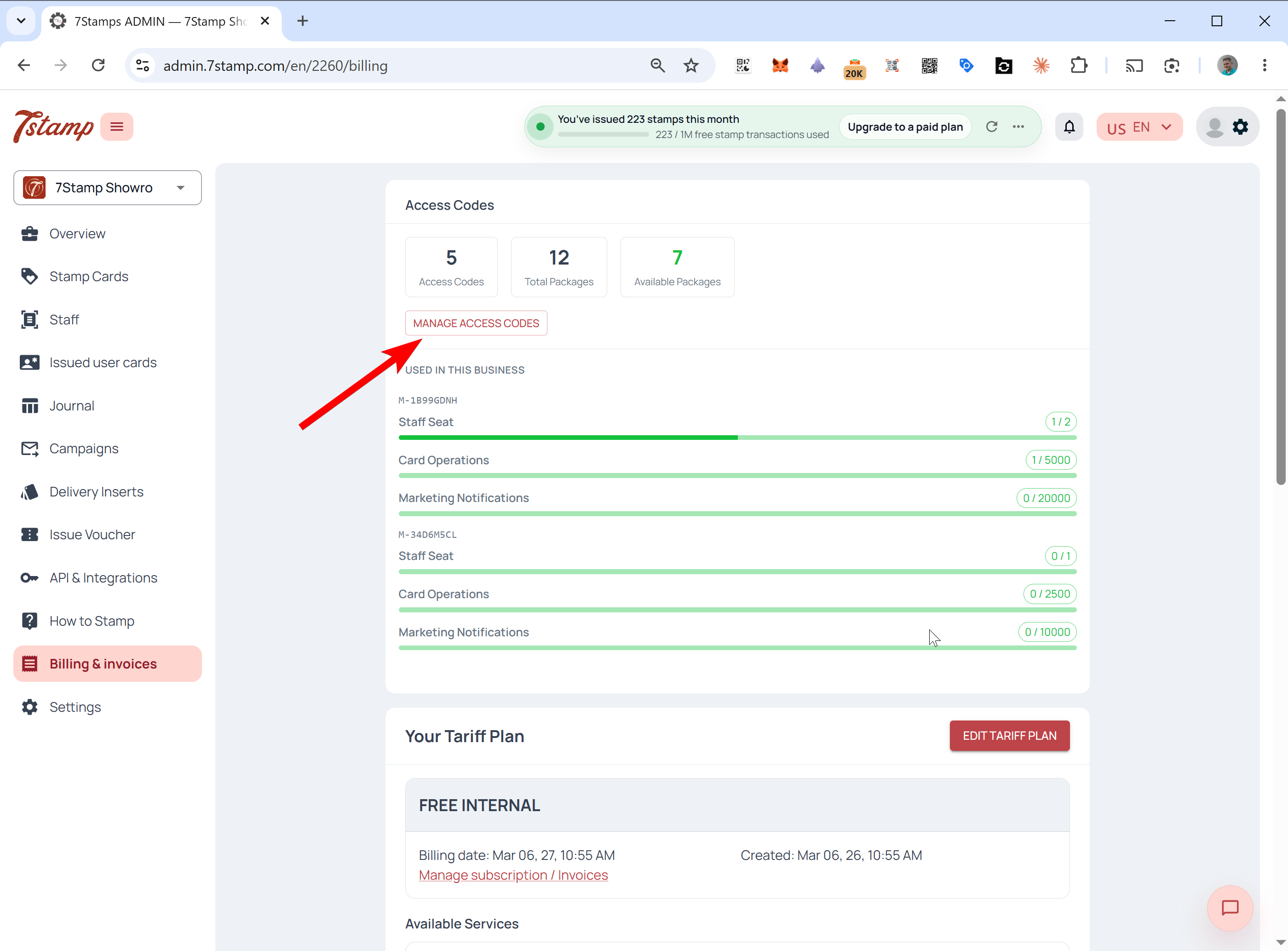
Усередині ви бачите підсумок Access Codes, Загальний Packages і Доступний Packages. Для кожного коду панель показує, який Packages він містить, що містить кожен Package, скільки їх призначено, які ще Доступні, яким підприємствам вони призначені, і поточний статус кожного Package.
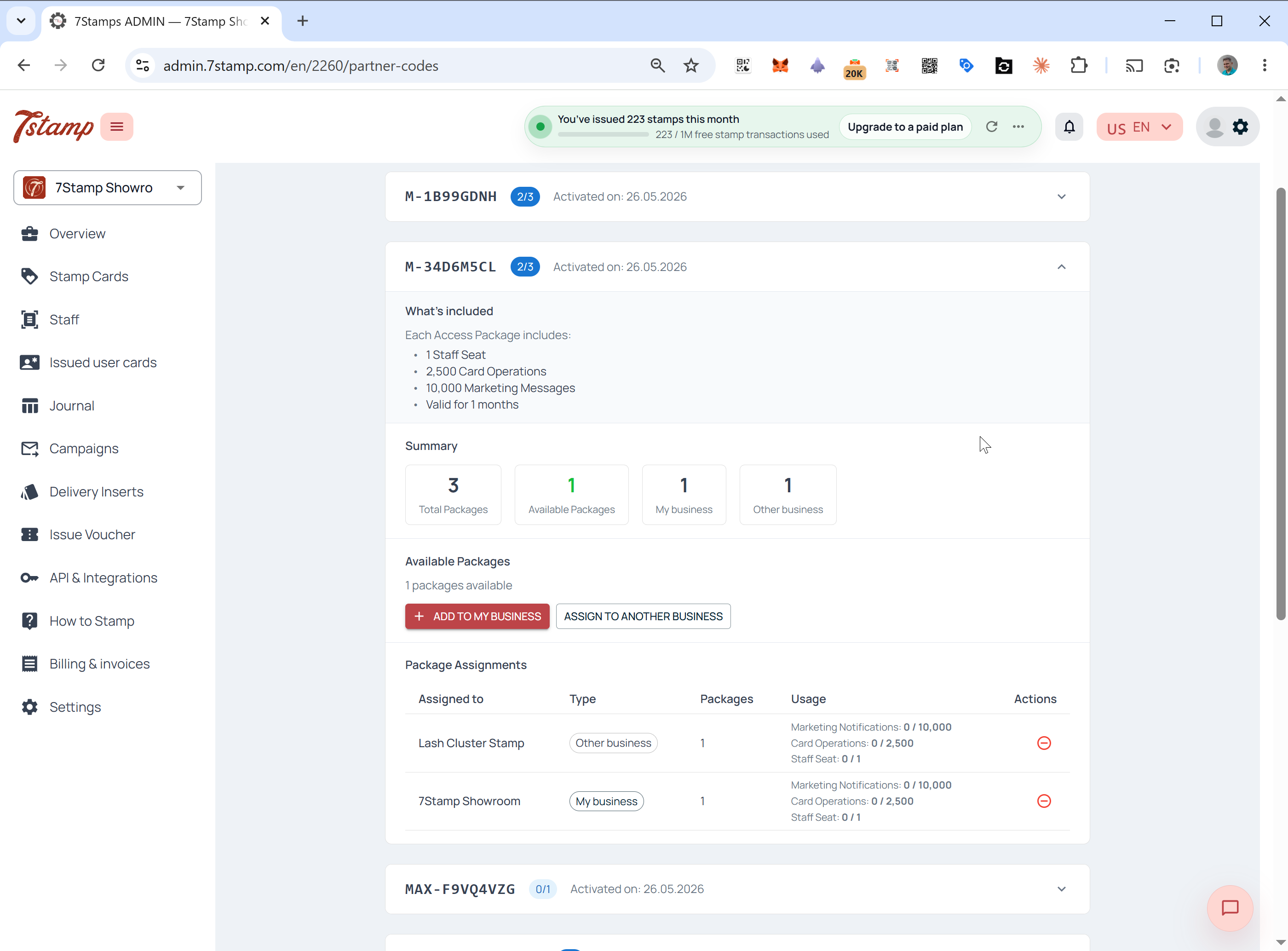
Наприклад, один Access Code з трьома Packages може відображати один Package про ваш власний бізнес, один про клієнта, а один усе ще Доступний для призначення.
Перепризначення, відкликання та призупинення пакетів
Коли Package призначено, те, що ви можете з ним робити, залежить від того, чи використовувався він. Невикористаний Packages можна виправити; використовувані Packages заблоковані на свій термін.
Відкликати та повернутися до доступних
Ви можете повернути Package назад і повернути його до Доступно, лише якщо він ще не використовувався. Це означає, що на ній не було оброблено жодних сканованих карток, жодних штампів і жодних маркетингових повідомлень. Навіть після однієї операції призначення блокується для цієї компанії на термін дії Package і не може бути перепризначено.
Пауза
Якщо Package вже використовується, але вам потрібно тимчасово припинити доступ клієнта, відкрийте Керувати Access Codes, знайдіть Package і натисніть Пауза. Передоплачені ліміти клієнта блокуються, доки ви не призупините Package.
Package термін служби та місячні обмеження
Packages може бути довічним або фіксованим, і поведінка щомісячного скидання однакова для обох. Довічний пакет продовжує оновлюватись, поки діє 7Stamp і ви дотримуєтесь умов використання. Терміновий пакет діє протягом певного періоду, наприклад 6 або 12 місяців.
В обох випадках обмеження в Package скидаються та оновлюються щомісяця; вони не накопичуються. Наприклад, Package, який включає 1 Staff Seat і 1000 Card Operations на місяць, оновлює ту саму надбавку щомісяця протягом усього терміну дії Package.
Як Access Codes працює з вашим тарифним планом
Access Codes завжди має пріоритет над базовим тарифним планом. Система спочатку витрачає передплачені ресурси коду і повертається до вашого плану лише тоді, коли код вичерпано або перевищено.
Щоб дізнатися про точний порядок споживання та що відбувається при переповненні, прочитайте Access Codes проти тарифних планів: пояснення пріоритету виставлення рахунків.
Часті запитання
Що таке 7Stamp Access Code?
An Access Code — це передплачений спосіб оплати 7Stamp без використання картки. Кожен код містить один або кілька Packages, які об’єднують Staff Seats, Card Operations, Emails і необмежену кількість Wallet push notifications. Ви активуєте його в розділі «Рахунки та рахунки-фактури» та призначаєте пакети для свого бізнесу або клієнтів.
Чи ліміти Access Code накопичуються або переносяться кожного місяця?
№ Access Code ліміти пакетів оновлюються щомісяця та не накопичуються. Невикористані Card Operations, Staff Seats або Emails не переносяться на наступний місяць.
Чи дає необмежені ресурси все життя чи SaaSMantra Access Code?
№ Довічний пакет означає, що ті самі місячні ліміти оновлюються щомісяця, поки діє 7Stamp. Це не одноразова одноразова сума чи необмежений запас.
Як активувати Access Code?
Або відкрийте пряме посилання для активації від вашого партнера або 7Stamp електронну пошту, або увійдіть на admin.7stamp.com, перейдіть до Billing & invoices, натисніть Чи є у вас код доступу?, введіть код і підтвердьте.
Чи може агентство призначити пакет для бізнесу клієнта?
Так. У розділі «Керування» Access Codes натисніть «Призначити іншій компанії», введіть код профілю компанії клієнта, натисніть «Перевірити», підтвердьте назву компанії, виберіть кількість пакетів і підтвердьте.
Чи можу я щоразу платити за Access Codes з балансу замість картки?
Так. Поповнюйте Partner Balance за допомогою кредитної картки або за рахунком-фактурою на великі суми та сплачуйте Access Codes із цього балансу в магазині партнера.
Чи можу я відкликати пакет після його призначення?
Тільки якщо пакет ще не використовувався. Після обробки будь-якого сканування картки, штампа або маркетингового повідомлення на ній, призначення блокується на термін пакета. Пакет, який уже використовується, можна призупинити, але не перепризначити.