
ガイド
Access Code を有効化して Packages を自社またはクライアントに割り当て、Package の上限が累積せず毎月リセットされる理由を理解しましょう。
Access Code は、カードを登録せずに 7Stamp の料金を前払いする方法です。各 Access Code には1つ以上の Packages が含まれ、どの Package にもプラットフォームのリソースがまとめて入っています:Staff Seats、Card Operations、Emails。コードは Billing & invoices(請求と請求書)で有効化し、その Packages を自社のビジネスに、または代理店であればクライアントのビジネスに割り当てます。
Access Codes の対象
Access Codes の対象は2つのグループです。前払いの 7Stamp リソースを配布するパートナーと、自社のアカウントでコードを有効化するビジネスです。どちらの場合も、カードを先に登録しなくても 7Stamp を使えます。
マーケティング代理店、インテグレーター、リセラー
代理店やインテグレーターは、partners.7stamp.com の 7Stamp パートナーストアで Access Codes を定価で購入し、Packages に分けて、サービスを提供するクライアントに前払いリソースを割り当てられます。Access Codes は、プロモーション、導入キャンペーン、前払い契約に便利なツールです。代理店はクライアントとの関係を自ら管理し、どのクライアントにどの Package を割り当てるかを決めます。日常的なパートナー割引は、White-label と代理店独自のプランを通じて、スタッフログイン1つあたり定価の50%という一律のパートナー料金で提供されます。詳しくは 代理店・リセラー向け 7Stamp を参照してください。完全に自社ブランドで展開する場合は、White-label の設定 を参照してください。
エンドビジネス(LTD・SaaSMantra の購入者を含む)
エンドビジネスは、地域の 7Stamp パートナーから、7Stamp から直接、または SaaSMantra や DealFly などのマーケットプレイスの買い切りプランとして受け取ったコードを1つ有効化できます。個人や法人のクレジットカードを登録せずに 7Stamp を使う、最も簡単な方法です。
Access Code の中身
Access Code には1つ以上の Packages が含まれ、各 Package はプラットフォームのリソースを前払いでまとめたものです。Package には次のものが含まれる場合があります。
- Staff Seats:スタッフログイン。ハードウェアではなくログイン単位で数えます。1つのログインは、バーカウンター、キオスク用タブレット、レジなど1つの利用ポイントであり、同時に1つのセッションで動作します。
- Card Operations - 顧客のカードでの取引1回ごとに1回。たとえば、スタンプを付与または差し引くスタッフのスキャン、レジや連携経由の同じスキャン、顧客によるレシートのスキャンなどです。複数のスタンプとそれによって達成される特典は1回としてカウントされます。カードの発行、バウチャーの引き換え、カードの検索はカウントされません。操作はまずコードの利用枠から、次にプランから消費されます。Card Operation としてカウントされるものを参照してください。
- Emails:7Stamp から送信するマーケティングメールや一斉配信メールの月間枠。Wallet push notifications は無制限かつ無料です。Your own SMTP server から送信したメールは無制限で、カウントされません。
- オプションのアドオン:Package によっては、自動翻訳や連携などのモジュールが含まれることもあります。
Package の例(説明用): Staff Seat 1、Card Operations 2,500、無制限の Wallet push notifications、Emails 2,500、有効期間1か月。実際の Package の内容はコードによって異なるため、必ず Manage Access Codes でお手元のコードを確認してください。
Access Code の有効化方法
Access Code の有効化には2つの方法があります。どちらの方法でも、最後にコードの Packages が割り当て可能になります。
方法1:有効化リンクから
パートナーまたは 7Stamp から有効化リンクがメールで届いた場合は、そのリンクを開きます。有効化画面が表示され、コードはあらかじめ入力されています。ログインしていれば、それだけで完了です。
方法2:ビジネスの管理画面から
- admin.7stamp.com にログインします。
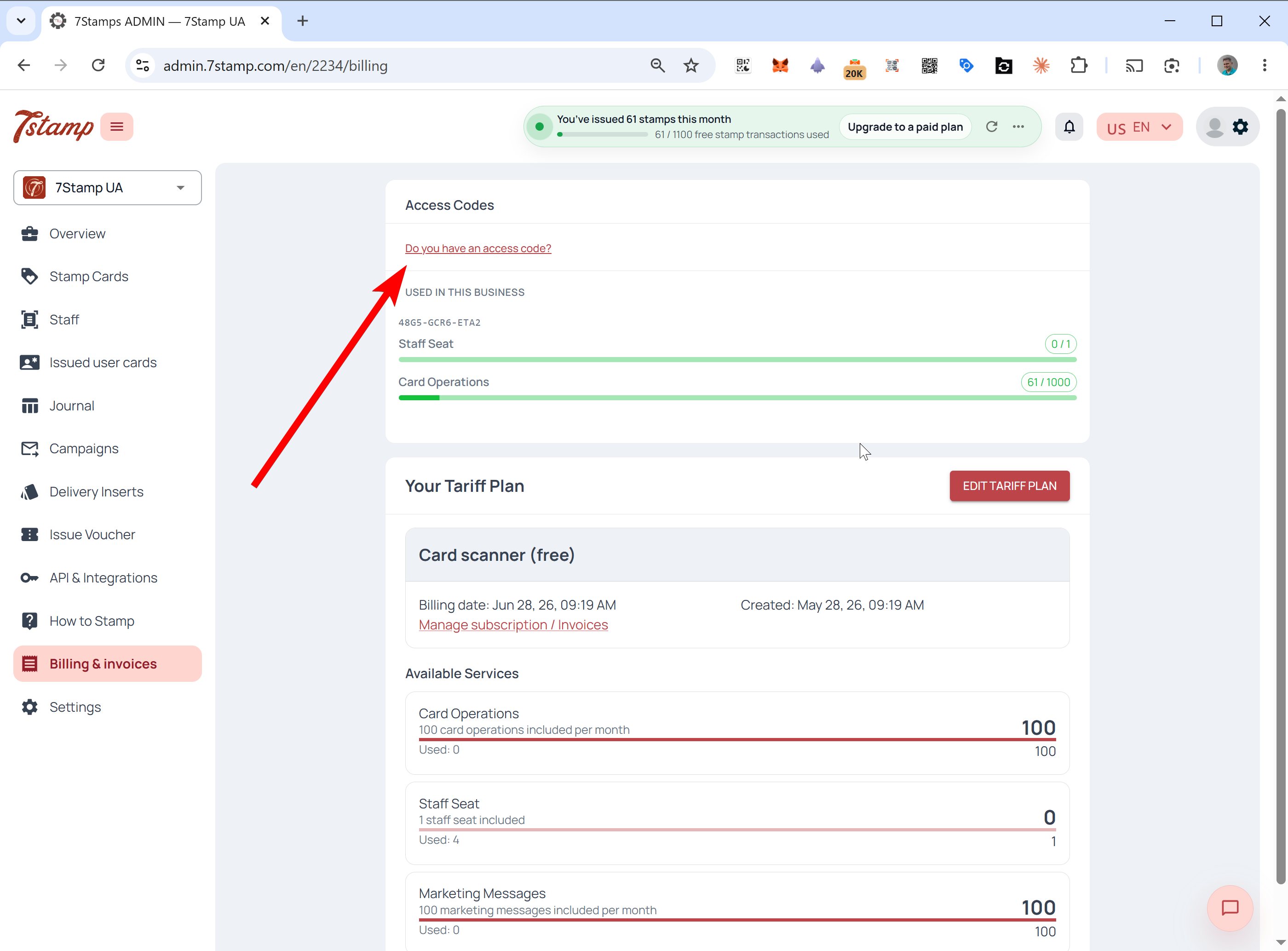
- サイドメニューから Billing & invoices を開きます。
- ページ上部にある Do you have an access code? をクリックします。
- Enter code にコードを入力し、Activate code を押します。
- 確定します。コードの Packages が割り当て可能として表示されます。
有効化後にリソースを割り当てる
コードを有効化したら、Packages をどこに割り当てるかを決めます。有効化したコードは、利用可能な Packages を使い切るまで管理画面に残るので、すぐに割り当てても、後から割り当ててもかまいません。
シナリオA:自社のビジネスで使う
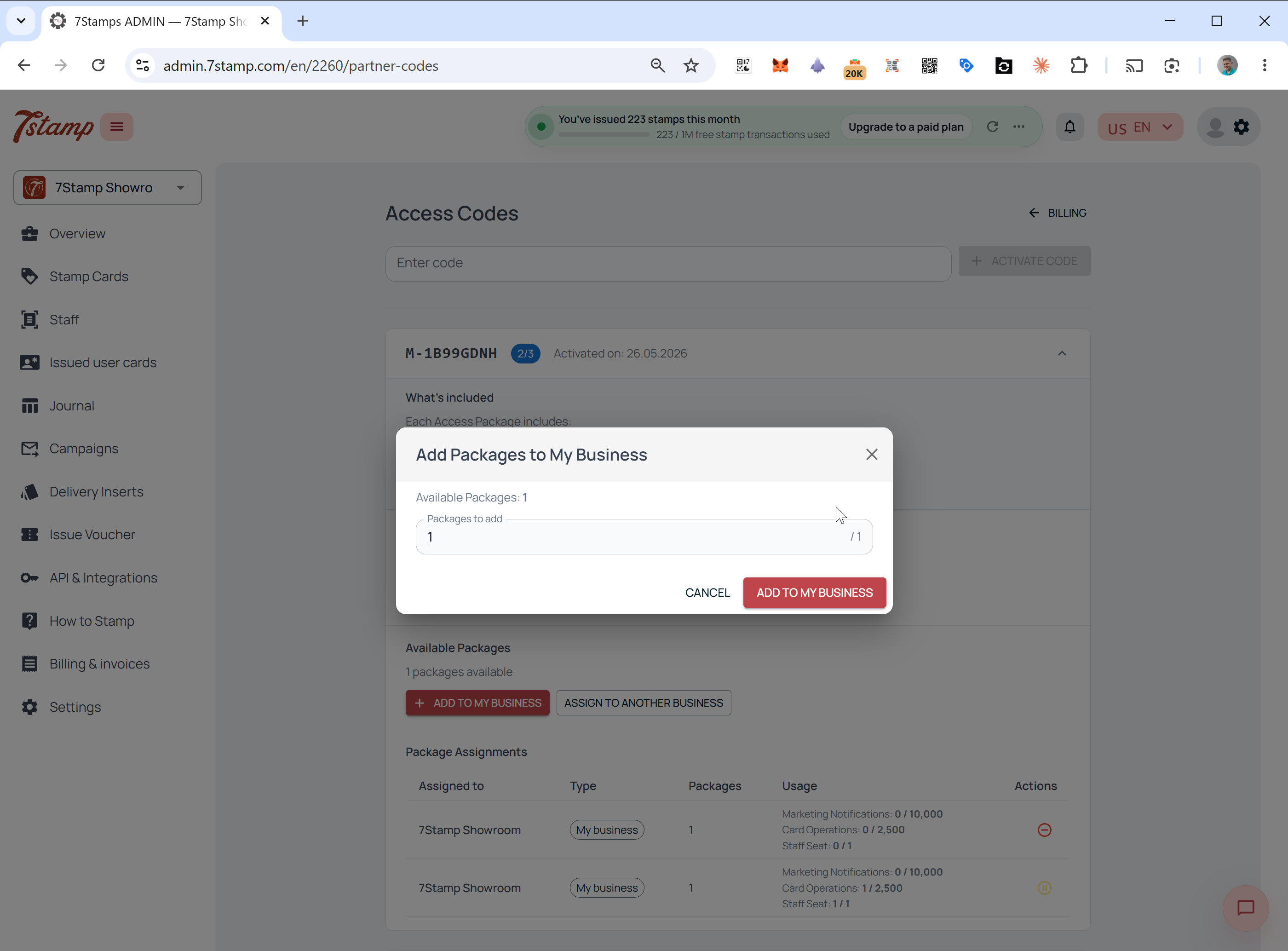
現在のアカウントで Package を使うには、Add to my business をクリックし、追加する利用可能な Packages の数を選んで確定します。Package の上限はすぐに自社のビジネスに適用されます。
シナリオB:クライアントに割り当てる
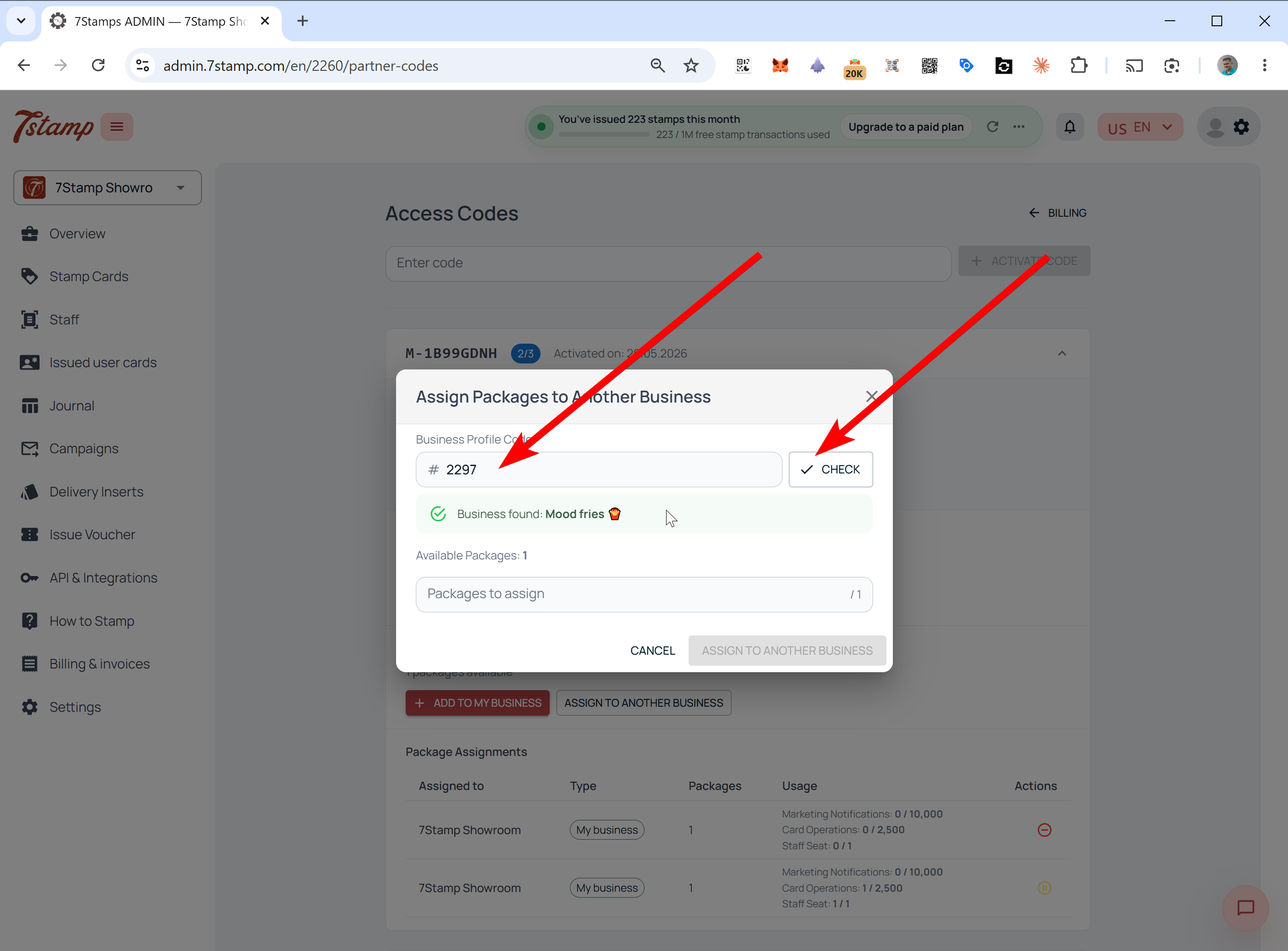
- Assign to another business をクリックします。
- クライアントの Business Profile Code を入力します。
- Check を押します。アカウントが検索され、Business Name が表示されます。
- 正しいビジネスであることを確認し、割り当てる Packages の数を選んで確定します。
クライアントが Business Profile Code を確認する場所
クライアントが自社の Business Profile Code を知らない場合は、7Stamp の管理画面にログインして、左上のビジネス切り替えメニューを見てもらいましょう。現在のビジネス ID が会社名の下に表示されているので、それをコピーして代理店またはパートナーに送ってもらいます。
受け取った Package はビジネス側でどう見えるか
Package がビジネスに割り当てられると、そのアカウントにすぐ表示されます。自社で割り当てた場合も、代理店が代わりに割り当てた場合も、ビジネス側でコードを確認できます。
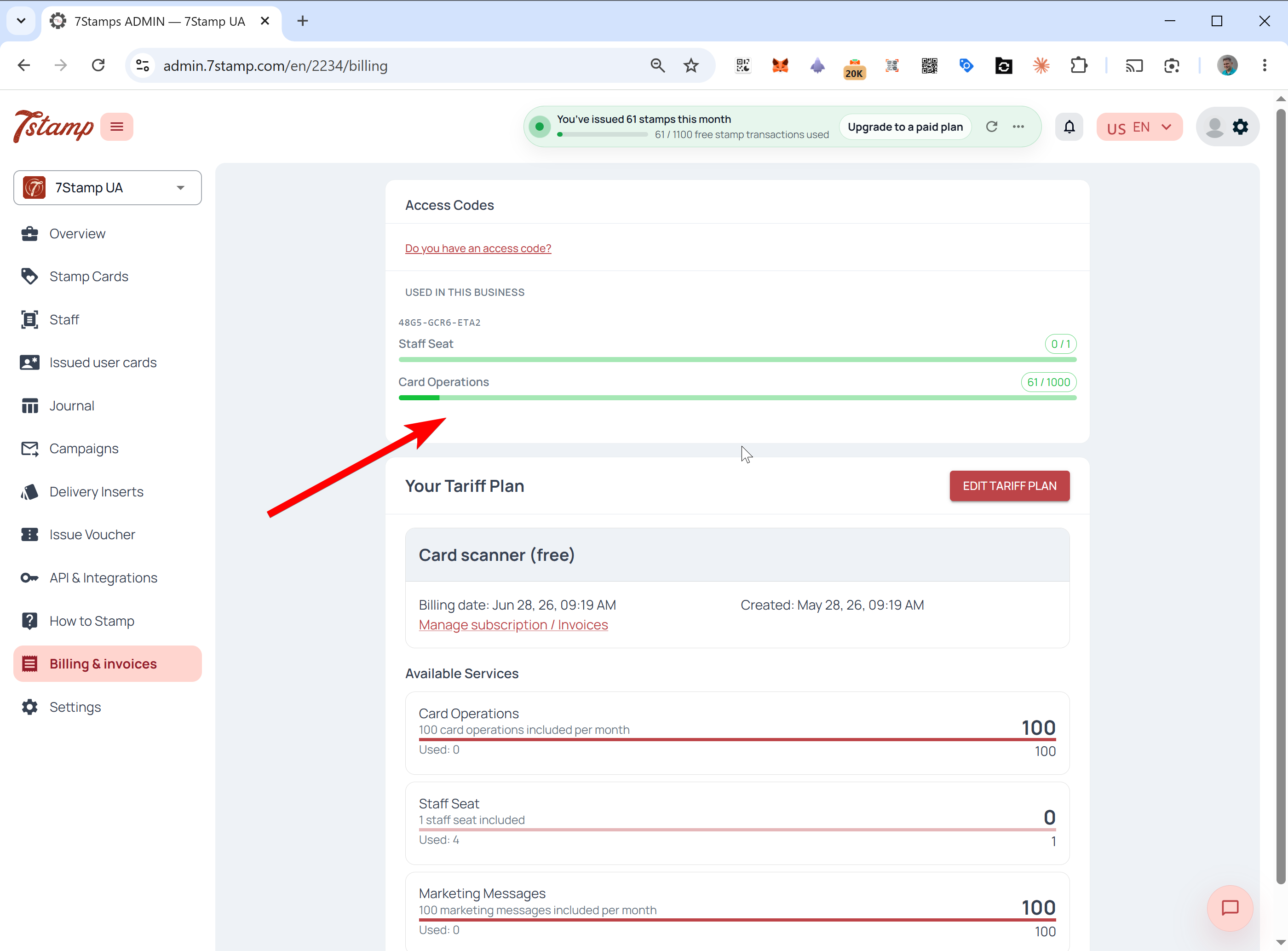
Billing & invoices を開くと、メインの料金プランの上に専用のブロックが表示されます。Access Code の番号と、Staff Seats、Card Operations、Emails、その他の含まれるリソースの使用状況がリアルタイムのバーで表示されます。これらのリソースは優先して消費され、通常の請求とは別に集計されます。
Manage Access Codes パネル
コードの所有者は専用の管理パネルを使えます。1つのコードで複数のクライアントを運用する代理店に特に便利です。
開くには、Billing & invoices に移動して Manage Access Codes をクリックします。
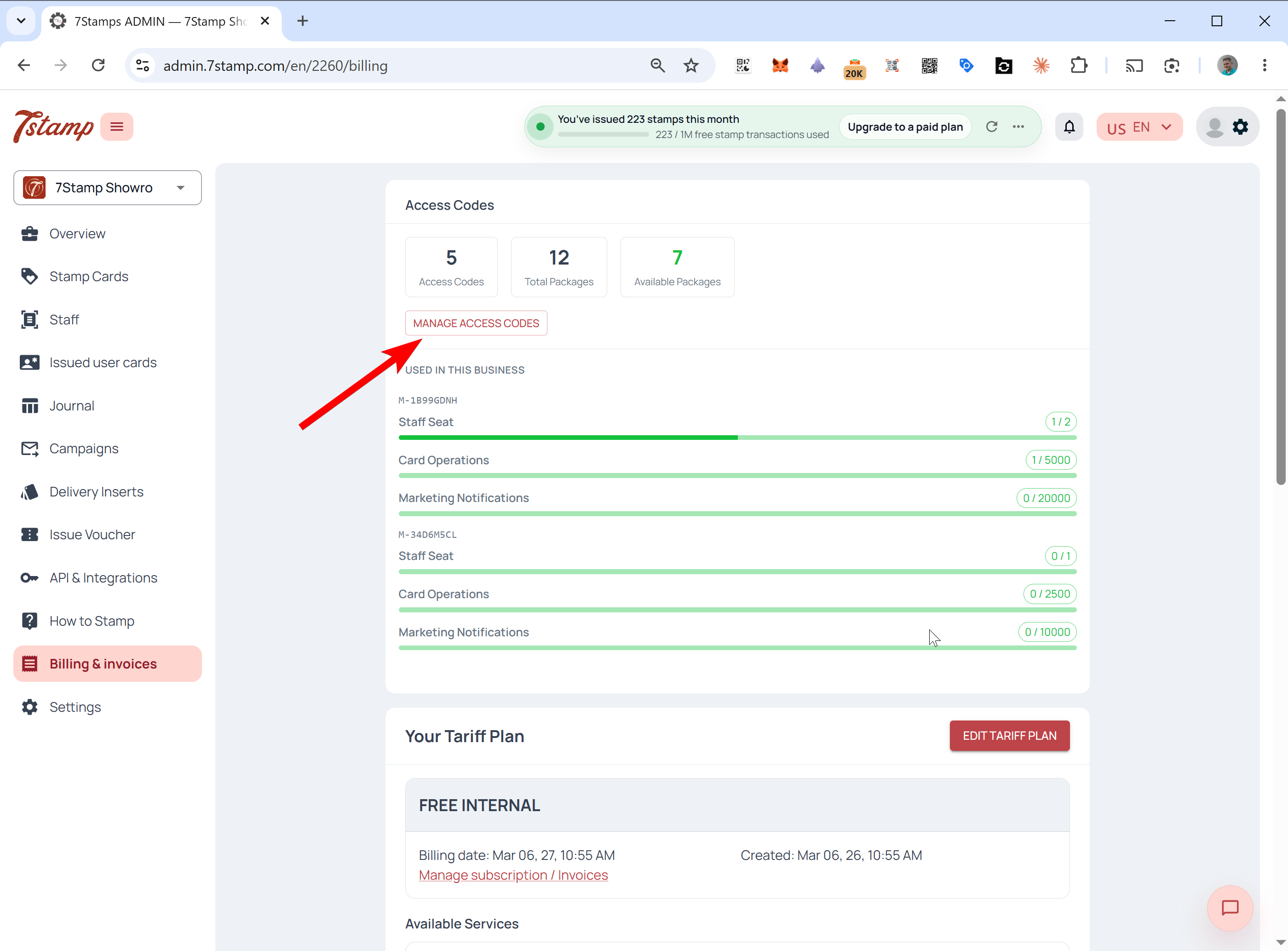
パネルには、Access Codes、Packages の総数、利用可能な Packages の概要が表示されます。コードごとに、含まれる Packages、各 Package の内容、割り当て済みの数、まだ Available(利用可能)なもの、割り当て先のビジネス、各 Package の現在のステータスを確認できます。
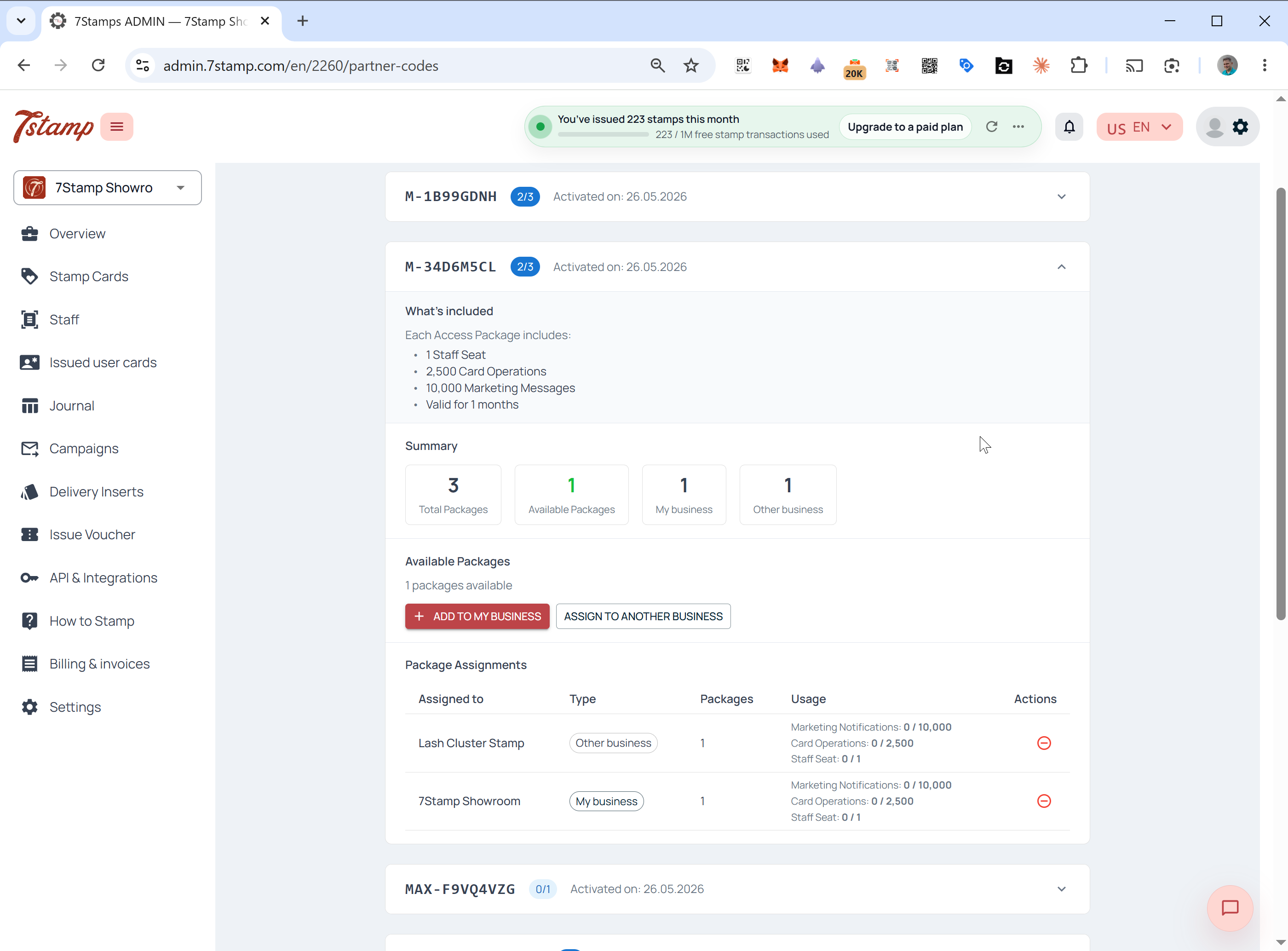
たとえば、3つの Packages を含む Access Code なら、1つは自社のビジネス、1つはクライアント、残りの1つはまだ割り当て可能な Available の状態、という表示になることがあります。
Package の再割り当て、取り消し、一時停止
割り当てた Package に対してできることは、その Package が使用済みかどうかで変わります。未使用の Packages は修正できますが、使用済みの Packages は期間中固定されます。
取り消して Available に戻す
Package を取り消して Available に戻せるのは、まだ使われていない場合だけです。つまり、カードのスキャン、スタンプ付与、マーケティングメッセージが1件も処理されていないことが条件です。1件でも処理されると、Package の期間中はそのビジネスへの割り当てが固定され、割り当て直すことはできません。
一時停止
使用中の Package でクライアントの利用を一時的に止めたい場合は、Manage Access Codes を開いて該当の Package を探し、Pause を押します。一時停止を解除するまで、クライアントの前払い枠は利用できなくなります。
Package の有効期間と月間上限
Packages には Lifetime(買い切り)と期間限定があり、毎月のリセットの仕組みはどちらも同じです。Lifetime package は、7Stamp が運営され、利用規約を守っている限り更新され続けます。Fixed-term package は、6か月や12か月など決められた期間だけ有効です。
どちらの場合も、Package 内の上限は毎月リセットされて更新され、累積はしません。たとえば、毎月 Staff Seat 1 と Card Operations 1,000 を含む Package なら、Package の有効期間中ずっと、毎月同じ枠が更新されます。
Access Codes と料金プランの関係
Access Codes は常に基本の料金プランより優先されます。システムはまずコードの前払いリソースを消費し、コードの枠を使い切るか超えた場合にだけ料金プランに切り替えます。
消費の正確な順序と、枠を超えたときの動作については、Access Codes と料金プラン:請求の優先順位を参照してください。
よくある質問
7Stamp の Access Code とは何ですか?
Access Code は、カードを登録せずに 7Stamp の料金を前払いする方法です。各コードには1つ以上の Packages が含まれ、Staff Seats、Card Operations、Emails、無制限の Wallet push notifications がまとめて入っています。Billing & invoices で有効化し、Packages を自社またはクライアントのビジネスに割り当てます。
Access Code の上限は毎月累積したり、繰り越されたりしますか?
いいえ。Access Code の Package の上限は毎月リセットされ、累積しません。使わなかった Card Operations、Staff Seats、Emails は翌月に繰り越されません。
買い切り(Lifetime)や SaaSMantra の Access Code なら、リソースは無制限ですか?
いいえ。Lifetime の Package とは、7Stamp が運営されている限り、同じ月間上限が毎月リセットされるという意味です。一度にまとめて付与されるものでも、無制限に貯められるものでもありません。
Access Code はどうやって有効化しますか?
パートナーまたは 7Stamp から届いたメールの有効化リンクを開くか、admin.7stamp.com にログインして Billing & invoices を開き、Do you have an access code? をクリックしてコードを入力し、確定します。
代理店はクライアントのビジネスに Package を割り当てられますか?
はい。Manage Access Codes で Assign to another business をクリックし、クライアントの Business Profile Code を入力して Check を押します。ビジネス名を確認し、Package の数を選んで確定します。
Access Codes の代金を、毎回カードではなく残高から支払えますか?
はい。Partner Balance をクレジットカードで、高額の場合は請求書払いでチャージし、パートナーストアでその残高から Access Codes の代金を支払えます。
割り当てた Package を取り消せますか?
Package がまだ使われていない場合に限り可能です。カードのスキャン、スタンプ付与、マーケティングメッセージが1件でも処理されると、Package の期間中は割り当てが固定されます。使用中の Package は一時停止できますが、別のビジネスに割り当て直すことはできません。