
Guide
Ակտիվացրեք Access Code-ը, հանձնարարեք փաթեթներ ձեր սեփական բիզնեսին կամ հաճախորդին և հասկացեք, թե ինչու են փաթեթի սահմանաչափերը թարմացվում ամեն ամիս՝ կուտակվելու փոխարեն:
Access Code-ը 7Stamp-ի համար վճարելու կանխավճարային, առանց քարտի միջոց է: Յուրաքանչյուր Access Code պարունակում է մեկ կամ ավելի Packages, և յուրաքանչյուր Package միավորում է հարթակի ռեսուրսները. Դուք ակտիվացնում եք կոդը Բիլինգ և հաշիվ-ապրանքագրեր-ում, այնուհետև դրա Packages-ը հատկացնում եք կամ ձեր սեփական բիզնեսին, կամ, եթե գործակալություն եք, ձեր հաճախորդների բիզնեսին:
Ում համար են Access Codes
Access Codes-ը նախատեսված է երկու խմբի համար՝ գործընկերներ, ովքեր բաշխում են կանխավճարային 7Stamp ռեսուրսները, և ձեռնարկություններ, որոնք ակտիվացնում են կոդ իրենց սեփական հաշվի համար: Երկու դեպքում էլ կոդը թույլ է տալիս 7Stamp-ին աշխատել առանց նախապես քարտ կցելու:
Մարքեթինգային գործակալություններ, ինտեգրատորներ և վերավաճառողներ
Գործակալությունները և ինտեգրատորները կարող են Access Codes գնել ցուցակային գնով 7Stamp-ի գործընկերային խանութում՝ partners.7stamp.com հասցեում, դրանք բաժանել Packages-ի և կանխավճարային ռեսուրսներ հատկացնել այն հաճախորդներին, որոնց սպասարկում են: Access Codes-ը հարմար գործիք է ակցիաների, մեկնարկային առաջարկների և կանխավճարային պայմանագրերի համար: Գործակալությունը վերահսկում է հաճախորդի հարաբերությունները և որոշում է, թե որ հաճախորդը որ Package է ստանում: Ամենօրյա գործընկերային զեղչը գալիս է White-label-ի և գործակալության սեփական պլանների միջոցով՝ միասնական գործընկերային դրույքով՝ ցուցակային գնի 50%-ը յուրաքանչյուր աշխատակցի մուտքի համար. տե՛ս 7Stamp գործակալությունների և վերավաճառողների համար: Ամբողջովին բրենդային տեղադրման համար տե՛ս Set up White-label:
Ավարտեք բիզնեսը, ներառյալ ՍՊԸ-ն և SaaSMantra-ի գնորդները
Վերջնական բիզնեսը կարող է ակտիվացնել մեկ կոդը, որը ստացել է տեղական 7Stamp գործընկերոջից, ուղղակիորեն 7Stamp-ից կամ որպես ամբողջ կյանքի գործարք այնպիսի շուկայից, ինչպիսիք են SaaSMantra-ն կամ DealFly-ը: Սա 7Stamp-ն առանց անձնական կամ կորպորատիվ վարկային քարտ կցելու ամենապարզ միջոցն է:
Ի՞նչ կա Access Code-ի ներսում:
Access Code-ը պարունակում է մեկ կամ ավելի Packages, և յուրաքանչյուր Package-ը հարթակի ռեսուրսների կանխավճարային փաթեթ է: Package-ը կարող է ներառել.
- Staff Seats - աշխատակիցների մուտքեր, որոնք հաշվվում են ըստ մուտքի, ոչ թե ըստ սարքավորման։ Մեկ մուտքը մեկ մուտքի կետ է, օրինակ՝ բարի վաճառասեղան, կրպակի պլանշետ կամ դրամարկղ, և այն միաժամանակ աշխատում է մեկ սեսիայում։
- Card Operations - մեկական հաճախորդի քարտով յուրաքանչյուր գործարքի համար, օրինակ՝ աշխատակցի սկանավորում, որն ավելացնում կամ հանում է նշումներ, նույն սկանավորումը դրամարկղի կամ ինտեգրման միջոցով, կամ հաճախորդի կողմից անդորրագրի սկանավորում։ Մի քանի նշում և այն պարգևը, որը դրանք ավարտում են, հաշվվում են մեկ անգամ։ Քարտի թողարկումը, վաուչերի մարումը և քարտի որոնումը երբեք չեն հաշվվում։ Գործողությունները նախ դուրս են գրվում կոդի քվոտայից, ապա պլանից։ Տե՛ս Ինչն է հաշվվում որպես Card Operation։
- Emails - 7Stamp-ի միջոցով ուղարկված մարքեթինգի կամ հեռարձակման էլ.փոստի ամսական նպաստը: Wallet push notifications են անսահմանափակ և անվճար; Your own SMTP server-ի միջոցով ուղարկված նամակն անսահմանափակ է և երբեք չի հաշվվում:
- Ընտրովի հավելյալ ծառայություններ - որոշ Packages կարող են նաև փաթեթավորել մոդուլներ, ինչպիսիք են ավտոմատ թարգմանությունը կամ ինտեգրումները:
Օրինակ Package, միայն պատկերացնելու համար. 1 Staff Seat, 2,500 Card Operations, անսահմանափակ Wallet push notifications, և 2,500 Emails, վավեր 1 ամիս: Իրական Package բովանդակությունը տարբերվում է ըստ ծածկագրի, այնպես որ միշտ ստուգեք ձեր հատուկ կոդը Կառավարեք Access Codes:
Ինչպես ակտիվացնել Access Code
Access Code-ն ակտիվացնելու երկու եղանակ կա: Երկուսն էլ ավարտվում են նրանով, որ ծածկագրի Packages-ը հասանելի է դառնում նշանակելու համար:
Մեթոդ 1 - ուղղակի ակտիվացման հղում
Եթե ձեր գործընկերը կամ 7Stamp-ը ձեզ ուղիղ հղում է ուղարկել, բացեք այն: Համակարգը ձեզ տանում է ակտիվացման էկրան և նախապես լրացնում է կոդը ձեզ համար: Դուք միայն պետք է մուտք գործեք:
Մեթոդ 2 - բիզնես վահանակից
- Մուտք գործեք admin.7stamp.com:
- Բացեք Բիլինգ և հաշիվ-ապրանքագրեր կողմնակի ընտրացանկից:
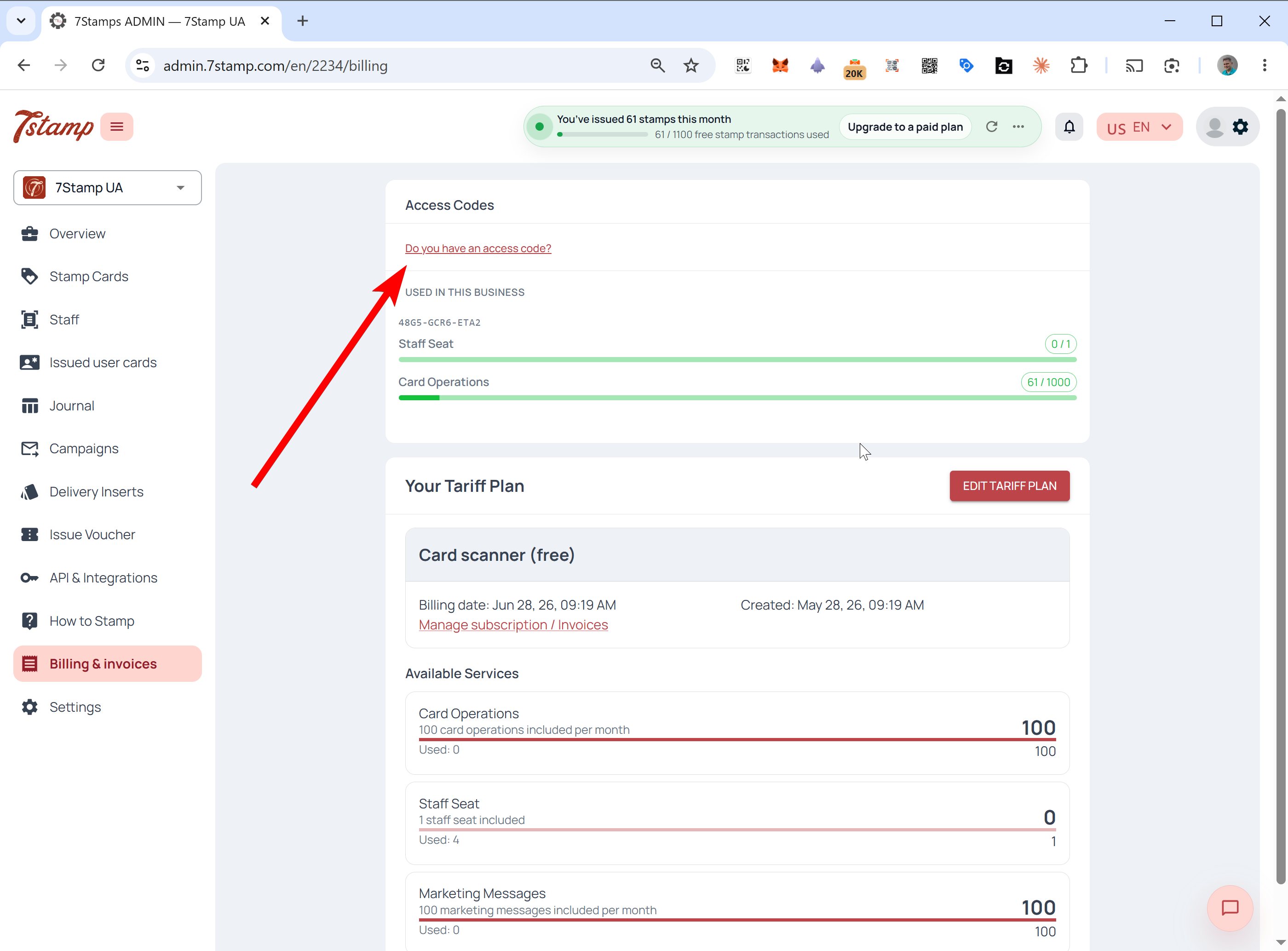
- Էջի վերևի մոտ սեղմեք Ունե՞ք մուտքի կոդ:
- Մուտքագրեք կոդը Enter code և սեղմեք Activate code:
- Հաստատեք. Կոդի Packages-ն այժմ հայտնվում է որպես հասանելի նշանակելու համար:
Ակտիվացումից հետո նշանակեք ռեսուրսներ
Կոդն ակտիվացնելուց հետո դուք որոշում եք, թե որտեղ է դրա Packages կետը: Դուք կարող եք դրանք նշանակել անմիջապես կամ վերադառնալ ավելի ուշ, քանի որ ակտիվացված կոդը մնում է ձեր վահանակում, մինչև չօգտագործեք դրա հասանելի Packages-ը:
Սցենար Ա - օգտագործեք այն ձեր սեփական բիզնեսի համար
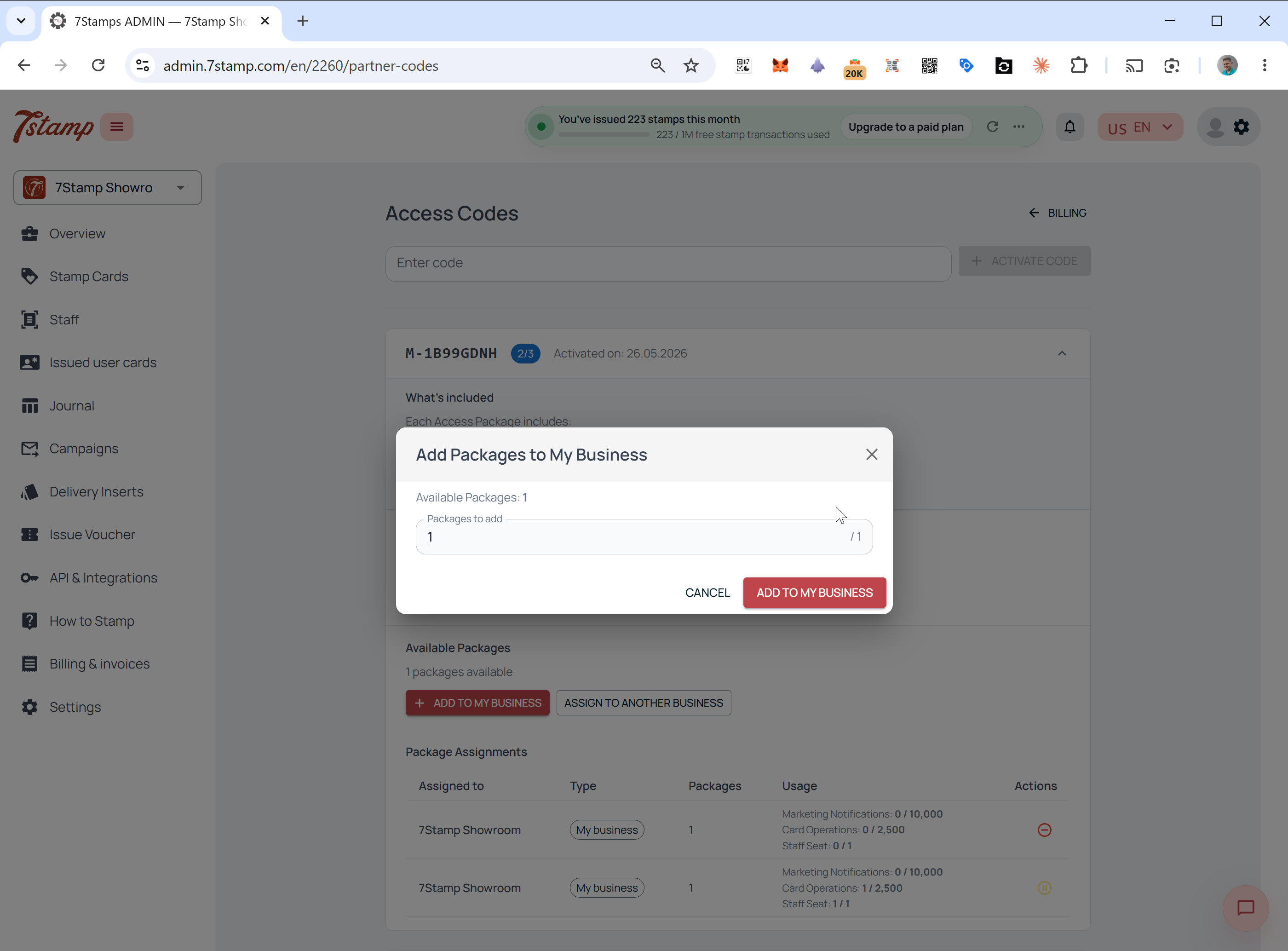
Ձեր ընթացիկ հաշվում Package գործարկելու համար սեղմեք Ավելացնել իմ բիզնեսին, ընտրեք, թե քանի հասանելի Packages ավելացնել և հաստատեք: Package-ի սահմանները սկսում են կիրառել ձեր բիզնեսի վրա անմիջապես:
Սցենար Բ - հանձնարարել հաճախորդին
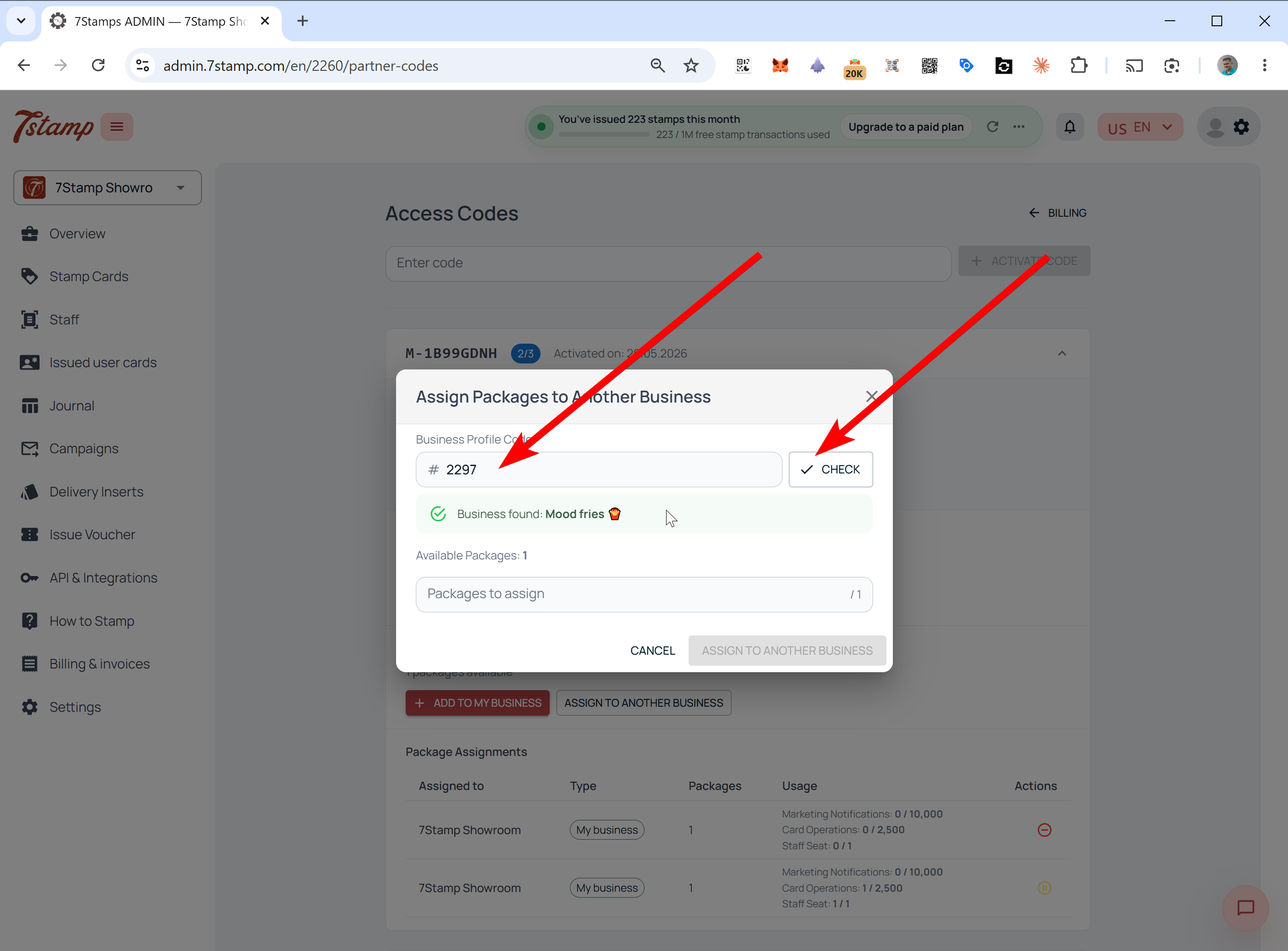
- Սեղմեք Հանձնարարել մեկ այլ բիզնեսի:
- Մուտքագրեք հաճախորդի Բիզնեսի պրոֆիլի կոդը:
- Սեղմեք Ստուգեք: Համակարգը փնտրում է հաշիվը և ցույց է տալիս Բիզնեսի անունը:
- Հաստատեք, որ դա ճիշտ բիզնես է, ընտրեք, թե քանի Packages նշանակել և հաստատեք:
Որտեղ հաճախորդը գտնում է իր բիզնեսի պրոֆիլի կոդը
Եթե հաճախորդը չգիտի իր բիզնեսի պրոֆիլի կոդը, խնդրեք նրան մուտք գործել 7Stamp ադմինիստրատոր և նայել վերևի ձախ բիզնեսի փոխարկիչին: Ընթացիկ բիզնես ID-ն ցուցադրվում է ընկերության անվան տակ. նրանք պատճենում են այն և ուղարկում գործակալություն կամ գործընկեր:
Ինչպես է բիզնեսը տեսնում ստացված փաթեթը
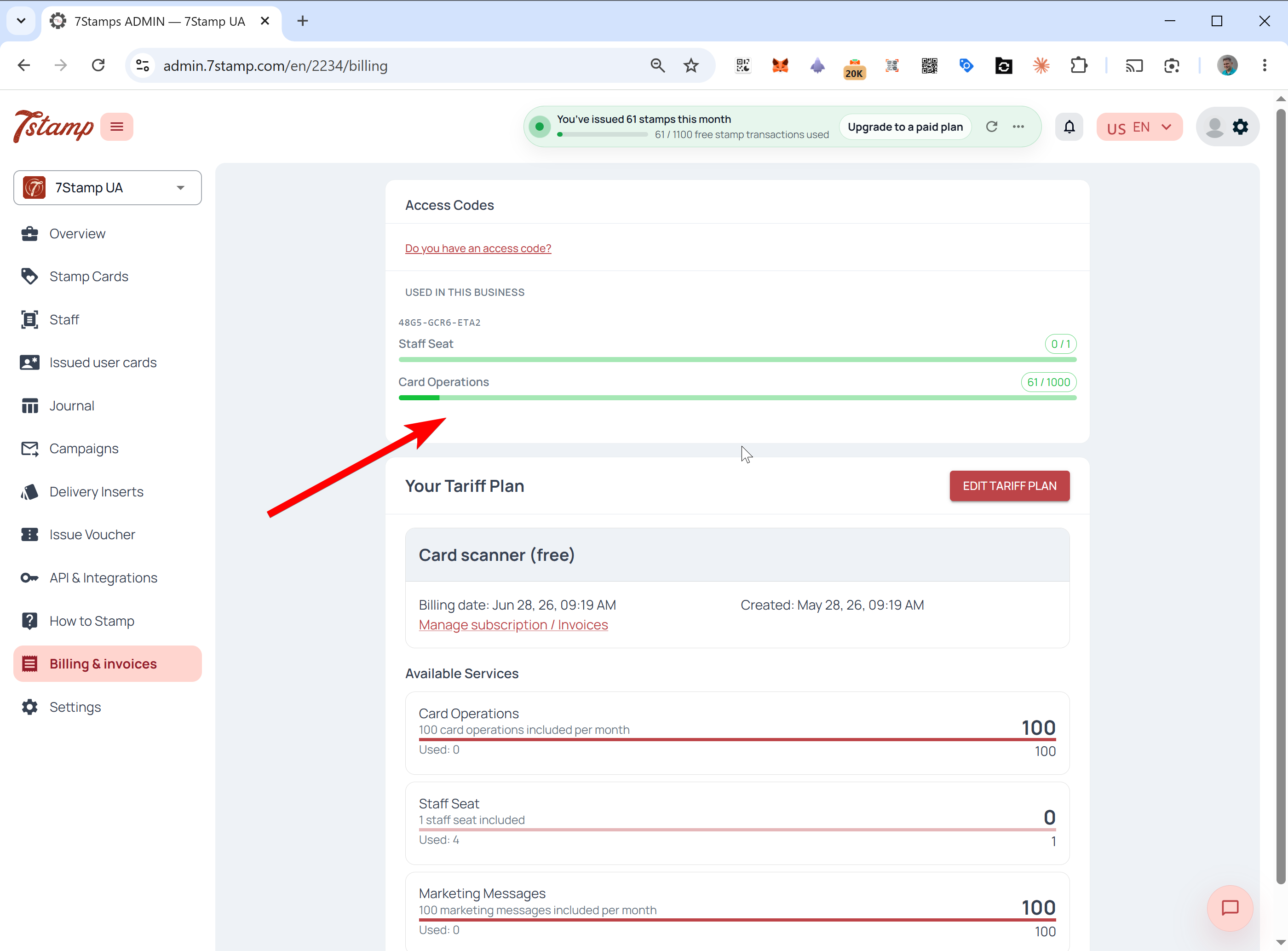
Երբ Package-ը նշանակվում է բիզնեսին, այն անմիջապես հայտնվում է այդ հաշվում: Բիզնեսը տեսնում է կոդը՝ անկախ նրանից, թե նա ինքն է հանձնարարել Package-ը, թե գործակալությունն այն հատկացրել է իր անունից:
Բացեք Բիլինգ և հաշիվ-ապրանքագրեր: Հիմնական սակագնային պլանի վերևում հայտնվում է հատուկ բլոկ, որը ցույց է տալիս Access Code համարը և Staff Seats, Card Operations, Emails, և ցանկացած այլ ներառված ռեսուրսների համար: Այս ռեսուրսները սպառվում են առաջնահերթությամբ և հետևվում են բազային հաշվարկից առանձին:
Կառավարեք Access Codes վահանակը
Կոդի սեփականատերերը ստանում են հատուկ կառավարման վահանակ: Այն առավել օգտակար է մեկ կոդից մի քանի հաճախորդներ գործարկող գործակալությունների համար:
Այն բացելու համար անցեք Բիլինգ և հաշիվ-ապրանքագրեր և սեղմեք Կառավարել Access Codes:
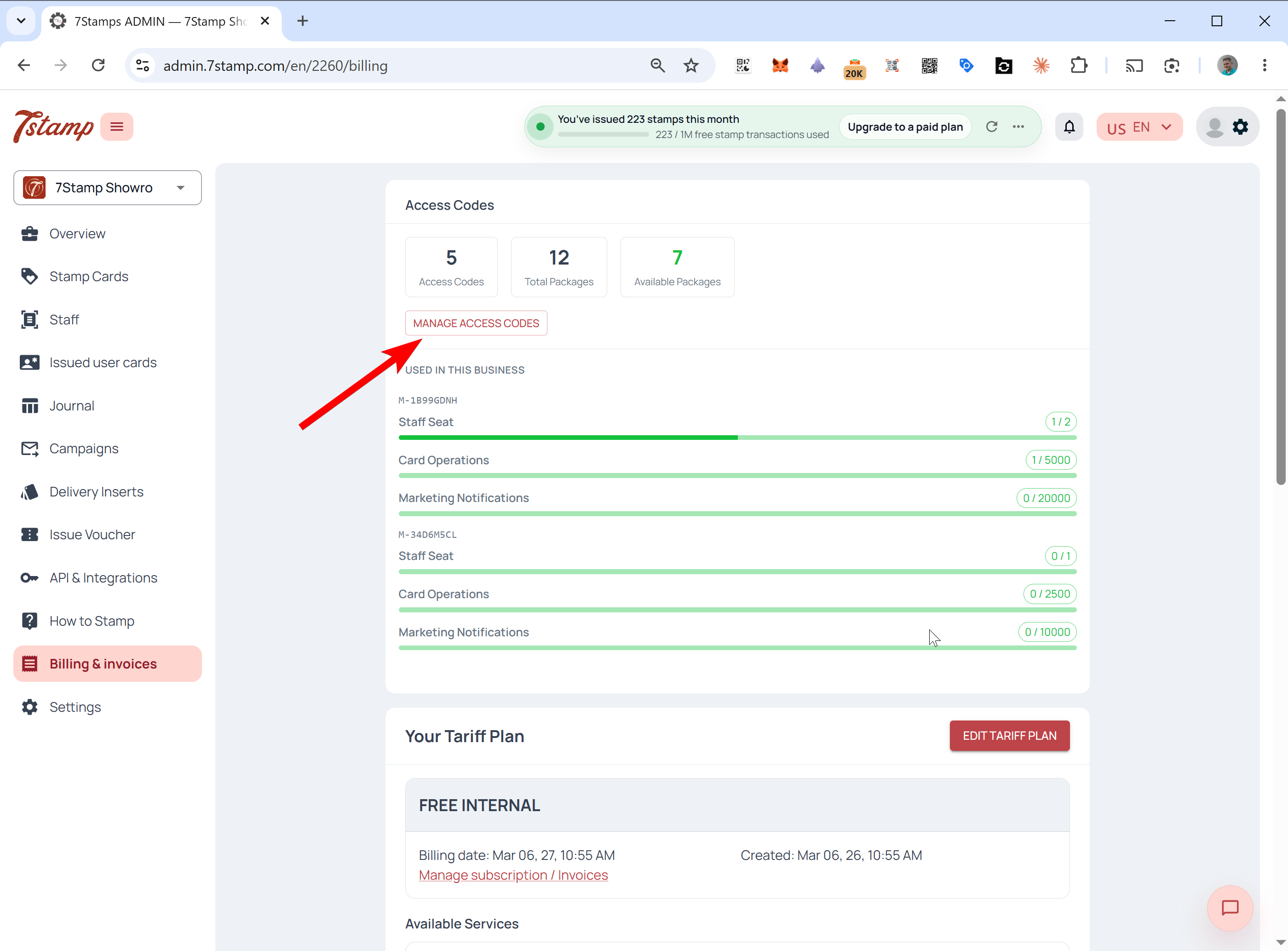
Ներսում դուք տեսնում եք Access Codes, Ընդամենը Packages և Հասանելի Packages: Յուրաքանչյուր կոդի համար վահանակը ցույց է տալիս, թե որ Packages է այն պարունակում, ինչ է պարունակում յուրաքանչյուր Package, քանիսն են նշանակված, որոնք են դեռ Հասանելի, որ բիզնեսներին են հատկացված, և յուրաքանչյուր Package-ի ներկայիս կարգավիճակը:
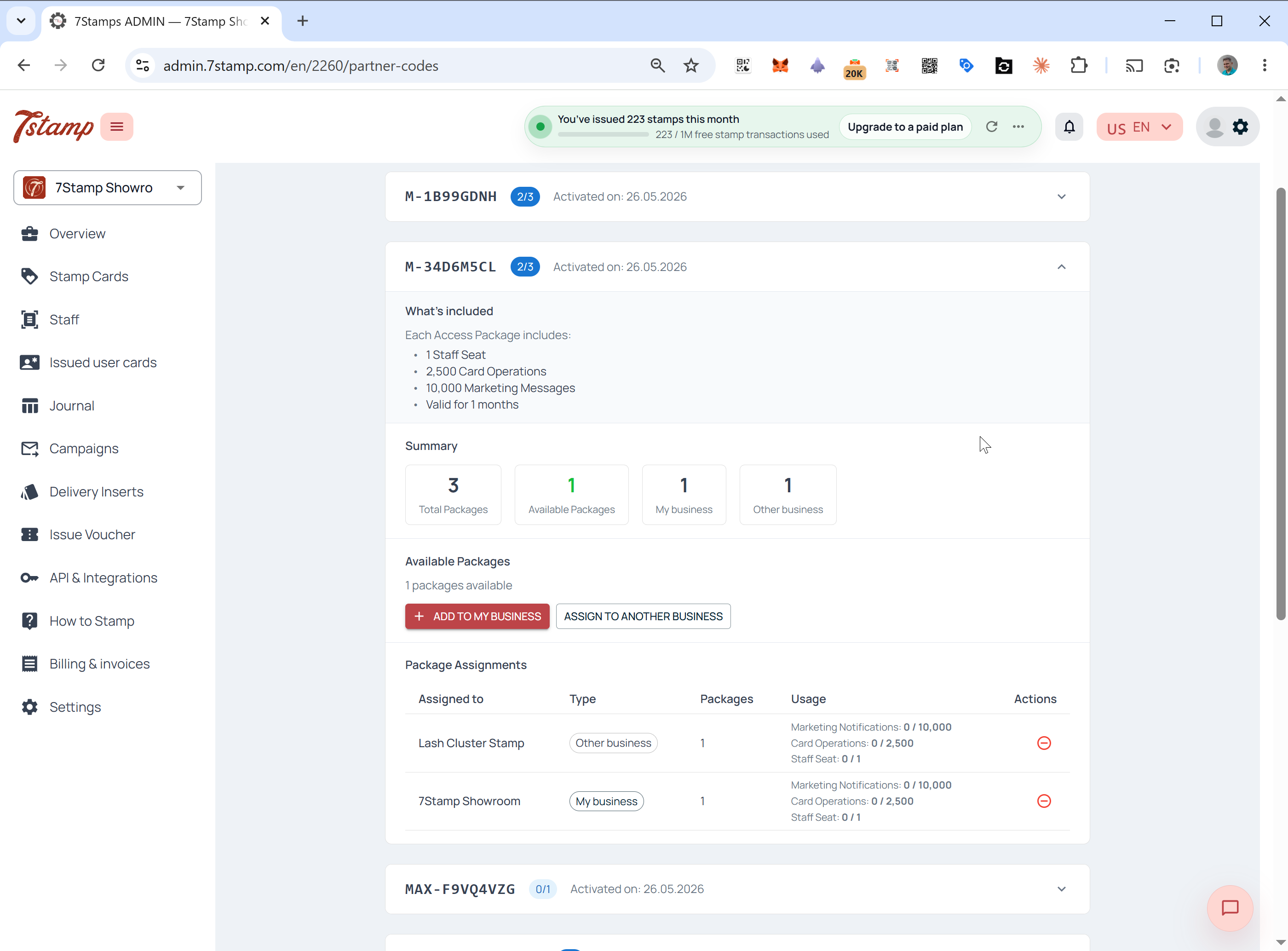
Օրինակ՝ մեկ Access Code՝ երեք Packages կետով կարող է ցույց տալ մեկ Package՝ ձեր սեփական բիզնեսի համար, մեկը՝ հաճախորդի, և մեկը դեռ Հասանելի է հանձնարարության համար:
Փաթեթների վերանշանակում, չեղարկում և դադարեցում
Երբ Package-ը նշանակվի, այն, ինչ դուք կարող եք անել դրա հետ, կախված է նրանից, թե արդյոք այն օգտագործվել է: Չօգտագործված Packages-ը կարող է ուղղվել; օգտագործված Packages-ը կողպված են իրենց ժամկետի համար:
Չեղյալ համարել և վերադարձնել «Հասանելի»:
Դուք կարող եք Package-ը հետ քաշել և վերադարձնել Հասանելի միայն այն դեպքում, եթե այն դեռ չի օգտագործվել: Դա նշանակում է, որ քարտի սկանավորումներ, նշումներ և մարքեթինգային հաղորդագրություններ չեն մշակվել դրա վրա: Նույնիսկ մեկ գործողությունից հետո հանձնարարությունը կողպված է այդ բիզնեսի համար Package-ի ժամկետով և չի կարող վերահանձնվել:
Դադար
Եթե Package-ն արդեն օգտագործվում է, բայց դուք պետք է ժամանակավորապես դադարեցնեք հաճախորդի մուտքը, բացեք Կառավարեք Access Codes, գտեք Package-ը և սեղմեք Դադարեցնել: Հաճախորդի կանխավճարային սահմանաչափերն արգելափակված են այնքան ժամանակ, մինչև չդադարեցնեք Package-ը:
Package կյանքի տևողությունը և ամսական սահմանափակումները
Packages-ը կարող է լինել ցմահ կամ հաստատուն ժամկետով, և ամսական վերակայման վարքագիծը նույնն է երկուսի համար: Lifetime փաթեթը շարունակում է թարմացնել այնքան ժամանակ, քանի դեռ գործում է 7Stamp-ը, և դուք հետևում եք օգտագործման պայմաններին: Ֆիքսված ժամկետով փաթեթը վավեր է սահմանված ժամկետով, օրինակ՝ 6 կամ 12 ամիս:
Երկու դեպքում էլ, Package-ի ներսում սահմանները վերակայվում և թարմացվում են ամեն ամիս; դրանք չեն կուտակվում։ Օրինակ, Package, որը ներառում է ամսական 1 Staff Seat և 1000 Card Operations, թարմացնում է այդ նույն նպաստը ամեն ամիս Package-ի ողջ կյանքի ընթացքում:
Ինչպես է աշխատում Access Codes-ը ձեր սակագնային պլանի հետ
Access Codes միշտ առաջնահերթություն տվեք ձեր բազային սակագնային պլանին: Համակարգը նախ ծախսում է կոդի կանխավճարային ռեսուրսները և միայն այն դեպքում, երբ կոդը սպառվում է կամ գերազանցում է ձեր պլանը:
Սպառման ճշգրիտ կարգի և արտահոսքի ժամանակ տեղի ունեցող իրադարձությունների համար կարդացեք Access Codes-ն ընդդեմ սակագնային պլանների. բացատրված հաշվարկային առաջնահերթություն:
Հաճախակի տրվող հարցեր
Ի՞նչ է 7Stamp Access Code?
Access Code-ը 7Stamp-ի համար վճարելու կանխավճարային, առանց քարտի միջոց է: Յուրաքանչյուր ծածկագիր պարունակում է մեկ կամ մի քանի Packages այդ փաթեթը՝ Staff Seats, Card Operations, Emails և անսահմանափակ Wallet push notifications: Դուք այն ակտիվացնում եք Billing & invoices-ում և դրա փաթեթները տրամադրում ձեր սեփական բիզնեսին կամ հաճախորդներին:
Արդյո՞ք Access Code սահմանաչափերը կուտակվո՞ւմ են, թե՞ փոփոխվում են ամեն ամիս:
No. Access Code փաթեթի սահմանաչափերը թարմացվում են ամեն ամիս և չեն կուտակվում: Չօգտագործված Card Operations, Staff Seats կամ Emails չեն փոխանցվում հաջորդ ամիս:
Արդյո՞ք կյանքը կամ SaaSMantra Access Code-ը տալիս է անսահմանափակ ռեսուրսներ:
No. Կյանքի փաթեթը նշանակում է, որ նույն ամսական սահմանաչափերը թարմացվում են ամեն ամիս այնքան ժամանակ, քանի դեռ գործում է 7Stamp: Դա միանվագ միանվագ գումար կամ անսահմանափակ պաշար չէ:
Ինչպե՞ս կարող եմ ակտիվացնել Access Code?
Կամ բացեք ուղիղ ակտիվացման հղումը ձեր գործընկերոջից կամ 7Stamp էլ.փոստից, կամ մուտք գործեք admin.7stamp.com, գնացեք Billing & invoices, սեղմեք Դուք ունե՞ք մուտքի կոդ, մուտքագրեք կոդը և հաստատեք:
Կարո՞ղ է գործակալությունը փաթեթ հատկացնել հաճախորդի բիզնեսին:
Այո. Կառավարել Access Codes-ում սեղմեք Նշանակել մեկ այլ բիզնեսի, մուտքագրեք հաճախորդի Բիզնես պրոֆիլի կոդը, սեղմեք Ստուգել, հաստատեք ընկերության անունը, ընտրեք փաթեթների քանակը և հաստատեք:
Կարո՞ղ եմ ամեն անգամ քարտի փոխարեն մնացորդից վճարել Access Codes-ի համար:
Այո. Լիցքավորեք ձեր Partner Balance կրեդիտ քարտով կամ մեծ գումարների հաշիվ-ապրանքագրով և վճարեք Access Codes այդ մնացորդից գործընկեր խանութում:
Կարո՞ղ եմ չեղարկել փաթեթը նշանակելուց հետո:
Միայն այն դեպքում, եթե փաթեթը դեռ չի օգտագործվել: Երբ քարտի ցանկացած սկանավորում, նշում կամ մարքեթինգային հաղորդագրություն մշակվում է դրա վրա, հանձնարարությունը կողպվում է փաթեթի ժամկետի համար: Արդեն իսկ օգտագործվող փաթեթը կարող է դադարեցվել, բայց չվերաբաշխվել: