
Guía
Active un Access Code, asigne paquetes a su propio negocio o a un cliente y comprenda por qué los límites de los paquetes se actualizan cada mes en lugar de acumularse.
Un Access Code es una forma prepaga y sin tarjeta de pagar 7Stamp. Cada Access Code contiene uno o más Packages, y cada Package agrupa los recursos de la plataforma: Staff Seats, Card Operations y Emails. Activas un código en Facturación y facturas, luego asignas su Packages ya sea a tu propio negocio o, si eres una agencia, al negocio de tus clientes.
¿Para quién son los Access Codes?
Access Codes son para dos grupos: socios que distribuyen recursos prepagos 7Stamp y empresas que activan un código para su propia cuenta. En ambos casos, el código permite que 7Stamp funcione sin necesidad de adjuntar una tarjeta primero.
Agencias de marketing, integradores y revendedores.
Las agencias e integradores pueden comprar Access Codes a precio de lista en el Partner Store de 7Stamp en partners.7stamp.com, dividirlos en Packages y asignar recursos prepagos a los clientes a los que atienden. Los Access Codes son una herramienta práctica para promociones, ofertas de lanzamiento y contratos prepagos. La agencia mantiene el control de la relación con el cliente y decide qué cliente obtiene cuál Package. El descuento habitual para partners llega a través de White-label y los planes propios de la agencia, con la tarifa de partner única del 50% del precio de lista por acceso de empleado; consulte 7Stamp para Agencias y Revendedores. Para una implementación completa de la marca, consulte Configurar White-label.
Negocios finales, incluidos compradores de LTD y SaaSMantra
Una empresa final puede activar un código único que recibió de un socio 7Stamp local, directamente de 7Stamp o como una oferta de por vida de un mercado como SaaSMantra o DealFly. Esta es la forma más sencilla de ejecutar 7Stamp sin adjuntar una tarjeta de crédito personal o corporativa.
¿Qué hay dentro de un Access Code?
Un Access Code contiene uno o más Packages, y cada Package es un paquete prepago de recursos de plataforma. Un Package puede incluir:
- Staff Seats: accesos de empleado, contados por acceso, nunca por hardware. Un acceso es un punto de acceso, como una barra de bar, una tableta de quiosco o una caja registradora, que trabaja con una sola sesión a la vez.
- Card Operations: una por transacción en la tarjeta de un cliente, por ejemplo un escaneo del personal que añade o descuenta sellos, el mismo escaneo a través de una caja o una integración, o el escaneo de un ticket por parte de un cliente. Varios sellos y la recompensa que completan cuentan una sola vez. Emitir una tarjeta, canjear un vale y consultar una tarjeta nunca se cuentan. Las operaciones se toman primero de la cuota del código y después del plan. Consulte Qué cuenta como Card Operation.
- Emails: la asignación mensual de marketing o correo electrónico de difusión enviado a través de 7Stamp. Wallet push notifications son ilimitados y gratuitos; El correo electrónico enviado a través de su propio servidor SMTP es ilimitado y nunca se cuenta.
- Servicios complementarios opcionales: algunos Packages también pueden agrupar módulos como traducción automática o integraciones.
Ejemplo Package, solo a modo ilustrativo: 1 Staff Seat, 2,500 Card Operations, ilimitado Wallet push notifications y 2,500 Emails, válido por 1 mes. El contenido real Package varía según el código, así que siempre verifique su código específico dentro de Administrar Access Codes.
Cómo activar un Access Code
Hay dos formas de activar un Access Code. Ambos terminan con el código Packages disponible para asignar.
Método 1: enlace de activación directa
Si su socio o 7Stamp le envió un enlace directo por correo electrónico, ábralo. El sistema lo lleva a la pantalla de activación y completa previamente el código por usted. Sólo necesitas estar registrado.
Método 2: desde el panel de negocios
- Inicie sesión en admin.7stamp.com.
- Abra Facturación y facturas en el menú lateral.
- Haga clic en ¿Tiene un código de acceso? cerca de la parte superior de la página.
- Escriba el código en Ingresar código y presione Activar código.
- Confirmar. El Packages del código ahora aparece como disponible para asignar.
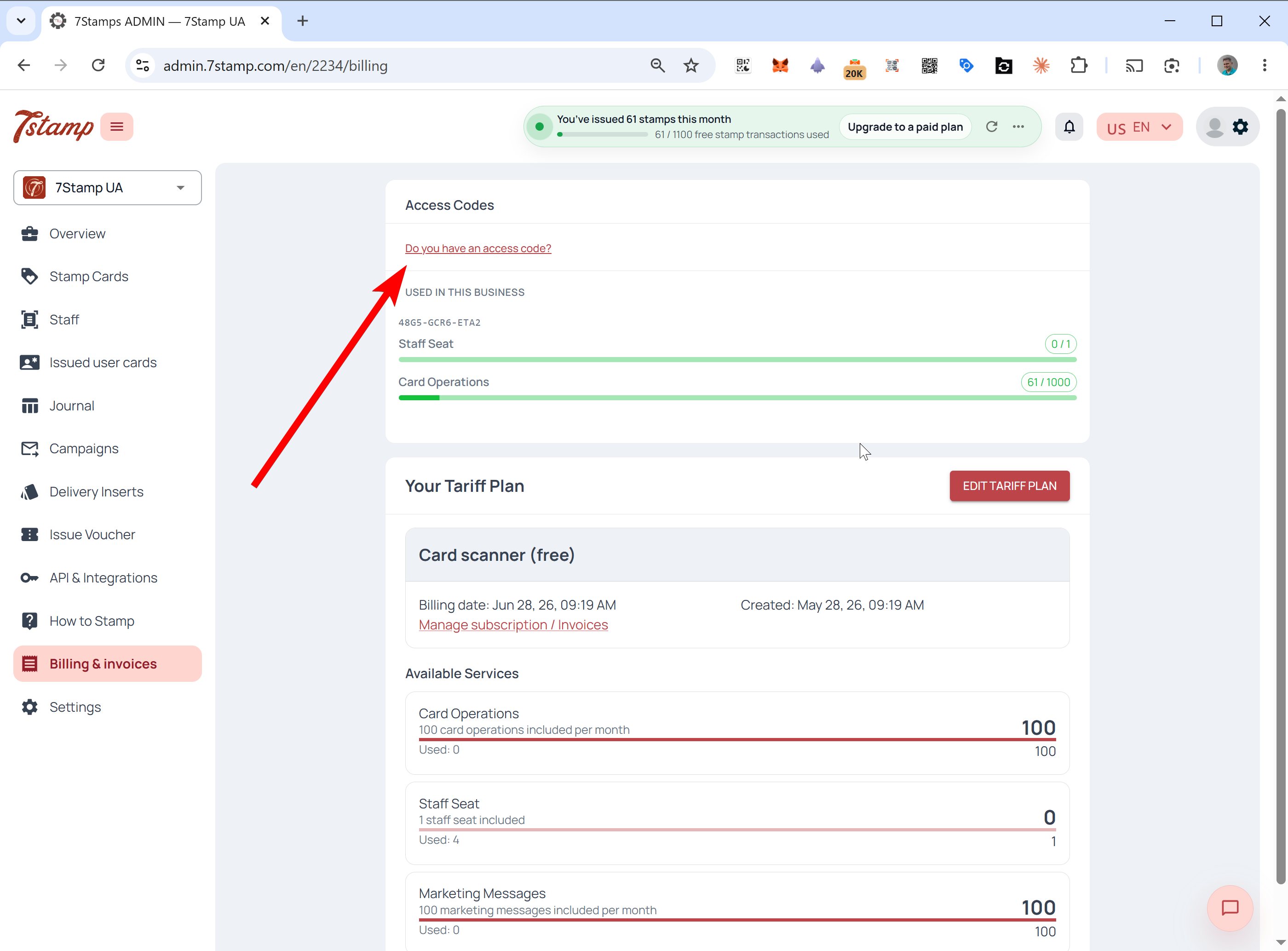
Asignar recursos después de la activación
Después de activar un código, usted decide dónde va su Packages. Puedes asignarlos inmediatamente o regresar más tarde porque el código activado permanece en tu panel hasta que uses su Packages disponible.
Escenario A: úselo para su propio negocio
Para poner un Package a trabajar en su cuenta actual, haga clic en Agregar a mi negocio, elija cuántos Packages disponibles desea agregar y confirme. Los límites del Package comienzan a aplicarse a su negocio de inmediato.
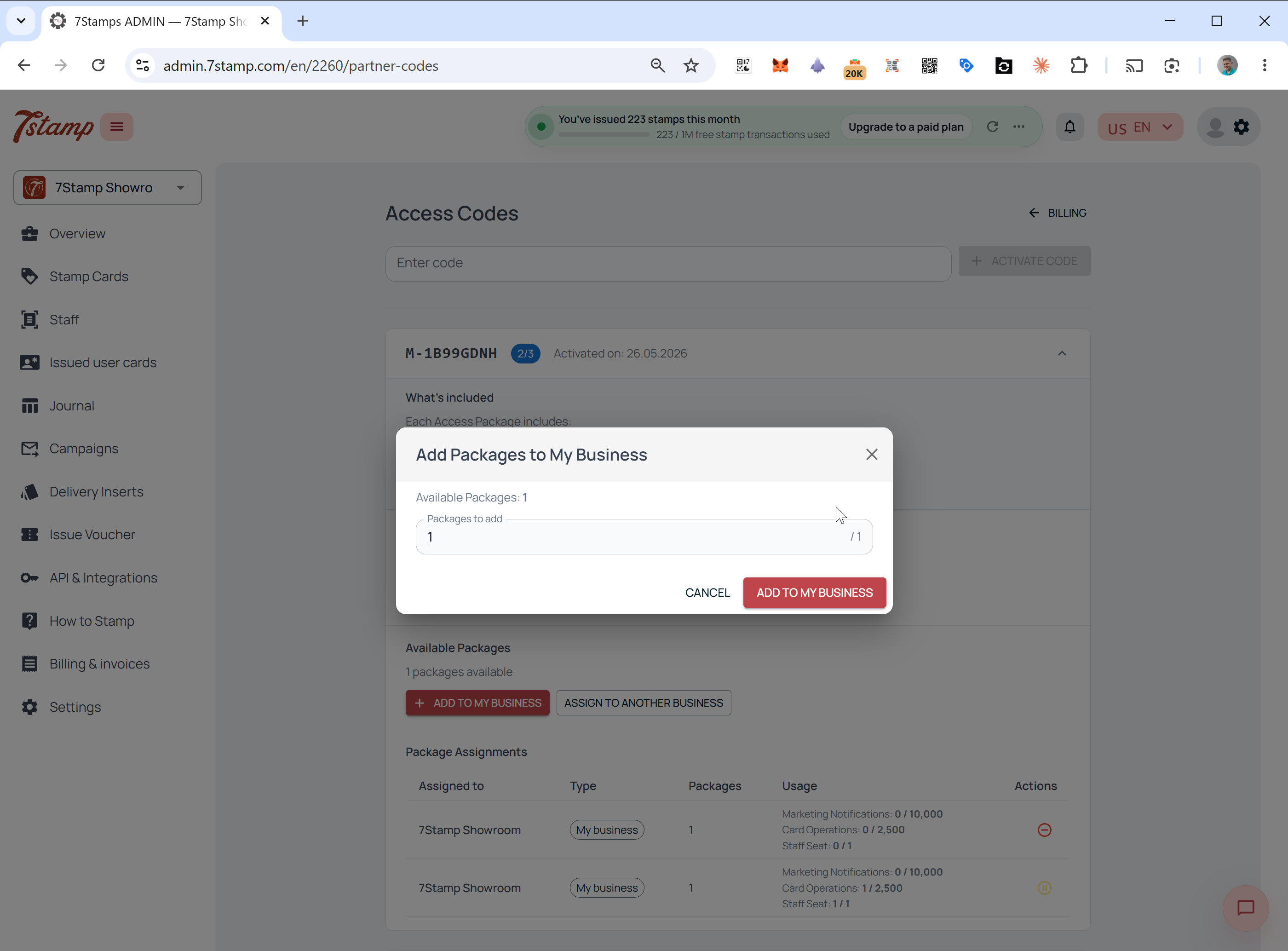
Escenario B: asignar a un cliente
- Haga clic en Asignar a otra empresa.
- Ingrese el Código de perfil comercial del cliente.
- Presione Verificar. El sistema busca la cuenta y muestra el Nombre de la empresa.
- Confirma que es el negocio correcto, elige cuántos Packages asignar y confirma.
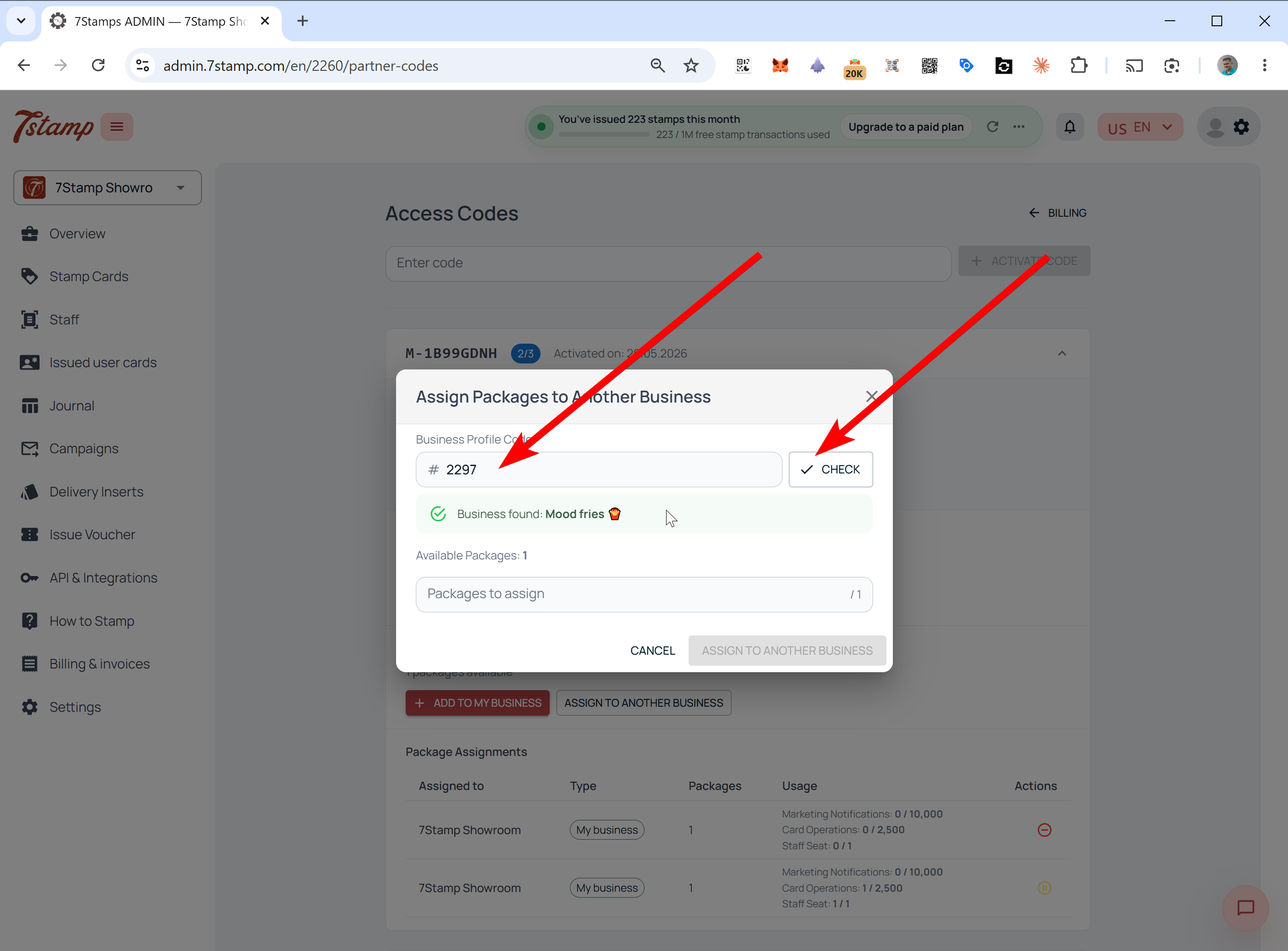
Dónde un cliente encuentra su código de perfil comercial
Si un cliente no conoce su código de perfil comercial, pídale que inicie sesión en el administrador 7Stamp y mire el selector de negocios en la parte superior izquierda. La identificación comercial actual se muestra debajo del nombre de la empresa; lo copian y lo envían a la agencia o socio.
Cómo ve una empresa un paquete recibido
Cuando se asigna un Package a una empresa, aparece en esa cuenta inmediatamente. La empresa ve el código ya sea que haya asignado el Package o que una agencia lo haya asignado en su nombre.
Abra Facturación y facturas. Aparece un bloque dedicado encima del plan de tarifas principal, que muestra el número Access Code y barras de uso en vivo para Staff Seats, Card Operations, Emails y cualquier otro recurso incluido. Estos recursos se consumen con prioridad y se rastrean por separado de la facturación base.
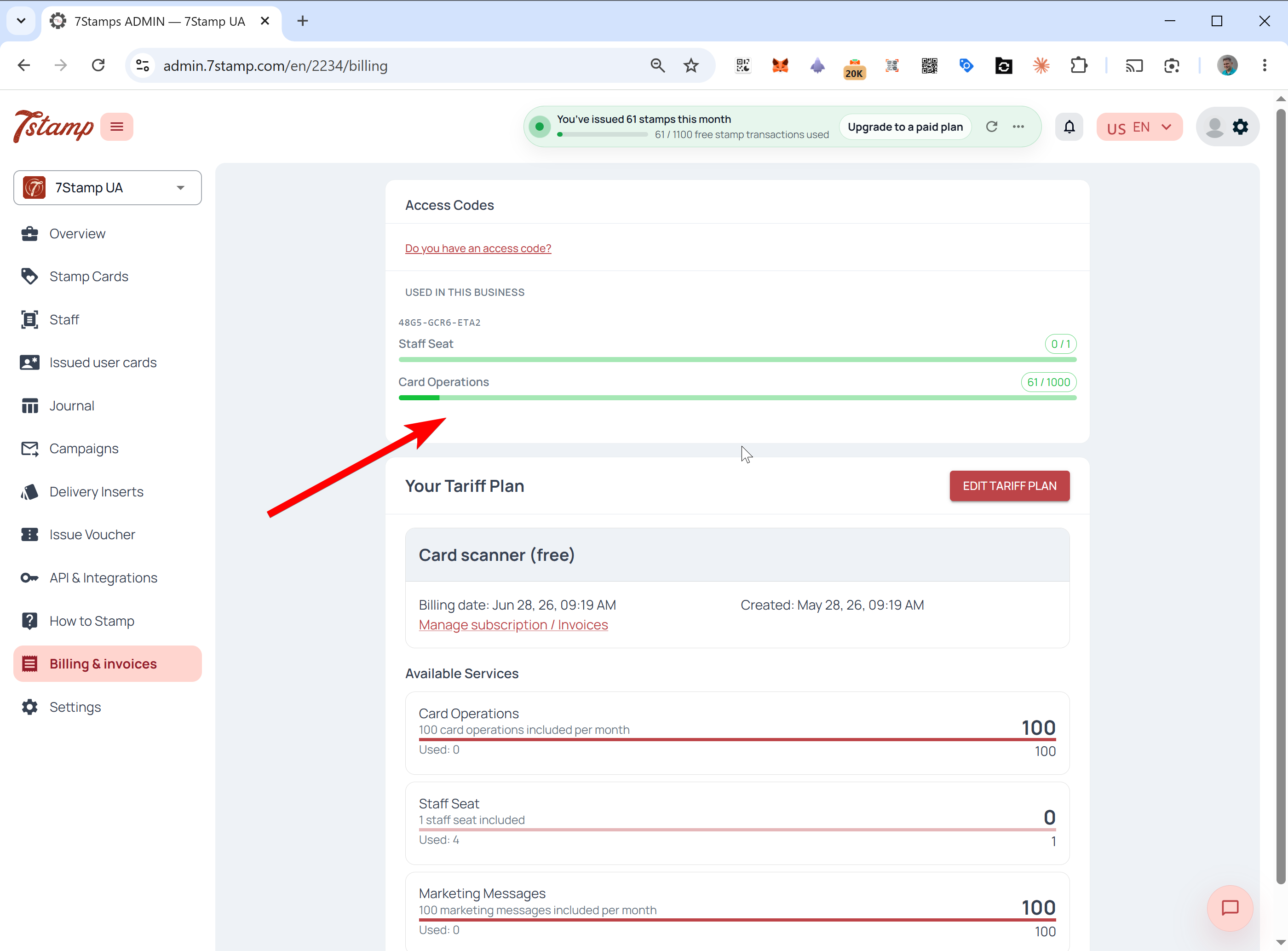
El panel Administrar Access Codes
Los propietarios del código obtienen un panel de control dedicado. Es más útil para agencias que ejecutan varios clientes desde un código.
Para abrirlo, vaya a Facturación y facturas y haga clic en Administrar Access Codes.
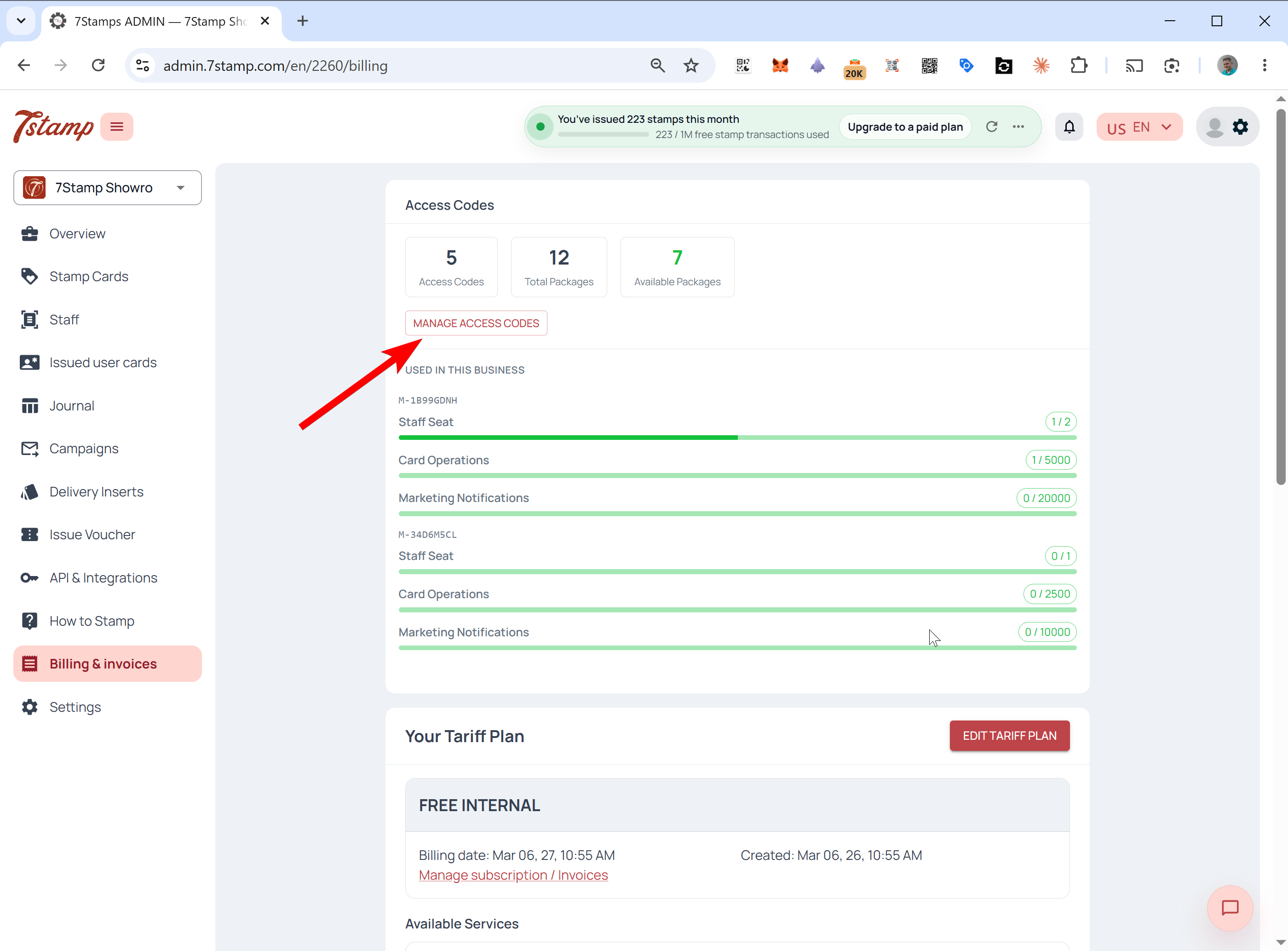
En el interior, verá un resumen de Access Codes, Total Packages y Disponible Packages. Para cada código, el panel muestra qué Packages contiene, qué contiene cada Package, cuántos están asignados, cuáles aún están Disponibles, a qué empresas están asignados y el estado actual de cada Package.
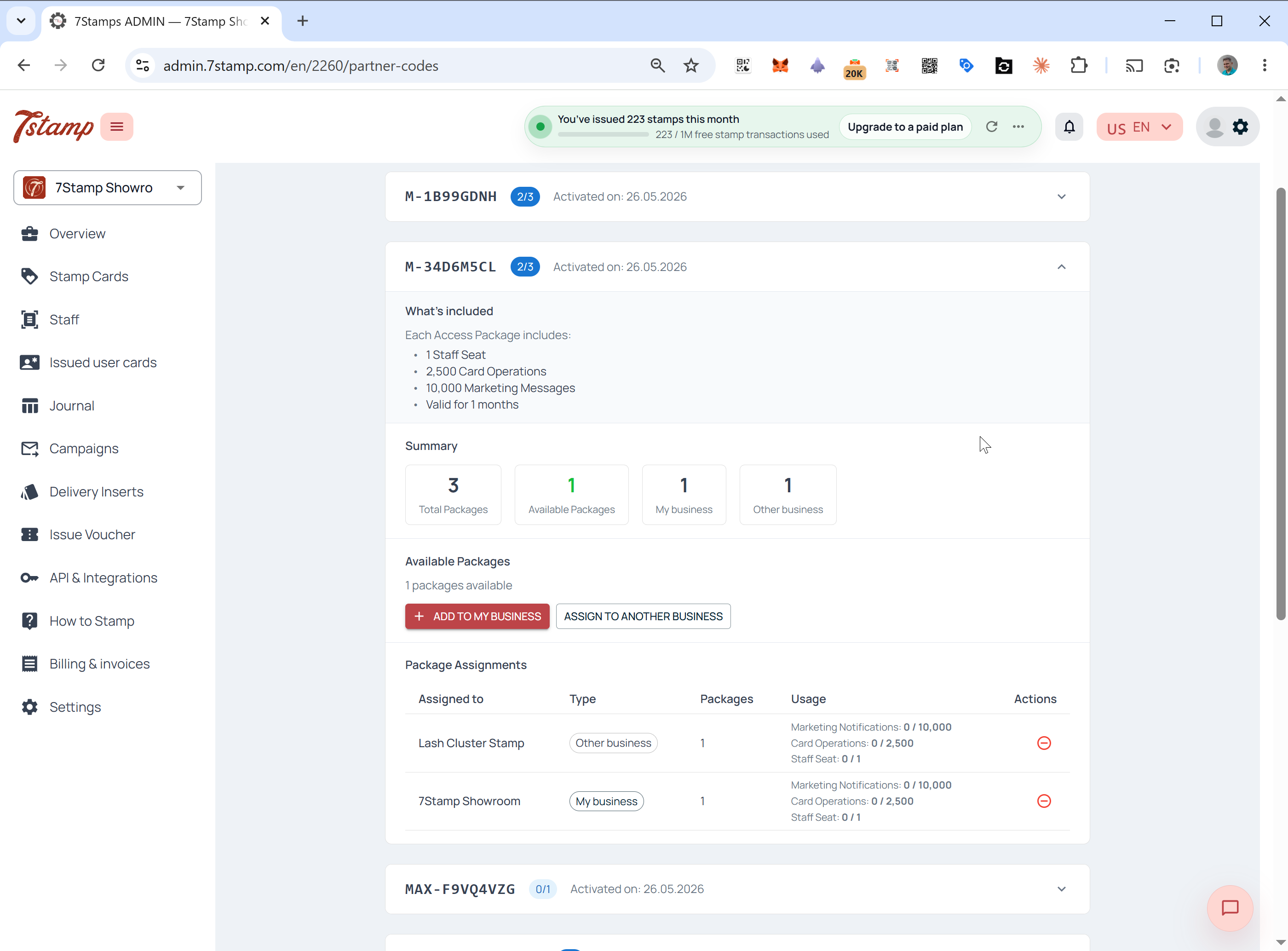
Por ejemplo, un Access Code con tres Packages podría mostrar un Package en su propio negocio, uno en un cliente y uno aún Disponible para asignación.
Reasignar, revocar y pausar paquetes
Una vez que se asigna un Package, lo que puede hacer con él depende de si se ha utilizado. El Packages no utilizado se puede corregir; usados Packages están bloqueados por su plazo.
Revocar y volver a Disponible
Puede retirar un Package y devolverlo a Disponible solo si aún no se ha utilizado. Eso significa que no se han escaneado tarjetas, ni sellos ni se han procesado mensajes de marketing. Incluso después de una sola operación, la asignación queda bloqueada para esa empresa durante el período del Package y no se puede reasignar.
Pausa
Si un Package ya está en uso pero necesita detener el acceso de un cliente temporalmente, abra Administrar Access Codes, busque el Package y presione Pausa. Los límites prepago del cliente quedan bloqueados hasta que usted reactive el Package.
Package vida útil y límites mensuales
Packages puede ser de por vida o de plazo fijo, y el comportamiento de reinicio mensual es el mismo para ambos. Un paquete de por vida sigue actualizándose mientras 7Stamp esté operativo y usted siga los términos de uso. Un paquete de duración fija es válido por un período determinado, como 6 o 12 meses.
En ambos casos, los límites dentro del Package se restablecen y actualizan cada mes; no se acumulan. Por ejemplo, un Package que incluye 1 Staff Seat y 1000 Card Operations por mes actualiza esa misma asignación todos los meses durante toda la vida del Package.
Cómo funciona Access Codes con tu plan tarifario
Access Codes siempre tiene prioridad sobre tu plan tarifario base. El sistema gasta primero los recursos prepagos del código y solo recurre a su plan cuando el código se agota o se excede.
Para conocer el orden de consumo exacto y lo que sucede en caso de desbordamiento, lea Access Codes vs planes tarifarios: explicación de la prioridad de facturación.
Preguntas frecuentes
¿Qué es un 7Stamp Access Code?
Un Access Code es una forma prepaga y sin tarjeta de pagar 7Stamp. Cada código contiene uno o más Packages que agrupan Staff Seat, Card Operations, Emails y Wallet push notifications ilimitado. Lo activas en Facturación y facturas y asignas sus paquetes a tu propio negocio o a clientes.
¿Los límites Access Code se acumulan o se acumulan cada mes?
No. Access Code Los límites del paquete se actualizan cada mes y no se acumulan. Los números Card Operations, Staff Seat o Emails no utilizados no se transfieren al mes siguiente.
¿Un Lifetime o SaaSMantra Access Code proporciona recursos ilimitados?
No. Un paquete de por vida significa que los mismos límites mensuales se actualizan cada mes mientras 7Stamp esté operativo. No es una suma global única ni una reserva ilimitada.
¿Cómo activo un Access Code?
Abra el enlace de activación directa de su socio o el correo electrónico 7Stamp, o inicie sesión en admin.7stamp.com, vaya a Facturación y facturas, haga clic en ¿Tiene un código de acceso?, ingrese el código y confirme.
¿Puede una agencia asignar un paquete al negocio de un cliente?
Sí. En Administrar Access Codes, haga clic en Asignar a otra empresa, ingrese el Código de perfil comercial del cliente, presione Verificar, confirme el nombre de la empresa, elija la cantidad de paquetes y confirme.
¿Puedo pagar Access Codes con un saldo en lugar de con una tarjeta cada vez?
Sí. Recarga tu Partner Balance con tarjeta de crédito, o mediante factura para grandes sumas, y paga Access Codes de ese saldo en la tienda asociada.
¿Puedo revocar un paquete después de asignarlo?
Solo si el paquete aún no se ha utilizado. Una vez que se haya procesado cualquier escaneo de tarjeta, sello o mensaje de marketing, la asignación se bloquea durante el plazo del paquete. Un paquete que ya está en uso se puede pausar pero no reasignar.