
Anleitung
Aktivieren Sie einen Access Code, weisen Sie Pakete Ihrem eigenen Unternehmen oder einem Kunden zu und verstehen Sie, warum Paketlimits jeden Monat aktualisiert werden, anstatt sich anzusammeln.
Ein Access Code ist eine vorausbezahlte, kartenlose Möglichkeit, 7Stamp zu bezahlen. Jeder Access Code enthält einen oder mehrere Packages, und jeder Package bündelt Plattformressourcen: Staff Seats, Card Operations und Emails. Sie aktivieren einen Code in Abrechnung & Rechnungen und weisen dann dessen Packages entweder Ihrem eigenen Unternehmen oder, wenn Sie eine Agentur sind, den Unternehmen Ihrer Kunden zu.
Für wen Access Codes sind
Access Codes sind für zwei Gruppen gedacht: Partner, die Prepaid-7stamp-Ressourcen vertreiben, und Unternehmen, die einen Code für ihr eigenes Konto aktivieren. In beiden Fällen ermöglicht der Code, dass 7Stamp ohne vorheriges Anbringen einer Karte funktioniert.
Marketingagenturen, Integratoren und Wiederverkäufer
Agenturen und Integratoren können Access Codes zum Listenpreis im 7Stamp Partner Store unter partners.7stamp.com kaufen, in Packages aufteilen und den von ihnen betreuten Kunden Prepaid-Ressourcen zuweisen. Access Codes sind ein praktisches Werkzeug für Aktionen, Einführungsangebote und Prepaid-Verträge. Die Agentur behält die Kontrolle über die Kundenbeziehung und entscheidet, welcher Kunde welches Package erhält. Den regulären Partnerrabatt gibt es über White-label und die eigenen Pläne der Agentur – zum einheitlichen Partnertarif von 50 % des Listenpreises pro Mitarbeiter-Login; siehe 7Stamp für Agenturen und Wiederverkäufer. Informationen zu einem vollständig gebrandeten Rollout finden Sie unter White-label einrichten.
Endunternehmen, einschließlich LTD- und SaaSMantra-Käufer
Ein Endunternehmen kann einen einzelnen Code aktivieren, den es von einem lokalen 7Stamp-Partner, direkt von 7Stamp oder als lebenslanges Angebot von einem Marktplatz wie SaaSMantra oder DealFly erhalten hat. Dies ist die einfachste Möglichkeit, 7Stamp auszuführen, ohne eine Privat- oder Firmenkreditkarte anzuschließen.
Was steht in einem Access Code?
Ein Access Code enthält einen oder mehrere Packages, und jeder Package ist ein Prepaid-Paket von Plattformressourcen. Ein Package kann enthalten:
- Staff Seats - Mitarbeiter-Logins, gezählt nach Login, nie nach Hardware. Ein Login ist ein Zugangspunkt, etwa eine Bartheke, ein Kiosk-Tablet oder eine Registrierkasse, und arbeitet mit jeweils einer Sitzung.
- Card Operations - eine pro Transaktion auf der Karte eines Kunden, etwa ein Scan durch Mitarbeiter, der Stempel hinzufügt oder abzieht, derselbe Scan über eine Kasse oder Integration oder der Kassenbon-Scan eines Kunden. Mehrere Stempel und die Prämie, die sie abschließen, zählen einmal. Das Ausstellen einer Karte, das Einlösen eines Gutscheins und das Nachschlagen einer Karte werden nie gezählt. Operationen werden zuerst aus dem Kontingent des Codes und dann aus dem Plan verbraucht. Siehe Was als Card Operation zählt.
- Emails – das monatliche Kontingent für Marketing- oder Broadcast-E-Mails, die über 7Stamp versendet werden. Wallet push notifications sind unbegrenzt und kostenlos; E-Mails, die über Your own SMTP server gesendet werden, sind unbegrenzt und werden nie gezählt.
- Optionale Zusatzdienste – einige Packages können auch Module wie Autoübersetzung oder Integrationen bündeln.
Beispiel Package, nur zur Veranschaulichung: 1 Staff Seat, 2.500 Card Operations, unbegrenzt Wallet push notifications und 2.500 Emails, gültig für 1 Monat. Der tatsächliche Inhalt von Package variiert je nach Code. Überprüfen Sie daher immer Ihren spezifischen Code in Access Codes verwalten.
So aktivieren Sie einen Access Code
Es gibt zwei Möglichkeiten, einen Access Code zu aktivieren. Beide enden damit, dass die Packages des Codes zuordenbar werden.
Methode 1 – direkter Aktivierungslink
Wenn Ihr Partner oder 7Stamp Ihnen einen direkten Link per E-Mail geschickt hat, öffnen Sie ihn. Das System führt Sie zum Aktivierungsbildschirm und füllt den Code für Sie vor. Sie müssen lediglich eingeloggt sein.
Methode 2 – aus dem Business-Panel
- Melden Sie sich bei admin.7stamp.com an.
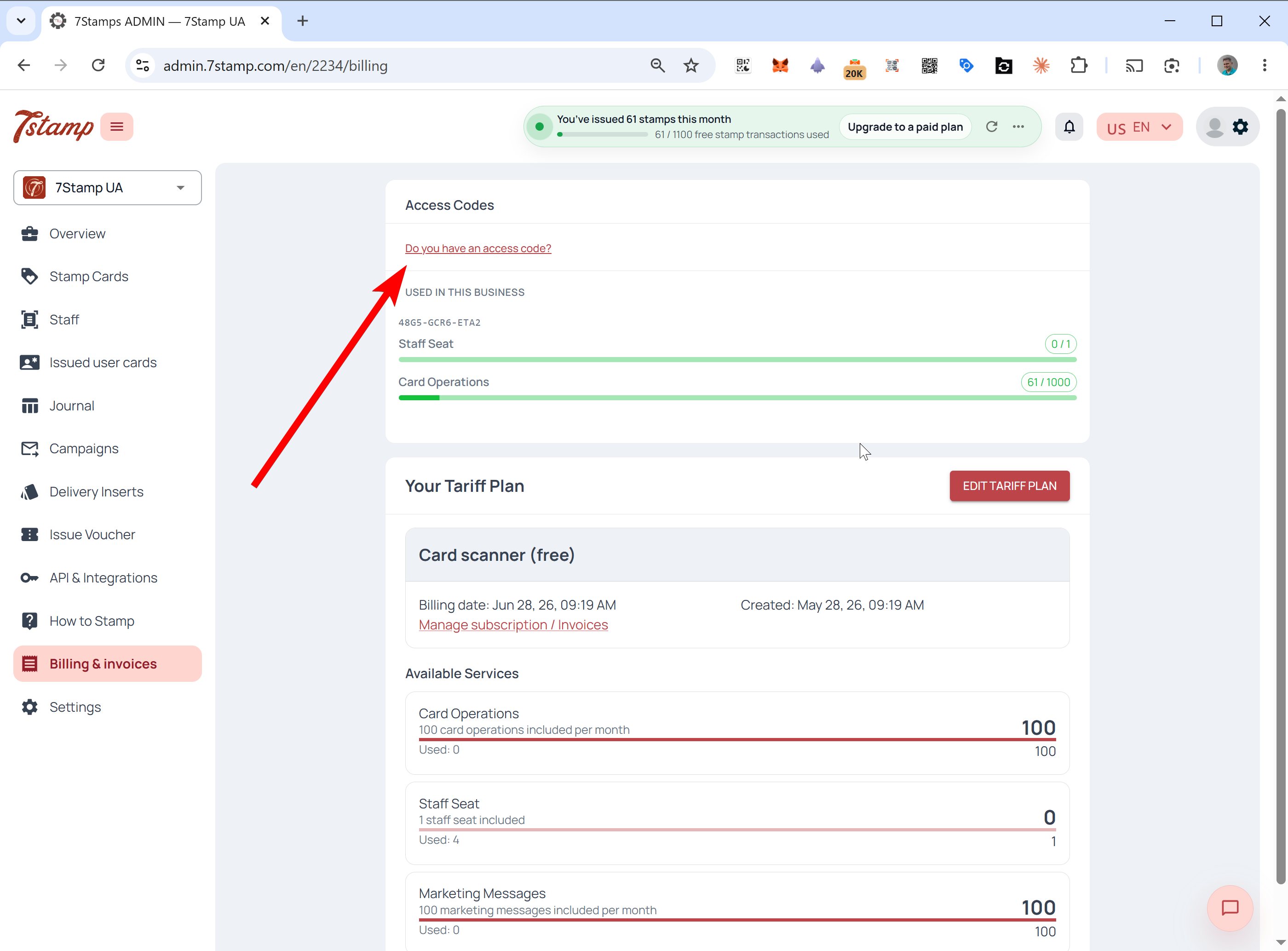
- Öffnen Sie Abrechnung & Rechnungen im Seitenmenü.
- Klicken Sie oben auf der Seite auf Haben Sie einen Zugangscode?.
- Geben Sie den Code in Code eingeben ein und drücken Sie Code aktivieren.
- Bestätigen. Die Packages des Codes werden nun als zur Zuweisung verfügbar angezeigt.
Ressourcen nach der Aktivierung zuweisen
Nachdem ein Code aktiviert wurde, entscheiden Sie, wohin seine Packages gehen. Sie können sie sofort zuweisen oder später zurückkehren, da der aktivierte Code in Ihrem Panel verbleibt, bis Sie den verfügbaren Packages nutzen.
Szenario A – Nutzen Sie es für Ihr eigenes Unternehmen
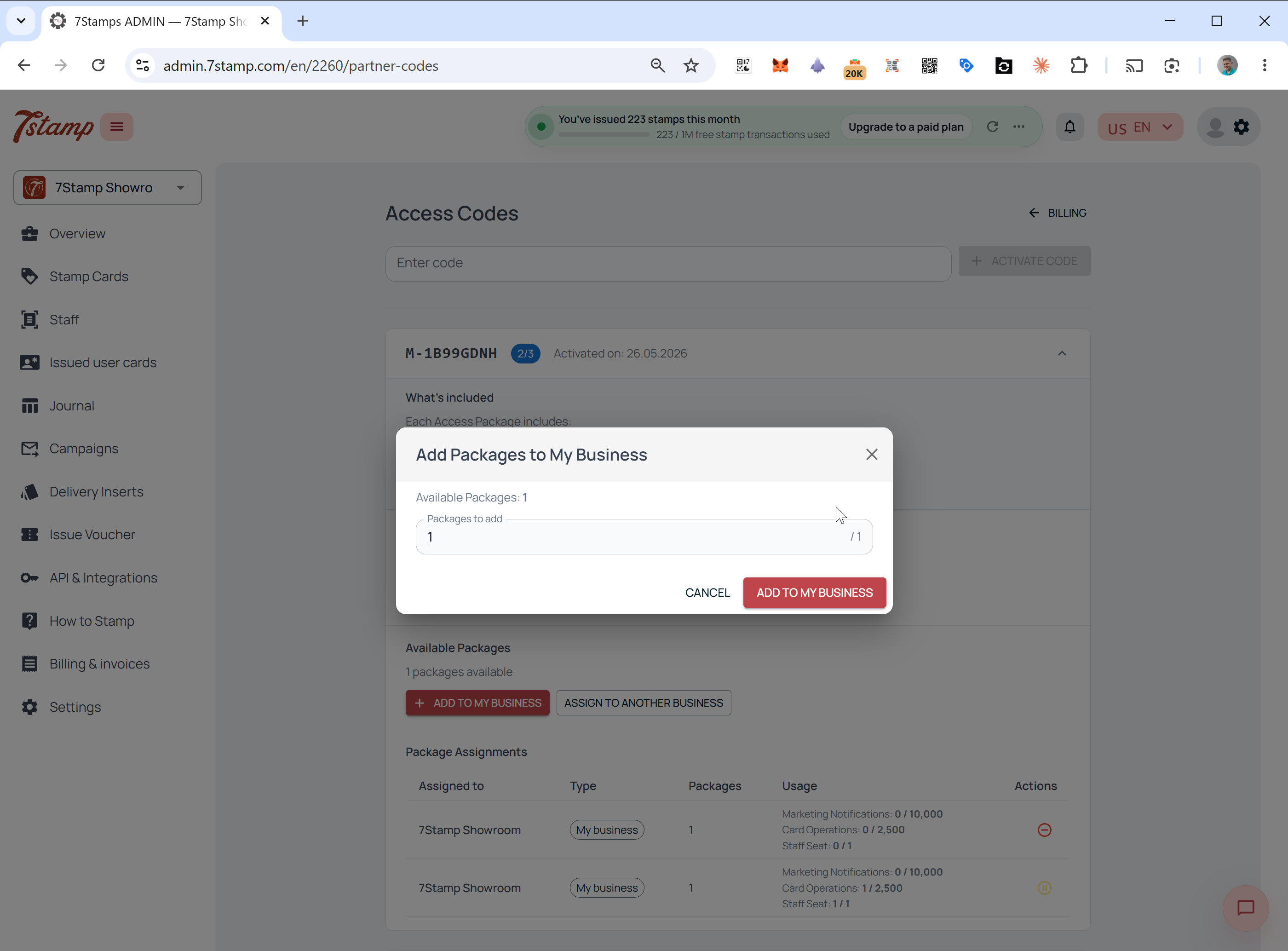
Um einen Package in Ihrem aktuellen Konto zu aktivieren, klicken Sie auf Zu meinem Unternehmen hinzufügen, wählen Sie aus, wie viele verfügbare Packages Sie hinzufügen möchten, und bestätigen Sie. Die Beschränkungen des Package gelten ab sofort für Ihr Unternehmen.
Szenario B – einem Kunden zuweisen
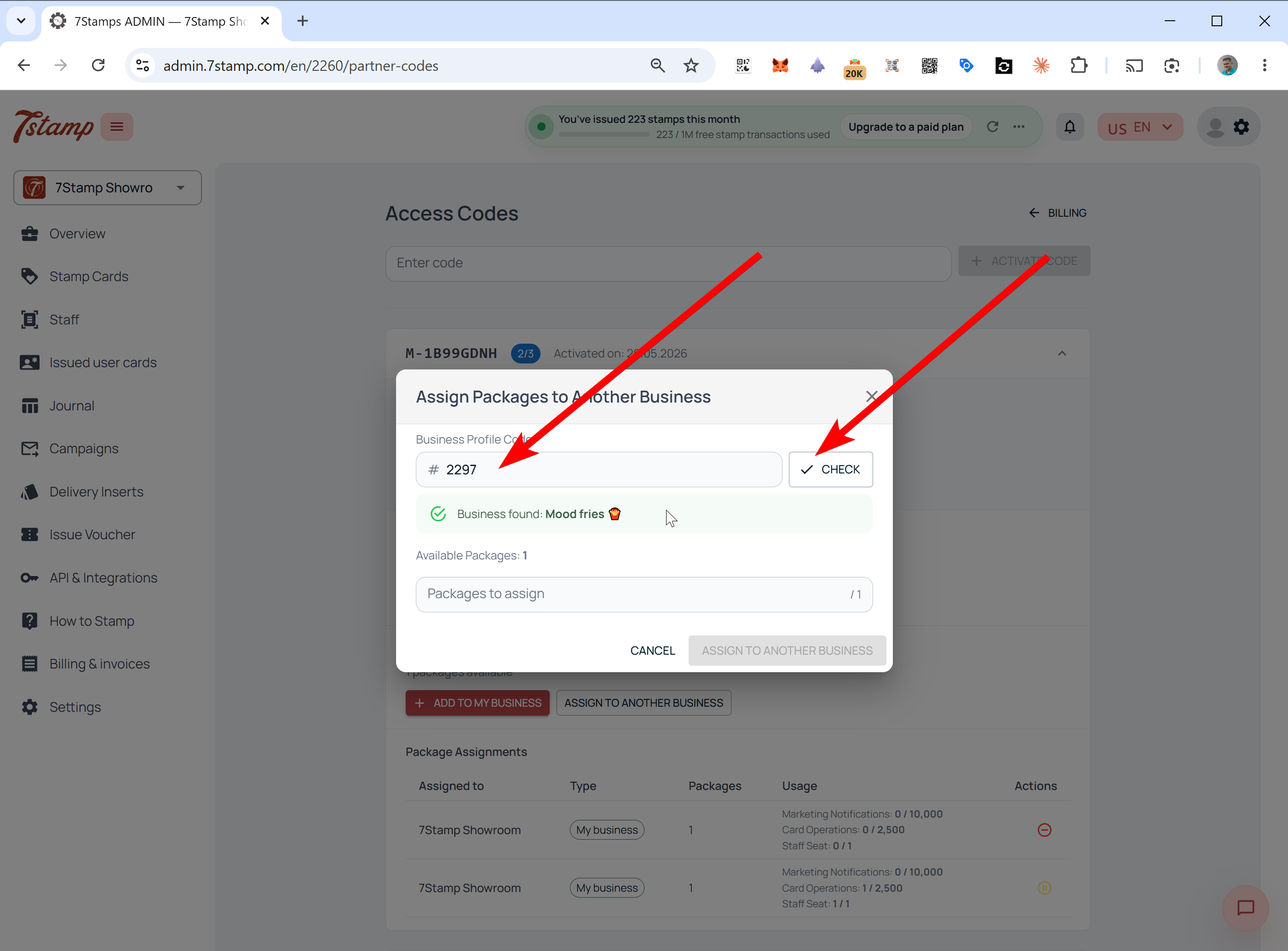
- Klicken Sie auf Einem anderen Unternehmen zuweisen.
- Geben Sie den Geschäftsprofilcode des Kunden ein.
- Drücken Sie Prüfen. Das System sucht nach dem Konto und zeigt den Firmennamen an.
- Bestätigen Sie, dass es sich um das richtige Unternehmen handelt, wählen Sie aus, wie viele Packages Sie zuweisen möchten, und bestätigen Sie.
Wo ein Kunde seinen Unternehmensprofilcode findet
Wenn ein Kunde seinen Unternehmensprofilcode nicht kennt, bitten Sie ihn, sich beim 7Stamp-Administratorkonto anzumelden und sich den Unternehmensumschalter oben links anzusehen. Die aktuelle Firmen-ID wird unter dem Firmennamen angezeigt; Sie kopieren es und senden es an die Agentur oder den Partner.
Wie ein Unternehmen ein empfangenes Paket sieht
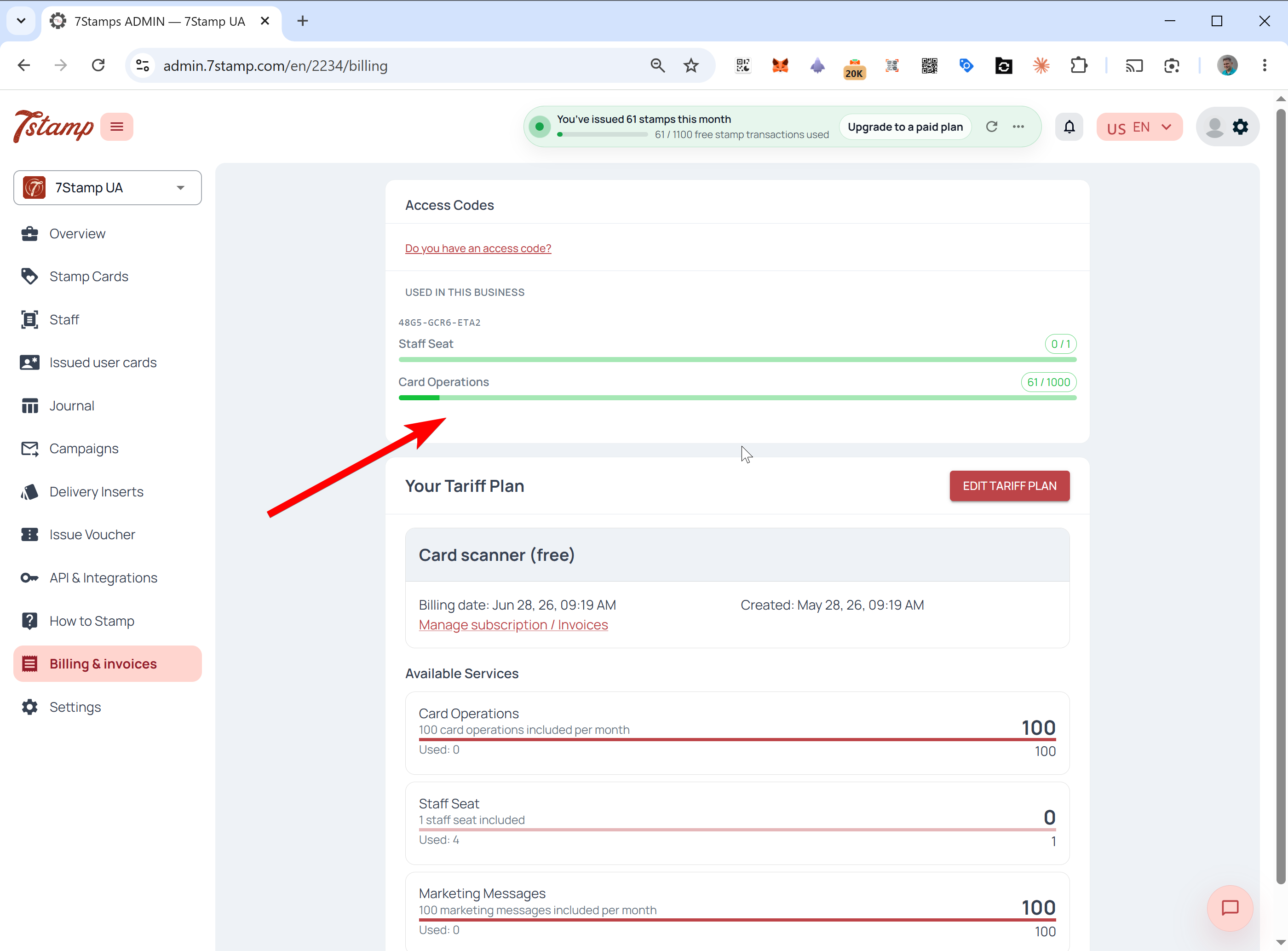
Wenn ein Package einem Unternehmen zugewiesen wird, erscheint er sofort in diesem Konto. Das Unternehmen sieht den Code unabhängig davon, ob es den Package selbst oder eine Agentur in seinem Auftrag vergeben hat.
Öffnen Sie Abrechnung & Rechnungen. Über dem Haupttarifplan erscheint ein eigener Block, der die Access Code-Nummer und Live-Nutzungsbalken für Staff Seats, Card Operations, Emails und alle anderen enthaltenen Ressourcen anzeigt. Diese Ressourcen werden vorrangig verbraucht und getrennt von der Basisabrechnung erfasst.
Das Fenster „Access Codes verwalten“.
Code-Besitzer erhalten ein spezielles Bedienfeld. Es ist am nützlichsten für Agenturen, die mehrere Clients mit einem Code betreiben.
Um es zu öffnen, gehen Sie zu Abrechnung & Rechnungen und klicken Sie auf Access Codes verwalten.
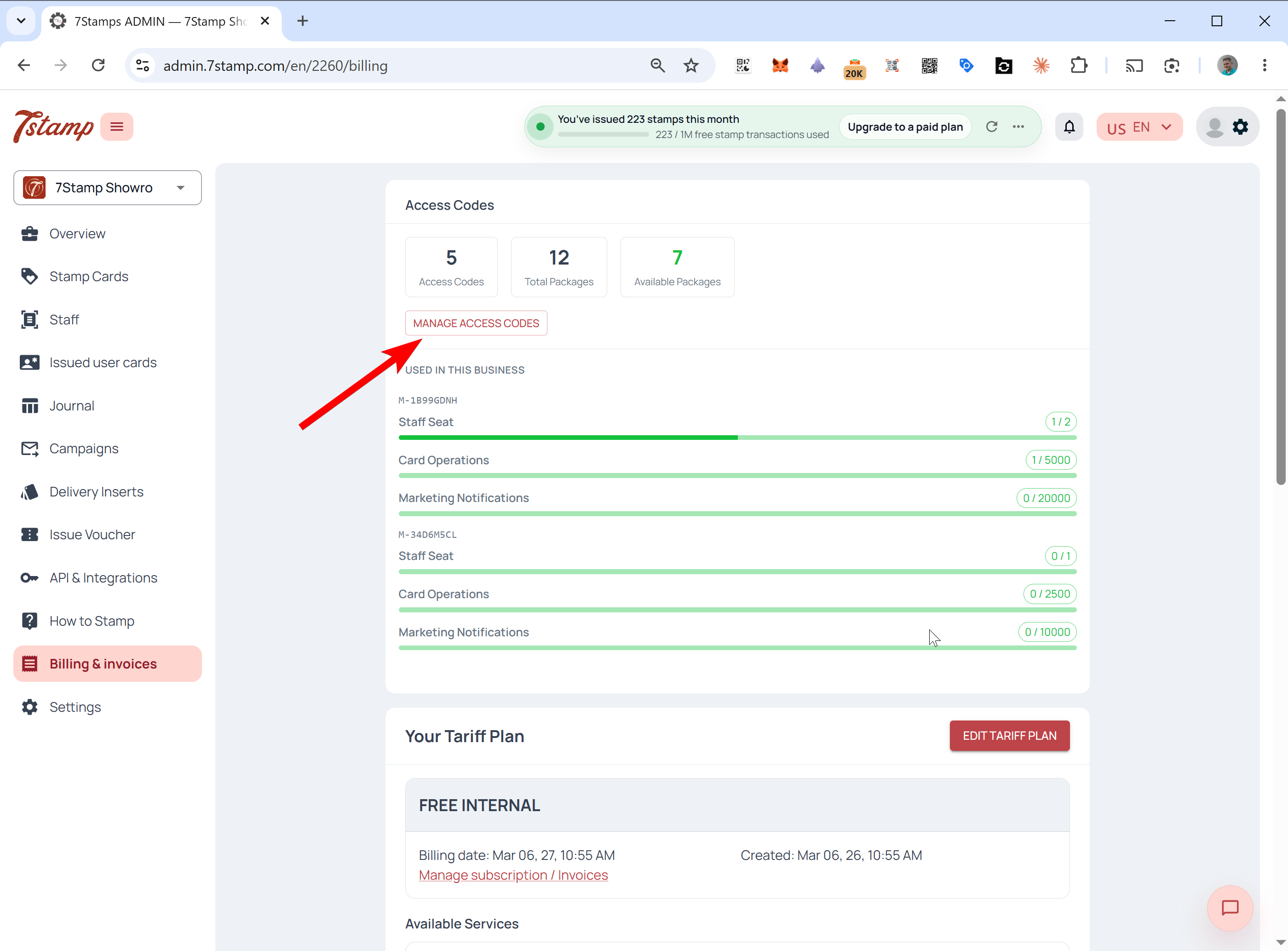
Darin sehen Sie eine Zusammenfassung von Access Codes, Gesamt-Packages und Verfügbaren Packages. Für jeden Code zeigt das Panel an, welche Packages er enthält, was jeder Package enthält, wie viele zugewiesen sind, welche noch verfügbar sind, welchen Unternehmen sie zugewiesen sind und welchen aktuellen Status jeder Package hat.
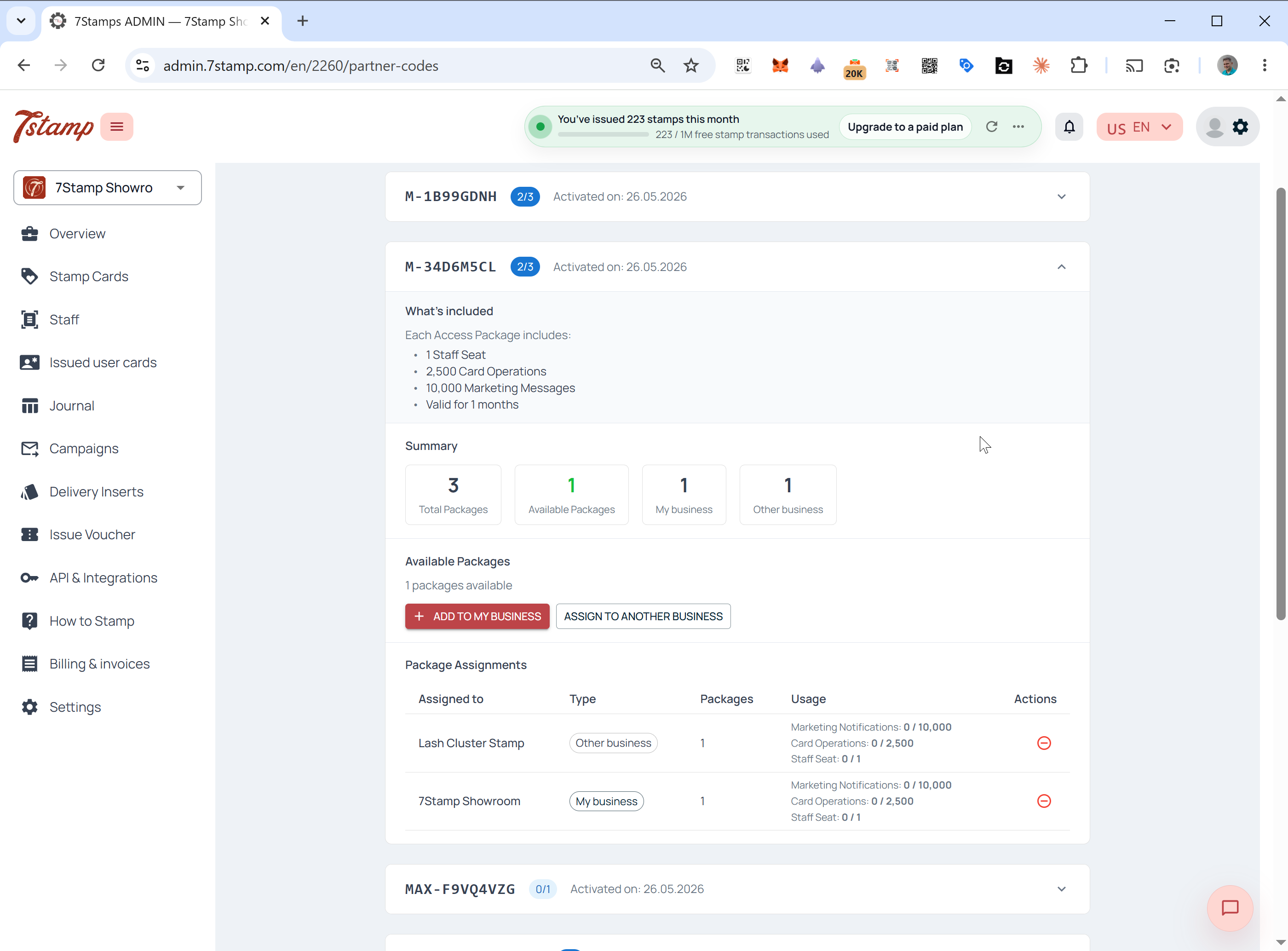
Beispielsweise könnte ein Access Code mit drei Packages einen Package für Ihr eigenes Unternehmen, einen für einen Kunden und einen noch für die Zuweisung verfügbar anzeigen.
Pakete neu zuweisen, widerrufen und anhalten
Sobald ein Package zugewiesen ist, hängt es davon ab, ob er verwendet wurde, was Sie damit machen können. Nicht verwendete Packages können korrigiert werden; Verwendete Packages sind für ihre Laufzeit gesperrt.
Widerrufen und zu „Verfügbar“ zurückkehren
Sie können einen Package nur dann zurückziehen und auf Verfügbar zurücksetzen, wenn er noch nicht verwendet wurde. Das bedeutet, dass darauf keine Kartenscans, keine Stempel und keine Marketingbotschaften verarbeitet wurden. Bereits nach einem einzigen Vorgang ist die Zuweisung für die Dauer des Package an dieses Unternehmen gebunden und kann nicht erneut zugewiesen werden.
Pause
Wenn ein Package bereits verwendet wird, Sie aber den Zugriff eines Clients vorübergehend stoppen müssen, öffnen Sie Access Codes verwalten, suchen Sie nach Package und drücken Sie Pause. Die Prepaid-Limite des Kunden werden blockiert, bis Sie die Pausierung des Package aufheben.
Package Lebensdauer und monatliche Limits
Packages kann lebenslang oder befristet sein, und das monatliche Zurücksetzungsverhalten ist für beide gleich. Ein Lifetime-Paket bleibt so lange aktiv, wie 7Stamp in Kraft ist und Sie die Nutzungsbedingungen befolgen. Ein Befristetes Paket ist für einen festgelegten Zeitraum gültig, beispielsweise 6 oder 12 Monate.
In beiden Fällen werden die Grenzwerte innerhalb des Package jeden Monat zurückgesetzt und aktualisiert; sie sammeln sich nicht an. Beispielsweise wird bei einem Package, der 1 Staff Seat und 1.000 Card Operations pro Monat umfasst, die gleiche Vergütung jeden Monat für die gesamte Laufzeit des Package aktualisiert.
Wie Access Codes mit Ihrem Tarifplan funktionieren
Access Codes haben immer Vorrang vor Ihrem Basistarif. Das System verbraucht zuerst die Prepaid-Ressourcen des Codes und greift erst dann auf Ihren Plan zurück, wenn der Code erschöpft oder überschritten ist.
Für die genaue Verbrauchsreihenfolge und was bei Überschreitung passiert, lesen Sie Access Codes vs. Tarifpläne: Abrechnungspriorität erklärt.
Häufig gestellte Fragen
Was ist ein 7Stamp Access Code?
An Access Code ist eine vorausbezahlte, kartenlose Möglichkeit, 7Stamp zu bezahlen. Jeder Code enthält einen oder mehrere Packages, die Staff Seats, Card Operations, Emails und unbegrenzte Wallet push notifications bündeln. Sie aktivieren es in Abrechnung & Rechnungen und weisen die Pakete Ihrem eigenen Unternehmen oder Kunden zu.
Sind Access Code-Limite jeden Monat kumulativ oder übertragbar?
Nr. Access Code Paketlimits aktualisieren sich jeden Monat und kumulieren nicht. Nicht genutzte Card Operations, Staff Seats oder Emails werden nicht auf den nächsten Monat übertragen.
Gibt ein lebenslanges oder SaaSMantra Access Code unbegrenzte Ressourcen?
Nr. Ein lebenslanges Paket bedeutet, dass die gleichen monatlichen Limits jeden Monat aktualisiert werden, solange 7Stamp gilt. Es handelt sich nicht um einen einmaligen Pauschalbetrag oder einen unbegrenzten Vorrat.
Wie aktiviere ich einen Access Code?
Öffnen Sie entweder den direkten Aktivierungslink von Ihrem Partner oder 7Stamp per E-Mail oder melden Sie sich bei admin an.7stamp.com, gehen Sie zu Abrechnung & Rechnungen, klicken Sie auf Haben Sie einen Zugangscode?, geben Sie den Code ein und bestätigen Sie.
Kann eine Agentur ein Paket dem Unternehmen eines Kunden zuordnen?
Ja. Klicken Sie unter „Verwalten“ Access Codes auf „Einem anderen Unternehmen zuweisen“, geben Sie den Unternehmensprofilcode des Kunden ein, drücken Sie „Prüfen“, bestätigen Sie den Firmennamen, wählen Sie die Anzahl der Pakete aus und bestätigen Sie.
Kann ich Access Codes jedes Mal mit einem Guthaben statt mit einer Karte bezahlen?
Ja. Laden Sie Ihre Partner Balance per Kreditkarte oder bei größeren Beträgen per Rechnung auf und bezahlen Sie Access Codes davon im Partnershop.
Kann ich ein Paket nach der Zuweisung widerrufen?
Nur wenn das Paket noch nicht verwendet wurde. Sobald ein Kartenscan, ein Stempel oder eine Marketingnachricht darauf verarbeitet wurde, wird die Zuordnung für die Paketlaufzeit gesperrt. Ein bereits verwendetes Paket kann pausiert, aber nicht neu zugewiesen werden.