
Gids
Activeer een Access Code, wijs Packages toe aan uw eigen bedrijf of aan een klant, en lees waarom de limieten van een Package elke maand worden vernieuwd in plaats van opgespaard.
Een Access Code is een vooruitbetaalde manier om voor 7Stamp te betalen, zonder betaalkaart. Elke Access Code bevat een of meer Packages, en elk Package bundelt tegoeden op het platform: Staff Seats, Card Operations en Emails. U activeert een code onder Billing & invoices (facturering en facturen) en wijst de Packages daarna toe aan uw eigen bedrijf of, als u een bureau bent, aan de bedrijven van uw klanten.
Voor wie Access Codes bedoeld zijn
Access Codes zijn bedoeld voor twee groepen: partners die vooruitbetaalde tegoeden van 7Stamp verdelen, en bedrijven die een code voor hun eigen account activeren. In beide gevallen werkt 7Stamp dankzij de code zonder dat u eerst een betaalkaart hoeft te koppelen.
Marketingbureaus, integrators en wederverkopers
Bureaus en integrators kunnen Access Codes tegen lijstprijs kopen in de partnerwinkel van 7Stamp op partners.7stamp.com, ze opsplitsen in Packages en de vooruitbetaalde tegoeden toewijzen aan de klanten die zij bedienen. Access Codes zijn een praktisch middel voor acties, lanceringsaanbiedingen en vooruitbetaalde contracten. Het bureau houdt de regie over de klantrelatie en bepaalt welke klant welk Package krijgt. De dagelijkse partnerkorting loopt via White-label en de eigen abonnementen van het bureau, tegen het vaste partnertarief van 50% van de lijstprijs per medewerkerslogin; zie 7Stamp voor bureaus en wederverkopers. Voor een volledig eigen merk, zie White-label instellen.
Eindgebruikers, waaronder kopers via LTD en SaaSMantra
Een eindgebruiker kan één code activeren die hij heeft gekregen van een lokale partner van 7Stamp, rechtstreeks van 7Stamp, of als lifetime deal via een marktplaats zoals SaaSMantra of DealFly. Dat is de eenvoudigste manier om 7Stamp te gebruiken zonder een persoonlijke of zakelijke creditcard te koppelen.
Wat zit er in een Access Code?
Een Access Code bevat een of meer Packages, en elk Package is een vooruitbetaalde bundel tegoeden op het platform. Een Package kan het volgende bevatten:
- Staff Seats - medewerkerslogins, geteld per login, nooit per hardware. Eén login is één toegangspunt, zoals een bar, een kiosktablet of een kassa, met één sessie tegelijk.
- Card Operations — één per transactie op de kaart van een klant, zoals een scan door medewerkers die stempels toevoegt of aftrekt, dezelfde scan via een kassa of integratie, of het scannen van een kassabon door een klant. Meerdere stempels en de beloning die ze voltooien tellen één keer. Een kaart uitgeven, een voucher inwisselen en een kaart opzoeken tellen nooit mee. Operaties worden eerst van het tegoed van de code afgeboekt en daarna van het abonnement. Zie Wat telt als Card Operation.
- Emails — het maandelijkse tegoed aan marketing- of broadcastmails die via 7Stamp worden verstuurd. Wallet push notifications zijn onbeperkt en gratis; e-mail via Your own SMTP server is onbeperkt en telt nooit mee.
- Optionele extra diensten — sommige Packages bevatten ook modules zoals automatische vertaling of koppelingen.
Voorbeeld van een Package, alleen ter illustratie: 1 Staff Seat, 2.500 Card Operations, onbeperkt Wallet push notifications en 2.500 Emails, 1 maand geldig. De werkelijke inhoud verschilt per code; controleer uw code dus altijd onder Manage Access Codes.
Een Access Code activeren
Er zijn twee manieren om een Access Code te activeren. In beide gevallen komen de Packages van de code daarna beschikbaar om toe te wijzen.
Methode 1 — directe activeringslink
Heeft uw partner of 7Stamp u een directe link gemaild, open die dan. Het systeem brengt u naar het activeringsscherm en vult de code alvast voor u in. U hoeft alleen ingelogd te zijn.
Methode 2 — vanuit het bedrijfspaneel
- Log in op admin.7stamp.com.
- Open Billing & invoices in het zijmenu.
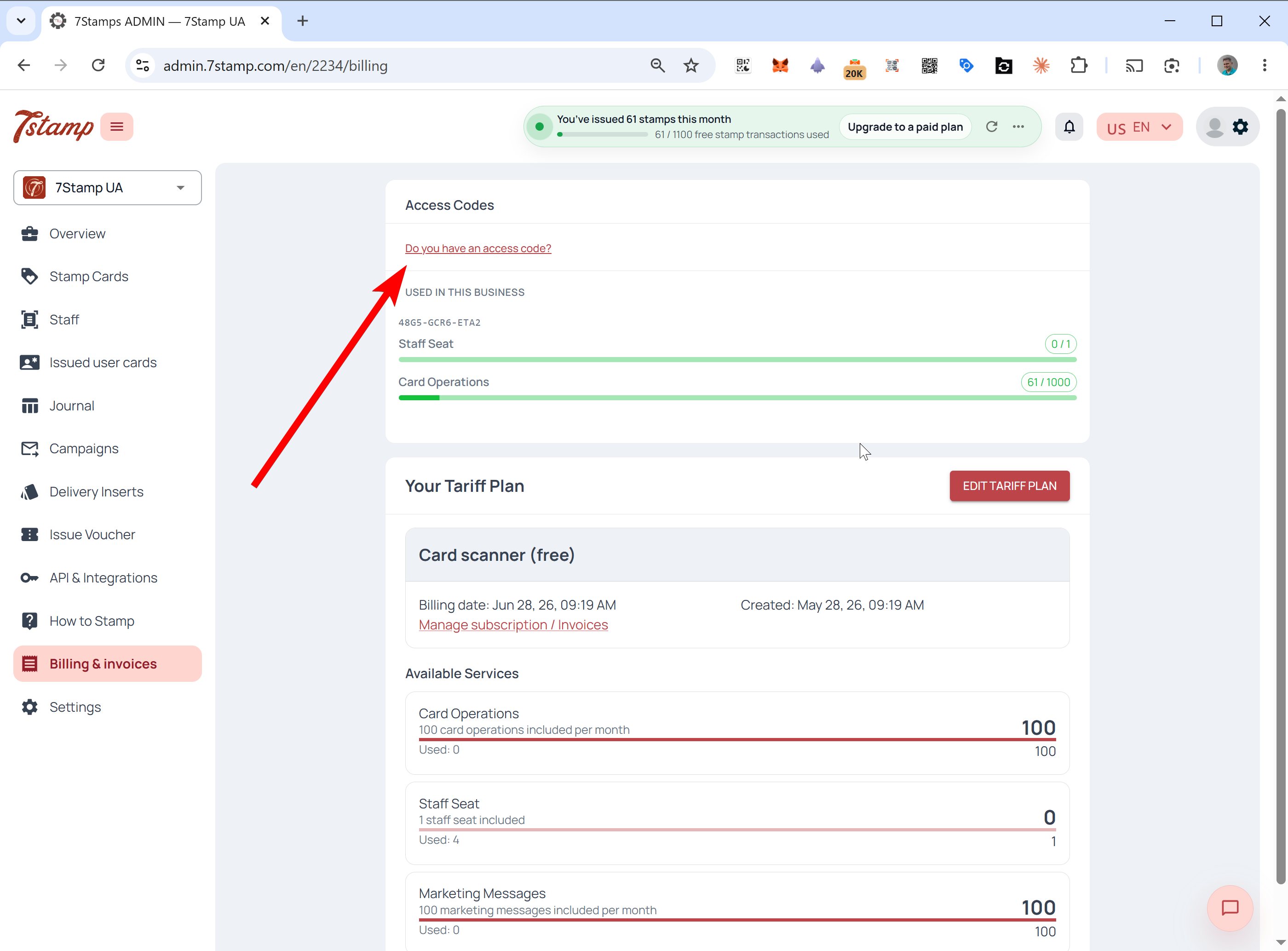
- Klik bovenaan de pagina op Do you have an access code?.
- Typ de code in het veld Enter code en druk op Activate code.
- Bevestig. De Packages van de code staan nu klaar om toe te wijzen.
Tegoeden toewijzen na activering
Na het activeren bepaalt u waar de Packages naartoe gaan. U kunt ze meteen toewijzen of later terugkomen: de geactiveerde code blijft in uw paneel staan tot u de beschikbare Packages hebt gebruikt.
Scenario A — gebruiken voor uw eigen bedrijf
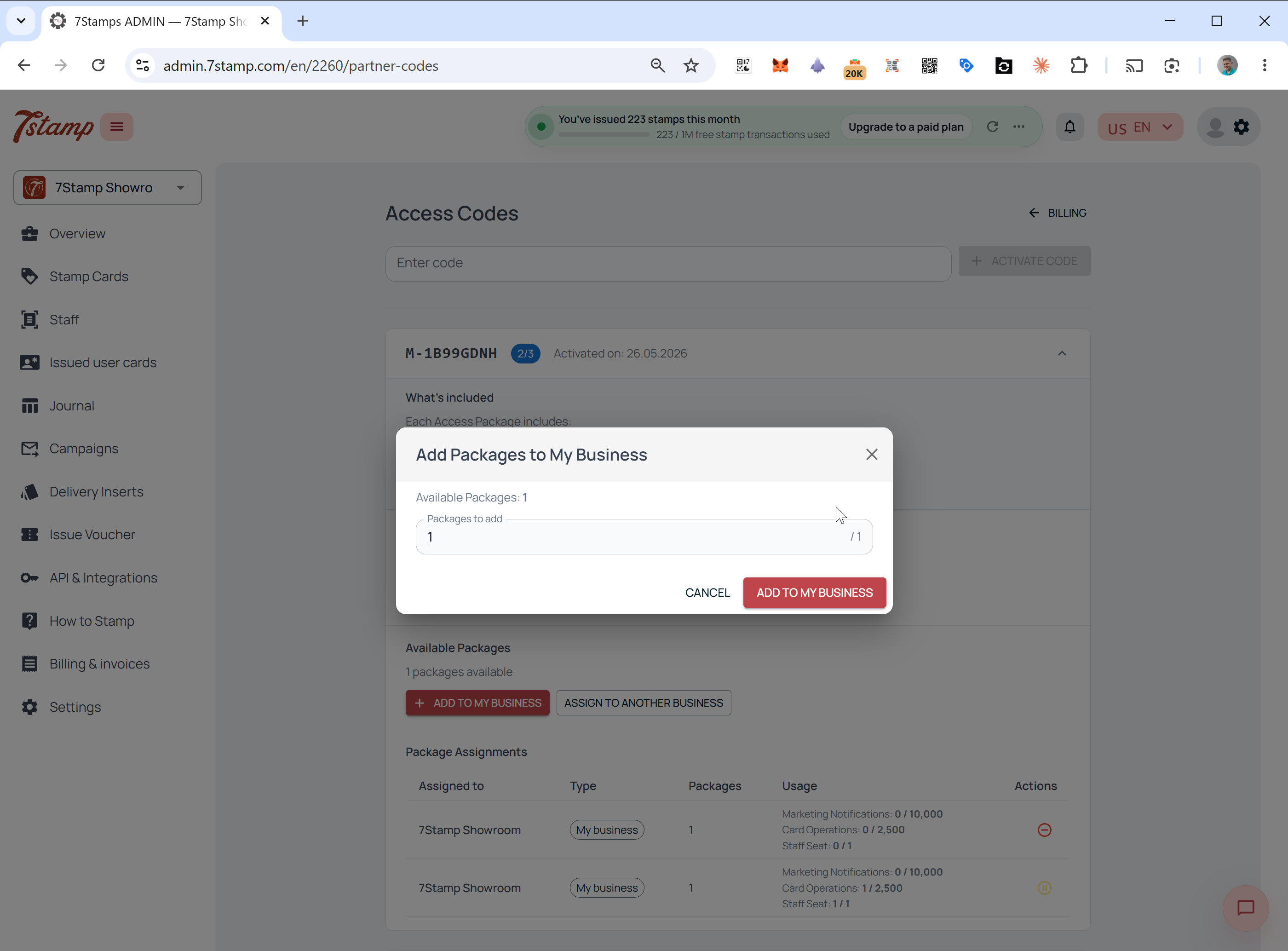
Om een Package in uw huidige account te gebruiken, klikt u op Add to my business, kiest u hoeveel beschikbare Packages u wilt toevoegen en bevestigt u. De limieten van het Package gelden meteen voor uw bedrijf.
Scenario B — toewijzen aan een klant
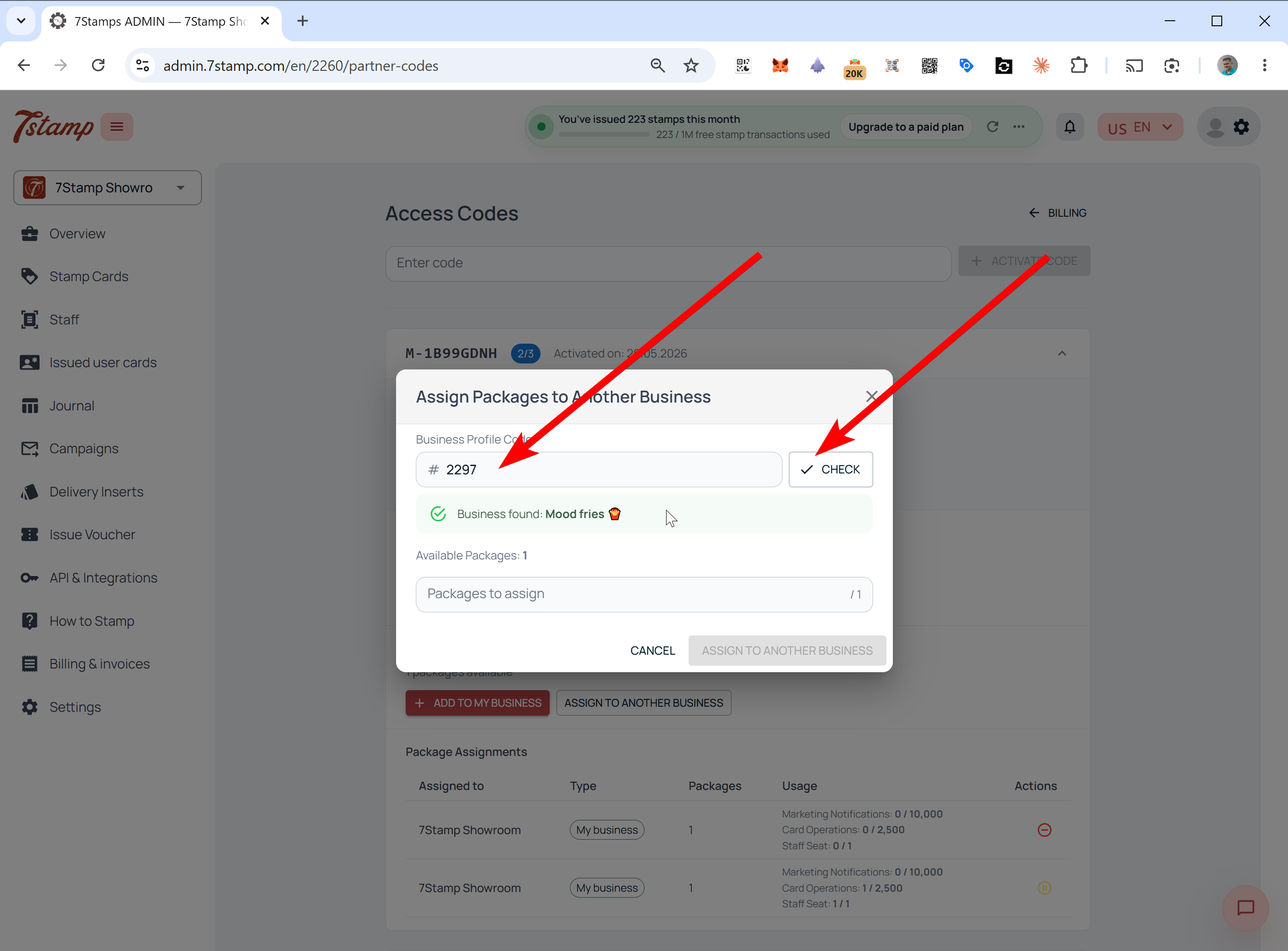
- Klik op Assign to another business.
- Voer de Business Profile Code van de klant in.
- Druk op Check. Het systeem zoekt het account op en toont de Business Name.
- Controleer of het het juiste bedrijf is, kies hoeveel Packages u wilt toewijzen en bevestig.
Waar een klant zijn Business Profile Code vindt
Kent een klant zijn Business Profile Code niet, vraag hem dan in te loggen in de admin van 7Stamp en naar de bedrijfskeuze linksboven te kijken. Onder de bedrijfsnaam staat het ID van het huidige bedrijf; de klant kopieert het en stuurt het naar het bureau of de partner.
Hoe een bedrijf een ontvangen Package ziet
Zodra een Package aan een bedrijf is toegewezen, verschijnt het meteen in dat account. Het bedrijf ziet de code, of het het Package nu zelf heeft toegewezen of een bureau dat namens het bedrijf heeft gedaan.
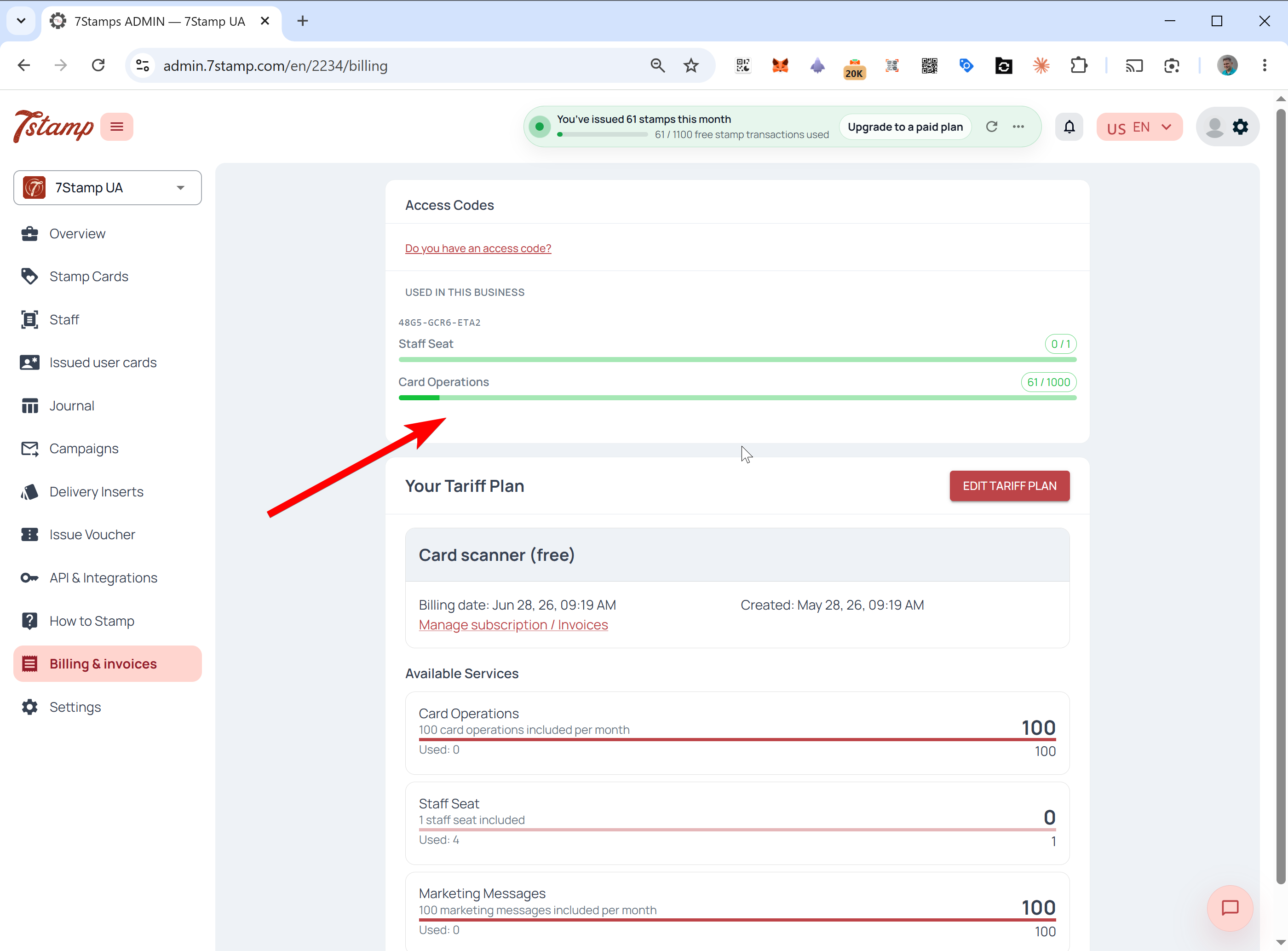
Open Billing & invoices. Boven het hoofdabonnement verschijnt een apart blok met het nummer van de Access Code en live voortgangsbalken voor Staff Seats, Card Operations, Emails en eventuele andere inbegrepen tegoeden. Deze tegoeden worden met voorrang verbruikt en apart van de basisfacturering bijgehouden.
Het paneel Manage Access Codes
Eigenaren van een code krijgen een eigen beheerpaneel. Dat is vooral handig voor bureaus die meerdere klanten vanuit één code bedienen.
Ga naar Billing & invoices en klik op Manage Access Codes om het te openen.
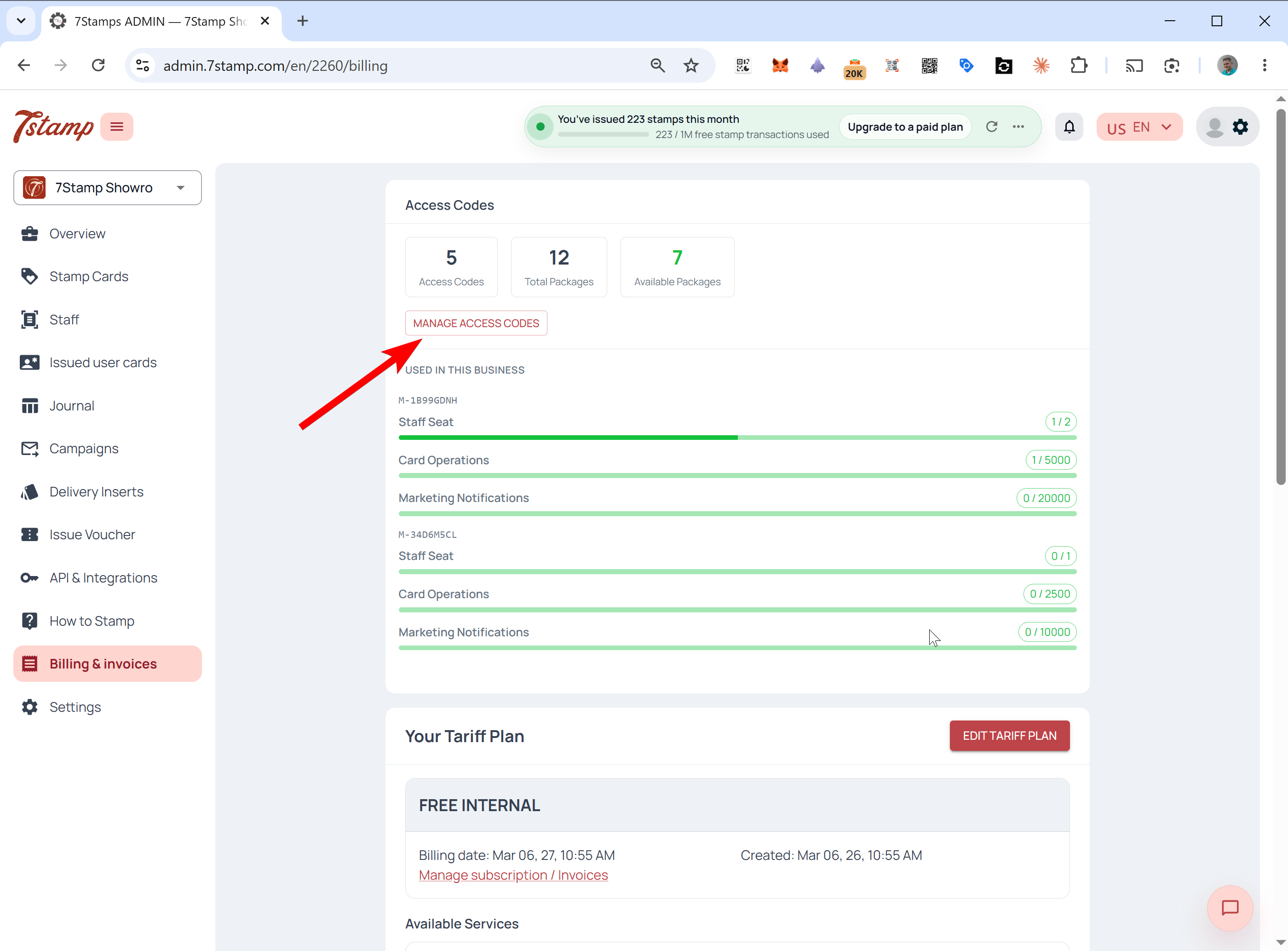
Daarin ziet u een overzicht van de Access Codes, het totaal aan Packages en de beschikbare Packages. Per code toont het paneel welke Packages erin zitten, wat elk Package bevat, hoeveel er zijn toegewezen, welke nog Available zijn, aan welke bedrijven ze zijn toegewezen en wat de huidige status van elk Package is.
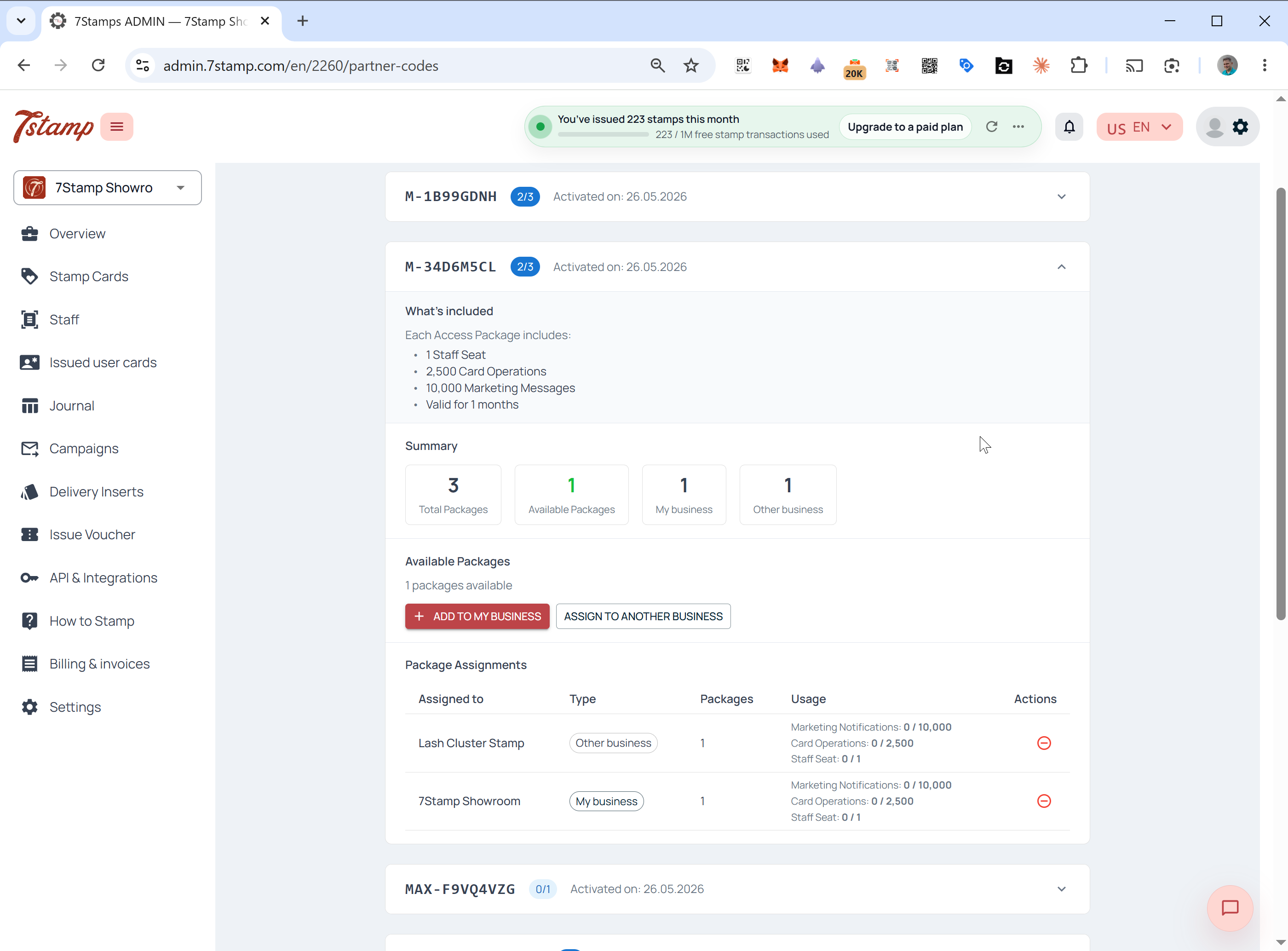
Een Access Code met drie Packages kan bijvoorbeeld één Package bij uw eigen bedrijf laten zien, één bij een klant en één dat nog Available is om toe te wijzen.
Packages opnieuw toewijzen, intrekken en pauzeren
Wat u na het toewijzen met een Package kunt doen, hangt ervan af of het al is gebruikt. Ongebruikte Packages kunt u nog corrigeren; gebruikte Packages liggen vast voor hun looptijd.
Intrekken en terugzetten naar Available
U kunt een Package alleen terughalen en weer op Available zetten als het nog niet is gebruikt. Dat wil zeggen: er zijn nog geen kaartscans, stempels of marketingberichten op verwerkt. Na ook maar één handeling ligt de toewijzing aan dat bedrijf vast voor de looptijd van het Package en kan het niet opnieuw worden toegewezen.
Pause
Is een Package al in gebruik, maar wilt u de toegang van een klant tijdelijk stopzetten, open dan Manage Access Codes, zoek het Package en druk op Pause. De vooruitbetaalde limieten van de klant zijn dan geblokkeerd tot u de pauze opheft.
Looptijd van een Package en maandelijkse limieten
Packages kunnen levenslang of voor bepaalde tijd gelden, en de maandelijkse vernieuwing werkt voor beide hetzelfde. Een Lifetime-Package blijft vernieuwen zolang 7Stamp bestaat en u de gebruiksvoorwaarden naleeft. Een Package voor bepaalde tijd is geldig voor een vaste periode, bijvoorbeeld 6 of 12 maanden.
In beide gevallen worden de limieten van het Package elke maand vernieuwd; ze worden niet opgespaard. Een Package met bijvoorbeeld 1 Staff Seat en 1.000 Card Operations per maand vernieuwt dat tegoed elke maand, gedurende de hele looptijd van het Package.
Hoe Access Codes samenwerken met uw abonnement
Access Codes hebben altijd voorrang op uw basisabonnement. Het systeem verbruikt eerst de vooruitbetaalde tegoeden van de code en valt pas terug op uw abonnement als de code op is of wordt overschreden.
Voor de precieze volgorde van verbruik en wat er bij overschrijding gebeurt, lees Access Codes versus abonnementen: de volgorde van facturering uitgelegd.
Veelgestelde vragen
Wat is een Access Code van 7Stamp?
Een Access Code is een vooruitbetaalde manier om voor 7Stamp te betalen, zonder betaalkaart. Elke code bevat een of meer Packages met Staff Seats, Card Operations, Emails en onbeperkt Wallet push notifications. U activeert de code onder Billing & invoices en wijst de Packages toe aan uw eigen bedrijf of aan klanten.
Worden de limieten van een Access Code elke maand opgespaard of meegenomen?
Nee. De limieten van een Package in een Access Code worden elke maand vernieuwd en worden niet opgespaard. Ongebruikte Card Operations, Staff Seats of Emails gaan niet mee naar de volgende maand.
Geeft een levenslange Access Code of een code van SaaSMantra onbeperkte tegoeden?
Nee. Een levenslang Package betekent dat dezelfde maandelijkse limieten elke maand worden vernieuwd, zolang 7Stamp bestaat. Het is geen eenmalig bedrag en geen onbeperkte voorraad.
Hoe activeer ik een Access Code?
Open de directe activeringslink uit de e-mail van uw partner of van 7Stamp, of log in op admin.7stamp.com, ga naar Billing & invoices, klik op Do you have an access code?, voer de code in en bevestig.
Kan een bureau een Package toewijzen aan het bedrijf van een klant?
Ja. Klik in Manage Access Codes op Assign to another business, voer de Business Profile Code van de klant in, druk op Check, controleer de bedrijfsnaam, kies het aantal Packages en bevestig.
Kan ik Access Codes van een tegoed betalen in plaats van telkens met een betaalkaart?
Ja. Vul uw Partner Balance aan met een creditcard of, bij grote bedragen, op factuur, en betaal Access Codes in de partnerwinkel van dat tegoed.
Kan ik een Package intrekken nadat ik het heb toegewezen?
Alleen als het Package nog niet is gebruikt. Zodra er één kaartscan, stempel of marketingbericht op is verwerkt, ligt de toewijzing vast voor de looptijd van het Package. Een Package dat al in gebruik is, kunt u pauzeren, maar niet opnieuw toewijzen.