
Guida
Attiva un Access Code, assegna i pacchetti alla tua attività o a un cliente e scopri perché i limiti dei pacchetti si aggiornano ogni mese invece di accumularsi.
Un Access Code è un modo prepagato e senza carta per pagare il 7Stamp. Ogni Access Code contiene uno o più Packages e ogni Package raggruppa le risorse della piattaforma: Staff Seats, Card Operations e Emails. Attivi un codice in Fatturazione e fatture, poi assegni il suo Packages alla tua attività o, se sei un’agenzia, alle attività dei tuoi clienti.
A chi sono destinati i Access Codes
Access Codes sono destinati a due gruppi: i partner che distribuiscono risorse prepagate 7Stamp e le aziende che attivano un codice per il proprio account. In entrambi i casi il codice permette il funzionamento del 7Stamp senza allegare prima la carta.
Agenzie di marketing, integratori e rivenditori
Agenzie e integratori possono acquistare Access Codes a prezzo di listino nel Partner Store di 7Stamp su partners.7stamp.com, suddividerli in Packages e assegnare risorse prepagate ai clienti che servono. Gli Access Codes sono uno strumento pratico per promozioni, offerte di lancio e contratti prepagati. L’agenzia mantiene il controllo del rapporto con il cliente e decide quale cliente ottiene quale Package. Lo sconto partner ordinario passa da White-label e dai piani propri dell’agenzia, alla tariffa partner unica del 50% del prezzo di listino per accesso operatore; vedi 7Stamp per Agenzie e Rivenditori. Per un’implementazione completamente brandizzata, consulta Configurazione White-label.
Aziende finali, inclusi acquirenti LTD e SaaSMantra
Un’azienda finale può attivare un unico codice ricevuto da un partner 7Stamp locale, direttamente da 7Stamp o come accordo a vita da un mercato come SaaSMantra o DealFly. Questo è il modo più semplice per eseguire 7Stamp senza allegare una carta di credito personale o aziendale.
Cosa c’è dentro un Access Code?
Un Access Code contiene uno o più Packages e ogni Package è un pacchetto prepagato di risorse della piattaforma. Un Package può includere:
- Staff Seats - accessi operatore, contati per accesso, mai per hardware. Un accesso è un punto di accesso, come un bancone bar, un tablet chiosco o un registratore di cassa, che lavora con una sessione alla volta.
- Card Operations - una per transazione sulla carta di un cliente, ad esempio una scansione del personale che aggiunge o scala timbri, la stessa scansione tramite una cassa o un’integrazione, o la scansione di uno scontrino da parte di un cliente. Più timbri e il premio che completano contano una sola volta. L’emissione di una carta, il riscatto di un buono e la consultazione di una carta non vengono mai conteggiati. Le operazioni vengono prese prima dalla quota del codice e poi dal piano. Vedi Cosa conta come Card Operation.
- Emails - l’indennità mensile per le e-mail di marketing o broadcast inviate tramite il 7Stamp. Wallet push notifications sono illimitati e gratuiti; le e-mail inviate tramite Your own SMTP server sono illimitate e non vengono mai conteggiate.
- Servizi aggiuntivi opzionali - alcuni Packages possono anche raggruppare moduli come la traduzione automatica o le integrazioni.
Esempio Package, solo a scopo illustrativo: 1 Staff Seat, 2.500 Card Operations, illimitato Wallet push notifications e 2.500 Emails, valido per 1 mese. I contenuti reali del Package variano in base al codice, quindi controlla sempre il tuo codice specifico in Gestisci Access Codes.
Come attivare un Access Code
Esistono due modi per attivare un Access Code. Entrambi terminano con il Packages del codice che diventa disponibile per l’assegnazione.
Metodo 1: collegamento di attivazione diretta
Se il tuo partner o 7Stamp ti ha inviato via email un collegamento diretto, aprilo. Il sistema ti porta alla schermata di attivazione e precompila il codice per te. Devi solo essere loggato.
Metodo 2: dal pannello aziendale
- Accedi a admin.7stamp.com.
- Apri Fatturazione e fatture dal menu laterale.
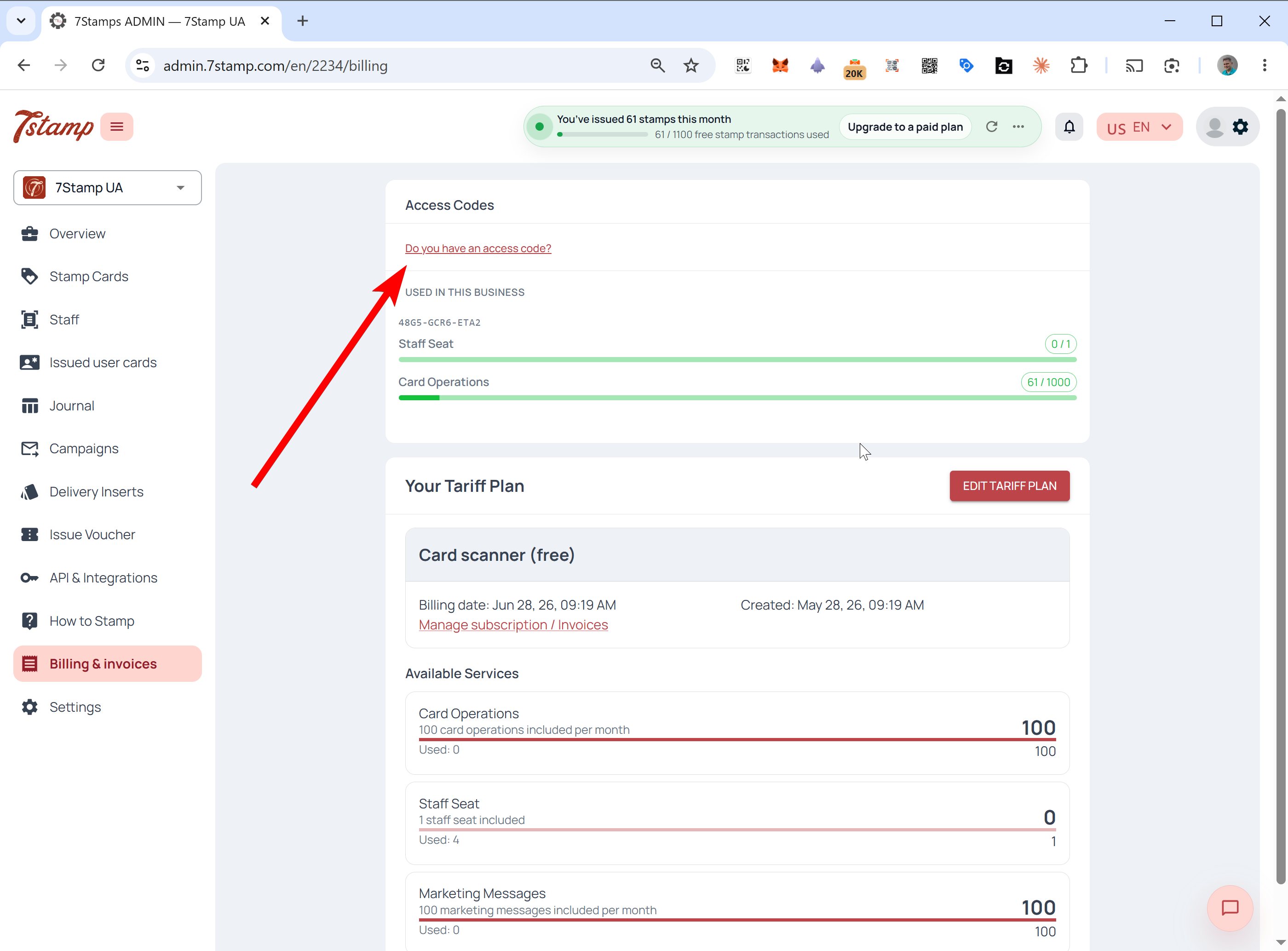
- Fai clic su Hai un codice di accesso? nella parte superiore della pagina.
- Digita il codice in Inserisci codice e premi Attiva codice.
- Conferma. Il Packages del codice ora appare come disponibile per l’assegnazione.
Assegna le risorse dopo l’attivazione
Dopo che un codice è stato attivato, sei tu a decidere dove mettere i suoi Packages. Puoi assegnarli immediatamente o restituirli in seguito perché il codice attivato rimane nel tuo pannello finché non utilizzi il Packages disponibile.
Scenario A: utilizzalo per la tua attività
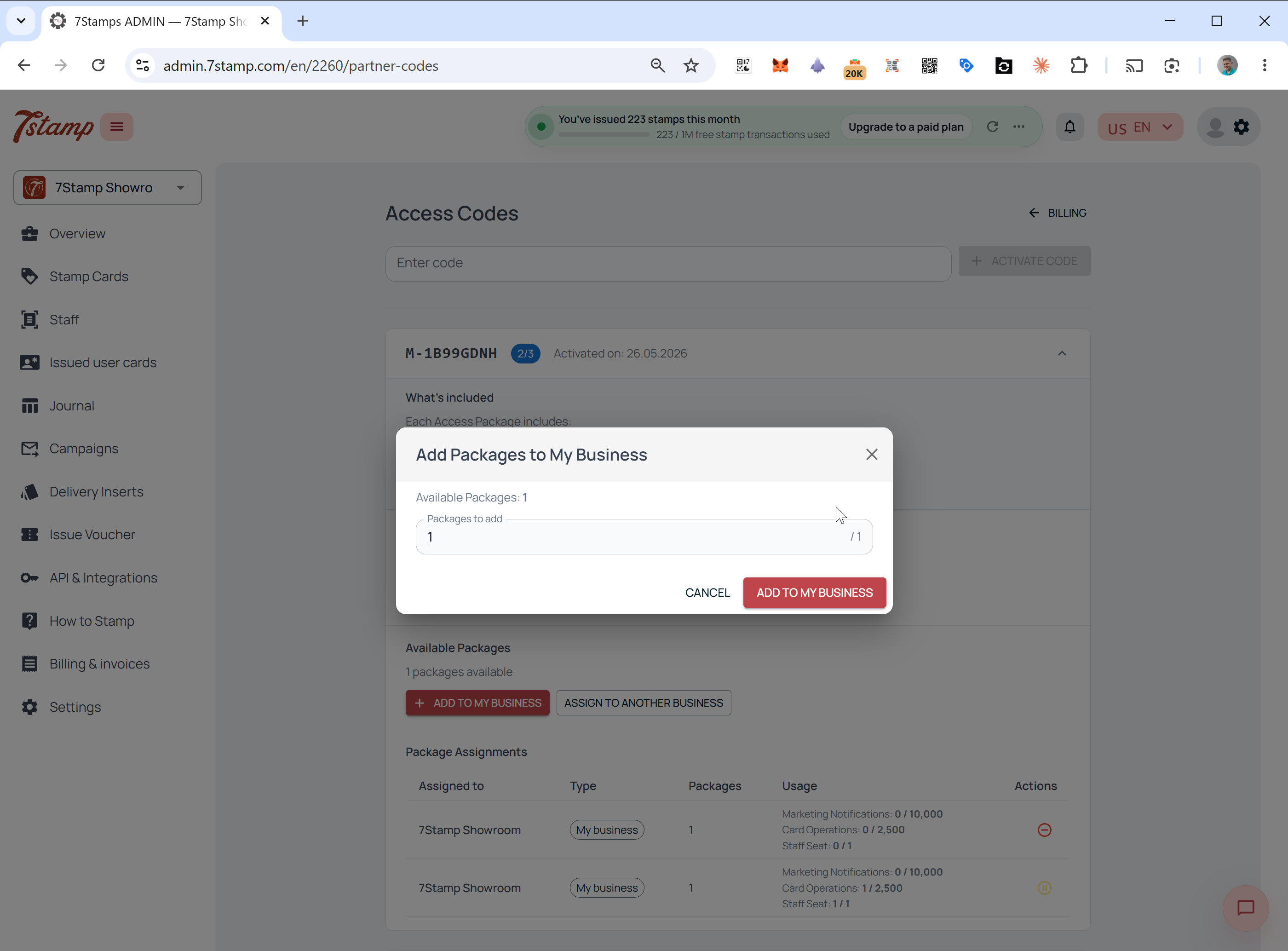
Per mettere in funzione un Package nel tuo conto corrente, clicca su Aggiungi alla mia attività, scegli quanti Packages disponibili aggiungere e conferma. I limiti del Package iniziano ad applicarsi immediatamente alla tua attività.
Scenario B: assegnazione a un cliente
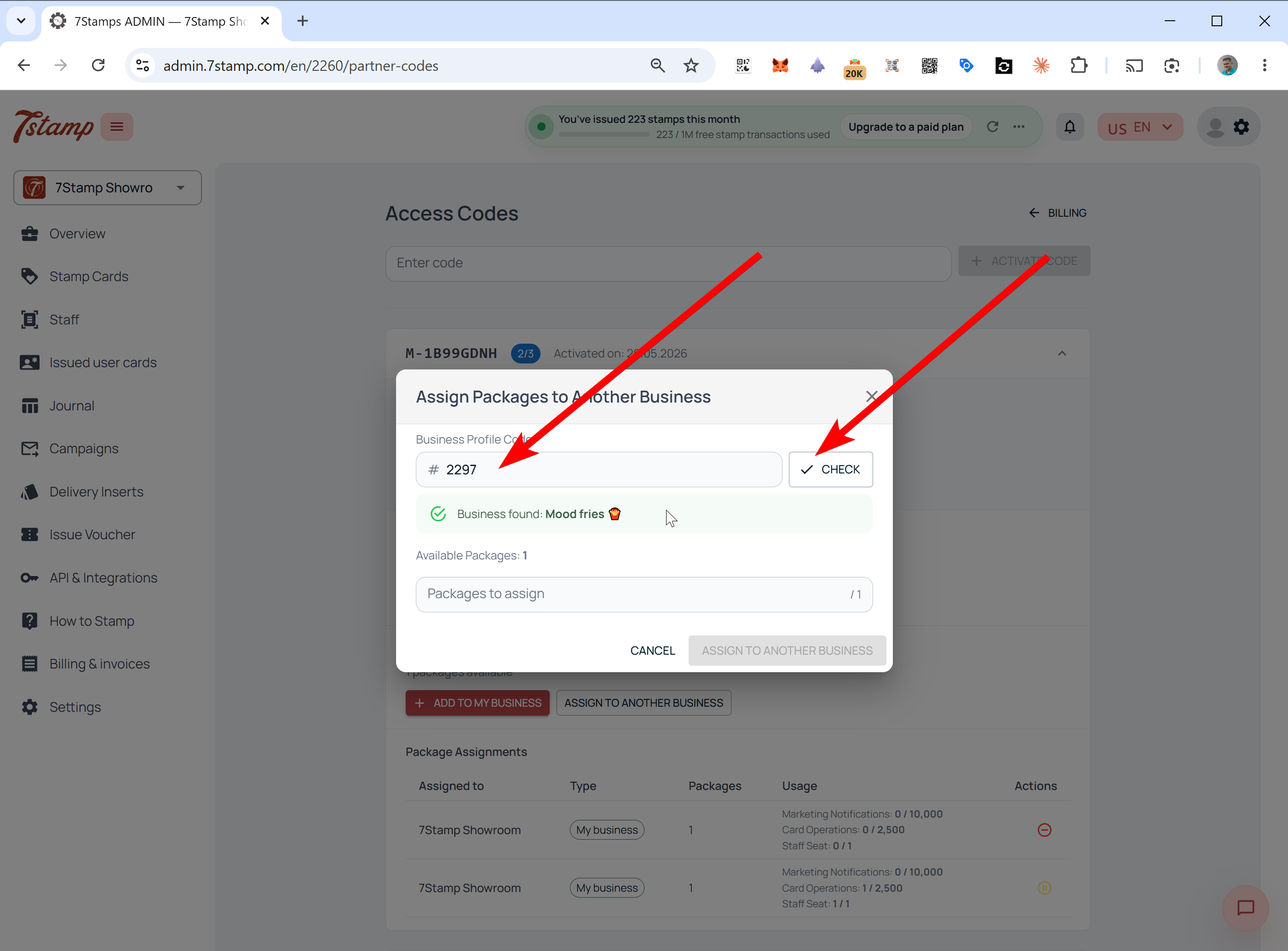
- Fai clic su Assegna a un’altra attività.
- Inserisci il Codice profilo aziendale del cliente.
- Premere Verifica. Il sistema cerca l’account e mostra il Nome dell’azienda.
- Conferma che si tratta dell’attività giusta, scegli quanti Packages assegnare e conferma.
Dove un cliente trova il codice del profilo della propria attività
Se un cliente non conosce il codice del profilo aziendale, chiedigli di accedere all’amministratore 7Stamp e di guardare il commutatore di attività in alto a sinistra. L’ID aziendale corrente viene visualizzato sotto il nome dell’azienda; lo copiano e lo inviano all’agenzia o al partner.
Come un’azienda vede un pacco ricevuto
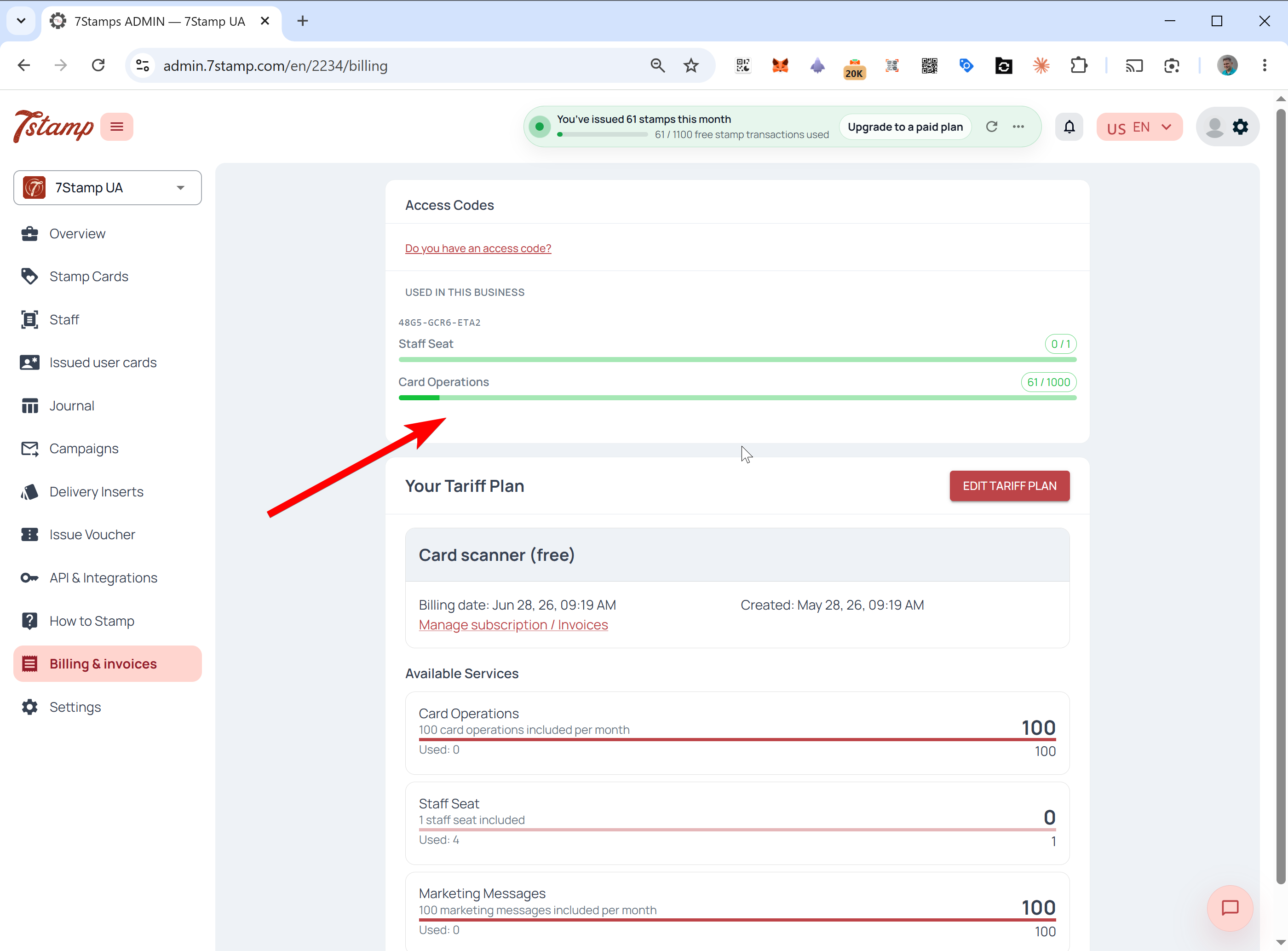
Quando un Package viene assegnato a un’azienda, appare immediatamente in quell’account. L’azienda vede il codice sia che abbia assegnato lei stessa il Package sia che un’agenzia glielo abbia assegnato per suo conto.
Apri Fatturazione e fatture. Sopra il piano tariffario principale viene visualizzato un blocco dedicato che mostra il numero Access Code e le barre di utilizzo in tempo reale per Staff Seats, Card Operations, Emails e qualsiasi altra risorsa inclusa. Queste risorse vengono consumate con priorità e monitorate separatamente dalla fatturazione di base.
Il pannello Gestisci Access Codes
I proprietari del codice ricevono un pannello di controllo dedicato. È molto utile per le agenzie che gestiscono diversi clienti da un unico codice.
Per aprirlo, vai su Fatturazione e fatture e fai clic su Gestisci Access Codes.
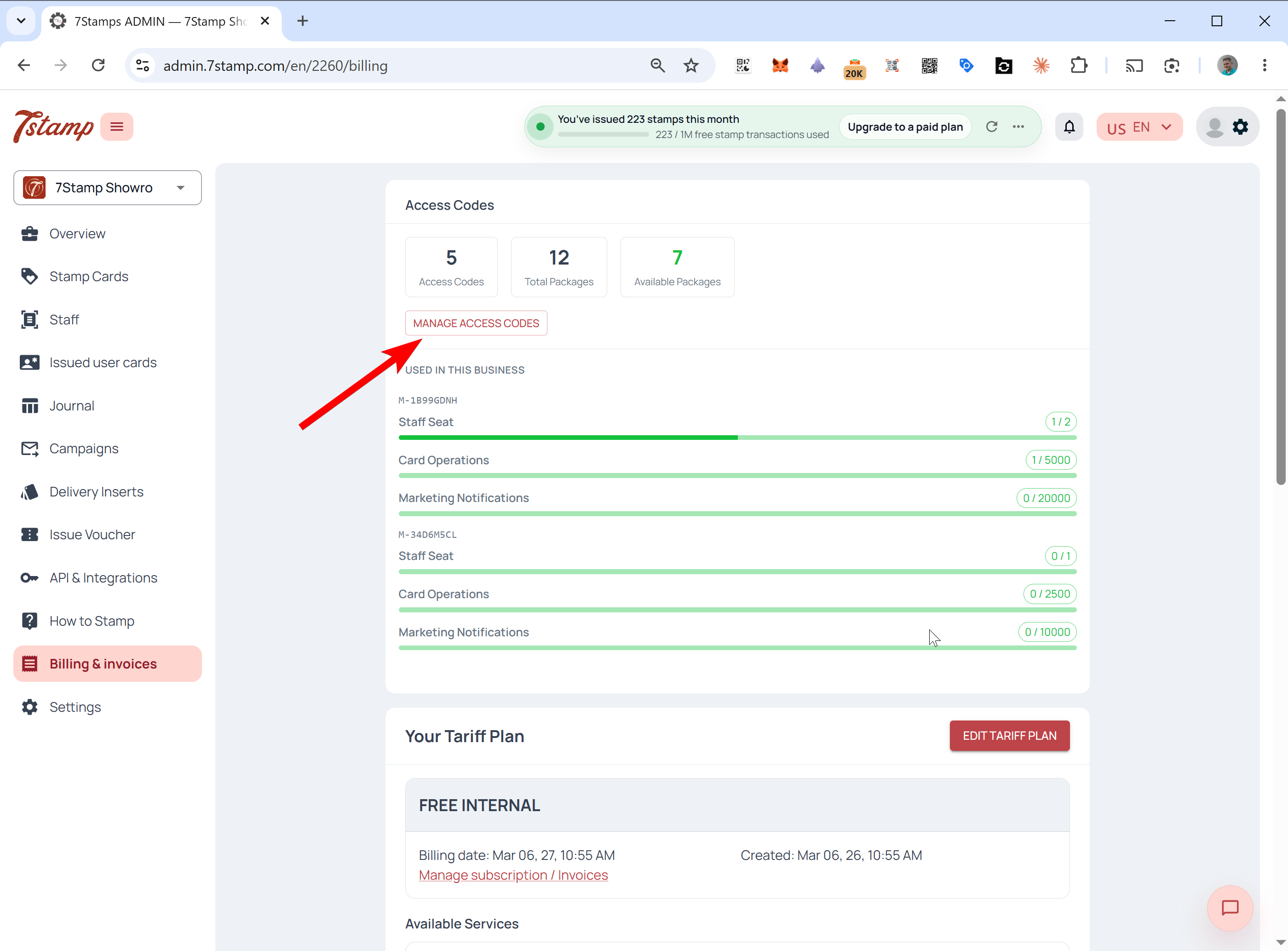
All’interno viene visualizzato un riepilogo di Access Codes, Totale Packages e Disponibili Packages. Per ogni codice, il pannello mostra quale Packages detiene, cosa contiene ogni Package, quanti ne sono assegnati, quali sono ancora Disponibili, a quali attività sono assegnati e lo stato attuale di ogni Package.
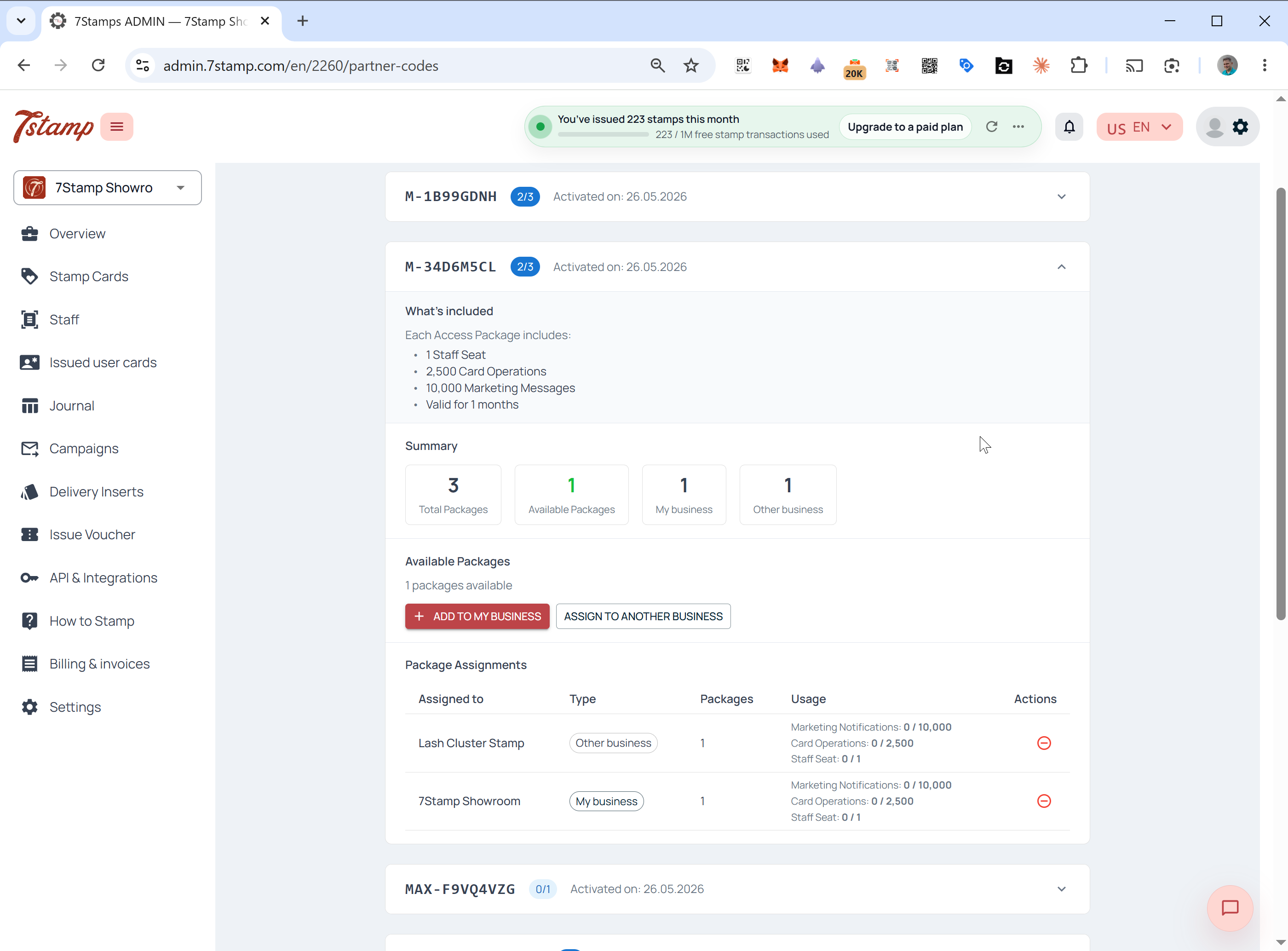
Ad esempio, un Access Code con tre Packages potrebbe mostrare un Package sulla tua attività, uno su un cliente e uno ancora Disponibile per l’assegnazione.
Riassegnazione, revoca e messa in pausa dei pacchetti
Una volta assegnato un Package, ciò che puoi fare con esso dipende dal fatto che sia stato utilizzato. Il Packages non utilizzato può essere corretto; utilizzati Packages sono bloccati per la loro durata.
Revoca e torna a Disponibile
Puoi ritirare un Package e riportarlo su Disponibile solo se non è stato ancora utilizzato. Ciò significa che su di esso non sono stati elaborati scansioni di carte, timbri e messaggi di marketing. Dopo anche una sola operazione, l’assegnazione resta bloccata a quell’azienda per la durata del Package e non può essere riassegnata.
Pausa
Se un Package è già in uso ma è necessario interrompere temporaneamente l’accesso di un client, aprire Gestisci Access Codes, trovare il Package e premere Pausa. I limiti prepagati del cliente sono bloccati finché non si riattiva il Package.
Package Durata e limiti mensili
Packages può essere a vita o a tempo determinato e il comportamento di ripristino mensile è lo stesso per entrambi. Un pacchetto a vita continua ad aggiornarsi finché funziona il 7Stamp e si seguono i termini di utilizzo. Un pacchetto a tempo determinato è valido per un periodo prestabilito, ad esempio 6 o 12 mesi.
In entrambi i casi, i limiti all’interno del Package si ripristinano e si aggiornano ogni mese; non si accumulano. Ad esempio, un Package che comprende 1 Staff Seat e 1.000 Card Operations al mese aggiorna la stessa indennità ogni mese per tutta la vita del Package.
Come funziona il Access Codes con il tuo piano tariffario
Access Codes hanno sempre la priorità sul vostro piano tariffario base. Il sistema spende prima le risorse prepagate del codice e ritorna al tuo piano solo quando il codice è esaurito o superato.
Per l’esatto ordine di consumo e cosa succede in caso di overflow, leggi Access Codes vs piani tariffari: spiegata la priorità di fatturazione.
Domande frequenti
Cos'è un 7Stamp Access Code?
Un Access Code è un modo prepagato e senza carta per pagare il 7Stamp. Ogni codice contiene uno o più Packages che raggruppano Staff Seats, Card Operations, Emails e Wallet push notifications illimitati. Lo attivi in Fatturazione e fatture e assegni i suoi pacchetti alla tua attività o ai clienti.
I limiti Access Code si accumulano o si rinnovano ogni mese?
No. Access Code I limiti del pacchetto si aggiornano ogni mese e non si accumulano. I Card Operations, Staff Seats o Emails non utilizzati non vengono riportati al mese successivo.
Lifetime o SaaSMantra Access Code forniscono risorse illimitate?
No. Un pacchetto a vita implica che gli stessi limiti mensili vengono aggiornati ogni mese per tutta la durata del 7Stamp. Non si tratta di una somma forfettaria una tantum né di una riserva illimitata.
Come si attiva un Access Code?
Apri il link di attivazione diretta dal tuo partner o dall'e-mail 7Stamp oppure accedi ad admin.7stamp.com, vai su Fatturazione e fatture, fai clic su Hai un codice di accesso?, inserisci il codice e conferma.
Un'agenzia può assegnare un pacchetto all'attività di un cliente?
Sì. In Gestisci Access Codes clicca su Assegna ad un'altra attività, inserisci il Codice profilo attività del cliente, premi Verifica, conferma il nome dell'attività, scegli il numero di pacchetti e conferma.
Posso pagare ogni volta il Access Codes con il saldo invece che con la carta?
Sì. Ricarica il tuo Partner Balance con carta di credito o fattura per importi elevati e paga il Access Codes con tale saldo nel negozio partner.
Posso revocare un pacchetto dopo averlo assegnato?
Solo se il pacchetto non è stato ancora utilizzato. Una volta elaborati eventuali scansioni, timbri o messaggi di marketing della carta, l'assegnazione viene bloccata per la durata del pacchetto. Un pacchetto già in uso può essere messo in pausa ma non riassegnato.