
Przewodnik
Aktywuj Access Code, przypisz pakiety do własnej firmy lub klienta i zrozum, dlaczego limity pakietów odświeżają się co miesiąc, zamiast kumulować.
Access Code to przedpłacona, niewymagająca karty metoda płacenia za 7Stamp. Każdy Access Code zawiera jeden lub więcej Packages, a każdy Package zawiera zasoby platformy: Staff Seats, Card Operations i Emails. Aktywujesz kod w Rozliczenia i faktury, a następnie przypisujesz jego Packages do własnej firmy lub, jeśli jesteś agencją, do firm swoich klientów.
Dla kogo są Access Codes
Access Codes przeznaczone są dla dwóch grup: partnerów dystrybuujących przedpłacone zasoby 7Stamp oraz firm, które aktywują kod na własne konto. W obu przypadkach kod pozwala na działanie 7Stamp bez konieczności wcześniejszego dołączania karty.
Agencje marketingowe, integratorzy i sprzedawcy
Agencje i integratorzy mogą kupować Access Codes po cenie katalogowej w sklepie partnerskim 7Stamp pod adresem partners.7stamp.com, dzielić je na Packages i przydzielać przedpłacone zasoby obsługiwanym klientom. Access Codes to praktyczne narzędzie do promocji, ofert startowych i umów przedpłaconych. Agencja zachowuje kontrolę nad relacją z klientem i decyduje, który klient otrzymuje który Package. Codzienny rabat partnerski daje White-label w połączeniu z własnymi planami agencji, według stałej stawki partnerskiej 50% ceny katalogowej za login pracownika; zobacz 7Stamp dla agencji i sprzedawców. Wdrożenie w pełni pod własną marką opisuje Konfiguruj White-label.
Firmy końcowe, w tym nabywcy LTD i SaaSMantra
Firma końcowa może aktywować pojedynczy kod otrzymany od lokalnego partnera 7Stamp, bezpośrednio z 7Stamp lub w ramach dożywotniej umowy z rynku, takiego jak SaaSMantra lub DealFly. Jest to najprostszy sposób uruchomienia 7Stamp bez dołączania osobistej lub firmowej karty kredytowej.
Co kryje się w Access Code?
Access Code zawiera jeden lub więcej Packages, a każdy Package to przedpłacony pakiet zasobów platformy. Package może obejmować:
- Staff Seats - loginy pracowników, liczone według loginu, nigdy według sprzętu. Jeden login to jeden punkt dostępu, taki jak lada barowa, tablet kioskowy czy kasa fiskalna, pracujący z jedną sesją naraz.
- Card Operations - jedna na każdą transakcję na karcie klienta, np. skan personelu, który dodaje lub odejmuje pieczątki, ten sam skan przez kasę lub integrację albo skan paragonu przez klienta. Kilka pieczątek i nagroda, którą domykają, liczą się raz. Wydanie karty, realizacja vouchera i wyszukanie karty nigdy nie są liczone. Operacje są pobierane najpierw z limitu kodu, a potem z planu. Zobacz Co liczy się jako Card Operation.
- Emails - miesięczny dodatek na e-maile marketingowe lub rozgłoszeniowe wysyłane za pośrednictwem 7Stamp. Wallet push notifications są nieograniczone i bezpłatne; e-maile wysłane za pośrednictwem Your own SMTP server są nieograniczone i nigdy się nie liczą.
- Opcjonalne usługi dodatkowe - niektóre Packages mogą również łączyć moduły, takie jak automatyczne tłumaczenie lub integracje.
Przykład Package, tylko dla ilustracji: 1 Staff Seat, 2500 Card Operations, bez ograniczeń Wallet push notifications i 2500 Emails, ważne przez 1 miesiąc. Rzeczywista zawartość Package różni się w zależności od kodu, więc zawsze sprawdzaj swój konkretny kod w Zarządzaj Access Codes.
Jak aktywować Access Code
Istnieją dwa sposoby aktywacji Access Code. Obydwa kończą się możliwością przypisania Packages kodu.
Metoda 1 – bezpośredni link aktywacyjny
Jeśli Twój partner lub 7Stamp przesłał Ci bezpośredni link e-mailem, otwórz go. System przeniesie Cię do ekranu aktywacyjnego i wstępnie uzupełni kod za Ciebie. Wystarczy być zalogowanym.
Metoda 2 – z panelu biznesowego
- Zaloguj się do admin.7stamp.com.
- Otwórz Rozliczenia i faktury z bocznego menu.
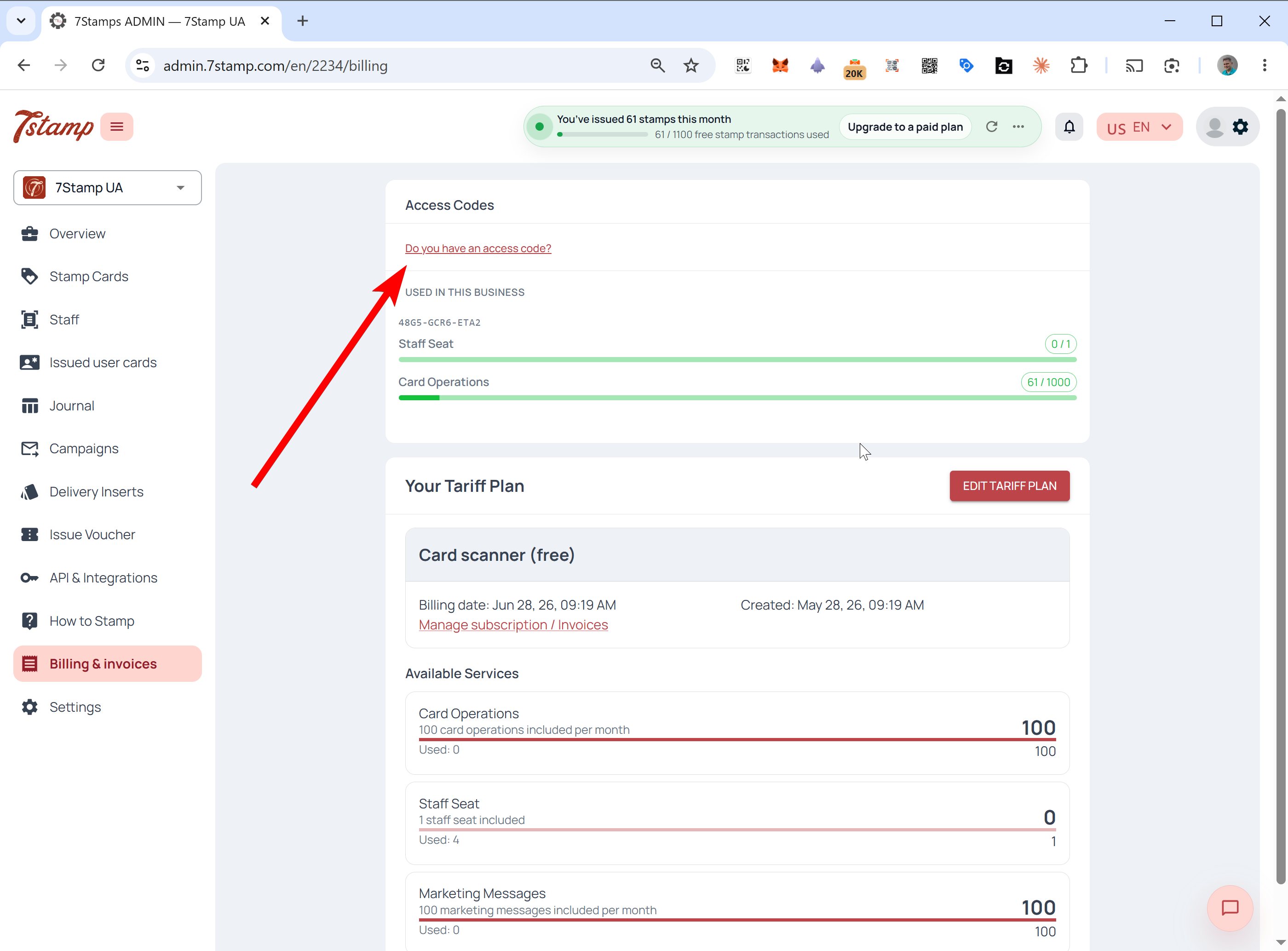
- Kliknij Czy masz kod dostępu? u góry strony.
- Wpisz kod w Wpisz kod i naciśnij Aktywuj kod.
- Potwierdź. Kod Packages pojawia się teraz jako dostępny do przypisania.
Przypisz zasoby po aktywacji
Po aktywowaniu kodu decydujesz, dokąd trafi jego Packages. Możesz je przypisać od razu lub wrócić później, ponieważ aktywowany kod pozostaje w Twoim panelu do czasu wykorzystania dostępnego w nim Packages.
Scenariusz A – wykorzystaj to w swoim biznesie
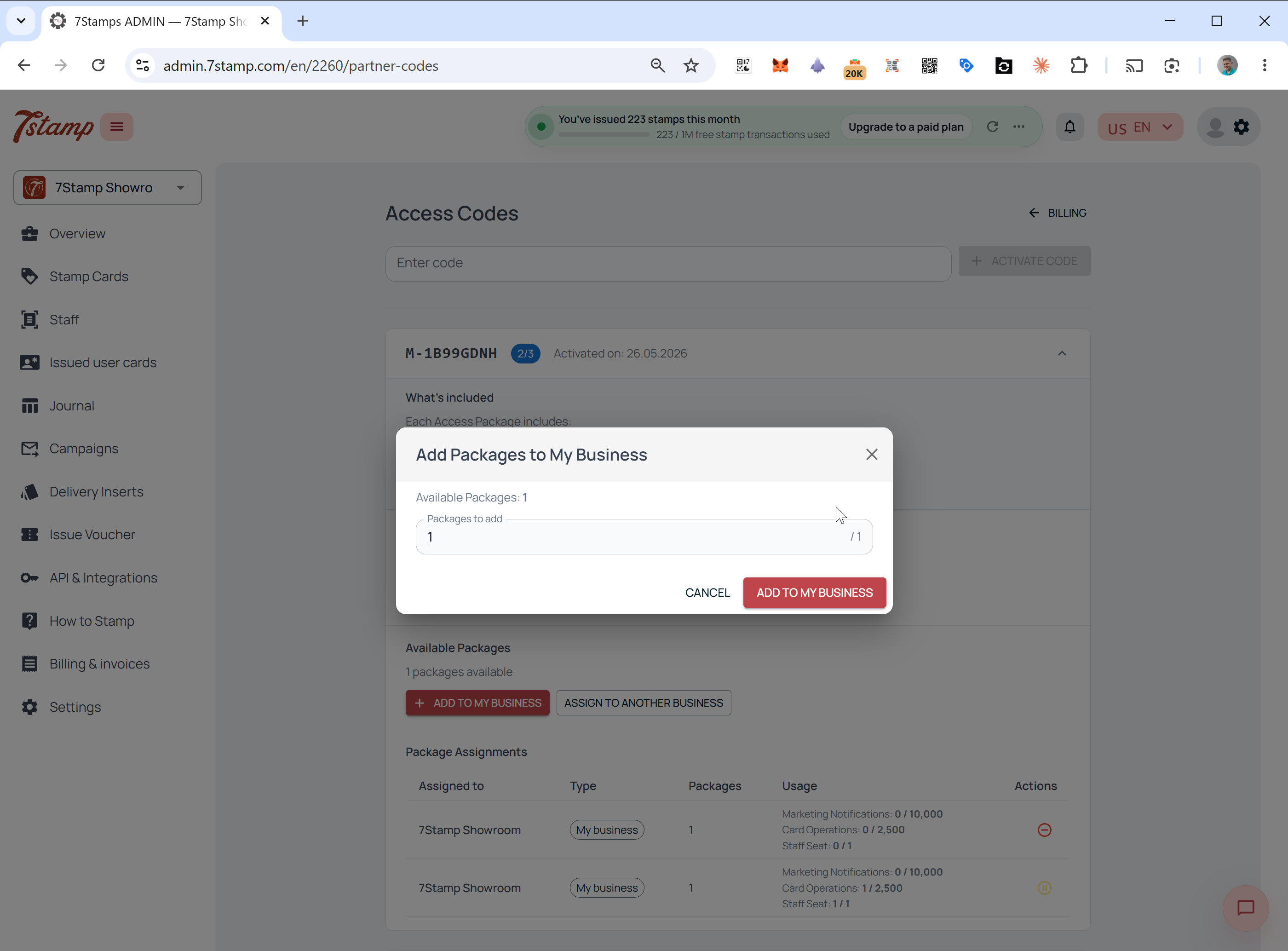
Aby umieścić Package na swoim bieżącym koncie, kliknij Dodaj do mojej firmy, wybierz liczbę dostępnych Packages do dodania i potwierdź. Limity określone w Package zaczynają obowiązywać od razu w przypadku Twojej firmy.
Scenariusz B – przypisanie do klienta
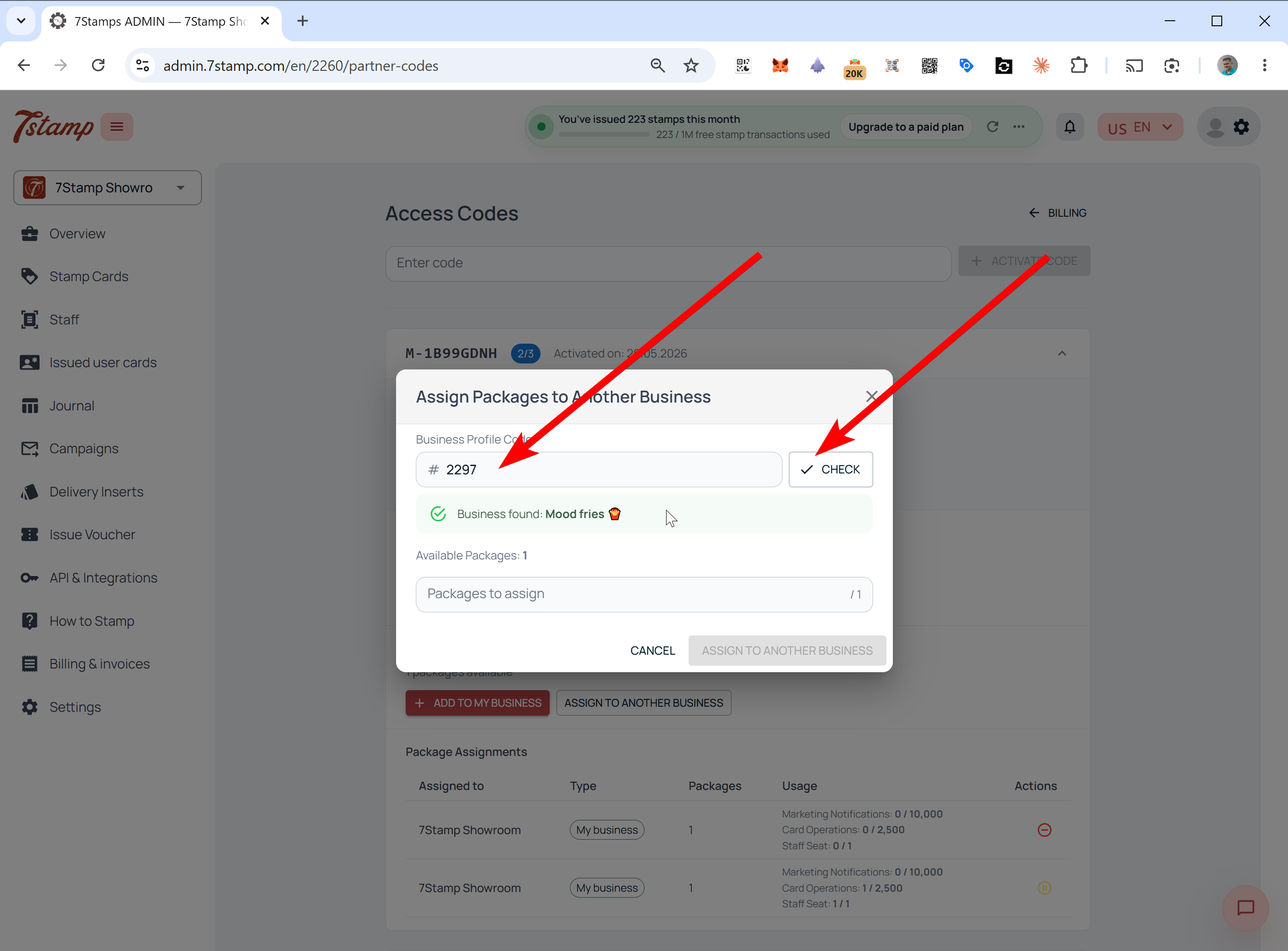
- Kliknij Przypisz do innej firmy.
- Wprowadź Kod profilu biznesowego klienta.
- Naciśnij Sprawdź. System sprawdza konto i wyświetla nazwę firmy.
- Potwierdź, że to właściwa firma, wybierz liczbę Packages do przypisania i potwierdź.
Miejsce, w którym klient znajduje kod profilu swojej firmy
Jeśli klient nie zna kodu profilu swojej firmy, poproś go o zalogowanie się do panelu administracyjnego 7Stamp i sprawdzenie przełącznika firmy w lewym górnym rogu. Bieżący identyfikator firmy jest wyświetlany pod nazwą firmy; kopiują go i wysyłają do agencji lub partnera.
Jak firma widzi otrzymaną paczkę
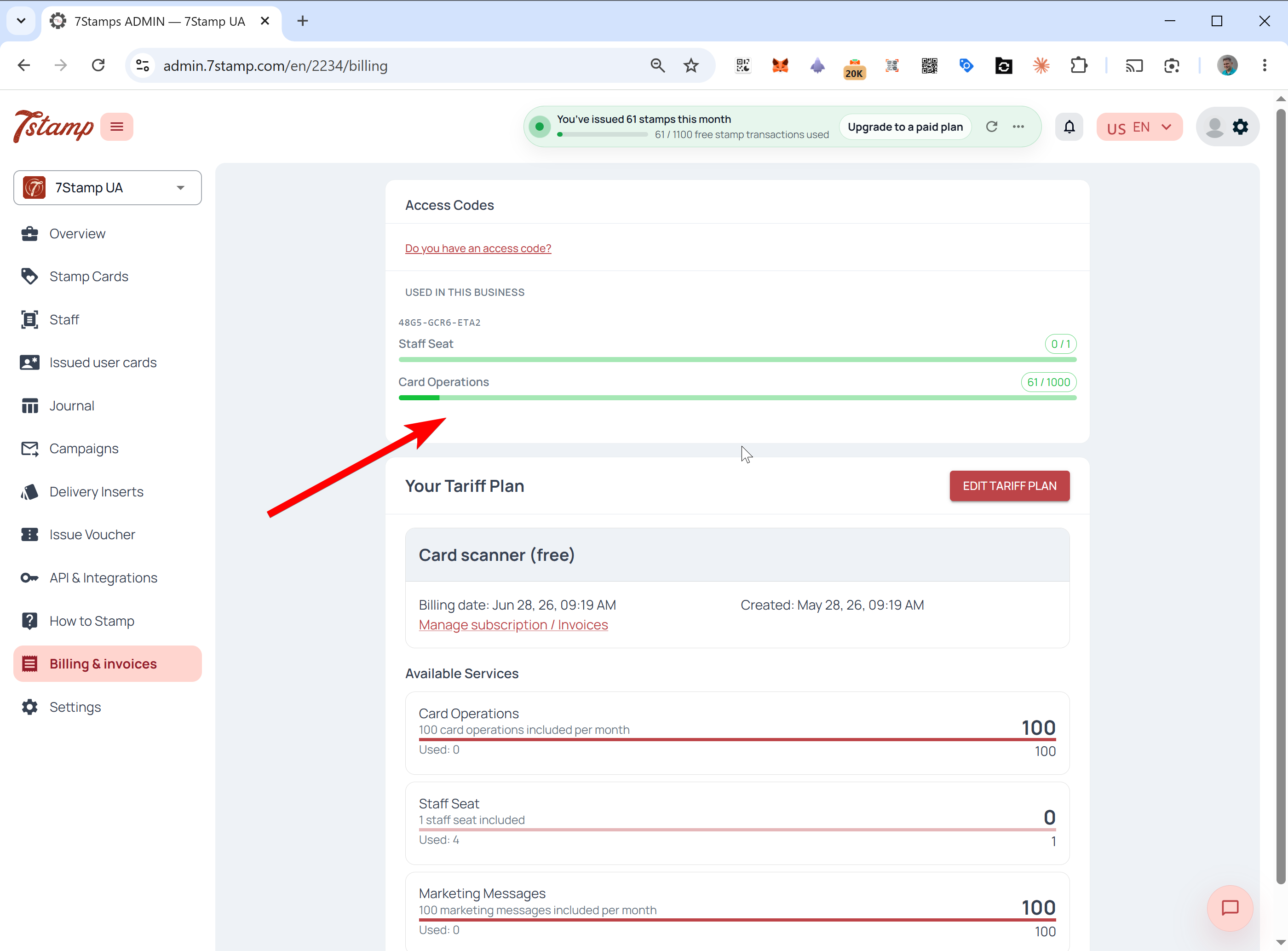
Kiedy Package jest przypisany do firmy, pojawia się on natychmiast na tym koncie. Firma widzi kod niezależnie od tego, czy sama przypisała Package, czy też agencja przypisała go w jej imieniu.
Otwórz Rozliczenia i faktury. Nad głównym planem taryfowym pojawi się dedykowany blok, pokazujący numer Access Code i paski bieżącego wykorzystania dla Staff Seats, Card Operations, Emails i wszelkich innych uwzględnionych zasobów. Zasoby te są wykorzystywane priorytetowo i śledzone oddzielnie od rozliczeń podstawowych.
Panel Zarządzaj Access Codes
Właściciele kodu otrzymują dedykowany panel sterowania. Jest to najbardziej przydatne dla agencji obsługujących kilku klientów z jednego kodu.
Aby je otworzyć, przejdź do Rozliczenia i faktury i kliknij Zarządzaj Access Codes.
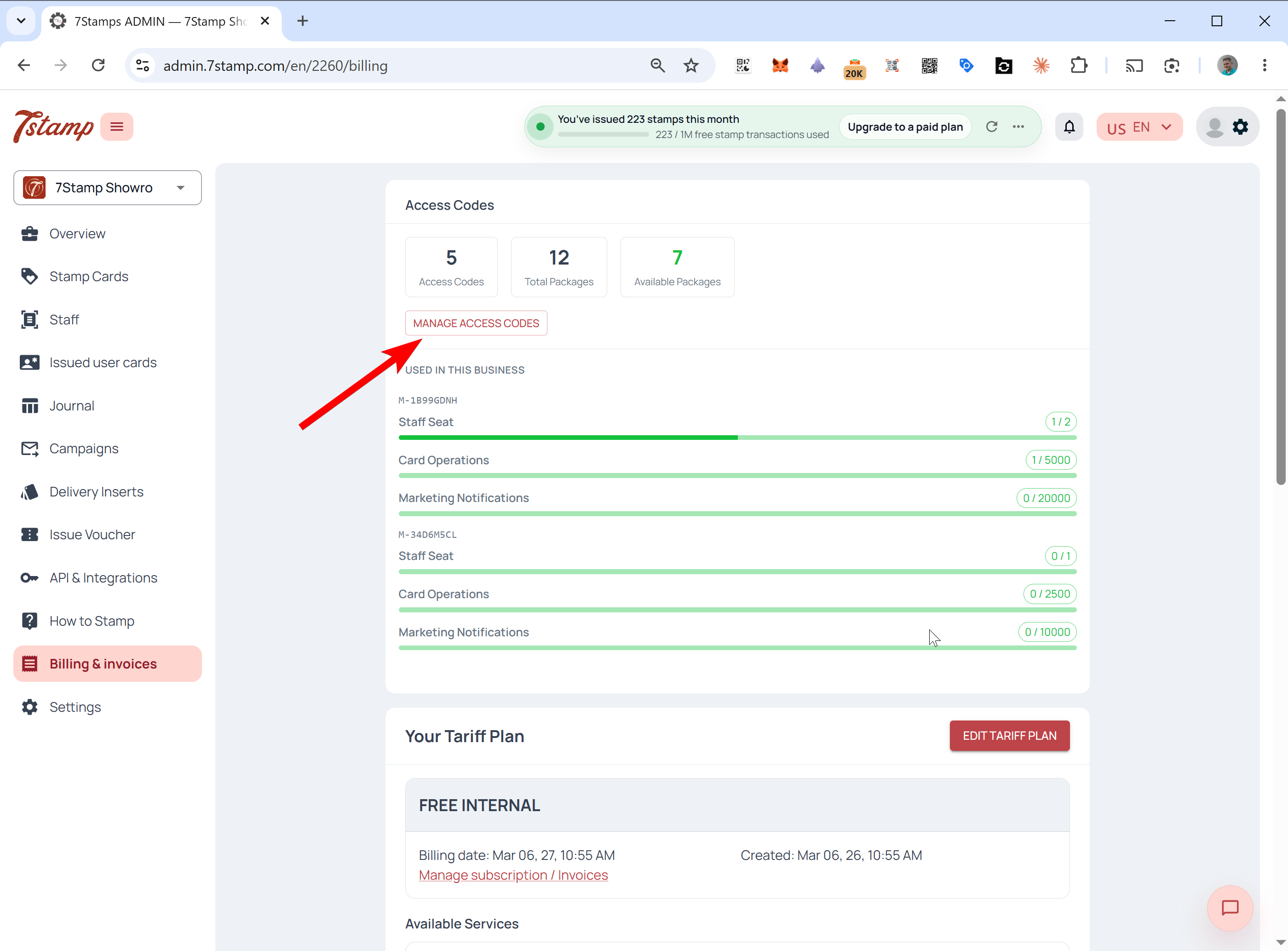
Wewnątrz zobaczysz podsumowanie Access Codes, Razem Packages i Dostępne Packages. Dla każdego kodu panel pokazuje, który Packages posiada, co zawiera każdy Package, ile jest przypisanych, które są nadal Dostępne, do jakich firm są przypisane oraz aktualny status każdego Package.
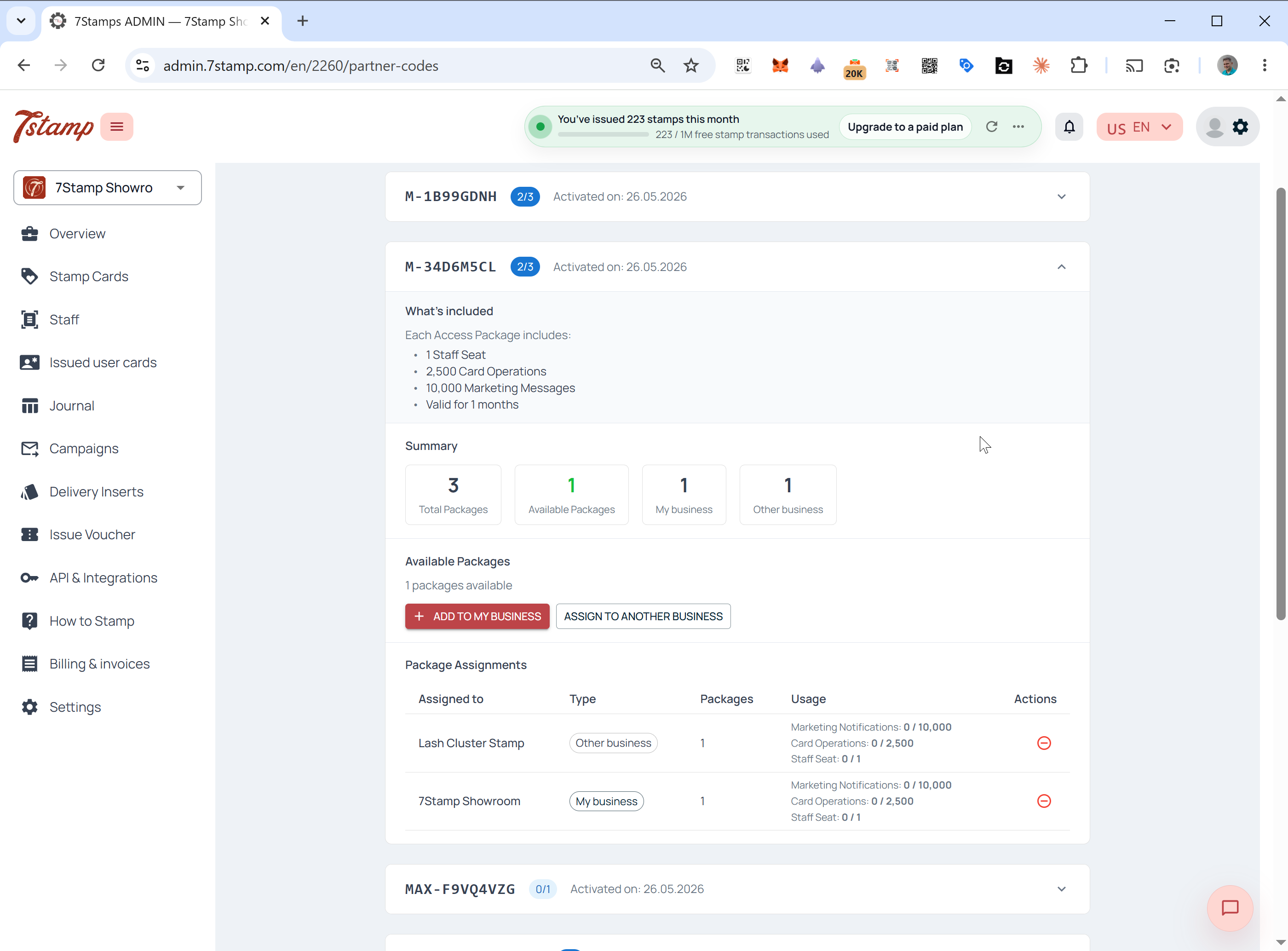
Na przykład jeden Access Code z trzema Packages może pokazywać jeden Package dotyczący Twojej własnej firmy, jeden dotyczący klienta, a jeden nadal Dostępny do zlecenia.
Ponowne przypisywanie, odwoływanie i wstrzymywanie pakietów
Po przypisaniu Package to, co możesz z nim zrobić, zależy od tego, czy został on użyty. Niewykorzystany Packages można poprawić; użyte Packages są zablokowane na czas ich obowiązywania.
Odwołaj i wróć do Dostępne
Możesz wycofać Package i zwrócić go do Dostępne tylko wtedy, gdy nie został jeszcze wykorzystany. Oznacza to, że nie zostały na niej przetworzone żadne skany kart, żadne pieczątki ani komunikaty marketingowe. Nawet po jednej operacji cesja zostaje zablokowana dla tej firmy na czas określony w Package i nie można jej ponownie przypisać.
Pauza
Jeśli Package jest już używany, ale chcesz tymczasowo zatrzymać dostęp klienta, otwórz Zarządzaj Access Codes, znajdź Package i naciśnij Pauza. Limity przedpłacone klienta są zablokowane do czasu wznowienia Package.
Package długość życia i limity miesięczne
Packages może być dożywotni lub czasowy, a zachowanie comiesięcznego resetowania jest takie samo w obu przypadkach. Pakiet dożywotni jest odświeżany tak długo, jak działa 7Stamp i przestrzegasz warunków użytkowania. Pakiet na czas określony jest ważny przez ustalony okres, np. 6 lub 12 miesięcy.
W obu przypadkach limity określone w Package resetują się i odświeżają co miesiąc; nie kumulują się. Na przykład Package, który obejmuje 1 Staff Seat i 1000 Card Operations miesięcznie, odnawia ten sam zasiłek co miesiąc przez cały okres obowiązywania Package.
Jak Access Codes współpracuje z Twoim planem taryfowym
Access Codes zawsze mają pierwszeństwo przed podstawowym planem taryfowym. System w pierwszej kolejności wykorzystuje przedpłacone zasoby kodu i wraca do planu dopiero po wyczerpaniu lub przekroczeniu kodu.
Aby zapoznać się z dokładną kolejnością zużycia i tym, co dzieje się w przypadku przepełnienia, przeczytaj Access Codes a plany taryfowe: wyjaśniono priorytet rozliczeń.
Często zadawane pytania
Co to jest 7Stamp Access Code?
Access Code to przedpłacona, niewymagająca karty metoda płacenia za 7Stamp. Każdy kod zawiera jeden lub więcej Packages, które obejmują Staff Seats, Card Operations, Emails i nieograniczoną liczbę Wallet push notifications. Aktywujesz ją w zakładce Rozliczenia i faktury i przypisujesz jej pakiety do własnej firmy lub do klientów.
Czy Access Code limity kumulują się czy odnawiają co miesiąc?
Nie. Access Code Limity pakietów odświeżają się co miesiąc i nie kumulują się. Niewykorzystane Card Operations, Staff Seats lub Emails nie przechodzą na następny miesiąc.
Czy dożywotnia usługa lub SaaSMantra Access Code daje nieograniczone zasoby?
Nie. Pakiet dożywotni oznacza, że te same limity miesięczne odnawiają się co miesiąc przez cały okres obowiązywania 7Stamp. Nie jest to jednorazowa kwota ryczałtowa ani nieograniczony zapas.
Jak aktywować Access Code?
Otwórz bezpośredni link aktywacyjny od swojego partnera lub 7Stamp e-mail albo zaloguj się na konto administratora.7stamp.com, przejdź do Rozliczenia i faktury, kliknij Czy masz kod dostępu?, wprowadź kod i potwierdź.
Czy agencja może przypisać przesyłkę do działalności klienta?
Tak. W Zarządzaj Access Codes kliknij Przypisz do innej firmy, wprowadź Kod profilu firmy klienta, naciśnij Sprawdź, potwierdź nazwę firmy, wybierz liczbę paczek i potwierdź.
Czy za Access Codes mogę każdorazowo zapłacić z salda zamiast z karty?
Tak. Doładuj swoje Partner Balance kartą kredytową lub fakturą na duże sumy i zapłać za Access Codes z tego salda w sklepie partnerskim.
Czy mogę odwołać paczkę po jej przypisaniu?
Tylko jeśli pakiet nie został jeszcze wykorzystany. Po przetworzeniu na niej skanu karty, pieczątki lub wiadomości marketingowej, przypisanie zostaje zablokowane na czas trwania pakietu. Pakiet już używany można wstrzymać, ale nie można go ponownie przypisać.