
Rehber
Bir Access Code etkinleştirin, paketleri kendi işletmenize veya bir müşterinize atayın ve paket limitlerinin neden biriktirmek yerine her ay yenilendiğini anlayın.
Access Code, 7Stamp için ön ödemeli, kartsız bir ödeme yöntemidir. Her Access Code bir veya daha fazla Packages içerir ve her Package platform kaynaklarını bir araya getirir: Staff Seats, Card Operations ve Emails. Faturalandırma ve faturalar bölümünde bir kodu etkinleştirirsiniz ve ardından bu kodun Packages bölümünü kendi işletmenize veya ajanssanız müşterilerinizin işletmelerine atarsınız.
Access Codes kimler içindir
Access Codes iki grup içindir: ön ödemeli 7Stamp kaynaklarını dağıtan ortaklar ve kendi hesapları için bir kodu etkinleştiren işletmeler. Her iki durumda da kod, 7Stamp’in önce bir kart takmadan çalışmasına olanak tanır.
Pazarlama ajansları, entegratörler ve satıcılar
Ajanslar ve entegratörler Access Codes’i partners.7stamp.com adresindeki 7Stamp partner mağazasından liste fiyatından satın alabilir, Packages’e bölebilir ve ön ödemeli kaynakları hizmet verdikleri müşterilere tahsis edebilir. Access Codes; kampanyalar, lansman fırsatları ve ön ödemeli sözleşmeler için pratik bir araçtır. Ajans, müşteri ilişkisinin kontrolünü elinde tutar ve hangi müşterinin hangi Package’ü alacağına karar verir. Günlük partner indirimi ise White-label ve ajansın kendi planları üzerinden, personel girişi başına liste fiyatının %50’si olan sabit partner ücretiyle gelir; bkz. Acenteler ve Bayiler için 7Stamp. Tamamen markalı bir sunum için bkz. Set up White-label.
LTD ve SaaSMantra alıcıları da dahil olmak üzere son işletmeler
Son işletme, yerel bir 7Stamp ortağından, doğrudan 7Stamp’ten veya SaaSMantra veya DealFly gibi bir pazar yerinden ömür boyu anlaşma olarak aldığı tek bir kodu etkinleştirebilir. Bu, kişisel veya kurumsal bir kredi kartı eklemeden 7Stamp’i çalıştırmanın en basit yoludur.
Access Code’ın içinde ne var?
Bir Access Code, bir veya daha fazla Packages içerir ve her Package, ön ödemeli platform kaynakları paketidir. Bir Package şunları içerebilir:
- Staff Seats - personel girişleri; donanıma göre değil, girişe göre sayılır. Bir giriş, bar tezgahı, kiosk tableti veya yazar kasa gibi tek bir giriş noktasıdır ve aynı anda tek bir oturumda çalışır.
- Card Operations - müşterinin kartındaki her işlem için bir tane; örneğin damga ekleyen veya düşen bir personel taraması, kasa veya entegrasyon üzerinden aynı tarama ya da müşterinin fiş taraması. Birden fazla damga ve tamamladıkları ödül bir kez sayılır. Kart vermek, kupon kullanmak ve kart aramak hiçbir zaman sayılmaz. İşlemler önce kodun kotasından, sonra plandan düşülür. Bkz. Card Operation olarak ne sayılır.
- Emails - 7Stamp yoluyla gönderilen aylık pazarlama veya yayın e-postası ödeneği. Wallet push notifications sınırsız ve ücretsizdir; Your own SMTP server aracılığıyla gönderilen e-postalar sınırsızdır ve hiçbir zaman sayılmaz.
- İsteğe bağlı eklenti hizmetleri - bazı Packages ayrıca otomatik çeviri veya entegrasyon gibi modülleri de bir araya getirebilir.
Örnek Package, yalnızca açıklama amaçlıdır: 1 Staff Seat, 2.500 Card Operations, sınırsız Wallet push notifications ve 2.500 Emails, 1 ay süreyle geçerlidir. Gerçek Package içerikleri koda göre değişiklik gösterir, bu nedenle her zaman Manage Access Codes içindeki özel kodunuzu kontrol edin.
Access Code nasıl etkinleştirilir
Bir Access Code’ı etkinleştirmenin iki yolu vardır. Her ikisi de kodun Packages öğesinin atanmaya uygun hale gelmesiyle sona erer.
Yöntem 1 - doğrudan etkinleştirme bağlantısı
Partneriniz veya 7Stamp size e-postayla doğrudan bir bağlantı gönderdiyse onu açın. Sistem sizi aktivasyon ekranına götürür ve kodu sizin için önceden doldurur. Sadece giriş yapmanız yeterli.
Yöntem 2 - iş panelinden
- admin.7stamp.com adresinde oturum açın.
- Yan menüden Faturalandırma ve faturalar’ı açın.
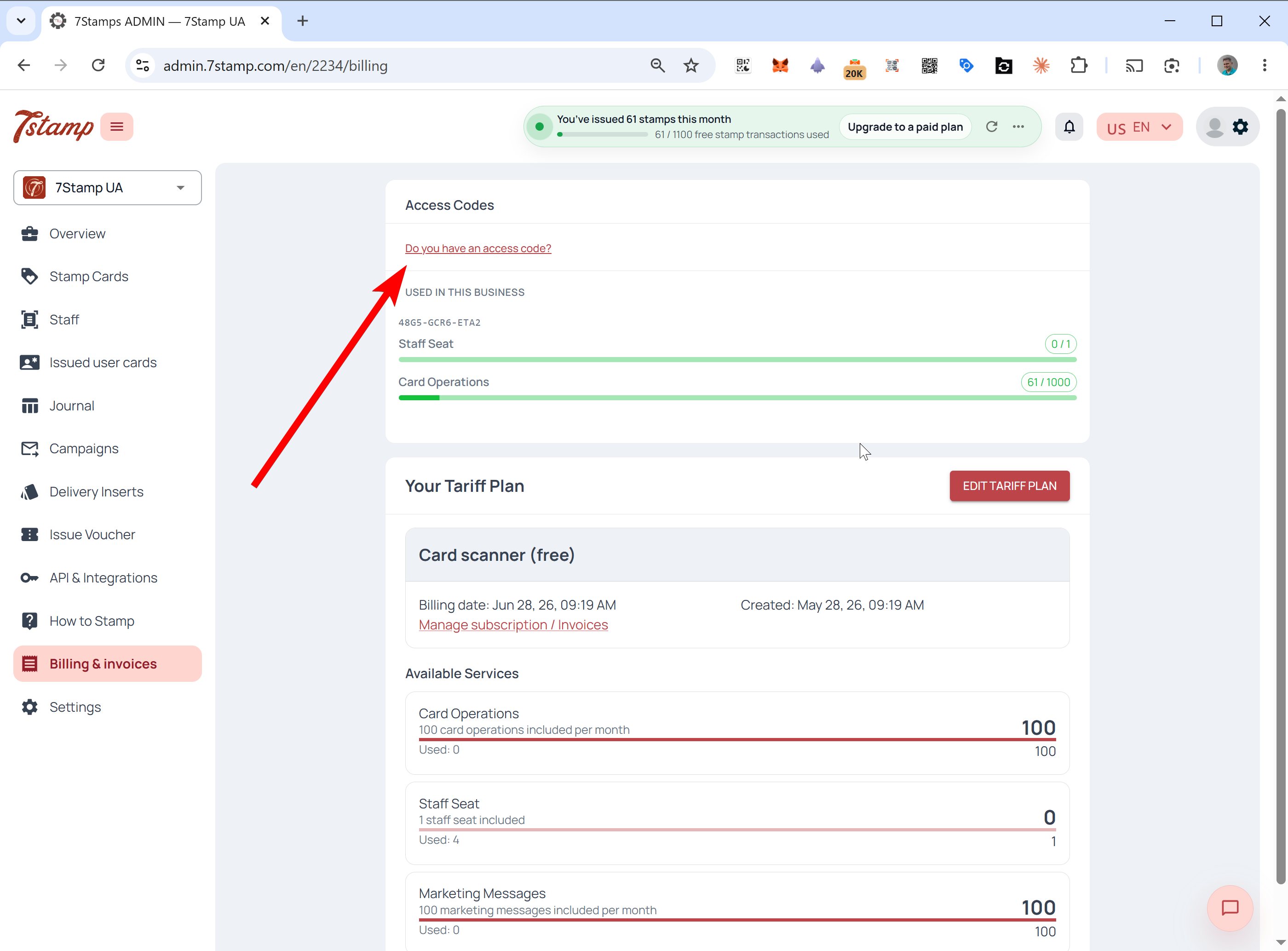
- Sayfanın üst kısmındaki Erişim kodunuz var mı? seçeneğini tıklayın.
- Kodu Kodu girin alanına yazın ve Kodu etkinleştir’e basın.
- Onaylayın. Kodun Packages’si artık atanmaya uygun olarak görünüyor.
Etkinleştirmeden sonra kaynakları atayın
Bir kod etkinleştirildikten sonra Packages’ın nereye gideceğine siz karar verirsiniz. Bunları hemen atayabilir veya daha sonra geri dönebilirsiniz çünkü etkinleştirilen kod, siz mevcut Packages’i kullanana kadar panelinizde kalır.
Senaryo A - bunu kendi işiniz için kullanın
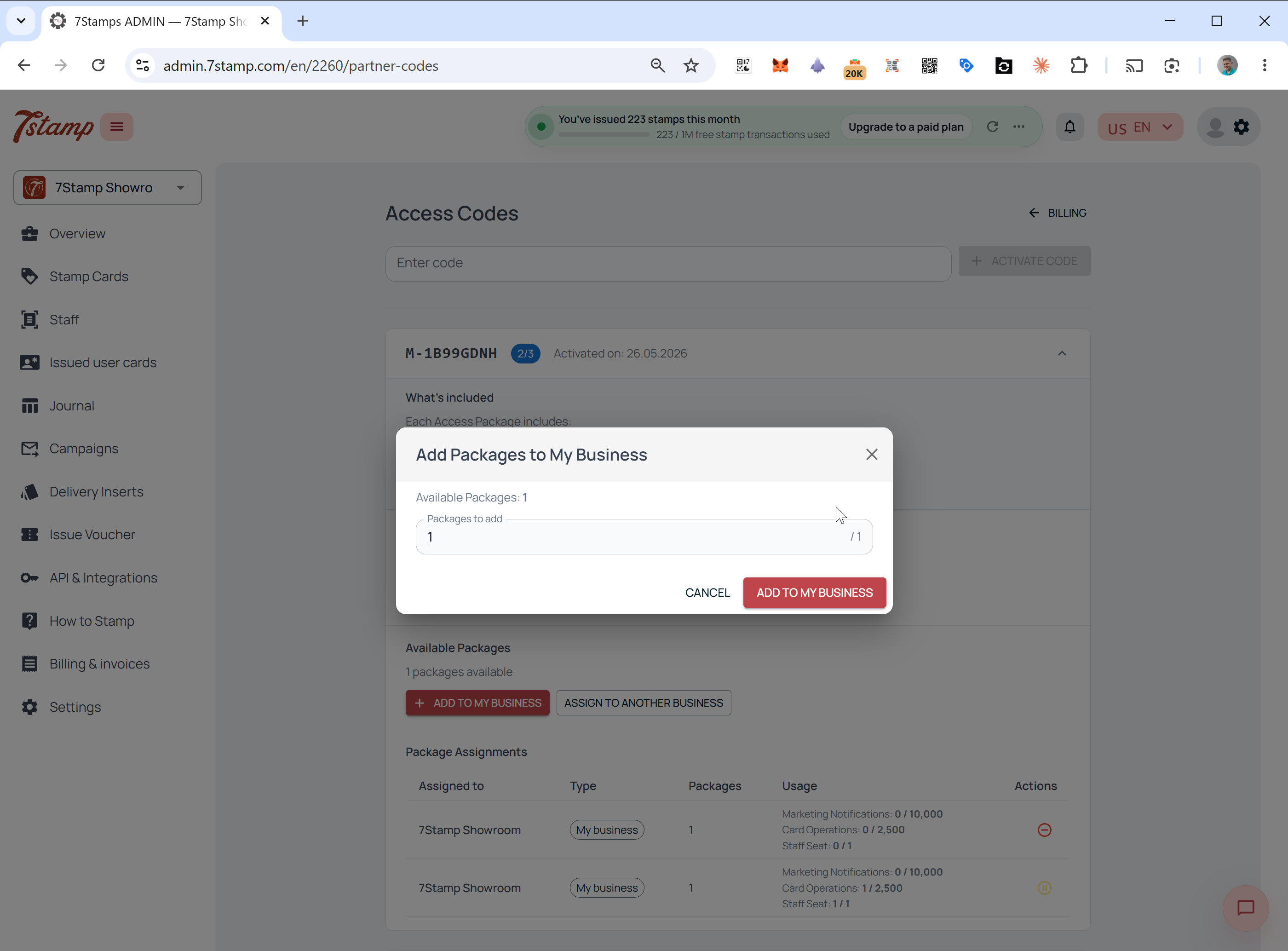
Mevcut hesabınızda bir Package’i kullanmak için İşletmeme ekle’yi tıklayın, kaç adet mevcut Packages ekleneceğini seçin ve onaylayın. Package’in sınırları işletmeniz için anında geçerli olmaya başlar.
Senaryo B - bir istemciye atama
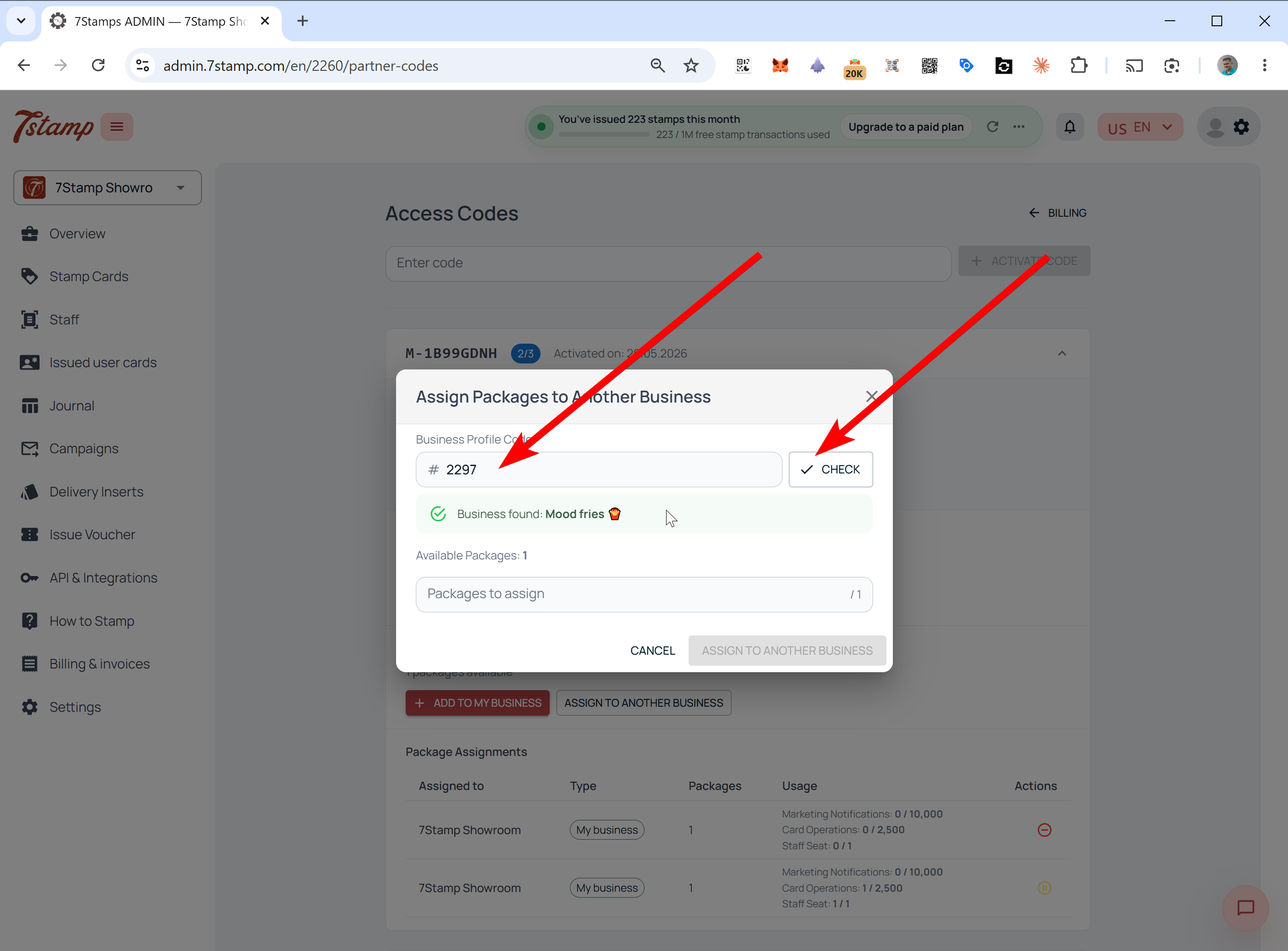
- Başka bir işletmeye ata’yı tıklayın.
- Müşterinin İşletme Profili Kodu’nu girin.
- Kontrol Et’e basın. Sistem hesabı arar ve İşletme Adını gösterir.
- Doğru işletme olduğunu onaylayın, kaç tane Packages atayacağınızı seçin ve onaylayın.
Müşterinin İşletme Profili Kodunu nerede bulacağı
Müşteri, İşletme Profili Kodunu bilmiyorsa, ondan 7Stamp admin’e giriş yapmasını ve sol üstteki işletme değiştiriciye bakmasını isteyin. Geçerli işletme kimliği şirket adının altında gösterilir; kopyalayıp ajansa veya ortağa gönderirler.
Bir işletme alınan paketi nasıl görür?
Bir işletmeye Package atandığında hemen o hesapta görünür. İşletme, kodu ister Package’i kendisi atasın, ister kendisi adına atayan bir kurum tarafından atasın, görür.
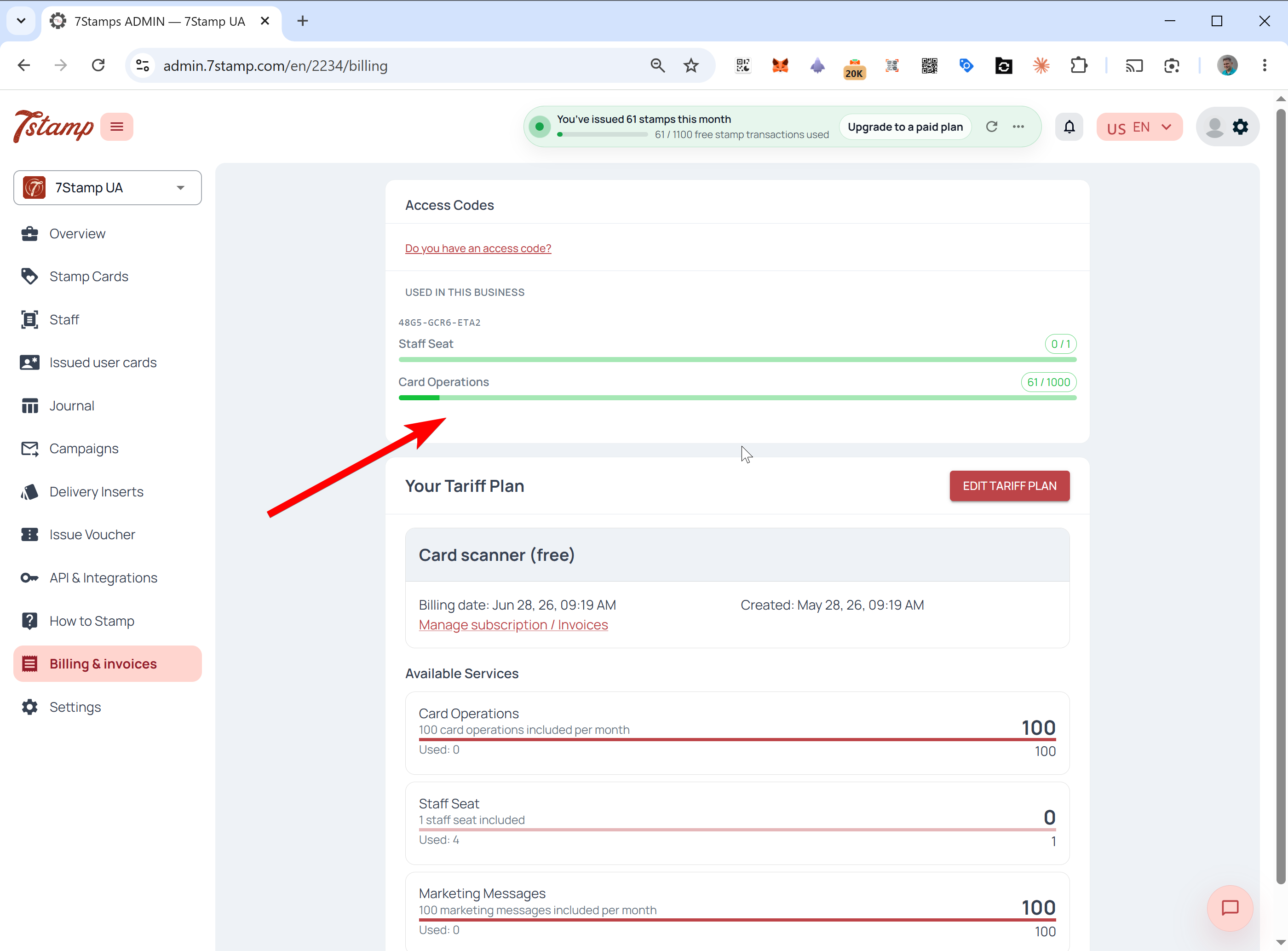
Faturalandırma ve faturalar’ı açın. Ana tarife planının üzerinde, Access Code numarasını ve Staff Seats, Card Operations, Emails ve diğer dahil edilen kaynaklar için canlı kullanım çubuklarını gösteren özel bir blok görünür. Bu kaynaklar öncelikli olarak tüketilir ve temel faturalandırmadan ayrı olarak takip edilir.
Yönet Access Codes paneli
Kod sahipleri özel bir kontrol paneline sahip olurlar. Tek bir koddan birden fazla müşteri çalıştıran ajanslar için çok kullanışlıdır.
Açmak için Faturalandırma ve faturalar’a gidin ve Yönet Access Codes’ı tıklayın.
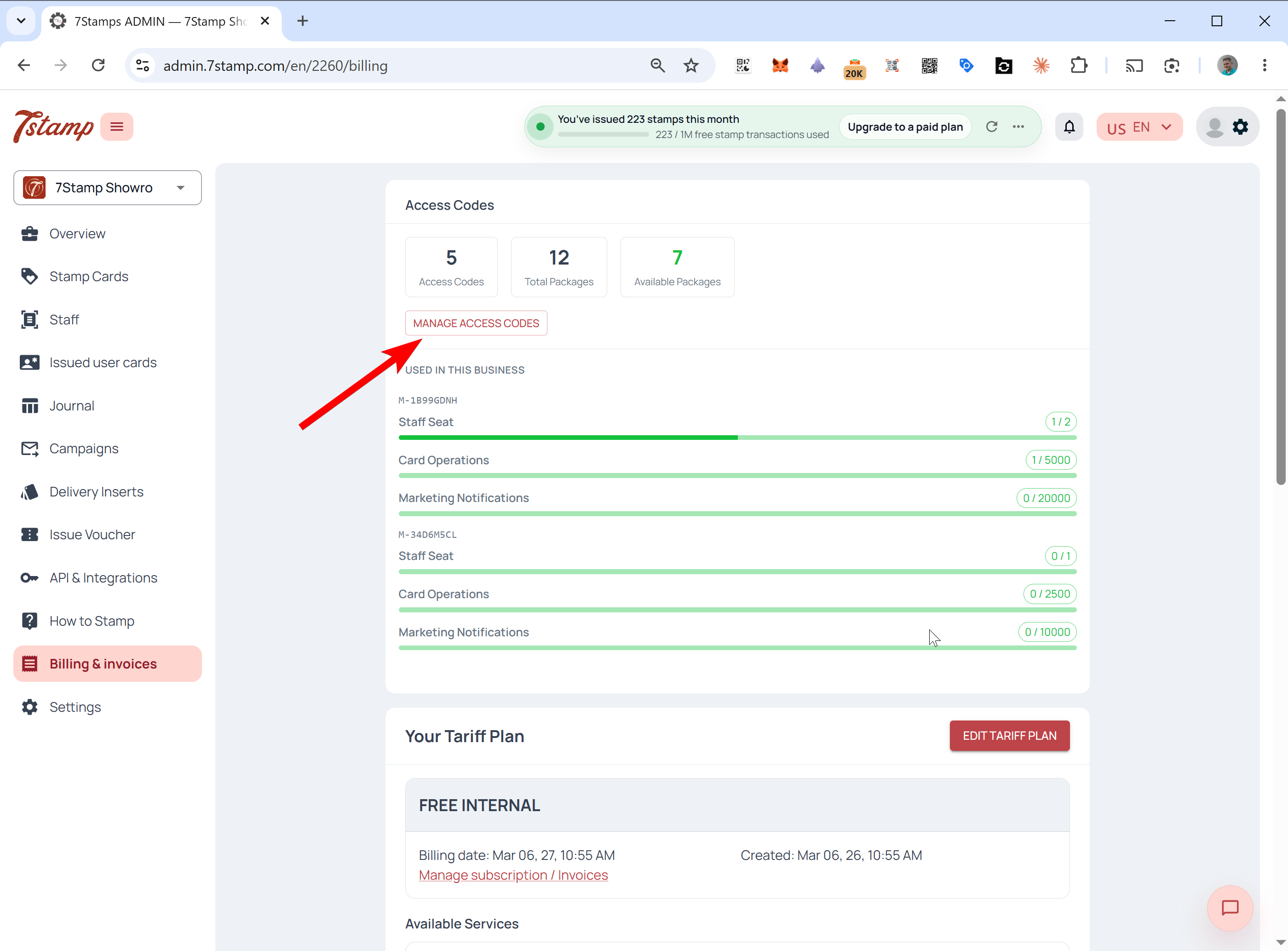
İçeride Access Codes, Toplam Packages ve Kullanılabilir Packages özetini görürsünüz. Panel, her kod için hangi Packages’ün bulunduğunu, her Package’ün ne içerdiğini, kaç tanesinin atandığını, hangilerinin hala Kullanılabilir olduğunu, hangi işletmelere atandıklarını ve her Package’in mevcut durumunu gösterir.
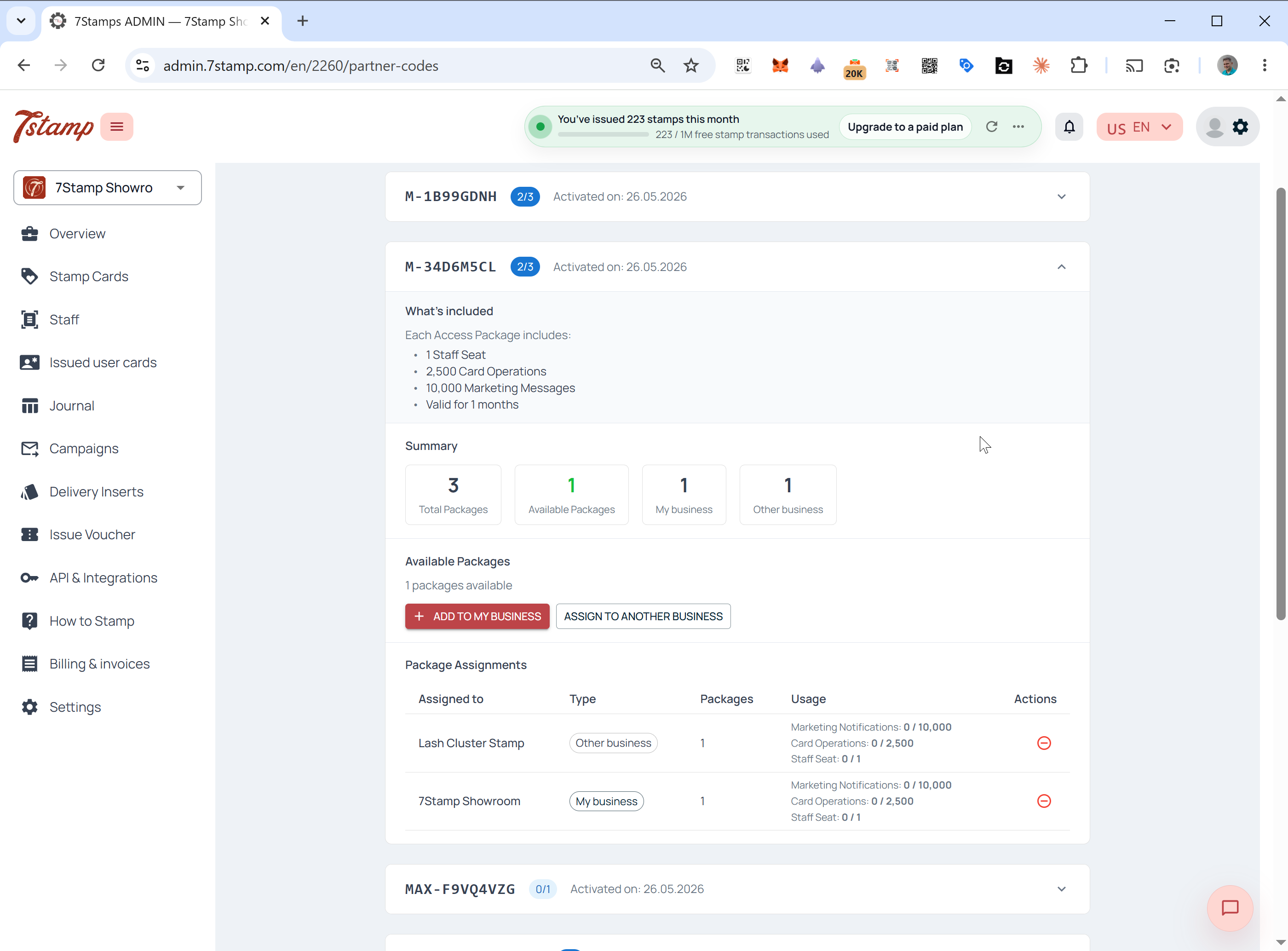
Örneğin, üç Packages içeren bir Access Code, kendi işinizde bir Package, bir müşteride bir Package ve atama için hala Uygun gösterebilir.
Paketleri yeniden atama, iptal etme ve duraklatma
Bir Package atandıktan sonra onunla ne yapabileceğiniz, onun kullanılıp kullanılmadığına bağlıdır. Kullanılmayan Packages düzeltilebilir; kullanılan Packages süreleri boyunca kilitlenir.
İptal et ve Kullanılabilir’e dön
Henüz kullanılmadıysa Package’ı geri çekip Kullanılabilir durumuna döndürebilirsiniz. Bu, üzerinde hiçbir kart taraması, damga veya pazarlama mesajının işlenmediği anlamına gelir. Tek bir işlemden sonra bile atama Package süresi boyunca o işletmeye kilitlenir ve yeniden atanamaz.
Duraklat
Bir Package zaten kullanımdaysa ancak istemcinin erişimini geçici olarak durdurmanız gerekiyorsa, Access Codes’ı Yönet**‘i açın, Package’yi bulun ve Duraklat’a basın. Müşterinin ön ödemeli limitleri, siz Package duraklatmasını kaldırana kadar bloke edilir.
Package kullanım ömrü ve aylık sınırlar
Packages ömür boyu veya sabit süreli olabilir ve aylık sıfırlama davranışı her ikisi için de aynıdır. Ömür boyu paket, 7Stamp çalıştığı ve kullanım koşullarına uyduğunuz sürece yenilenmeye devam eder. Sabit vadeli paket 6 veya 12 ay gibi belirli bir süre için geçerlidir.
Her iki durumda da Package içindeki sınırlar her ay sıfırlanır ve yenilenir; birikmezler. Örneğin, ayda 1 Staff Seat ve 1.000 Card Operations içeren bir Package, Package’ün tüm ömrü boyunca aynı ödeneği her ay yeniler.
Access Codes tarife planınızla nasıl çalışır?
Access Codes her zaman temel tarife planınıza göre önceliklidir. Sistem öncelikle kodun ön ödemeli kaynaklarını harcar ve yalnızca kod tükendiğinde veya aşıldığında planınıza geri döner.
Tam tüketim sırası ve taşma durumunda ne olacağını öğrenmek için Access Codes ve tarife planları: faturalandırma önceliğinin açıklaması bölümünü okuyun.
Sıkça sorulan sorular
7Stamp Access Code nedir?
An Access Code, 7Stamp için ön ödemeli, kartsız bir ödeme yöntemidir. Her kod, Staff Seats, Card Operations, Emails ve sınırsız Wallet push notifications'ı bir araya getiren bir veya daha fazla Packages içerir. Bunu Faturalama ve faturalar bölümünde etkinleştirir ve paketlerini kendi işletmenize veya müşterilerinize atarsınız.
Access Code limitleri her ay birikiyor mu veya devrediliyor mu?
Hayır. Access Code Paket limitleri her ay yenilenir ve birikmez. Kullanılmayan Card Operations, Staff Seats veya Emails bir sonraki aya devretmez.
Ömür boyu veya SaaSMantra Access Code sınırsız kaynak sağlar mı?
Hayır. Ömür boyu paket, 7Stamp geçerli olduğu sürece her ay aynı aylık limitlerin yenilenmesi anlamına gelir. Bu, tek seferlik bir toplu ödeme veya sınırsız bir stok değildir.
Bir Access Code'yi nasıl etkinleştiririm?
Ya partnerinizden gelen doğrudan etkinleştirme bağlantısını açın ya da 7Stamp e-posta gönderin ya da admin.7stamp.com'da oturum açın, Faturalandırma ve faturalar bölümüne gidin, Erişim kodunuz var mı? seçeneğine tıklayın, kodu girin ve onaylayın.
Acente, müşterinin işletmesine paket tahsis edebilir mi?
Evet. Yönet Access Codes bölümünde Başka bir işletmeye ata'ya tıklayın, müşterinin İşletme Profili Kodunu girin, Kontrol Et'e basın, işletme adını onaylayın, paket sayısını seçin ve onaylayın.
Access Codes'u her seferinde kart yerine bakiyeden ödeyebilir miyim?
Evet. Partner Balance bakiyenizi kredi kartıyla veya fatura yoluyla büyük miktarlarda doldurun ve Access Codes tutarını ortak mağazadaki bakiyeden ödeyin.
Bir paketi atadıktan sonra iptal edebilir miyim?
Yalnızca paket henüz kullanılmamışsa. Üzerinde herhangi bir kart taraması, damga veya pazarlama mesajı işlendikten sonra atama, paket süresi boyunca kilitlenir. Halihazırda kullanımda olan bir paket duraklatılabilir ancak yeniden atanamaz.