
Guide
Aktiver en Access Code, tilordne pakker til din egen bedrift eller en klient, og forstå hvorfor pakkegrenser oppdateres hver måned i stedet for å samle seg.
En Access Code er en forhåndsbetalt, kortfri måte å betale for 7Stamp. Hver Access Code inneholder en eller flere Packages, og hver Package pakker plattformressurser: Staff Seats, Card Operations og Emails. Du aktiverer en kode i Fakturering og fakturaer, og tildeler deretter dens Packages enten til din egen virksomhet eller, hvis du er et byrå, til dine kunders virksomheter.
Hvem Access Codes er for
Access Codes er for to grupper: partnere som distribuerer forhåndsbetalte 7Stamp-ressurser, og virksomheter som aktiverer en kode for egen konto. I begge tilfeller lar koden 7Stamp fungere uten å legge ved kort først.
Markedsføringsbyråer, integratorer og forhandlere
Byråer og integratorer kan kjøpe Access Codes til listepris i 7Stamps Partner Store på partners.7stamp.com, dele dem opp i Packages og tildele forhåndsbetalte ressurser til kundene de betjener. Access Codes er et praktisk verktøy for kampanjer, lanseringstilbud og forhåndsbetalte avtaler. Byrået har kontroll over kundeforholdet og bestemmer hvilken kunde som får hvilken Package. Den løpende partnerrabatten kommer gjennom White-label og byråets egne planer, til den faste partnersatsen på 50% av listepris per ansattpålogging; se 7Stamp for byråer og forhandlere. For en fullstendig utrulling, se Sett opp White-label.
Sluttbedrifter, inkludert LTD- og SaaSMantra-kjøpere
En sluttbedrift kan aktivere en enkelt kode den mottok fra en lokal 7Stamp-partner, direkte fra 7Stamp, eller som en livstidsavtale fra en markedsplass som SaaSMantra eller DealFly. Dette er den enkleste måten å kjøre 7Stamp uten å legge ved et personlig eller bedriftskredittkort.
Hva er inne i en Access Code?
En Access Code inneholder en eller flere Packages, og hver Package er en forhåndsbetalt pakke med plattformressurser. En Package kan omfatte:
- Staff Seats - ansattpålogginger, telt per pålogging, aldri per maskinvare. Én pålogging er ett tilgangspunkt, for eksempel en bardisk, et kiosknettbrett eller et kassaapparat, med én økt om gangen.
- Card Operations - én per transaksjon på kundens kort, for eksempel en skanning fra ansatte som legger til eller trekker fra stempler, den samme skanningen via en kasse eller integrasjon, eller en kundes kvitteringsskanning. Flere stempler og belønningen de fullfører telles én gang. Å utstede et kort, løse inn en kupong og slå opp et kort telles aldri. Operasjoner hentes først fra kodens kvote og deretter fra planen. Se Hva som teller som en Card Operation.
- Emails - den månedlige godtgjørelsen for markedsføring eller kringkastet e-post sendt gjennom 7Stamp. Wallet push notifications er ubegrenset og gratis; e-post sendt gjennom Your own SMTP server er ubegrenset og telles aldri.
- Valgfrie tilleggstjenester - noen Packages kan også pakke moduler som automatisk oversettelse eller integrasjoner.
Eksempel Package, kun for illustrasjon: 1 Staff Seat, 2500 Card Operations, ubegrenset Wallet push notifications og 2500 Emails, gyldig i 1 måned. Ekte Package-innhold varierer etter kode, så sjekk alltid den spesifikke koden din i Administrer Access Codes.
Slik aktiverer du en Access Code
Det er to måter å aktivere en Access Code på. Begge ender med at kodens Packages blir tilgjengelig for tildeling.
Metode 1 - direkte aktiveringslenke
Hvis partneren din eller 7Stamp sendte deg en direkte lenke, åpne den. Systemet tar deg til aktiveringsskjermen og forhåndsutfyller koden for deg. Du trenger bare å være pålogget.
Metode 2 - fra bedriftspanelet
- Logg inn på admin.7stamp.com.
- Åpne Fakturering og fakturaer fra sidemenyen.
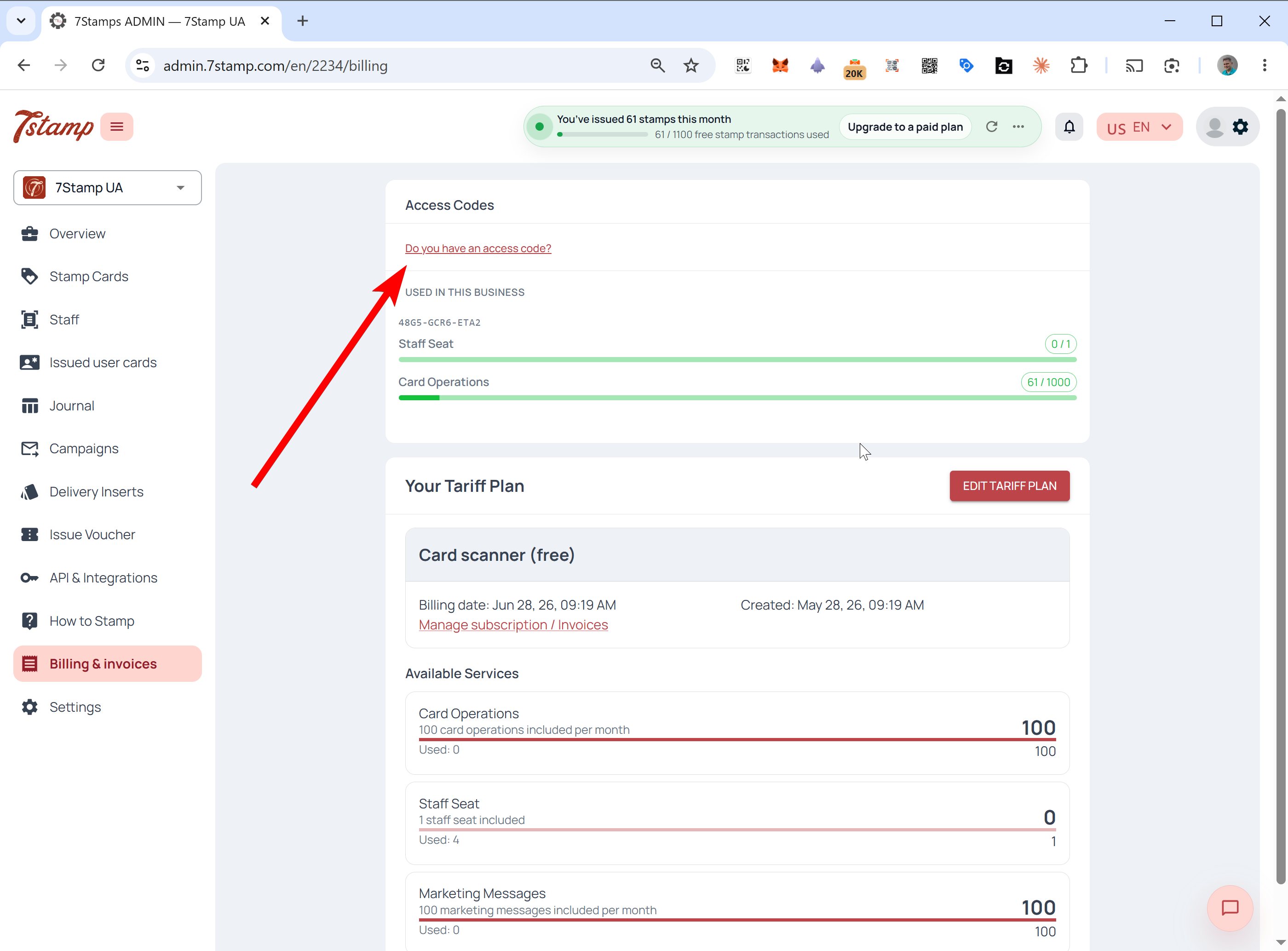
- Klikk på Har du en tilgangskode? nær toppen av siden.
- Skriv inn koden i Skriv inn kode og trykk på Aktiver kode.
- Bekreft. Kodens Packages vises nå som tilgjengelig for tildeling.
Tildel ressurser etter aktivering
Etter at en kode er aktivert, bestemmer du hvor dens Packages skal gå. Du kan tildele dem umiddelbart eller returnere senere fordi den aktiverte koden forblir i panelet til du bruker den tilgjengelige Packages.
Scenario A – bruk det for din egen virksomhet
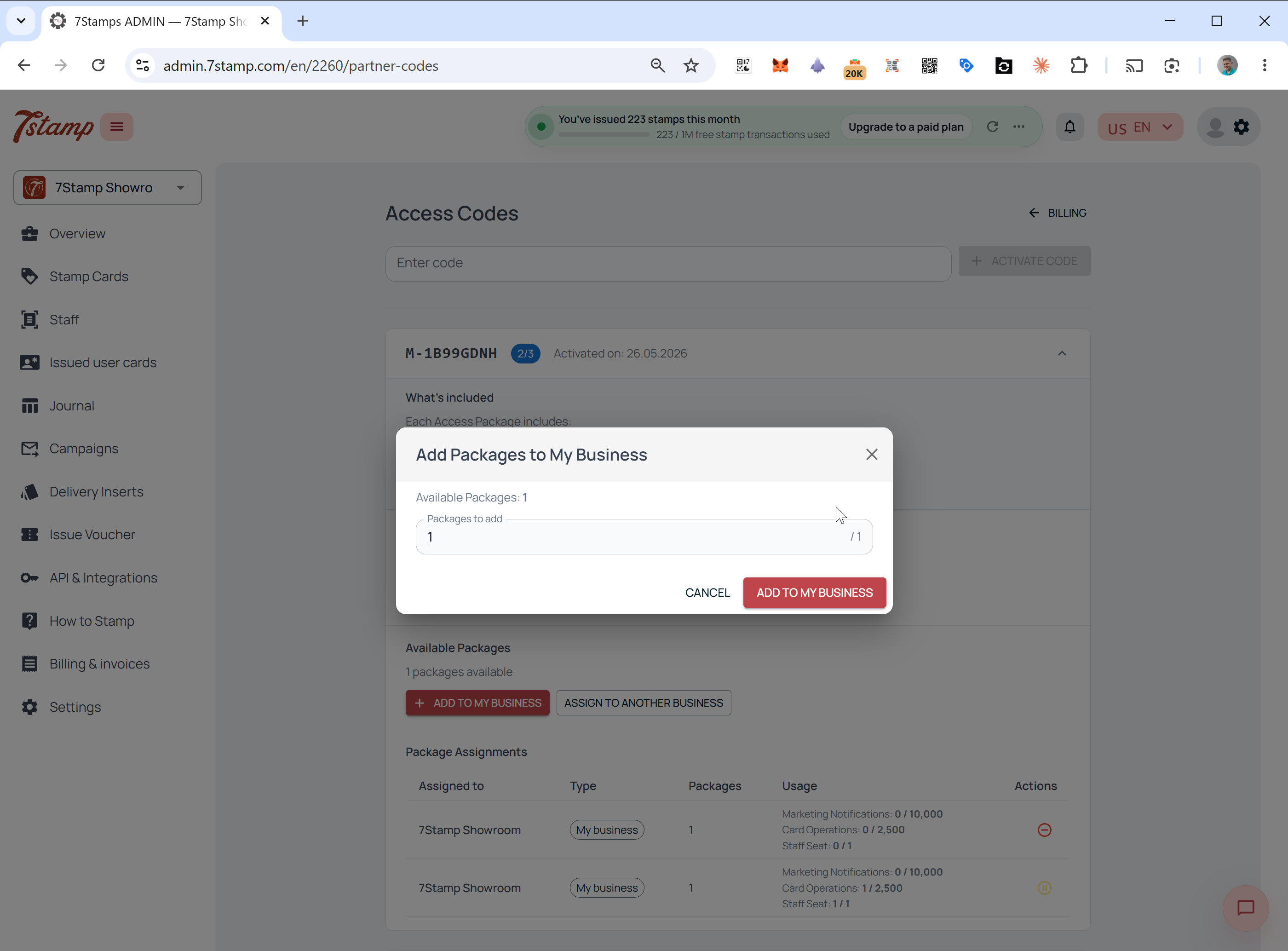
For å sette en Package til å fungere i din nåværende konto, klikk på Legg til min virksomhet, velg hvor mange tilgjengelige Packages du vil legge til, og bekreft. Packages grenser begynner å gjelde for virksomheten din med en gang.
Scenario B - tilordne til en klient
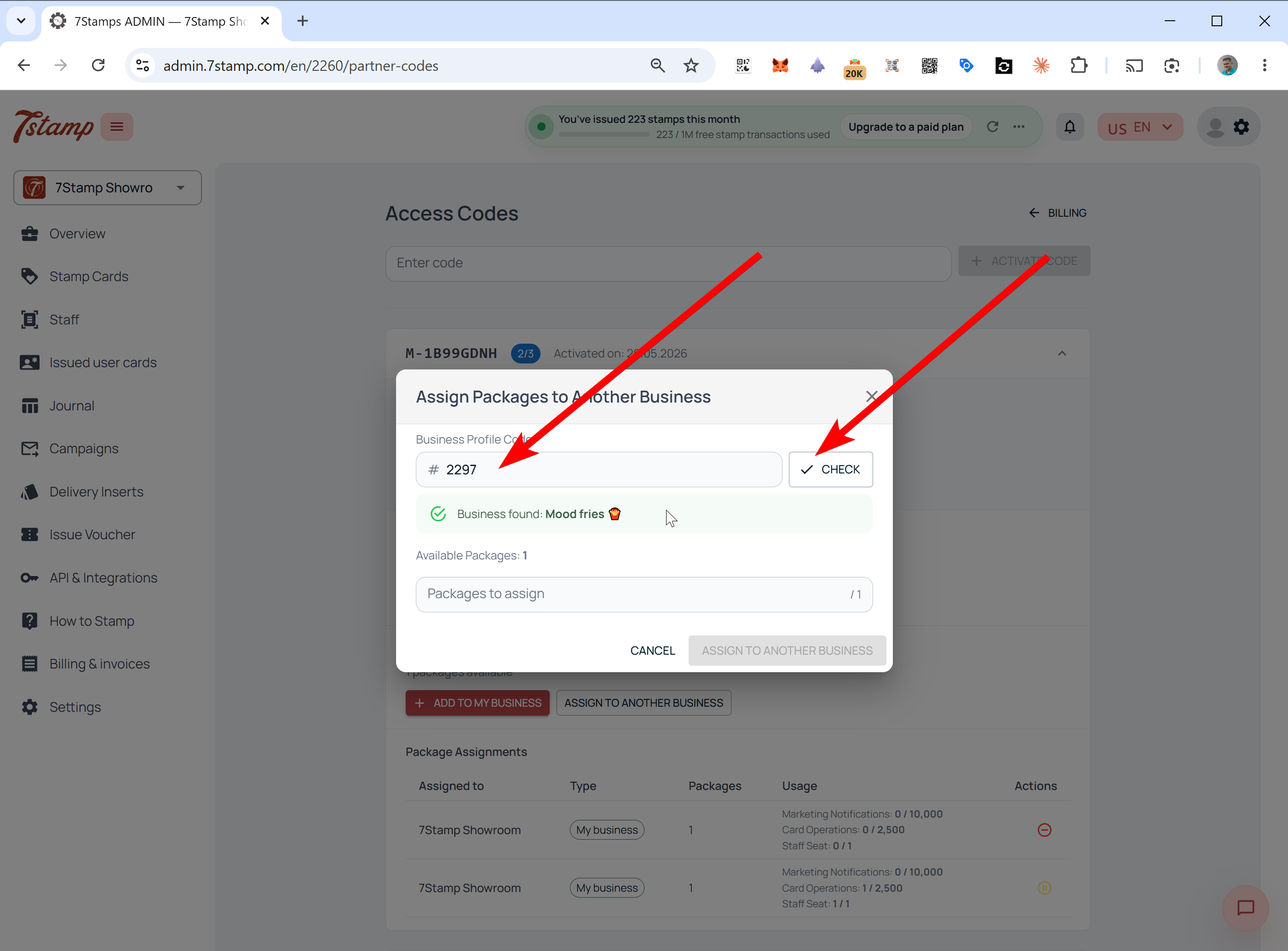
- Klikk på Tilordne til en annen bedrift.
- Skriv inn kundens Bedriftsprofilkode.
- Trykk på Sjekk. Systemet slår opp kontoen og viser Bedriftsnavn.
- Bekreft at det er riktig virksomhet, velg hvor mange Packages du vil tildele, og bekreft.
Hvor en klient finner sin bedriftsprofilkode
Hvis en klient ikke kjenner bedriftsprofilkoden sin, be dem om å logge på 7Stamp-administratoren og se på bedriftsbytteren øverst til venstre. Gjeldende forretnings-ID vises under firmanavnet; de kopierer den og sender den til byrået eller partneren.
Hvordan en bedrift ser en mottatt pakke
Når en Package tildeles en virksomhet, vises den på den kontoen umiddelbart. Virksomheten ser koden enten den har tildelt Package selv eller et byrå har tildelt den på vegne av den.
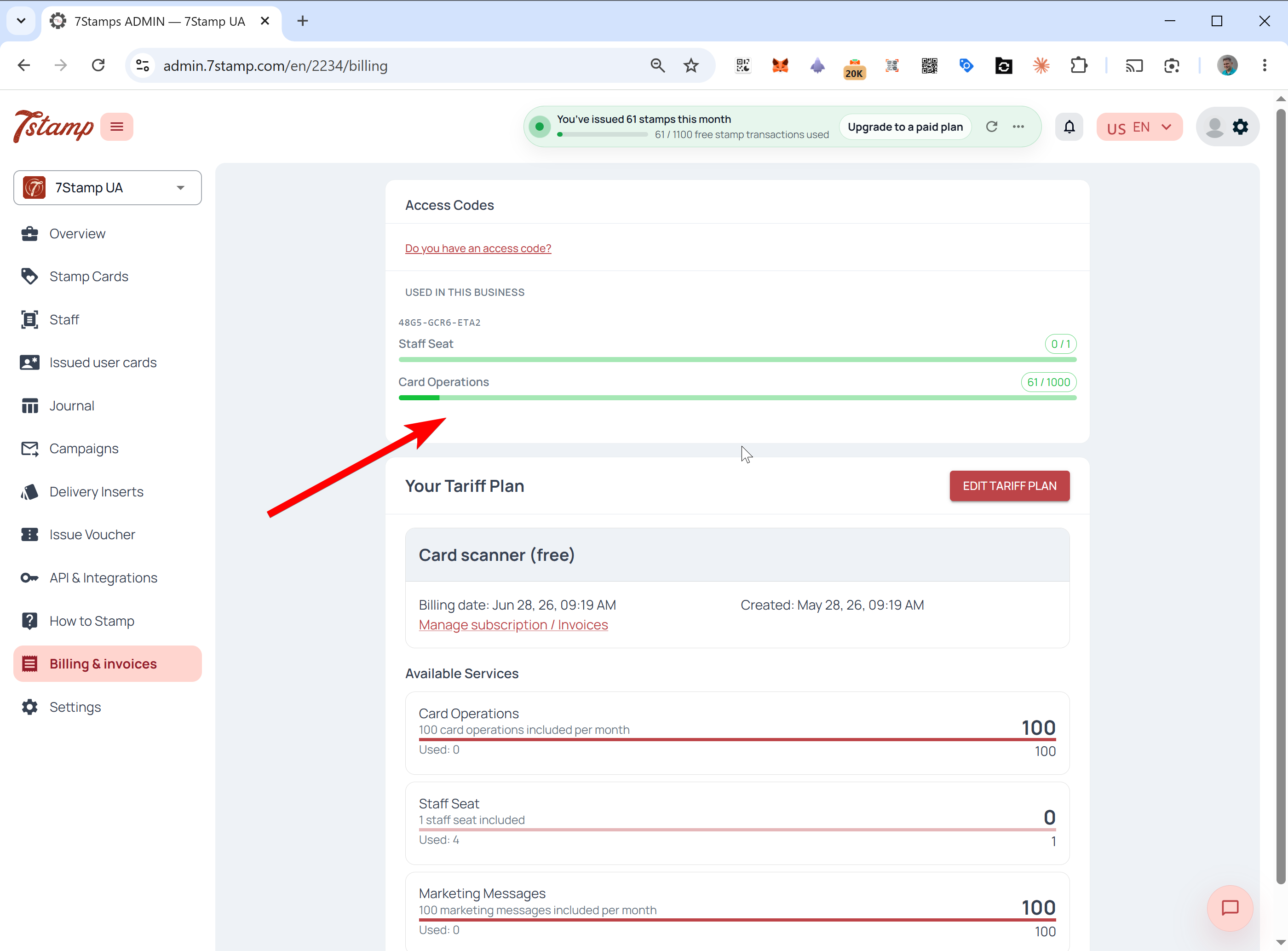
Åpne Fakturering og fakturaer. En dedikert blokk vises over hovedtariffplanen, som viser Access Code-nummeret og live-brukslinjer for Staff Seats, Card Operations, Emails og eventuelle andre inkluderte ressurser. Disse ressursene forbrukes med prioritet og spores separat fra basisfakturering.
Administrer Access Codes-panelet
Kodeeiere får et dedikert kontrollpanel. Det er mest nyttig for byråer som kjører flere klienter fra én kode.
For å åpne den, gå til Fakturering og fakturaer og klikk på Administrer Access Codes.
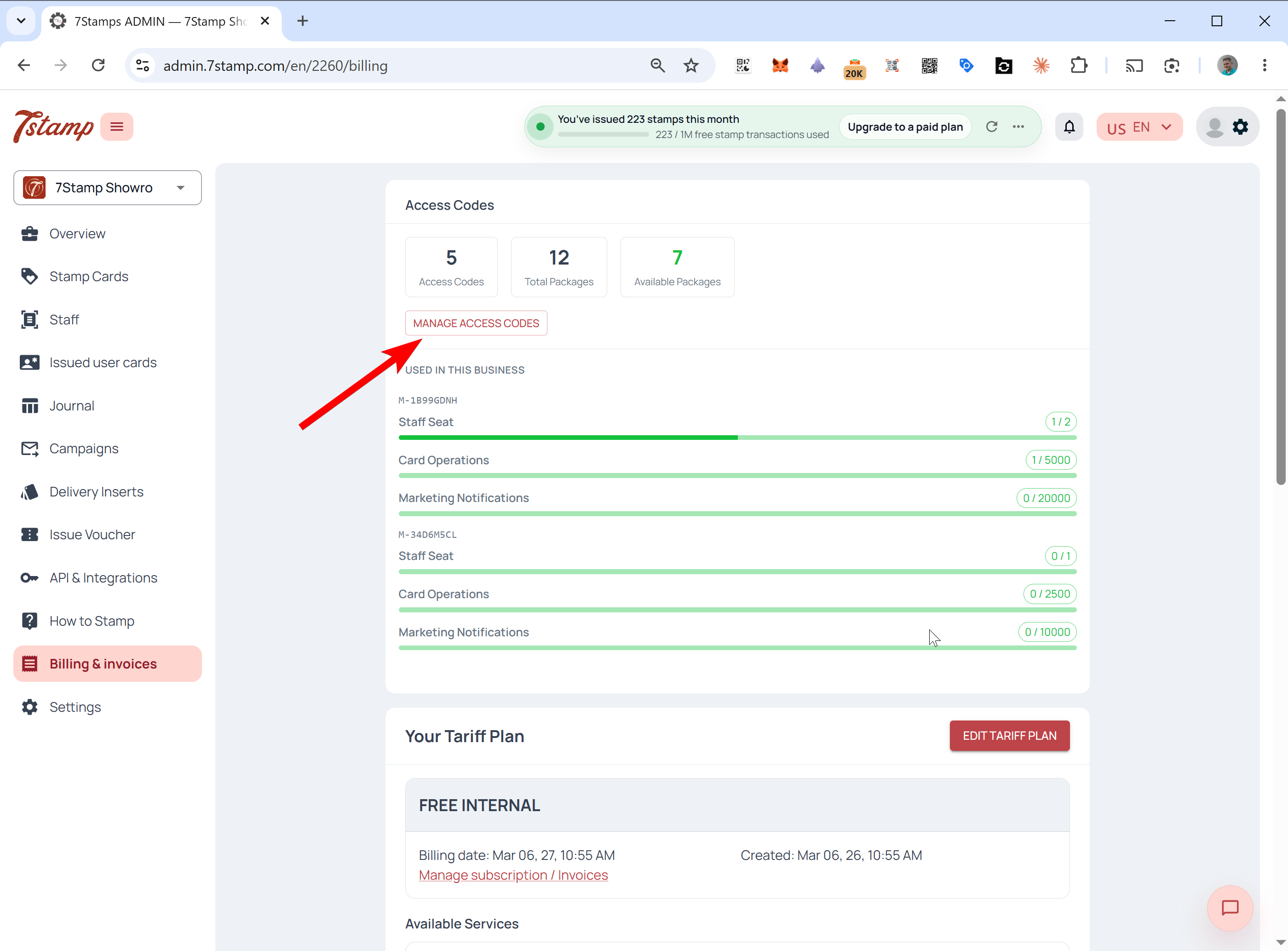
Inne ser du et sammendrag av Access Codes, Totalt Packages og Tilgjengelig Packages. For hver kode viser panelet hvilken Packages den inneholder, hva hver Package inneholder, hvor mange som er tildelt, hvilke som fortsatt er Tilgjengelig, hvilke virksomheter de er tildelt, og hver Package sin nåværende status.
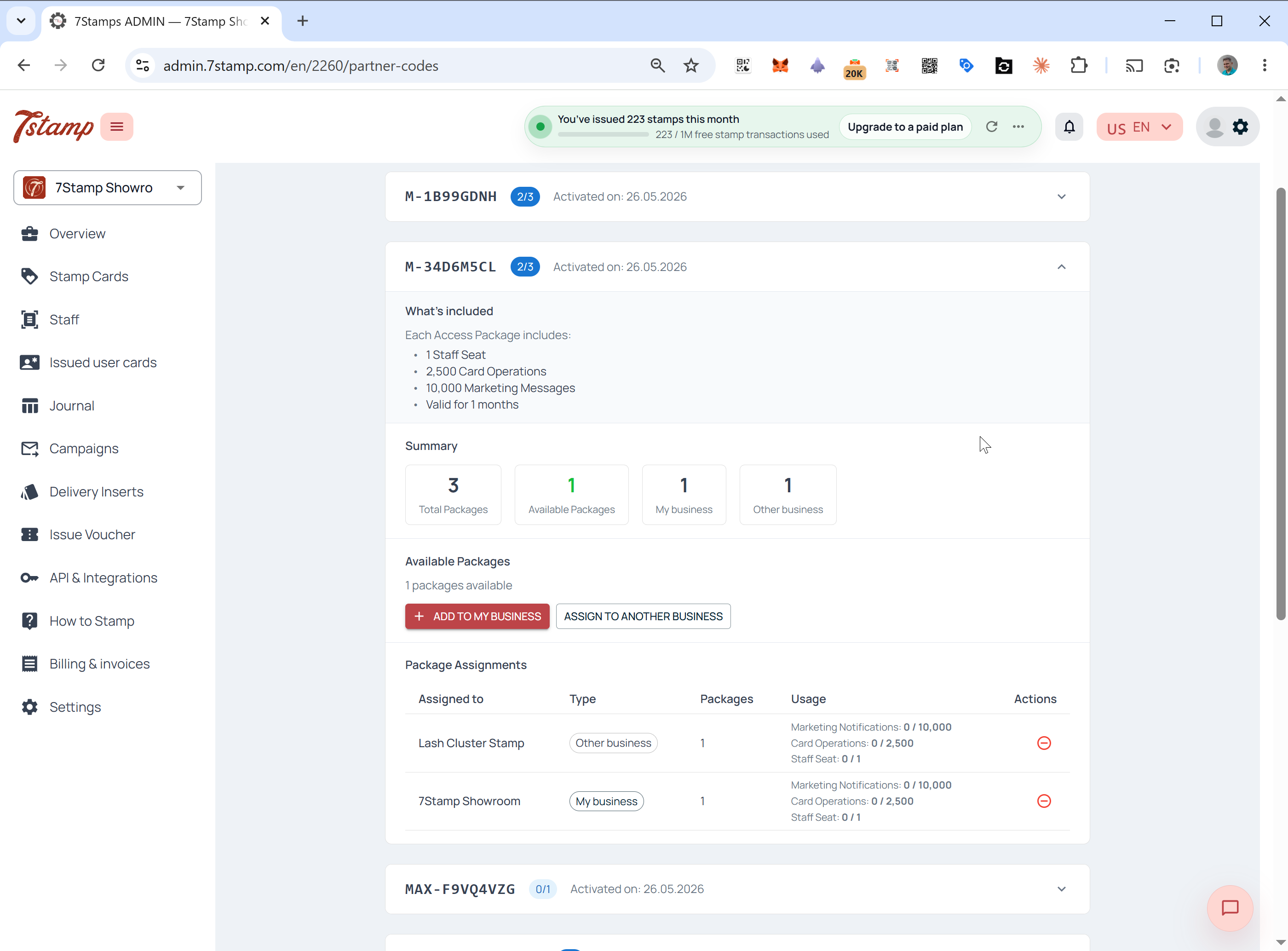
For eksempel kan én Access Code med tre Packages vise én Package på din egen virksomhet, én på en klient og én fortsatt Tilgjengelig for oppdrag.
Omtilordne, tilbakekalle og sette pakker på pause
Når en Package er tildelt, avhenger hva du kan gjøre med den av om den har blitt brukt. Ubrukt Packages kan rettes; brukt Packages er låst for sin periode.
Tilbakekall og gå tilbake til Tilgjengelig
Du kan trekke en Package tilbake og returnere den til Tilgjengelig bare hvis den ikke er brukt ennå. Det betyr at ingen kortskanning, ingen stempler og ingen markedsføringsmeldinger har blitt behandlet på den. Etter selv en enkelt operasjon er oppdraget låst til den virksomheten i Package sin periode og kan ikke omdisponeres.
Pause
Hvis en Package allerede er i bruk, men du må stoppe en klients tilgang midlertidig, åpner du Administrer Access Codes, finner Package og trykker Pause. Kundens forhåndsbetalte grenser er sperret inntil du opphever pausen i Package.
Package levetid og månedlige grenser
Packages kan være livsvarig eller tidsbestemt, og den månedlige tilbakestillingen er den samme for begge. En Livstidspakke holder seg oppfriskende så lenge 7Stamp fungerer og du følger vilkårene for bruk. En tidsbestemt pakke er gyldig i en bestemt periode, for eksempel 6 eller 12 måneder.
I begge tilfeller tilbakestilles og oppdateres grensene i Package hver måned; de samler seg ikke. For eksempel, en Package som inkluderer 1 Staff Seat og 1000 Card Operations per måned oppdaterer den samme godtgjørelsen hver måned i hele Packages levetid.
Hvordan Access Codes fungerer med din tariffplan
Access Codes har alltid prioritet foran din grunntariffplan. Systemet bruker kodens forhåndsbetalte ressurser først og faller tilbake til planen din først når koden er oppbrukt eller overskredet.
For nøyaktig forbruksrekkefølge og hva som skjer ved overløp, les Access Codes vs tariffplaner: faktureringsprioritet forklart.
Vanlige spørsmål
Hva er en 7Stamp Access Code?
En Access Code er en forhåndsbetalt, kortfri måte å betale for 7Stamp. Hver kode inneholder en eller flere Packages som pakker Staff Seats, Card Operations, Emails og ubegrenset Wallet push notifications. Du aktiverer den i Fakturering og fakturaer og tildeler pakkene til din egen virksomhet eller til kunder.
Har Access Code-grenser akkumulert eller ruller over hver måned?
Nr. Access Code pakkegrenser oppdateres hver måned og akkumuleres ikke. Ubrukte Card Operations, Staff Seats eller Emails overføres ikke til neste måned.
Gir en levetid eller SaaSMantra Access Code ubegrensede ressurser?
Nr. En livstidspakke betyr at de samme månedlige grensene oppdateres hver måned så lenge 7Stamp gjelder. Det er ikke et engangsbeløp eller et ubegrenset lager.
Hvordan aktiverer jeg en Access Code?
Åpne enten den direkte aktiveringslenken fra partneren din eller 7Stamp e-post, eller logg inn på admin.7stamp.com, gå til Fakturering og fakturaer, klikk Har du en tilgangskode?, skriv inn koden og bekreft.
Kan et byrå tildele en pakke til en klients virksomhet?
Ja. I Administrer Access Codes klikker du Tilordne til en annen virksomhet, skriver inn kundens bedriftsprofilkode, trykker på Sjekk, bekrefter virksomhetsnavnet, velger antall pakker og bekrefter.
Kan jeg betale for Access Codes fra en saldo i stedet for et kort hver gang?
Ja. Fyll på Partner Balance med kredittkort, eller ved faktura for store summer, og betal for Access Codes fra den saldoen i partnerbutikken.
Kan jeg tilbakekalle en pakke etter å ha tildelt den?
Kun hvis pakken ikke er brukt ennå. Når en kortskanning, stempel eller markedsføringsmelding har blitt behandlet på den, er oppgaven låst for pakkeperioden. En pakke som allerede er i bruk kan settes på pause, men ikke tilordnes på nytt.