
Gabay
Mag-activate ng Access Code, magtalaga ng mga package sa sarili mong negosyo o kliyente, at unawain kung bakit nagre-refresh ang mga limitasyon ng package bawat buwan sa halip na mag-ipon.
Ang Access Code ay isang prepaid, walang card na paraan upang magbayad para sa 7Stamp. Ang bawat Access Code ay naglalaman ng isa o higit pang Packages, at bawat Package ay nagsasama ng mga mapagkukunan ng platform: Staff Seats, Card Operations, at Emails. Nag-activate ka ng code sa Pagsingil at mga invoice, pagkatapos ay italaga ang Packages nito sa sarili mong negosyo o, kung isa kang ahensya, sa mga negosyo ng iyong mga kliyente.
Para kanino ang Access Codes
Access Codes ay para sa dalawang grupo: mga kasosyo na namamahagi ng prepaid na 7Stamp na mapagkukunan, at mga negosyong nag-a-activate ng code para sa kanilang sariling account. Sa parehong mga kaso, hinahayaan ng code ang 7Stamp na gumana nang hindi muna nag-attach ng card.
Mga ahensya sa marketing, integrator, at reseller
Ang mga ahensya at integrator ay maaaring bumili ng Access Codes sa list price sa partner store ng 7Stamp sa partners.7stamp.com, hatiin ang mga ito sa Packages, at magtalaga ng prepaid na mapagkukunan sa mga kliyenteng kanilang pinaglilingkuran. Praktikal na kasangkapan ang Access Codes para sa mga promo, launch deal, at prepaid na kontrata. Pinapanatili ng ahensya ang kontrol sa relasyon sa kliyente at ito ang nagpapasya kung aling kliyente ang makakakuha ng aling Package. Ang pang-araw-araw na diskwento ng partner ay nagmumula sa White-label at sa sariling mga plan ng ahensya, sa iisang partner rate na 50% ng list price bawat login ng empleyado; tingnan ang 7Stamp para sa mga Ahensya at Reseller. Para sa isang ganap na branded na rollout, tingnan ang I-set up ang White-label.
Tapusin ang mga negosyo, kabilang ang mga mamimili ng LTD at SaaSMantra
Maaaring i-activate ng isang end business ang isang code na natanggap nito mula sa isang lokal na 7Stamp partner, direkta mula sa 7Stamp, o bilang isang lifetime deal mula sa isang marketplace gaya ng SaaSMantra o DealFly. Ito ang pinakasimpleng paraan upang patakbuhin ang 7Stamp nang hindi nag-attach ng personal o corporate na credit card.
Ano ang nasa loob ng isang Access Code?
Ang isang Access Code ay naglalaman ng isa o higit pang Packages, at bawat Package ay isang prepaid na bundle ng mga mapagkukunan ng platform. Maaaring kabilang sa isang Package ang:
- Staff Seats - mga login ng empleyado, na binibilang ayon sa login, hindi kailanman ayon sa hardware. Ang isang login ay isang entry point, gaya ng bar counter, kiosk tablet, o cash register, na gumagana sa iisang session sa isang pagkakataon.
- Card Operations - isa bawat transaksyon sa card ng customer, gaya ng scan ng staff na nagdadagdag o nagbabawas ng tatak, ang parehong scan sa pamamagitan ng kaha o integration, o ang pag-scan ng customer ng resibo. Ang ilang tatak at ang gantimpalang nakumpleto ng mga ito ay binibilang nang isang beses. Hindi kailanman binibilang ang pag-isyu ng card, pag-redeem ng voucher, at paghahanap ng card. Unang kinukuha ang mga operasyon mula sa quota ng code, saka mula sa plan. Tingnan ang Ano ang binibilang bilang Card Operation.
- Emails - ang buwanang allowance ng marketing o broadcast na email na ipinadala sa pamamagitan ng 7Stamp. Wallet push notifications ay walang limitasyon at libre; ang email na ipinadala sa pamamagitan ng Your own SMTP server ay walang limitasyon at hindi kailanman binibilang.
- Opsyonal na mga add-on na serbisyo - ang ilang Packages ay maaari ding mag-bundle ng mga module gaya ng awtomatikong pagsasalin o mga pagsasama.
Halimbawa Package, para sa paglalarawan lamang: 1 Staff Seat, 2,500 Card Operations, walang limitasyong Wallet push notifications, at 2,500 Emails, may bisa sa loob ng 1 buwan. Ang mga tunay na Package na nilalaman ay nag-iiba ayon sa code, kaya laging suriin ang iyong partikular na code sa loob ng Pamahalaan ang Access Codes.
Paano i-activate ang isang Access Code
Mayroong dalawang paraan upang i-activate ang isang Access Code. Parehong nagtatapos sa pagiging available ng code na Packages para italaga.
Paraan 1 - direktang link sa pag-activate
Kung ang iyong partner o 7Stamp ay nag-email sa iyo ng direktang link, buksan ito. Dadalhin ka ng system sa screen ng activation at paunang punan ang code para sa iyo. Kailangan mo lamang na naka-log in.
Paraan 2 - mula sa panel ng negosyo
- Mag-log in sa admin.7stamp.com.
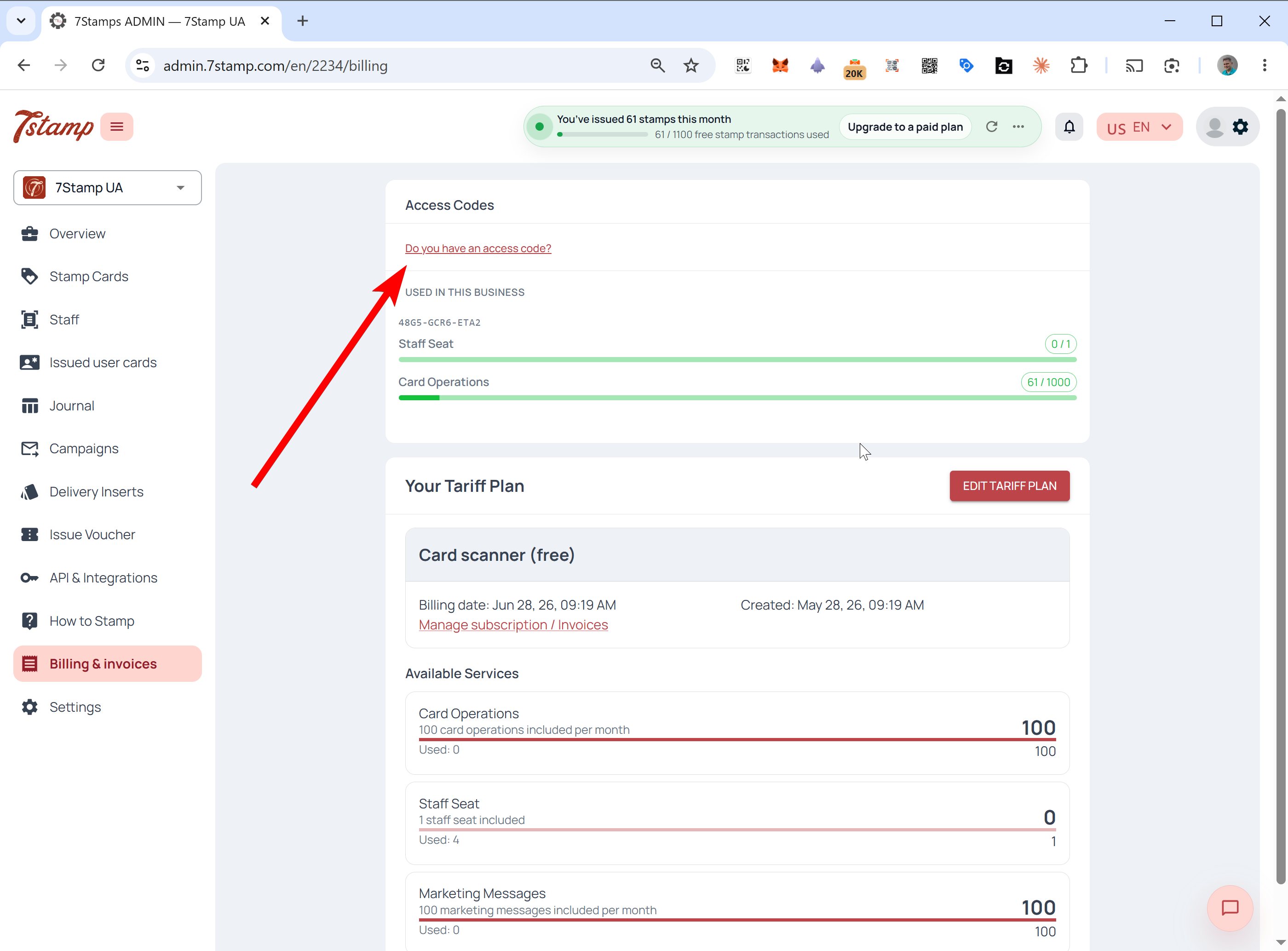
- Buksan ang Pagsingil at mga invoice mula sa side menu.
- I-click ang Mayroon ka bang access code? malapit sa tuktok ng pahina.
- I-type ang code sa Enter code at pindutin ang Activate code.
- Kumpirmahin. Ang Packages ng code ay lilitaw na ngayon bilang magagamit upang italaga.
Magtalaga ng mga mapagkukunan pagkatapos ng pag-activate
Pagkatapos ma-activate ang isang code, magpapasya ka kung saan mapupunta ang Packages nito. Maaari mong italaga kaagad ang mga ito o bumalik sa ibang pagkakataon dahil mananatili ang naka-activate na code sa iyong panel hanggang sa gamitin mo ang magagamit nitong Packages.
Scenario A - gamitin ito para sa sarili mong negosyo
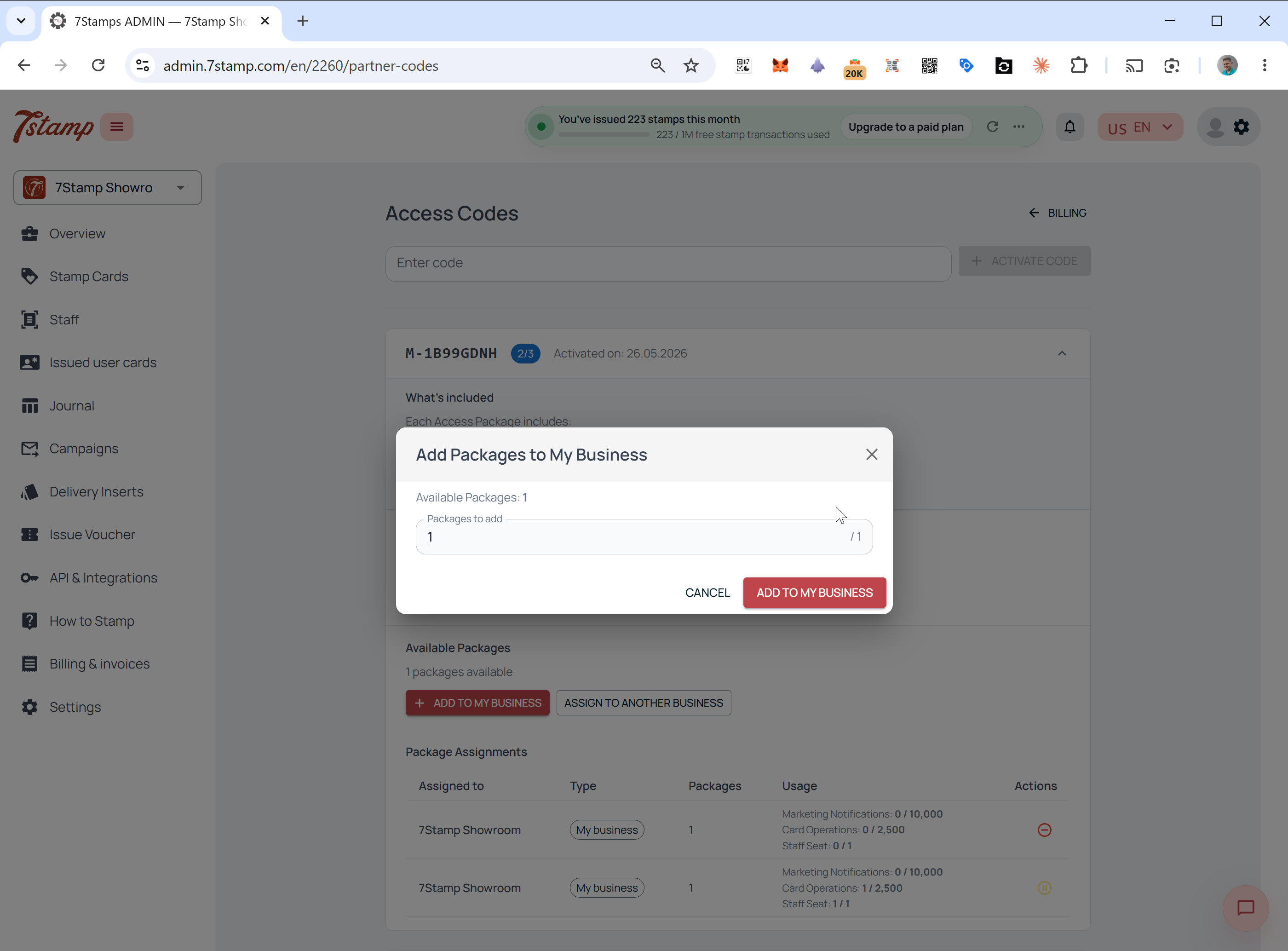
Upang maglagay ng Package upang gumana sa iyong kasalukuyang account, i-click ang Idagdag sa aking negosyo, piliin kung gaano karaming magagamit Packages ang idaragdag, at kumpirmahin. Ang mga limitasyon ng Package ay magsisimulang ilapat kaagad sa iyong negosyo.
Scenario B - italaga sa isang kliyente
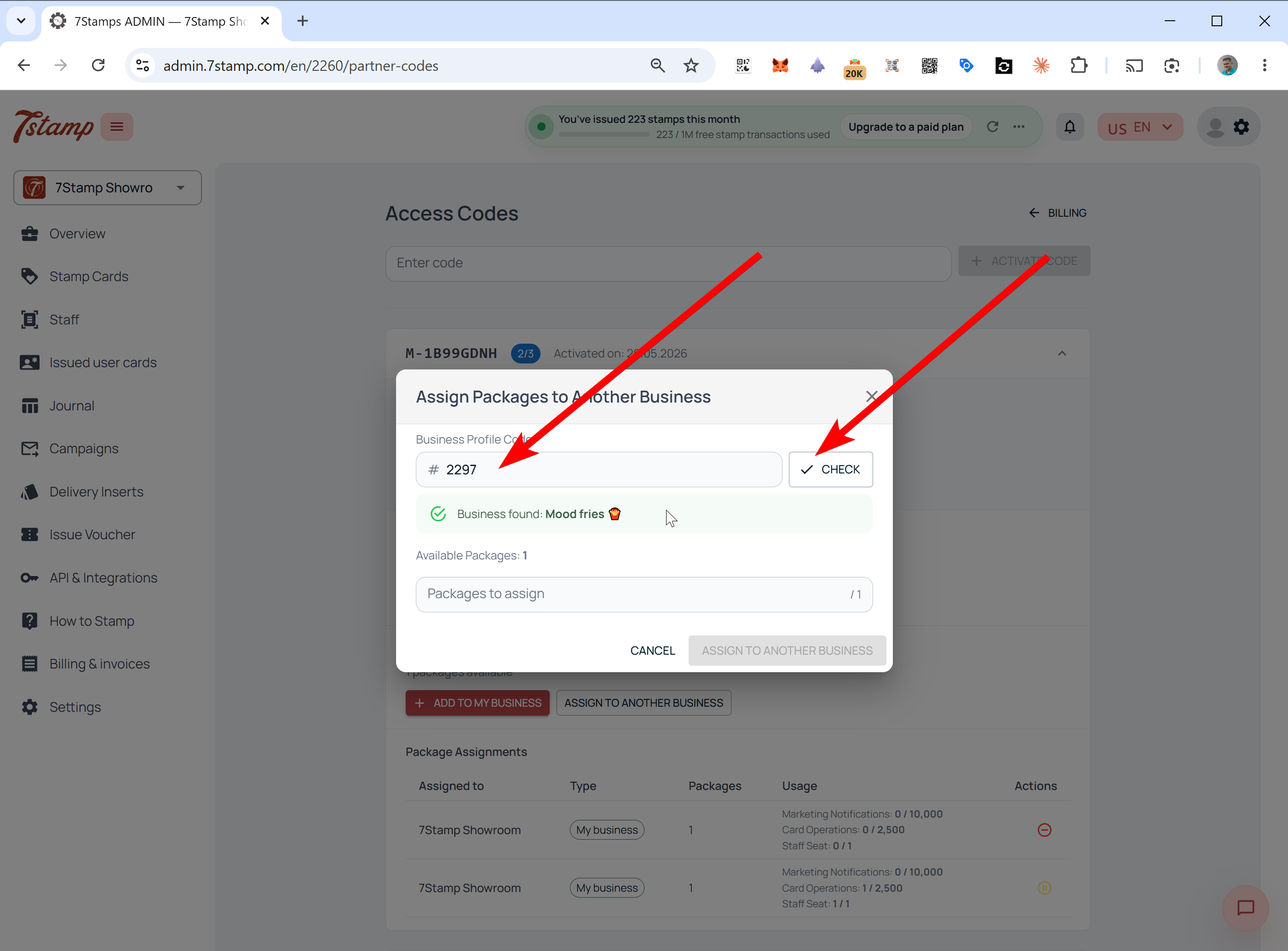
- I-click ang Italaga sa ibang negosyo.
- Ilagay ang Business Profile Code ng kliyente.
- Pindutin ang Check. Hinahanap ng system ang account at ipinapakita ang Pangalan ng Negosyo.
- Kumpirmahin na ito ang tamang negosyo, piliin kung gaano karaming Packages ang itatalaga, at kumpirmahin.
Kung saan makikita ng isang kliyente ang kanilang Business Profile Code
Kung hindi alam ng isang kliyente ang kanilang Business Profile Code, hilingin sa kanya na mag-log in sa 7Stamp admin at tingnan ang kaliwang kaliwang business switcher. Ang kasalukuyang business ID ay ipinapakita sa ilalim ng pangalan ng kumpanya; kinokopya nila ito at ipinadala sa ahensya o partner.
Paano nakikita ng isang negosyo ang isang natanggap na pakete
Kapag ang isang Package ay itinalaga sa isang negosyo, ito ay lilitaw kaagad sa account na iyon. Nakikita ng negosyo ang code kung itinalaga nito ang Package mismo o isang ahensya ang nagtalaga nito sa ngalan nito.
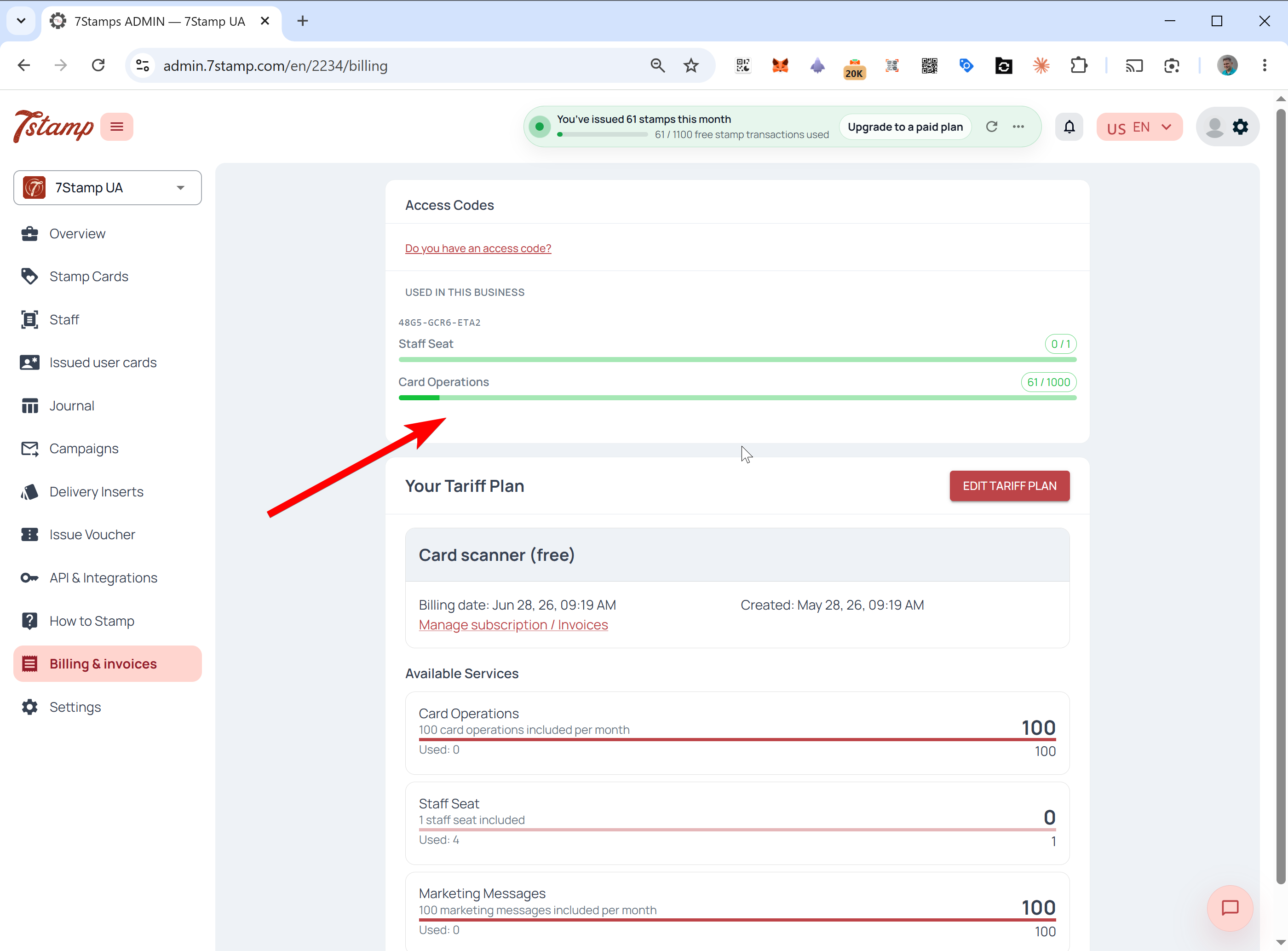
Buksan ang Pagsingil at mga invoice. Lumilitaw ang isang nakatuong bloke sa itaas ng pangunahing plano ng taripa, na nagpapakita ng Access Code na numero at mga live na bar ng paggamit para sa Staff Seats, Card Operations, Emails, at anumang iba pang kasamang mapagkukunan. Ang mga mapagkukunang ito ay ginagamit nang may priyoridad at sinusubaybayan nang hiwalay mula sa batayang pagsingil.
Ang Manage Access Codes panel
Ang mga may-ari ng code ay nakakakuha ng nakalaang control panel. Ito ay pinaka-kapaki-pakinabang para sa mga ahensya na nagpapatakbo ng ilang mga kliyente mula sa isang code.
Upang buksan ito, pumunta sa Pagsingil at mga invoice at i-click ang Pamahalaan Access Codes.
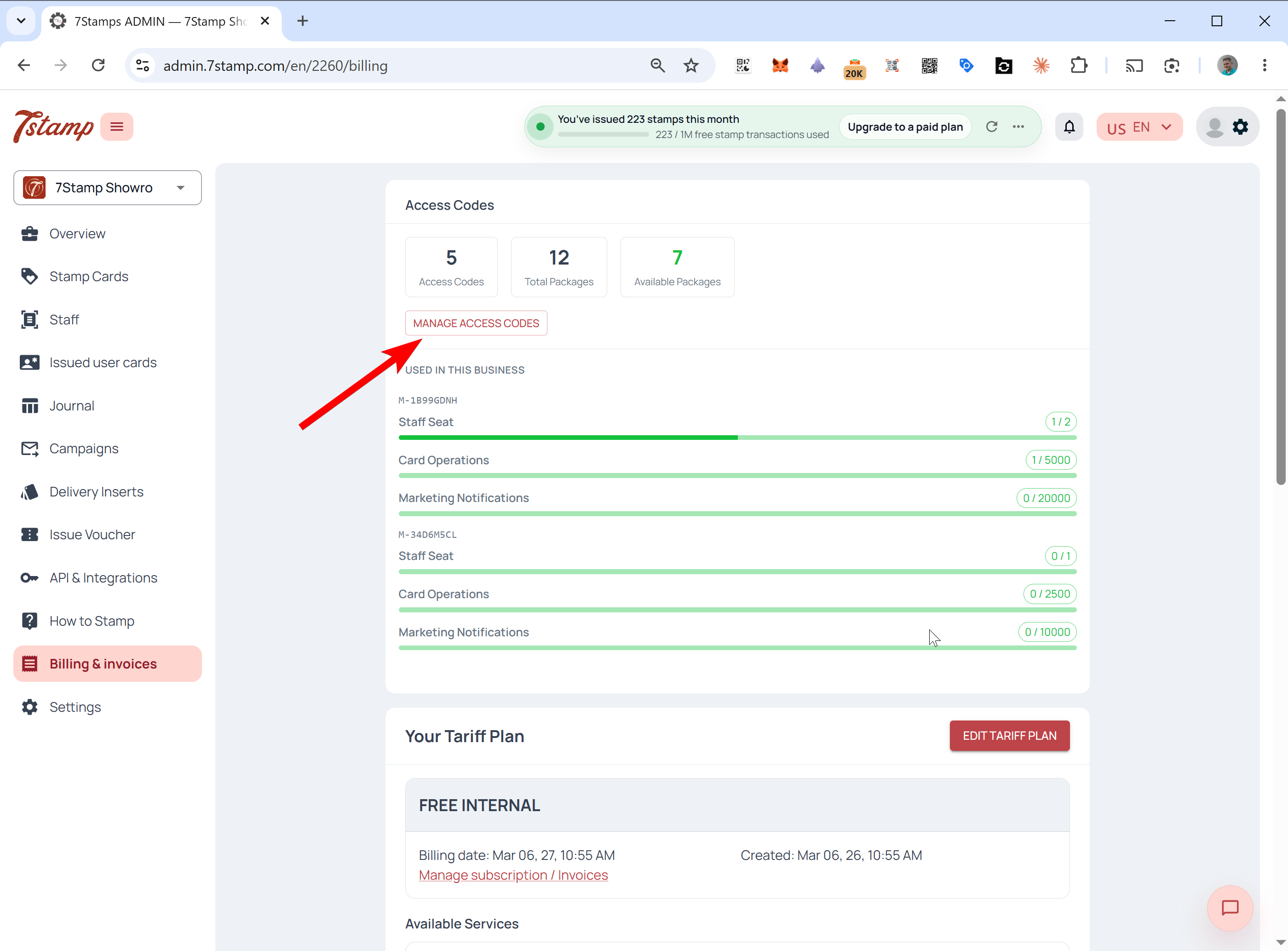
Sa loob, makikita mo ang buod ng Access Codes, Kabuuan Packages, at Available Packages. Para sa bawat code, ipinapakita ng panel kung aling Packages ang hawak nito, kung ano ang nilalaman ng bawat Package, ilan ang itinalaga, na Available pa rin, sa aling mga negosyo sila nakatalaga, at ang kasalukuyang katayuan ng bawat Package.
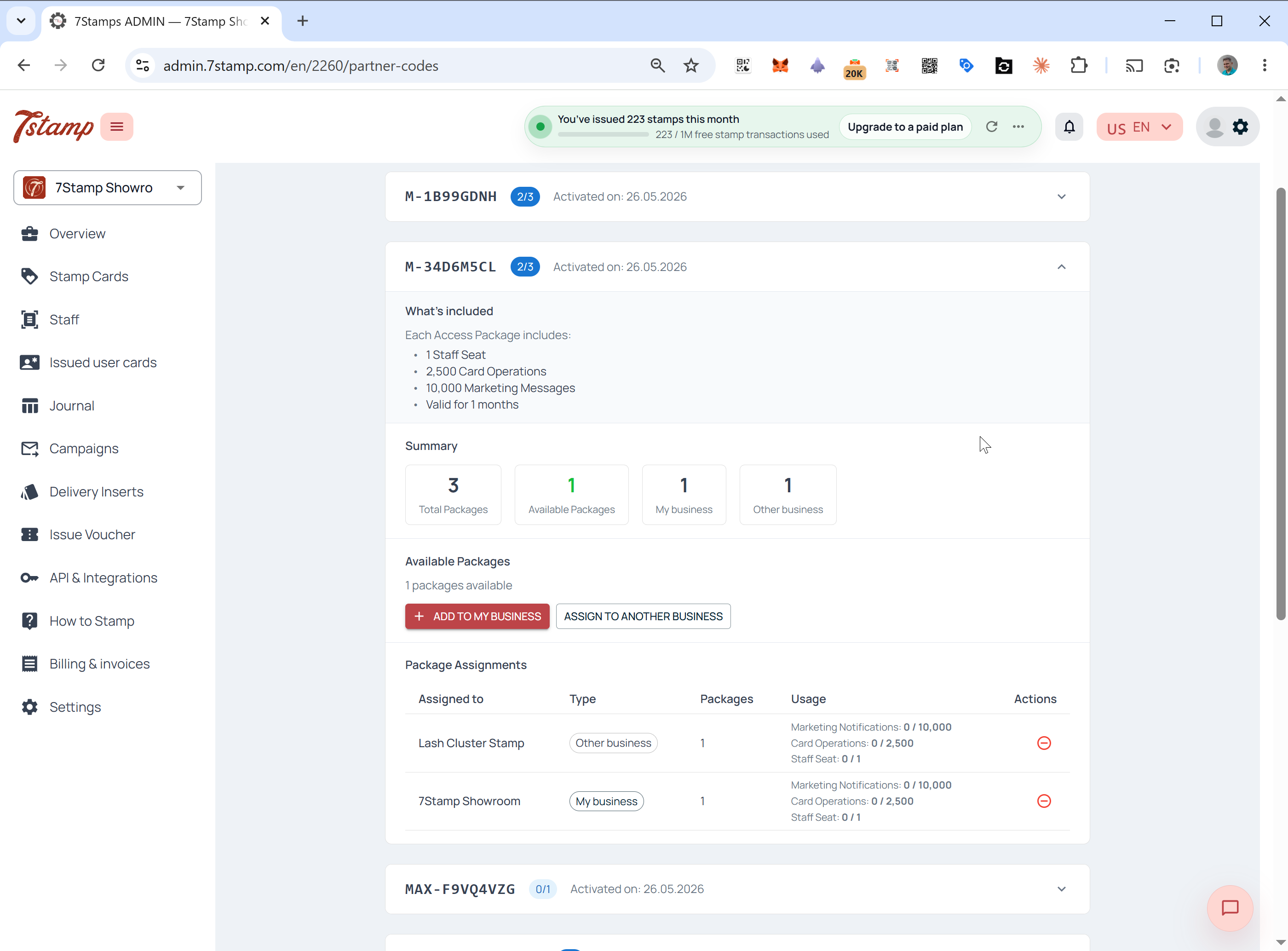
Halimbawa, ang isang Access Code na may tatlong Packages ay maaaring magpakita ng isang Package sa iyong sariling negosyo, isa sa isang kliyente, at isa pa rin Available para sa pagtatalaga.
Muling pagtatalaga, pagbawi, at pag-pause ng mga pakete
Kapag naitalaga ang isang Package, ang magagawa mo dito ay depende sa kung ito ay nagamit na. Ang hindi nagamit na Packages ay maaaring itama; ginamit na Packages ay naka-lock para sa kanilang termino.
Bawiin at ibalik sa Available
Maaari mong hilahin ang isang Package pabalik at ibalik ito sa Available lamang kung hindi pa ito nagagamit. Nangangahulugan iyon na walang mga pag-scan ng card, walang mga tatak, at walang mga mensahe sa marketing na naproseso dito. Pagkatapos ng kahit isang operasyon, ang pagtatalaga ay naka-lock sa negosyong iyon para sa termino ng Package at hindi na maitalagang muli.
I-pause
Kung ang isang Package ay ginagamit na ngunit kailangan mong pansamantalang ihinto ang pag-access ng isang kliyente, buksan ang Manage Access Codes, hanapin ang Package, at pindutin ang Pause. Ang mga limitasyon ng prepaid ng kliyente ay hinaharangan hanggang sa i-un-pause mo ang Package.
Package habang-buhay at buwanang mga limitasyon
Packages ay maaaring panghabambuhay o fixed-term, at ang buwanang pag-uugali sa pag-reset ay pareho para sa dalawa. Ang Panghabambuhay na pakete ay patuloy na nagre-refresh hangga’t gumagana ang 7Stamp at sinusunod mo ang mga tuntunin ng paggamit. Ang Fixed-term package ay may bisa para sa isang itinakdang panahon, gaya ng 6 o 12 buwan.
Sa parehong mga kaso, ang mga limitasyon sa loob ng Package ay nagre-reset at nagre-refresh bawat buwan; hindi sila naiipon. Halimbawa, ang isang Package na kinabibilangan ng 1 Staff Seat at 1,000 Card Operations bawat buwan ay nagre-refresh ng parehong allowance bawat buwan para sa buong buhay ng Package.
Paano Access Codes gumagana sa iyong plano ng taripa
Access Codes laging bigyang-priyoridad kaysa sa iyong batayang plano ng taripa. Ginugugol muna ng system ang mga prepaid na mapagkukunan ng code at babalik lang sa iyong plano kapag naubos na o nalampasan na ang code.
Para sa eksaktong utos ng pagkonsumo at kung ano ang mangyayari sa pag-apaw, basahin ang Access Codes vs mga plano sa taripa: ipinaliwanag ang priyoridad sa pagsingil.
Mga madalas itanong
Ano ang isang 7Stamp Access Code?
Ang Access Code ay isang prepaid, walang card na paraan upang magbayad para sa 7Stamp. Ang bawat code ay naglalaman ng isa o higit pang Packages na bundle na Staff Seats, Card Operations, Emails, at walang limitasyong Wallet push notifications. I-activate mo ito sa Pagsingil at mga invoice at itinalaga ang mga package nito sa sarili mong negosyo o sa mga kliyente.
Nag-iipon o lumilipas ba ang mga limitasyon ng Access Code bawat buwan?
Hindi. Access Code ang mga limitasyon ng package ay nagre-refresh bawat buwan at hindi naiipon. Ang hindi nagamit na Card Operations, Staff Seats, o Emails ay hindi dinadala sa susunod na buwan.
Ang panghabambuhay ba o SaaSMantra Access Code ay nagbibigay ng walang limitasyong mga mapagkukunan?
Hindi. Ang panghabambuhay na pakete ay nangangahulugan ng parehong buwanang mga limitasyon na nagre-refresh bawat buwan hangga't gumagana ang 7Stamp. Ito ay hindi isang beses na lump sum o walang limitasyong stockpile.
Paano ko isaaktibo ang isang Access Code?
Alinman sa buksan ang direktang link sa pag-activate mula sa iyong kasosyo o 7Stamp email, o mag-log in sa admin.7stamp.com, pumunta sa Pagsingil at mga invoice, i-click ang Mayroon ka bang access code?, ilagay ang code, at kumpirmahin.
Maaari bang magtalaga ng package ang isang ahensya sa negosyo ng kliyente?
Oo. Sa Manage Access Codes, i-click ang Italaga sa ibang negosyo, ilagay ang Business Profile Code ng kliyente, pindutin ang Check, kumpirmahin ang pangalan ng negosyo, piliin ang bilang ng mga package, at kumpirmahin.
Maaari ba akong magbayad para sa Access Codes mula sa isang balanse sa halip na isang card sa bawat pagkakataon?
Oo. I-top up ang iyong Partner Balance sa pamamagitan ng credit card, o sa pamamagitan ng invoice para sa malalaking halaga, at magbayad para sa Access Codes mula sa balanseng iyon sa partner na tindahan.
Maaari ko bang bawiin ang isang pakete pagkatapos italaga ito?
Tanging kung ang pakete ay hindi pa nagagamit. Kapag naproseso na ang anumang card scan, tatak, o mensahe sa marketing dito, mai-lock ang assignment para sa termino ng package. Maaaring i-pause ang isang package na ginagamit na ngunit hindi italaga muli.