
دليل
قم بتنشيط Access Code، وقم بتعيين الحزم لشركتك الخاصة أو لعميل، وافهم سبب تحديث حدود الحزم كل شهر بدلاً من تراكمها.
Access Code هي طريقة مدفوعة مسبقًا بدون بطاقة للدفع مقابل 7Stamp. يحتوي كل Access Code على واحد أو أكثر Packages، وكل Package حزمة من موارد النظام الأساسي: Staff Seat ثانية، Card Operations، و Emails. يمكنك تنشيط رمز في الفوترة والفواتير، ثم تعيين Packages إما لشركتك الخاصة أو، إذا كنت وكالة، للأنشطة التجارية لعملائك.
لمن Access Codes
Access Codes مخصصة لمجموعتين: الشركاء الذين يوزعون موارد 7Stamp المدفوعة مسبقًا، والشركات التي تقوم بتنشيط الرمز لحسابهم الخاص. في كلتا الحالتين، يتيح الكود 7Stamp العمل دون إرفاق البطاقة أولاً.
وكالات التسويق، التكامل، والبائعين
يمكن للوكالات والمتكاملين شراء Access Codes بسعر القائمة من متجر الشركاء لدى 7Stamp على partners.7stamp.com، وتقسيمها إلى Packages، وتعيين موارد مدفوعة مسبقًا للعملاء الذين يخدمونهم. تُعدّ Access Codes أداة عملية للعروض الترويجية وعروض الإطلاق والعقود المدفوعة مسبقًا. تحتفظ الوكالة بالسيطرة على العلاقة مع العميل وتقرر أي عميل يحصل على أي Package. أما خصم الشريك اليومي فيأتي عبر White-label وخطط الوكالة الخاصة، بسعر الشريك الثابت البالغ 50% من سعر القائمة لكل حساب موظف؛ راجع 7Stamp للوكالات والبائعين. للحصول على طرح كامل للعلامة التجارية، راجع إعداد White-label.
الأعمال النهائية، بما في ذلك المشترين LTD وSaaSMantra
يمكن للشركة النهائية تنشيط رمز واحد تلقته من شريك 7Stamp محلي، مباشرة من 7Stamp، أو كصفقة مدى الحياة من سوق مثل SaaSMantra أو DealFly. هذه هي أبسط طريقة لتشغيل 7Stamp دون إرفاق بطاقة ائتمان شخصية أو خاصة بالشركة.
ماذا يوجد داخل Access Code؟
يحتوي Access Code على واحد أو أكثر من Packages، وكل Package عبارة عن حزمة مدفوعة مسبقًا من موارد النظام الأساسي. يمكن أن يشمل Package:
- Staff Seats - حسابات الموظفين، وتُحتسب حسب الحساب وليس حسب الأجهزة. الحساب الواحد هو نقطة دخول واحدة، مثل طاولة البار أو جهاز الكشك اللوحي أو ماكينة تسجيل النقد، ويعمل بجلسة واحدة في كل مرة.
- Card Operations - واحدة لكل معاملة على بطاقة العميل، مثل مسح الموظف الذي يضيف الأختام أو يخصمها، أو المسح نفسه عبر صندوق الدفع أو تكامل، أو مسح العميل لإيصال. تُحتسب عدة أختام والمكافأة التي تكملها مرة واحدة. لا يُحتسب أبدًا إصدار البطاقة أو استرداد القسيمة أو البحث عن البطاقة. تُخصم العمليات أولًا من حصة الكود ثم من الخطة. راجع ما الذي يُعد Card Operation.
- Emails - المخصص الشهري للبريد الإلكتروني التسويقي أو الإذاعي المرسل عبر 7Stamp. Wallet push notifications غير محدودة ومجانية؛ البريد الإلكتروني المرسل عبر خادمك SMTP غير محدود ولا يتم احتسابه أبدًا.
- الخدمات الإضافية الاختيارية - يمكن لبعض Packages أيضًا تجميع وحدات مثل الترجمة التلقائية أو عمليات التكامل.
مثال Package، للتوضيح فقط: 1 Staff Seat، 2,500 Card Operations، غير محدود Wallet push notifications، و2,500 Emails، صالحة لمدة شهر واحد. تختلف محتويات Package الحقيقية حسب الكود، لذا تحقق دائمًا من الكود المحدد الخاص بك داخل إدارة Access Codes.
كيفية تفعيل Access Code
هناك طريقتان لتفعيل Access Code. كلاهما ينتهي بالرمز Packages الذي أصبح متاحًا للتخصيص.
الطريقة الأولى - رابط التفعيل المباشر
إذا أرسل لك شريكك أو 7Stamp رابطًا مباشرًا عبر البريد الإلكتروني، فافتحه. ينقلك النظام إلى شاشة التفعيل ويقوم بتعبئة الرمز لك مسبقًا. ما عليك سوى تسجيل الدخول.
الطريقة الثانية - من لوحة الأعمال
- قم بتسجيل الدخول إلى admin.7stamp.com.
- افتح الفوترة والفواتير من القائمة الجانبية.
- انقر هل لديك رمز وصول؟ بالقرب من أعلى الصفحة.
- اكتب الرمز في أدخل الرمز ثم اضغط على رمز التفعيل.
- تأكيد. يظهر الآن الرمز Packages على أنه متاح للتخصيص.
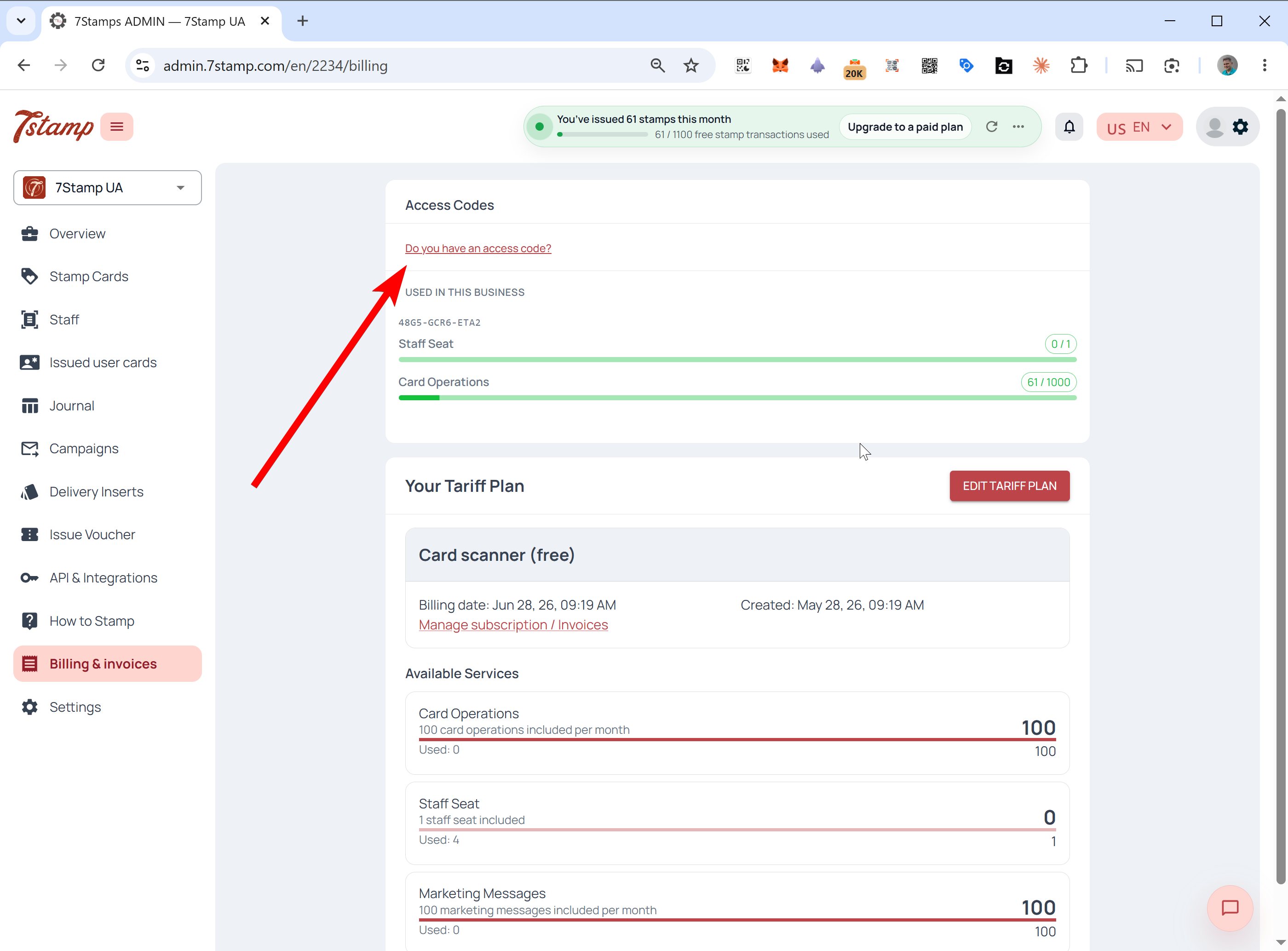
تخصيص الموارد بعد التنشيط
بعد تفعيل الرمز، عليك أن تقرر أين يذهب Packages. يمكنك تعيينهم على الفور أو العودة لاحقًا لأن الرمز المنشط يبقى في اللوحة الخاصة بك حتى تستخدم Packages المتاح.
السيناريو أ - استخدمه لعملك الخاص
لوضع Package للعمل في حسابك الحالي، انقر فوق إضافة إلى أعمالي، واختر عدد Packages المتاح لإضافته، ثم قم بالتأكيد. يبدأ تطبيق حدود Package على عملك على الفور.
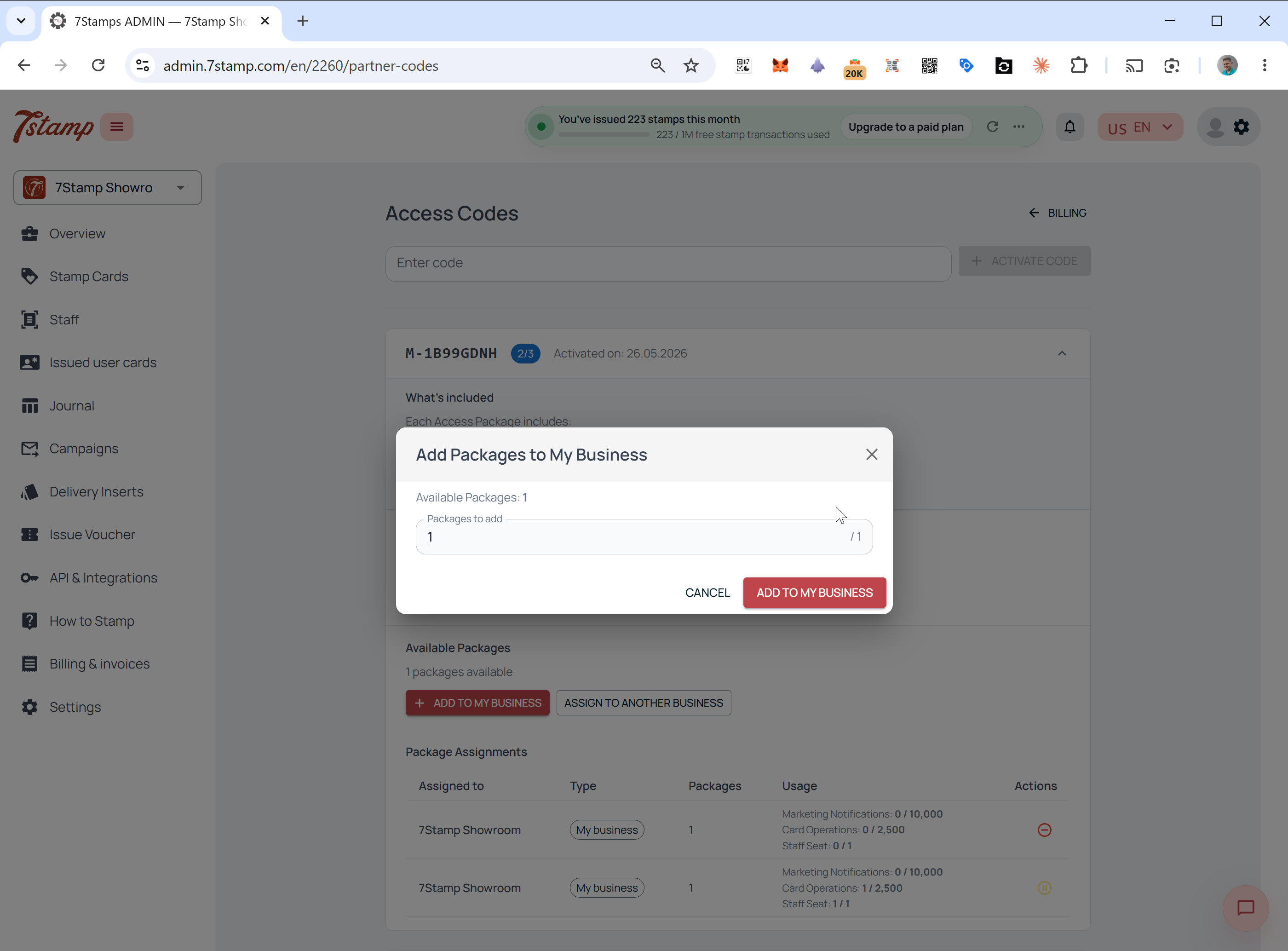
السيناريو ب - تعيين للعميل
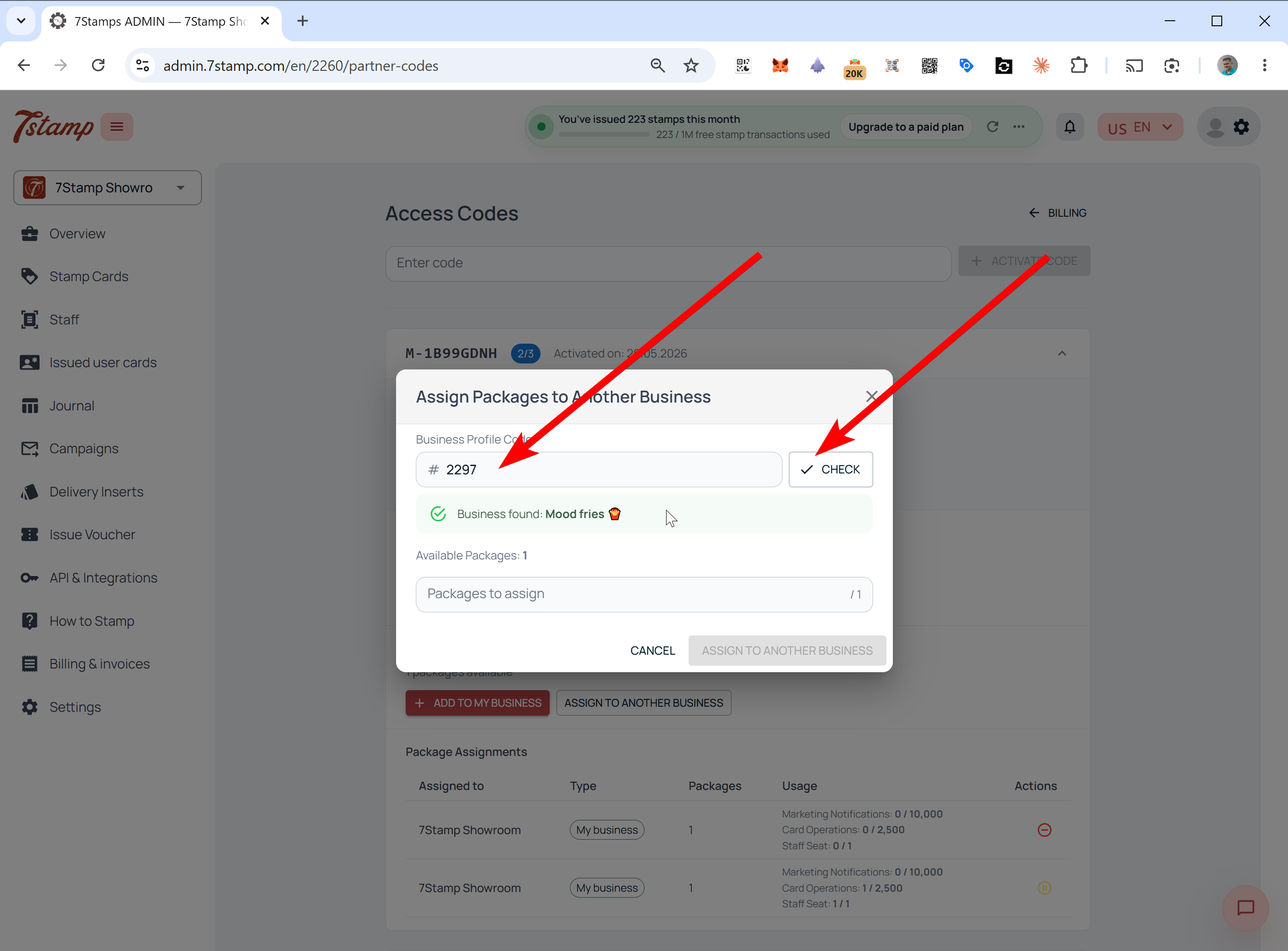
- انقر تعيين إلى عمل آخر.
- أدخل رمز الملف الشخصي للأعمال العميل.
- اضغط تحقق. يقوم النظام بالبحث عن الحساب ويظهر اسم العمل.
- تأكد من أنه العمل الصحيح، واختر عدد Packages الذي تريد تعيينه، ثم قم بالتأكيد.
حيث يجد العميل رمز الملف التجاري الخاص به
إذا كان العميل لا يعرف رمز ملف تعريف الأعمال الخاص به، فاطلب منه تسجيل الدخول إلى المسؤول 7Stamp وإلقاء نظرة على مبدل الأعمال العلوي الأيسر. يظهر معرف العمل الحالي تحت اسم الشركة؛ يقومون بنسخها وإرسالها إلى الوكالة أو الشريك.
كيف ترى الشركة الطرد المستلم
عندما يتم تعيين Package لنشاط تجاري، فإنه يظهر في هذا الحساب على الفور. ترى الشركة الرمز سواء قامت بتعيين Package بنفسها أو قامت وكالة بتعيينه نيابة عنها.
افتح الفوترة والفواتير. تظهر كتلة مخصصة أعلى خطة التعريفة الرئيسية، تعرض الرقم Access Code وأشرطة الاستخدام المباشر لـ Staff Seat وCard Operations وEmails وأي موارد أخرى مضمنة. يتم استهلاك هذه الموارد بالأولوية ويتم تتبعها بشكل منفصل عن الفواتير الأساسية.
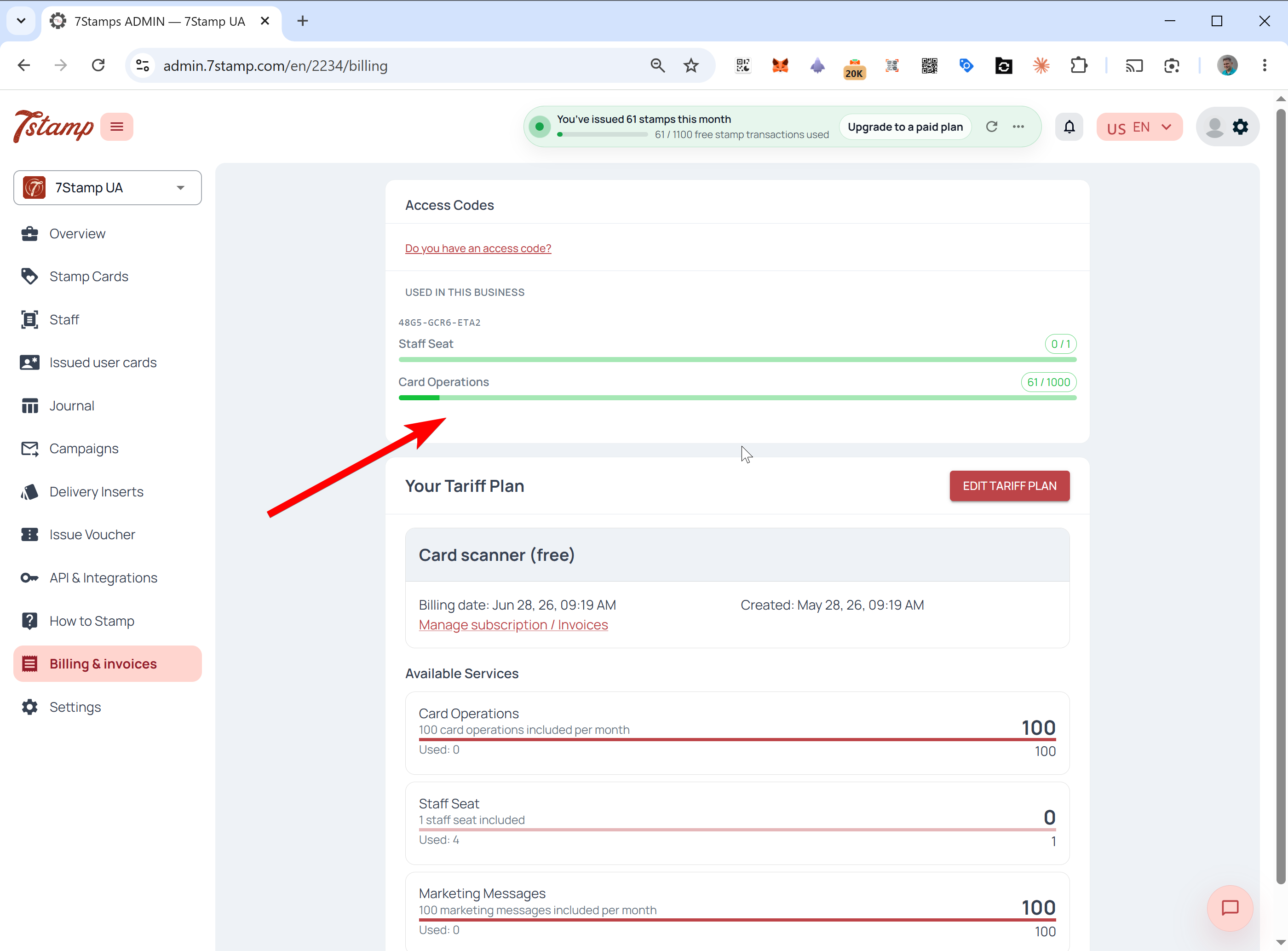
لوحة إدارة Access Codes
يحصل أصحاب الكود على لوحة تحكم مخصصة. إنه مفيد للغاية للوكالات التي تدير عدة عملاء من رمز واحد.
لفتحه، انتقل إلى الفوترة والفواتير وانقر على إدارة Access Codes.
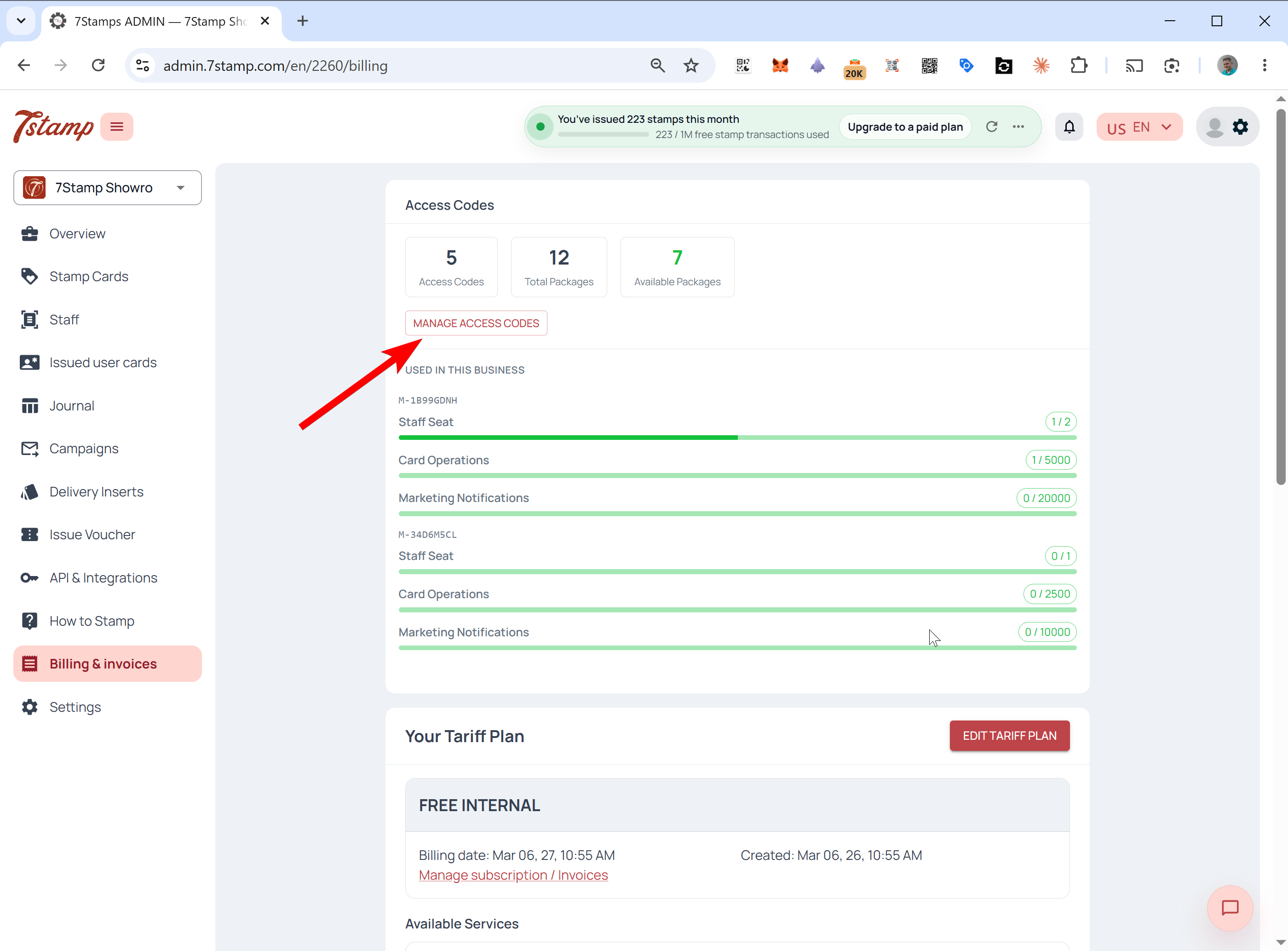
في الداخل، ترى ملخصًا لـ Access Codes، والإجمالي Packages، والمتوفر Packages. بالنسبة لكل رمز، تعرض اللوحة Packages الذي يحمله، وما يحتويه كل Package، وعدد الرموز المعينة، والتي لا تزال متاحة، والأنشطة التجارية التي تم تعيينها لها، والحالة الحالية لكل Package.
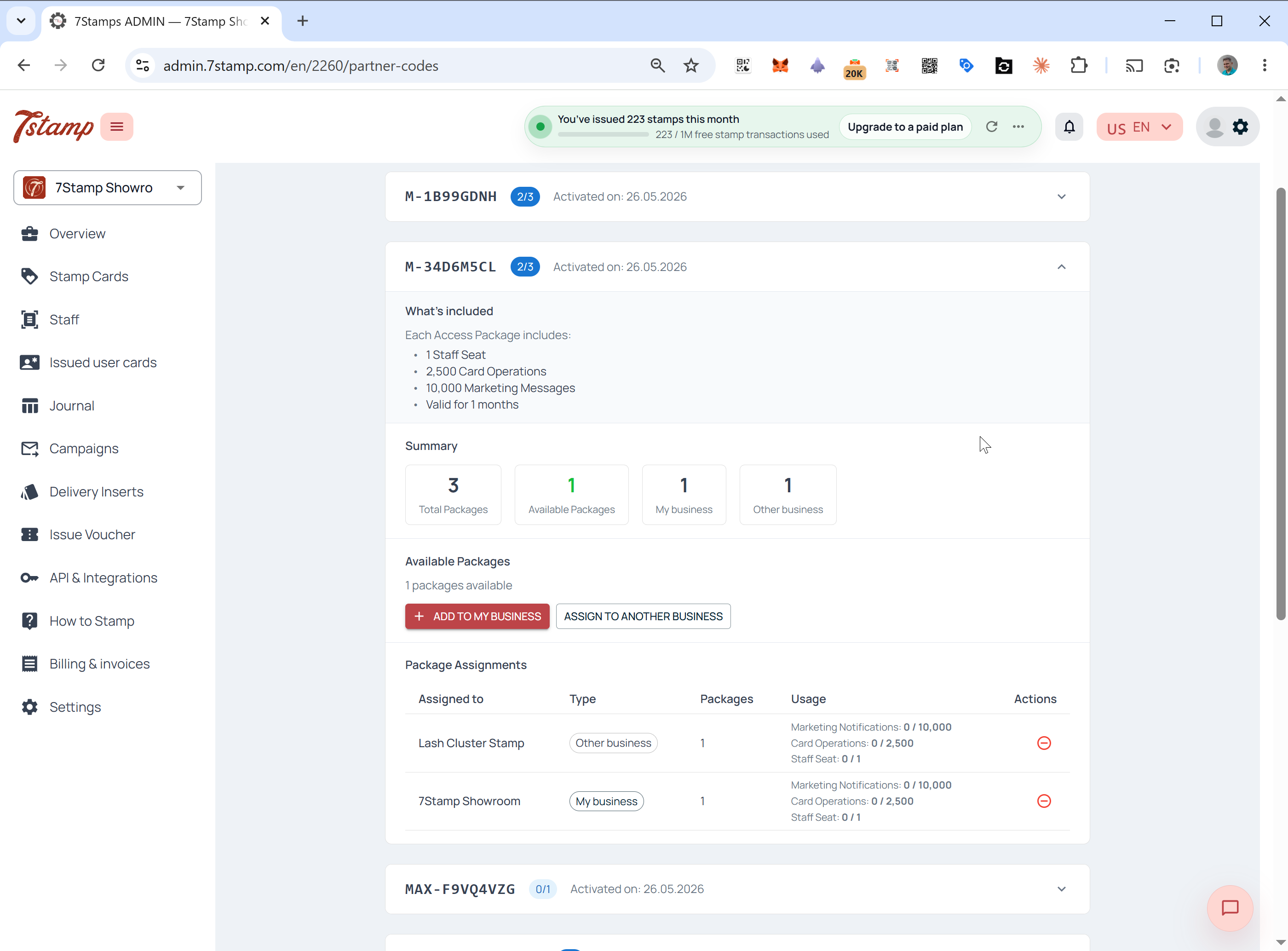
على سبيل المثال، قد يُظهر رقم Access Code واحد مع ثلاثة Packages واحدًا Package على عملك الخاص، وواحدًا على عميل، وواحدًا لا يزال متاحًا للمهمة.
إعادة تعيين الحزم وإبطالها وإيقافها مؤقتًا
بمجرد تعيين Package، يعتمد ما يمكنك فعله به على ما إذا كان قد تم استخدامه أم لا. يمكن تصحيح Packages غير المستخدمة؛ المستخدمة Packages مقفلة لمدة ولايتها.
إبطال والعودة إلى متاح
يمكنك سحب Package للخلف وإعادته إلى متاح فقط إذا لم يتم استخدامه بعد. وهذا يعني عدم وجود عمليات مسح ضوئي للبطاقة، ولا أختام، ولم تتم معالجة أي رسائل تسويقية عليها. حتى بعد إجراء عملية واحدة، يتم قفل التعيين لهذا العمل لمدة Package ولا يمكن إعادة تعيينه.
يوقف
إذا كان Package قيد الاستخدام بالفعل ولكنك تحتاج إلى إيقاف وصول العميل مؤقتًا، فافتح إدارة Access Codes، وابحث عن Package، ثم اضغط إيقاف مؤقت. يتم حظر حدود الدفع المسبق للعميل حتى تقوم بإلغاء الإيقاف المؤقت لـ Package.
Package العمر والحدود الشهرية
Packages يمكن أن يكون مدى الحياة أو محدد المدة، وسلوك إعادة التعيين الشهري هو نفسه لكليهما. تبقى الباقة مدى الحياة قيد التحديث طالما أن 7Stamp يعمل وأنك تتبع شروط الاستخدام. الباقة محددة المدة صالحة لفترة محددة، مثل 6 أو 12 شهرًا.
في كلتا الحالتين، يتم إعادة تعيين الحدود داخل Package وتحديثها كل شهر؛ لا تتراكم. على سبيل المثال، يقوم Package الذي يتضمن 1 Staff Seat و1000 Card Operations شهريًا بتحديث نفس البدل كل شهر طوال عمر Package.
كيف يعمل Access Codes مع خطة التعريفة الخاصة بك
Access Codes تأخذ دائمًا الأولوية على خطة التعريفة الأساسية الخاصة بك. ينفق النظام موارد الرمز المدفوعة مسبقًا أولاً ولا يعود إلى خطتك إلا عند استنفاد الرمز أو تجاوزه.
لمعرفة أمر الاستهلاك الدقيق وما يحدث عند الفائض، اقرأ Access Codes مقابل خطط التعريفة: شرح أولوية الفوترة.
الأسئلة المتداولة
ما هو 7Stamp Access Code?
An Access Code هي طريقة مدفوعة مسبقًا بدون بطاقة للدفع مقابل 7Stamp. يحتوي كل رمز على واحد أو أكثر من Packages التي تحتوي على Staff Seats وCard Operations وEmails وWallet push notifications غير محدود. يمكنك تفعيلها في الفواتير والفواتير وتخصيص حزمها لشركتك الخاصة أو للعملاء.
هل Access Code تتراكم الحدود أو تتجدد كل شهر؟
لا. Access Code يتم تحديث حدود الباقة كل شهر ولا تتراكم. لا يتم ترحيل Card Operations أو Staff Seat أو Emails غير المستخدمة إلى الشهر التالي.
هل العمر أو SaaSMantra Access Code يعطي موارد غير محدودة؟
لا. تعني الحزمة مدى الحياة أن نفس الحدود الشهرية يتم تحديثها كل شهر طالما أن 7Stamp يعمل. إنه ليس مبلغًا مقطوعًا لمرة واحدة أو مخزونًا غير محدود.
كيف يمكنني تفعيل Access Code?
إما أن تفتح رابط التفعيل المباشر من شريكك أو 7Stamp البريد الإلكتروني، أو قم بتسجيل الدخول إلى admin.7stamp.com، انتقل إلى الفواتير والفواتير، انقر فوق هل لديك رمز وصول؟، أدخل الرمز، وأكد.
هل يمكن للوكالة تخصيص حزمة لأعمال العميل؟
نعم. في إدارة Access Codes، انقر فوق "تعيين إلى عمل آخر"، وأدخل رمز الملف الشخصي للعميل، واضغط على "تحقق"، وأكد اسم النشاط التجاري، واختر عدد الحزم، ثم أكد.
هل يمكنني الدفع لـ Access Codes من الرصيد بدلاً من البطاقة في كل مرة؟
نعم. قم بتعبئة Partner Balance عن طريق بطاقة الائتمان، أو عن طريق فاتورة بمبالغ كبيرة، وادفع Access Codes من هذا الرصيد في المتجر الشريك.
هل يمكنني إلغاء الحزمة بعد تعيينها؟
فقط إذا لم يتم استخدام الحزمة بعد. بمجرد معالجة أي مسح ضوئي للبطاقة، أو ختم، أو رسالة تسويقية عليها، يتم قفل المهمة طوال مدة الحزمة. يمكن إيقاف الحزمة المستخدمة بالفعل مؤقتًا ولكن لا يمكن إعادة تعيينها.