
Návod
Aktivujte si Access Code, priraďte balíky svojej vlastnej firme alebo klientovi a pochopte, prečo sa limity balíkov obnovujú každý mesiac namiesto toho, aby sa hromadili.
Access Code je predplatený spôsob platby za 7Stamp bez karty. Každý Access Code obsahuje jeden alebo viac Packages a každý Package spája zdroje platformy: Staff Seats, Card Operations a Emails. Kód aktivujete v časti Fakturácia a faktúry, potom priradíte jeho Packages buď svojej vlastnej firme, alebo, ak ste agentúra, firmám svojich klientov.
Pre koho sú Access Codes určené
Access Codes sú pre dve skupiny: partneri, ktorí distribuujú predplatené zdroje 7Stamp, a podniky, ktoré si aktivujú kód pre svoj vlastný účet. V oboch prípadoch kód umožňuje fungovanie 7Stamp bez priloženia karty.
Marketingové agentúry, integrátori a predajcovia
Agentúry a integrátori môžu nakupovať Access Codes za cenníkovú cenu v partnerskom obchode 7Stamp na partners.7stamp.com, rozdeliť ich na Packages a prideľovať predplatené zdroje klientom, ktorým poskytujú služby. Access Codes sú praktickým nástrojom na akcie, zavádzacie ponuky a predplatené zmluvy. Agentúra si zachováva kontrolu nad vzťahom s klientom a rozhoduje, ktorý klient dostane ktorý Package. Bežnú partnerskú zľavu prináša White-label a vlastné plány agentúry s pevnou partnerskou sadzbou 50 % cenníkovej ceny za login zamestnanca; pozrite si 7Stamp pre agentúry a predajcov. Zavedenie plne pod vlastnou značkou nájdete v Nastaviť White-label.
Koncové podniky vrátane kupujúcich LTD a SaaSMantra
Koncový podnik si môže aktivovať jeden kód, ktorý dostal od miestneho partnera 7Stamp, priamo od 7Stamp, alebo ako doživotnú dohodu z trhu, ako je SaaSMantra alebo DealFly. Toto je najjednoduchší spôsob, ako spustiť 7Stamp bez priloženia osobnej alebo firemnej kreditnej karty.
Čo je vnútri Access Code?
Access Code obsahuje jeden alebo viac Packages a každý Package je predplatený balík zdrojov platformy. Card Operations môže zahŕňať:
- Staff Seats - loginy zamestnancov, počítané podľa loginu, nikdy podľa hardvéru. Jeden login je jeden prístupový bod, napríklad barový pult, kioskový tablet alebo pokladňa, ktorý pracuje s jednou reláciou naraz.
- Card Operations – jedna za každú transakciu na karte zákazníka, napríklad sken personálu, ktorý pridá alebo odoberie pečiatky, rovnaký sken cez pokladnicu alebo integráciu, alebo sken účtenky zákazníkom. Niekoľko pečiatok a odmena, ktorú dokončia, sa započítajú raz. Vydanie karty, uplatnenie voucheru a vyhľadanie karty sa nikdy nezapočítavajú. Operácie sa čerpajú najprv z kvóty kódu, potom z plánu. Pozrite Čo sa počíta ako Card Operation.
- Emails – mesačný príspevok na marketingové alebo vysielacie e-maily odoslané prostredníctvom 7Stamp. Wallet push notifications sú neobmedzené a bezplatné; e-mail odoslaný cez Your own SMTP server je neobmedzený a nikdy sa nezapočítava.
- Voliteľné doplnkové služby - niektoré Packages môžu tiež spájať moduly, ako je automatický preklad alebo integrácia.
Príklad Package, len na ilustráciu: 1 Staff Seat, 2500 Card Operations, neobmedzene Wallet push notifications a 2500 Emails, platné 1 mesiac. Skutočný obsah Package sa líši podľa kódu, preto si vždy skontrolujte svoj konkrétny kód v časti Spravovať Access Codes.
Ako aktivovať Access Code
Existujú dva spôsoby aktivácie Access Code. Obidve sa končia priradením Packages kódu.
Metóda 1 - priamy aktivačný odkaz
Ak vám váš partner alebo 7Stamp poslal e-mailom priamy odkaz, otvorte ho. Systém vás prenesie na aktivačnú obrazovku a predvyplní kód za vás. Musíte byť iba prihlásený.
Metóda 2 – z obchodného panelu
- Prihláste sa do admin.7stamp.com.
- V bočnej ponuke otvorte Fakturácia a faktúry.
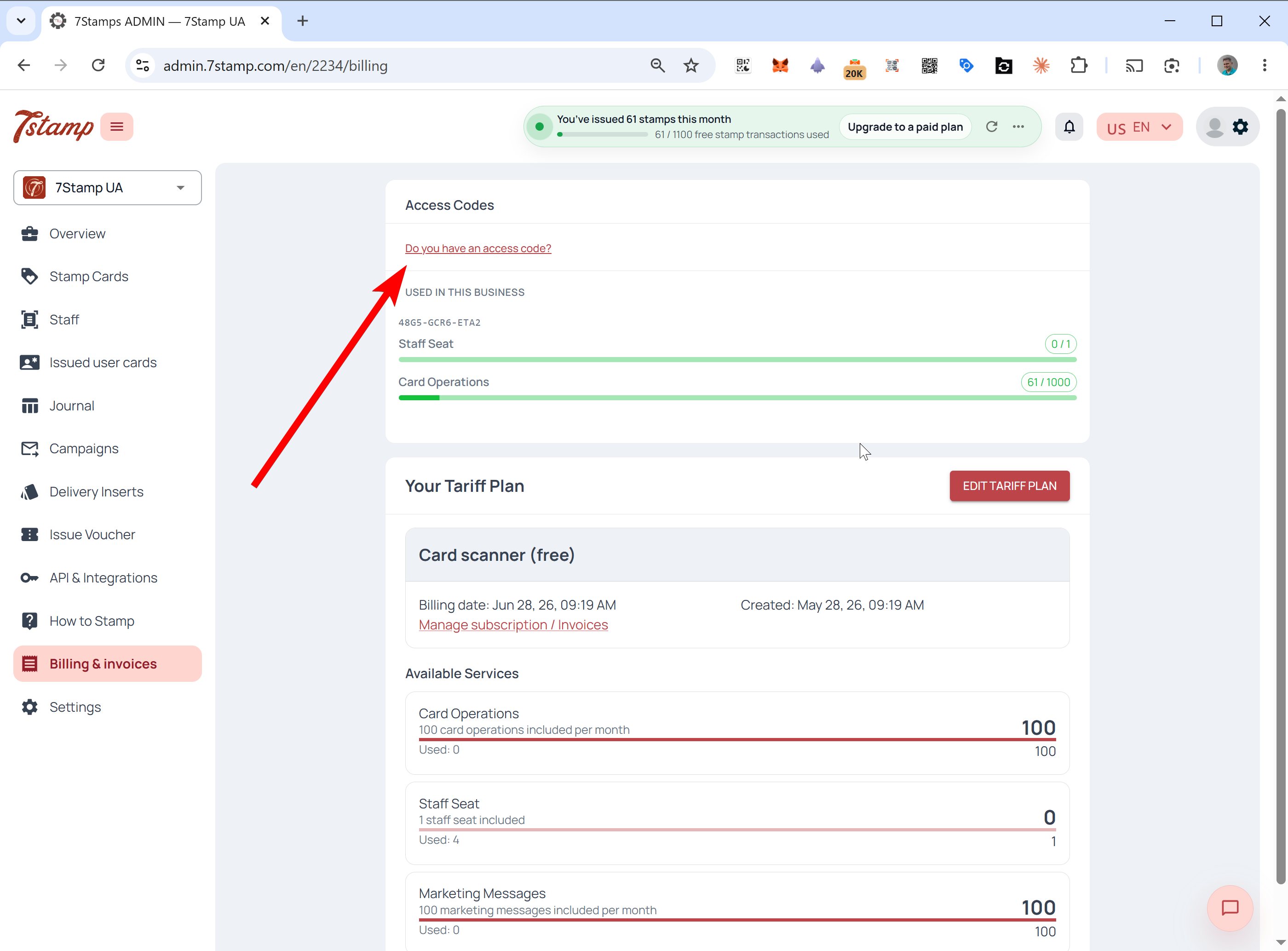
- Kliknite na Máte prístupový kód? v hornej časti stránky.
- Zadajte kód do Zadajte kód a stlačte Aktivovať kód.
- Potvrďte. Kód Packages sa teraz javí ako dostupný na priradenie.
Priraďte zdroje po aktivácii
Po aktivácii kódu sa rozhodnete, kam má ísť jeho Packages. Môžete ich priradiť okamžite alebo sa vrátiť neskôr, pretože aktivovaný kód zostane vo vašom paneli, kým nepoužijete jeho dostupný Packages.
Scenár A – použite ho pre svoje podnikanie
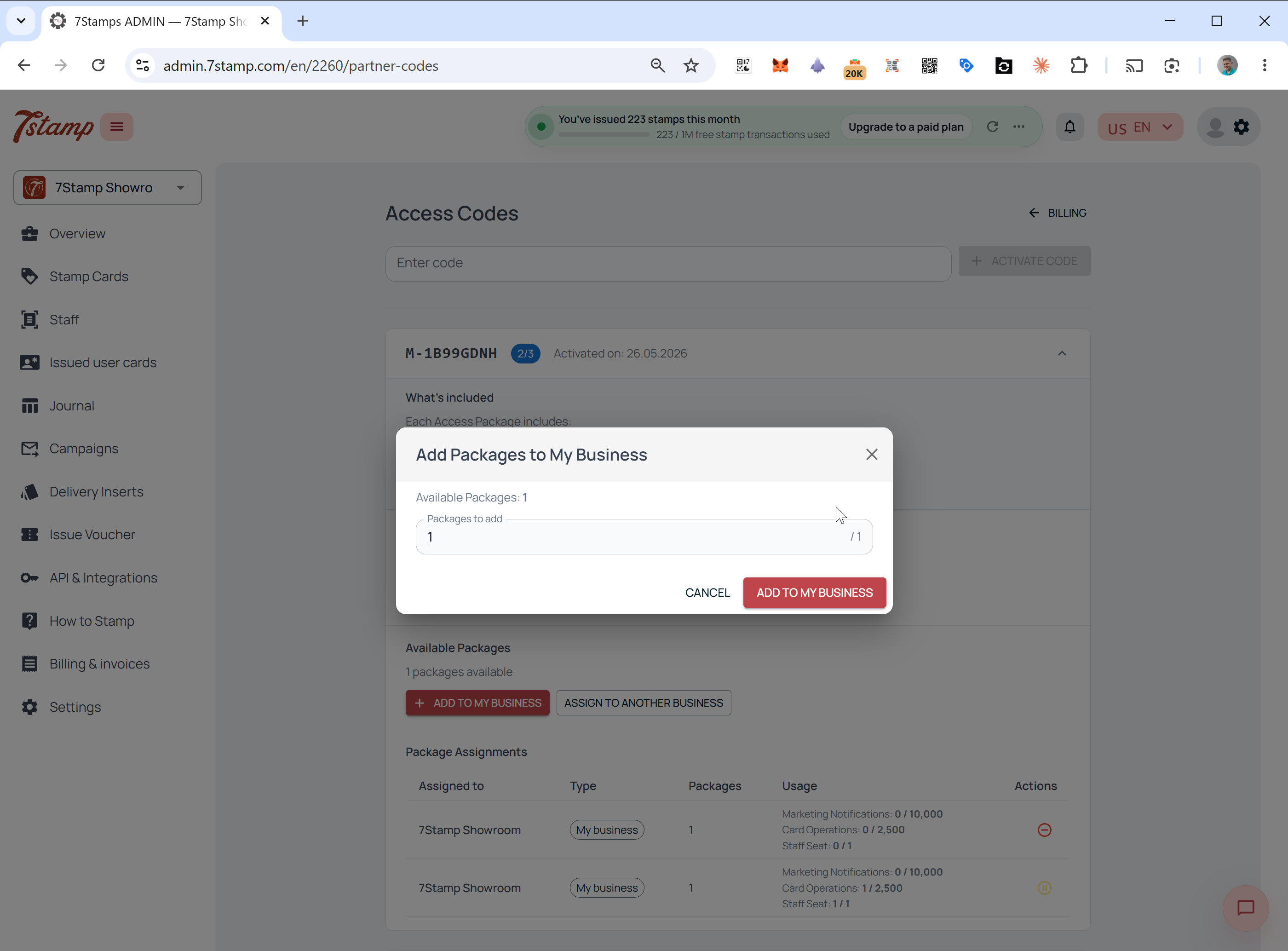
Ak chcete použiť Package na váš bežný účet, kliknite na Pridať do mojej firmy, vyberte, koľko dostupných Packages chcete pridať, a potvrďte. Obmedzenia Staff Seats sa začnú okamžite uplatňovať na vaše podnikanie.
Scenár B – pridelenie klientovi
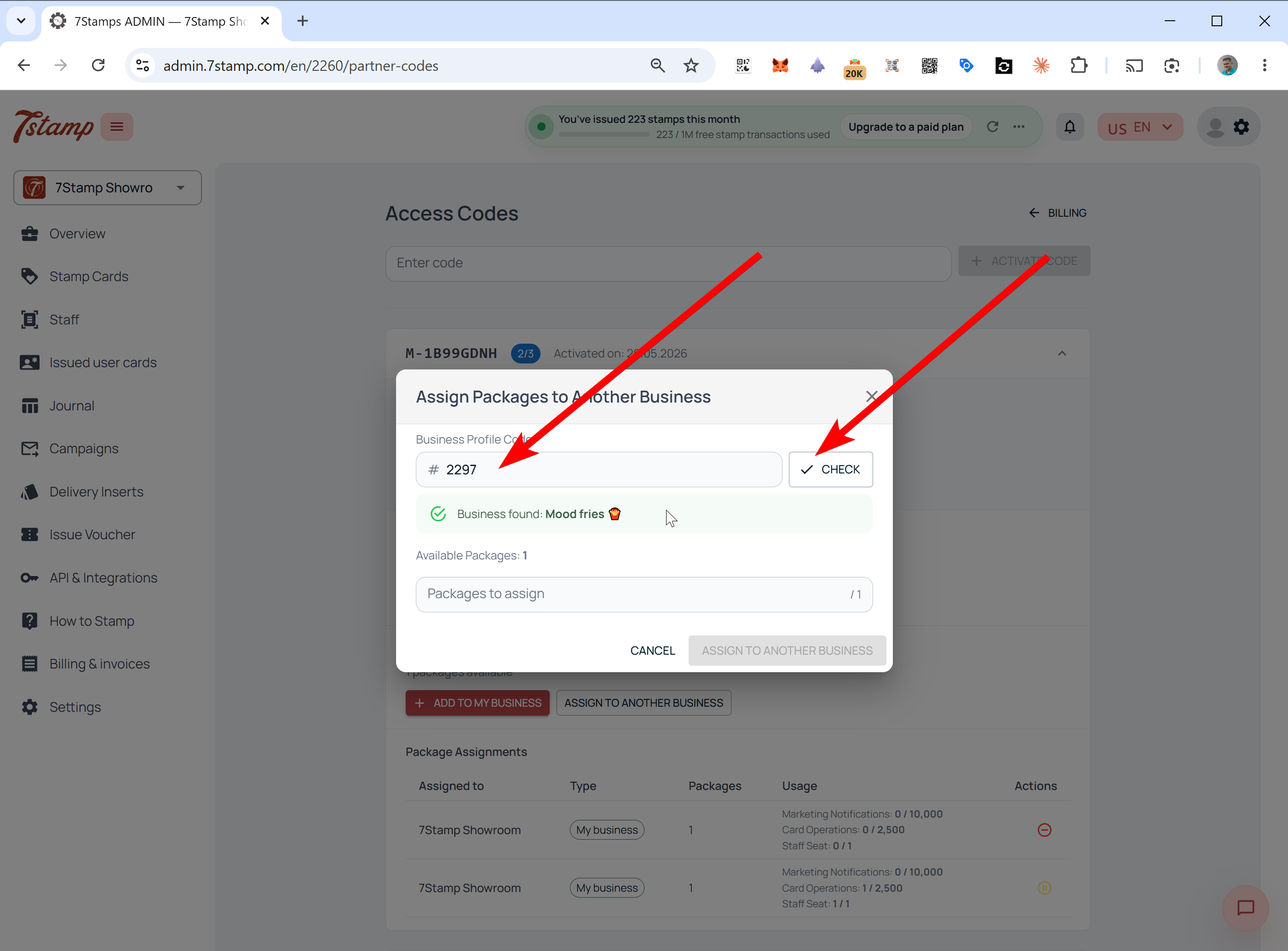
- Kliknite na položku Priradiť inej firme.
- Zadajte Kód obchodného profilu klienta.
- Stlačte Skontrolovať. Systém vyhľadá účet a zobrazí Názov firmy.
- Potvrďte, že ide o správnu firmu, vyberte, koľko Packages chcete priradiť, a potvrďte.
Kde klient nájde kód svojho firemného profilu
Ak klient nepozná svoj kód firemného profilu, požiadajte ho, aby sa prihlásil do správcu 7Stamp a pozrel sa na prepínač firiem vľavo hore. Aktuálne obchodné ID sa zobrazuje pod názvom spoločnosti; skopírujú a pošlú agentúre alebo partnerovi.
Ako firma vidí prijatý balík
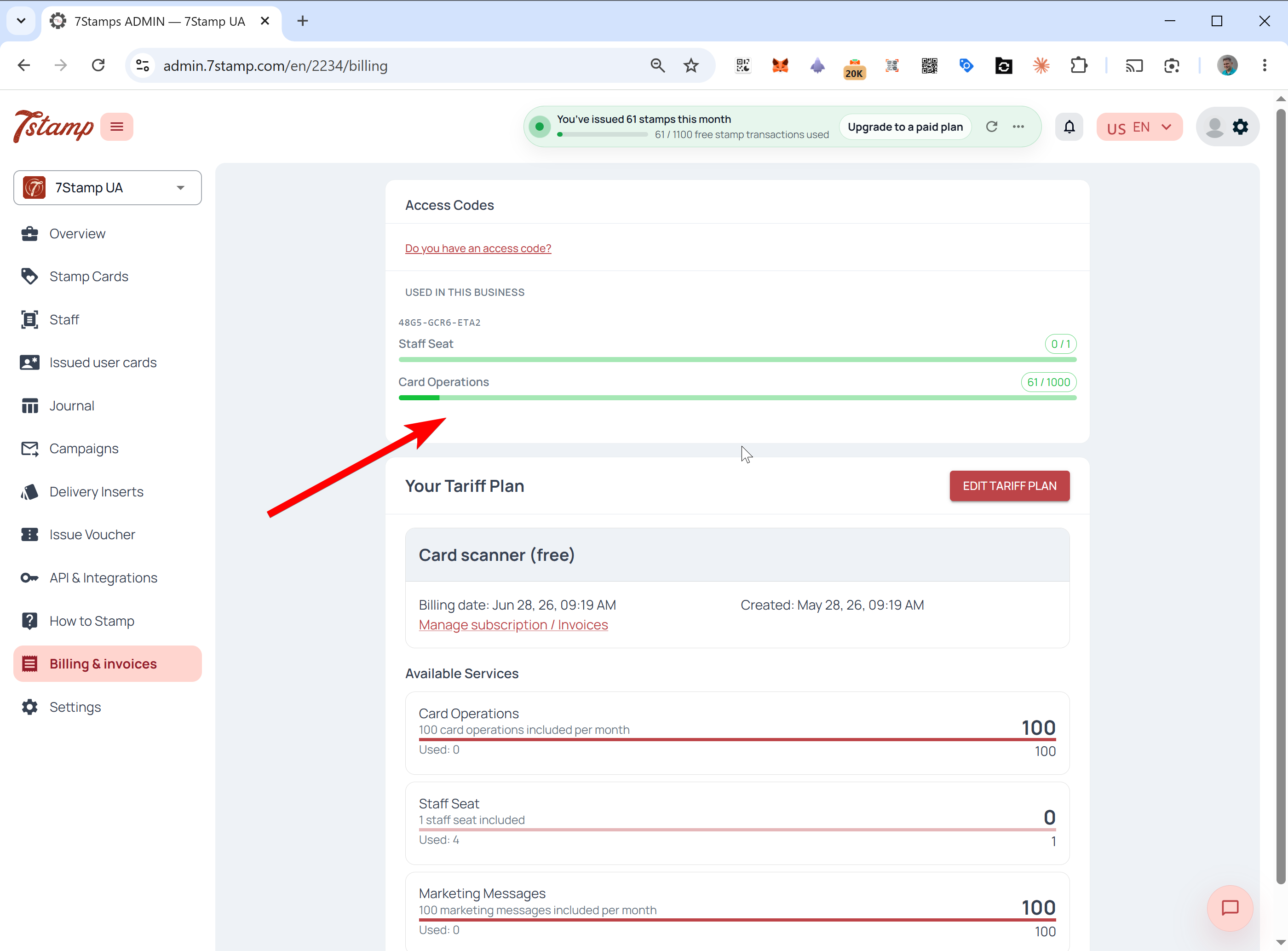
Keď je Package pridelený podniku, okamžite sa objaví na tomto účte. Podnik vidí kód bez ohľadu na to, či pridelil Package sám alebo ho pridelila agentúra v jeho mene.
Otvoriť Fakturácia a faktúry. Nad hlavným tarifným plánom sa zobrazí vyhradený blok, ktorý zobrazuje číslo Access Code a lišty aktuálneho využitia pre Staff Seats, Card Operations, Emails a akékoľvek ďalšie zahrnuté zdroje. Tieto zdroje sa spotrebúvajú s prioritou a sledujú sa oddelene od základnej fakturácie.
Panel Správa Access Codes
Majitelia kódu získajú vyhradený ovládací panel. Je to najužitočnejšie pre agentúry prevádzkujúce niekoľko klientov z jedného kódu.
Ak ho chcete otvoriť, prejdite na Fakturácia a faktúry a kliknite na Spravovať Access Codes.
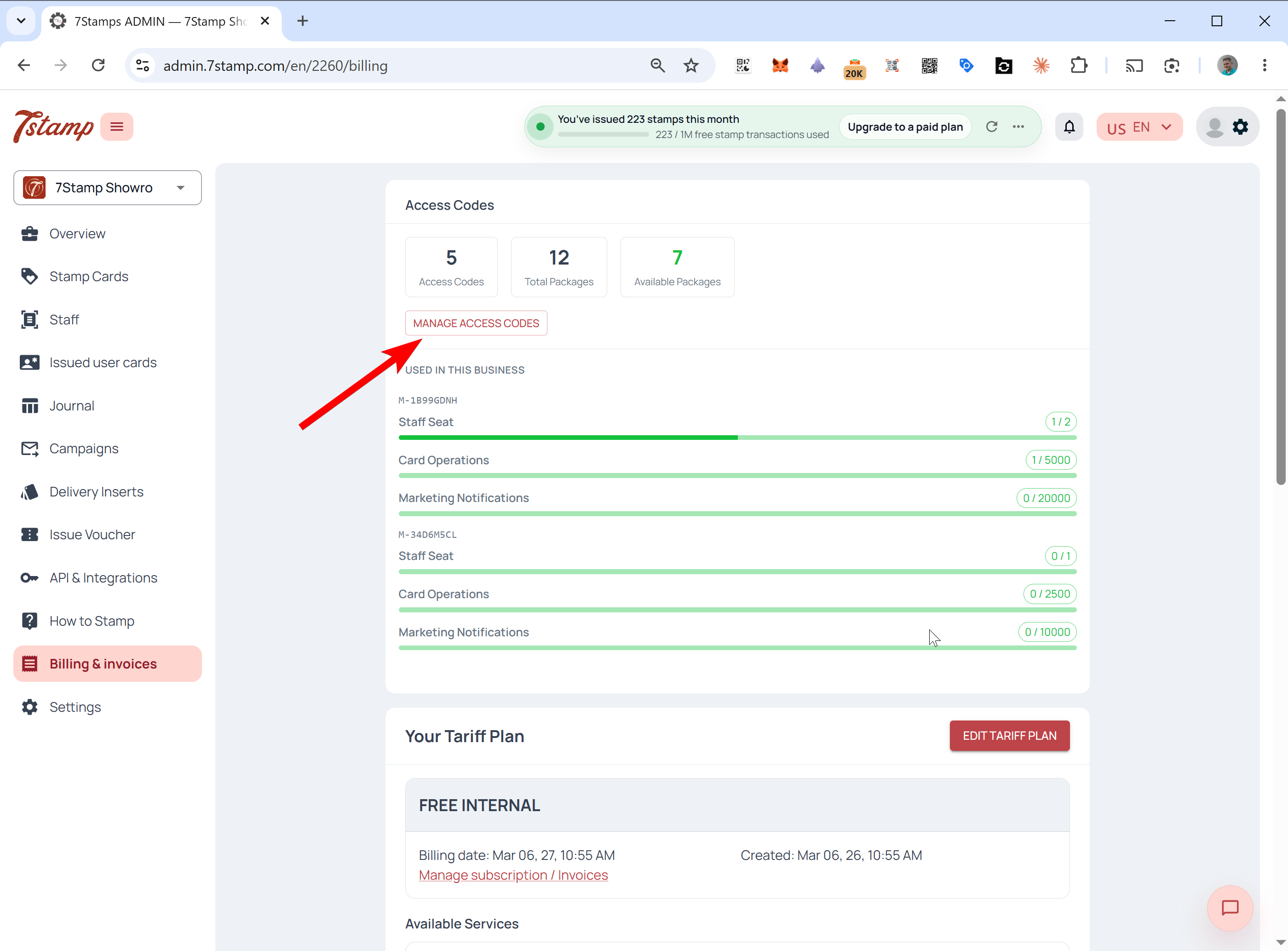
Vnútri vidíte súhrn Access Codes, celkom Packages a dostupné Packages. Pre každý kód panel zobrazuje, ktorý Packages obsahuje, čo obsahuje každý Package, koľko je priradených, ktoré sú stále Dostupné, ku ktorým podnikom sú priradené a aktuálny stav každého Package.
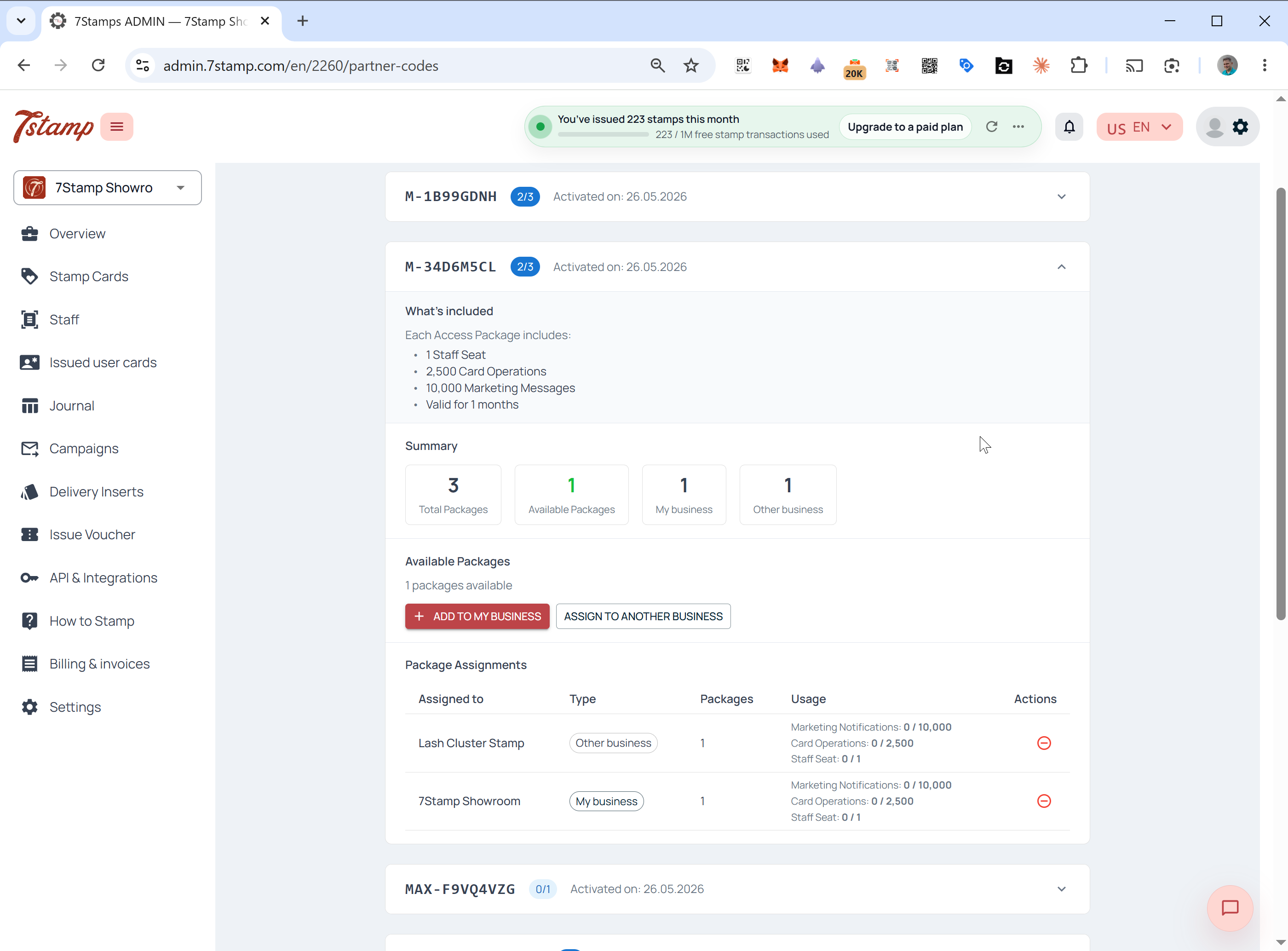
Napríklad jeden Access Code s tromi Packages môže zobrazovať jeden Package pre vašu vlastnú firmu, jeden pre klienta a jeden je stále Dostupný na pridelenie.
Opätovné priradenie, zrušenie a pozastavenie balíkov
Keď je pridelený Package, čo s ním môžete robiť, závisí od toho, či bol použitý. Nepoužitý Packages je možné opraviť; použité Packages sú na dobu svojho trvania uzamknuté.
Odvolať a vrátiť sa do ponuky Dostupné
Môžete stiahnuť Package späť a vrátiť ho do Dostupné iba v prípade, že ešte nebolo použité. To znamená, že na ňom neboli spracované žiadne skeny kariet, žiadne pečiatky a žiadne marketingové správy. Čo i len po jedinej operácii je pridelenie zablokované pre daný podnik na obdobie podľa Package a nemožno ho opätovne prideliť.
Pauza
Ak sa Package už používa, ale potrebujete dočasne zastaviť prístup klienta, otvorte Spravovať Access Codes, nájdite Package a stlačte Pozastaviť. Predplatené limity klienta sú zablokované, kým nezrušíte pauzu v Package.
Package životnosť a mesačné limity
Packages môže byť doživotný alebo na dobu určitú a mesačné vynulovanie je pre obe rovnaké. Doživotný balík sa osviežuje tak dlho, kým funguje 7Stamp a dodržiavate podmienky používania. Balík na dobu určitú platí na stanovené obdobie, napríklad 6 alebo 12 mesiacov.
V oboch prípadoch sa limity v Package obnovujú a obnovujú každý mesiac; nehromadia sa. Napríklad Card Operations, ktorý obsahuje 1 Packages a 1 000 Access Code mesačne, obnovuje rovnaký príspevok každý mesiac po celú dobu platnosti Emails.
Ako funguje Access Codes s vaším tarifným plánom
Access Codes má vždy prednosť pred vašou základnou tarifou. Systém najskôr minie predplatené zdroje kódu a k vášmu plánu sa vráti až vtedy, keď sa kód vyčerpá alebo prekročí.
Pre presné poradie spotreby a čo sa stane pri pretečení si prečítajte Access Codes verzus tarifné plány: vysvetlená priorita fakturácie.
Často kladené otázky
Čo je 7Stamp Access Code?
A Access Code je predplatený spôsob platby bez karty za 7Stamp. Každý kód obsahuje jeden alebo viac Packages, ktoré spájajú Staff Seats, Card Operations, Emails a neobmedzené Wallet push notifications. Aktivujete ho v časti Fakturácia a faktúry a jeho balíky priradíte svojej firme alebo klientom.
Akumulujú sa limity Access Code alebo sa predlžujú každý mesiac?
Č. Access Code limity balíkov sa obnovujú každý mesiac a nekumulujú sa. Nepoužité Card Operations, Staff Seats alebo Emails sa neprenášajú do ďalšieho mesiaca.
Poskytuje doživotie alebo SaaSMantra Access Code neobmedzené zdroje?
Č. Doživotný balík znamená rovnaké mesačné limity, ktoré sa obnovujú každý mesiac, kým platí 7Stamp. Nejde o jednorazový paušál ani neobmedzenú zásobu.
Ako aktivujem Access Code?
Buď otvorte priamy aktivačný odkaz od svojho partnera alebo 7Stamp e-mailu, alebo sa prihláste na admin.7stamp.com, prejdite na Fakturáciu a faktúry, kliknite na Máte prístupový kód?, zadajte kód a potvrďte.
Môže agentúra priradiť balík k podnikaniu klienta?
Áno. V Spravovať Access Codes kliknite na Priradiť k inej firme, zadajte kód firemného profilu klienta, stlačte Skontrolovať, potvrďte názov firmy, vyberte počet balíkov a potvrďte.
Môžem platiť za Access Codes zakaždým zo zostatku namiesto karty?
Áno. Dobite si Partner Balance kreditnou kartou alebo faktúrou za veľké sumy a zaplaťte Access Codes z tohto zostatku v partnerskom obchode.
Môžem odvolať balík po jeho pridelení?
Iba ak balík ešte nebol použitý. Po spracovaní akéhokoľvek skenu karty, pečiatky alebo marketingovej správy sa priradenie uzamkne na dobu trvania balíka. Balík, ktorý sa už používa, možno pozastaviť, ale nemožno ho znova priradiť.