
Vodič
Aktivirajte Access Code, dodelite pakete svojemu podjetju ali stranki in razumejte, zakaj se omejitve paketov osvežujejo vsak mesec, namesto da se kopičijo.
Access Code je predplačniški način plačila brez kartice za 7Stamp. Vsak Access Code vsebuje enega ali več Packages, vsak Package pa združuje vire platforme: Staff Seats, Card Operations in Emails. Aktivirate kodo v Obračunavanje in računi, nato pa njen Packages dodelite svojemu podjetju ali, če ste agencija, podjetjem svojih strank.
Za koga so Access Codes
Access Codes so za dve skupini: partnerji, ki distribuirajo predplačniške vire 7Stamp, in podjetja, ki aktivirajo kodo za svoj račun. V obeh primerih koda omogoča, da 7Stamp deluje, ne da bi najprej priložili kartico.
Trženjske agencije, integratorji in preprodajalci
Agencije in integratorji lahko kupijo Access Codes po cenikovni ceni v partnerski trgovini 7Stamp na partners.7stamp.com, jih razdelijo na Packages in dodelijo predplačniške vire strankam, ki jim zagotavljajo storitve. Access Codes so praktično orodje za promocije, uvajalne ponudbe in predplačniške pogodbe. Agencija ohrani nadzor nad odnosom s stranko in odloča, kateri stranki pripada kateri Package. Vsakodnevni partnerski popust prinašata White-label in agencijini lastni paketi po fiksni partnerski tarifi 50 % cenikovne cene na prijavo zaposlenega; glejte 7Stamp za agencije in prodajalce. Za uvedbo v celoti pod lastno blagovno znamko glejte Nastavitev White-label.
Končna podjetja, vključno s kupci LTD in SaaSMantra
Končno podjetje lahko aktivira eno samo kodo, ki jo je prejelo od lokalnega partnerja 7Stamp, neposredno od 7Stamp ali kot doživljenjsko pogodbo na tržnici, kot sta SaaSMantra ali DealFly. To je najpreprostejši način za zagon 7Stamp, ne da bi priložili osebno ali poslovno kreditno kartico.
Kaj je znotraj Access Code?
Access Code vsebuje enega ali več Packages in vsak Package je predplačniški sveženj virov platforme. Package lahko vključuje:
- Staff Seats - prijave zaposlenih, štete po prijavi, nikoli po strojni opremi. Ena prijava je ena vstopna točka, na primer točilni pult, tablični računalnik v kiosku ali blagajna, ki deluje z eno sejo naenkrat.
- Card Operations - ena za vsako transakcijo na kartici kupca, na primer skeniranje osebja, ki doda ali odvzame žige, isto skeniranje prek blagajne ali integracije ali kupčevo skeniranje računa. Več žigov in nagrada, ki jo dopolnijo, se štejejo enkrat. Izdaja kartice, unovčenje kupona in iskanje kartice se nikoli ne štejejo. Operacije se najprej porabijo iz kvote kode, nato iz načrta. Glejte Kaj šteje kot Card Operation.
- Emails - mesečni dodatek za tržno ali oddajno e-pošto, poslano prek 7Stamp. Wallet push notifications so neomejeni in brezplačni; e-pošta, poslana prek Your own SMTP server, je neomejena in se nikoli ne šteje.
- Izbirne dodatne storitve - nekateri Packages lahko združujejo tudi module, kot so samodejno prevajanje ali integracije.
Primer Package, samo za ponazoritev: 1 Staff Seat, 2500 Card Operations, neomejeno Wallet push notifications in 2500 Emails, veljavno 1 mesec. Prava vsebina Package se razlikuje glede na kodo, zato vedno preverite svojo specifično kodo znotraj Upravljanje Access Codes.
Kako aktivirati Access Code
Access Code lahko aktivirate na dva načina. Oba se končata tako, da Packages kode postane na voljo za dodelitev.
Metoda 1 - neposredna aktivacijska povezava
Če vam je partner ali 7Stamp po e-pošti poslal neposredno povezavo, jo odprite. Sistem vas popelje na aktivacijski zaslon in namesto vas vnaprej izpolni kodo. Samo prijavljeni morate biti.
Metoda 2 - iz poslovne plošče
- Prijavite se v admin.7stamp.com.
- V stranskem meniju odprite Obračunavanje in računi.
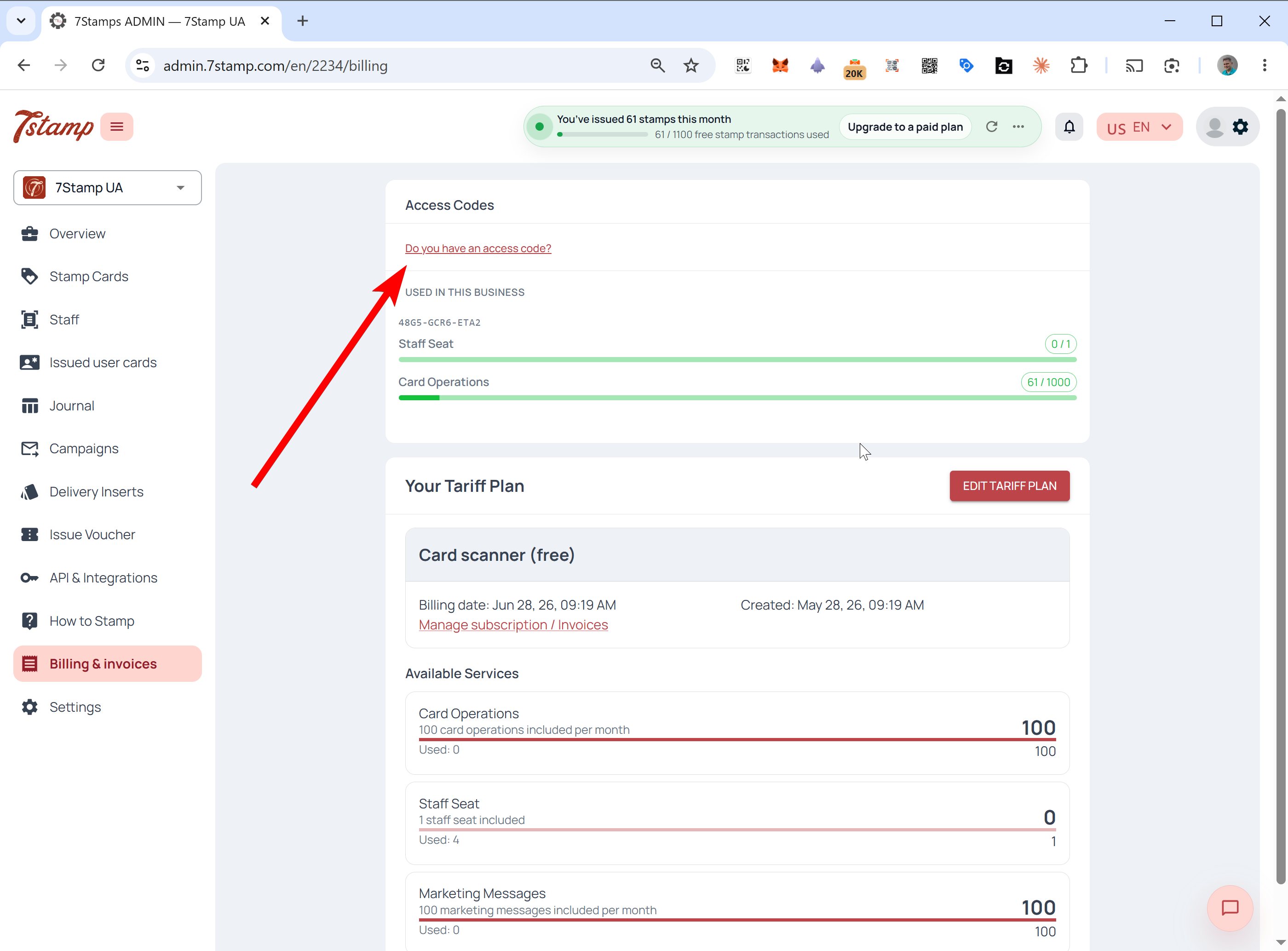
- Kliknite Ali imate dostopno kodo? pri vrhu strani.
- Vnesite kodo v Vnesite kodo in pritisnite Aktiviraj kodo.
- Potrdite. Packages kode je zdaj prikazan kot na voljo za dodelitev.
Dodelite vire po aktivaciji
Ko je koda aktivirana, se odločite, kam gredo njeni Packages. Lahko jih dodelite takoj ali pa se vrnete pozneje, ker aktivirana koda ostane v vaši plošči, dokler ne uporabite razpoložljivega Packages.
Scenarij A - uporabite ga za svoje podjetje
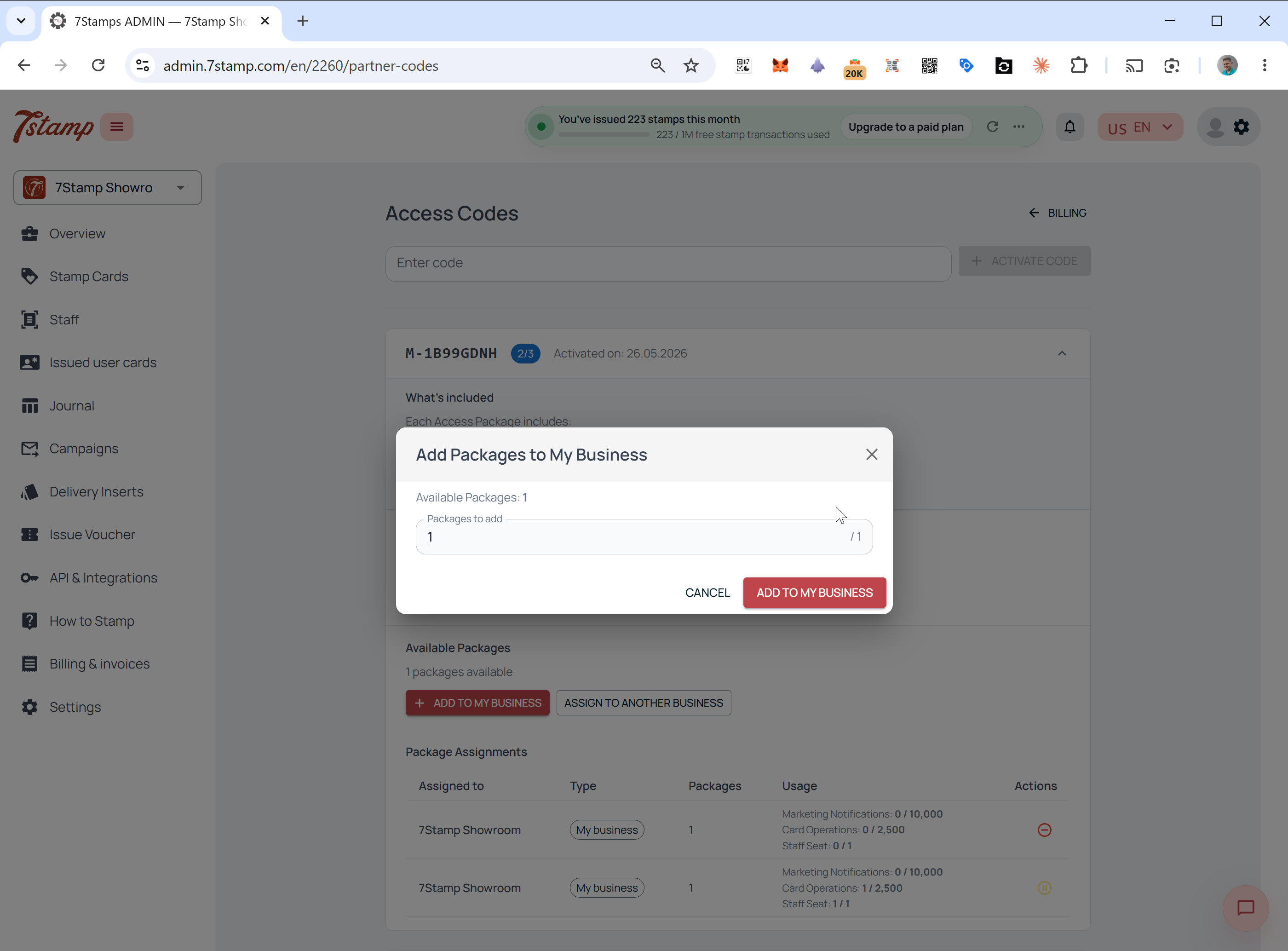
Če želite, da Package deluje v vašem trenutnem računu, kliknite Dodaj v moje podjetje, izberite, koliko razpoložljivih Packages želite dodati, in potrdite. Omejitve Package začnejo veljati za vaše podjetje takoj.
Scenarij B - dodeli stranki
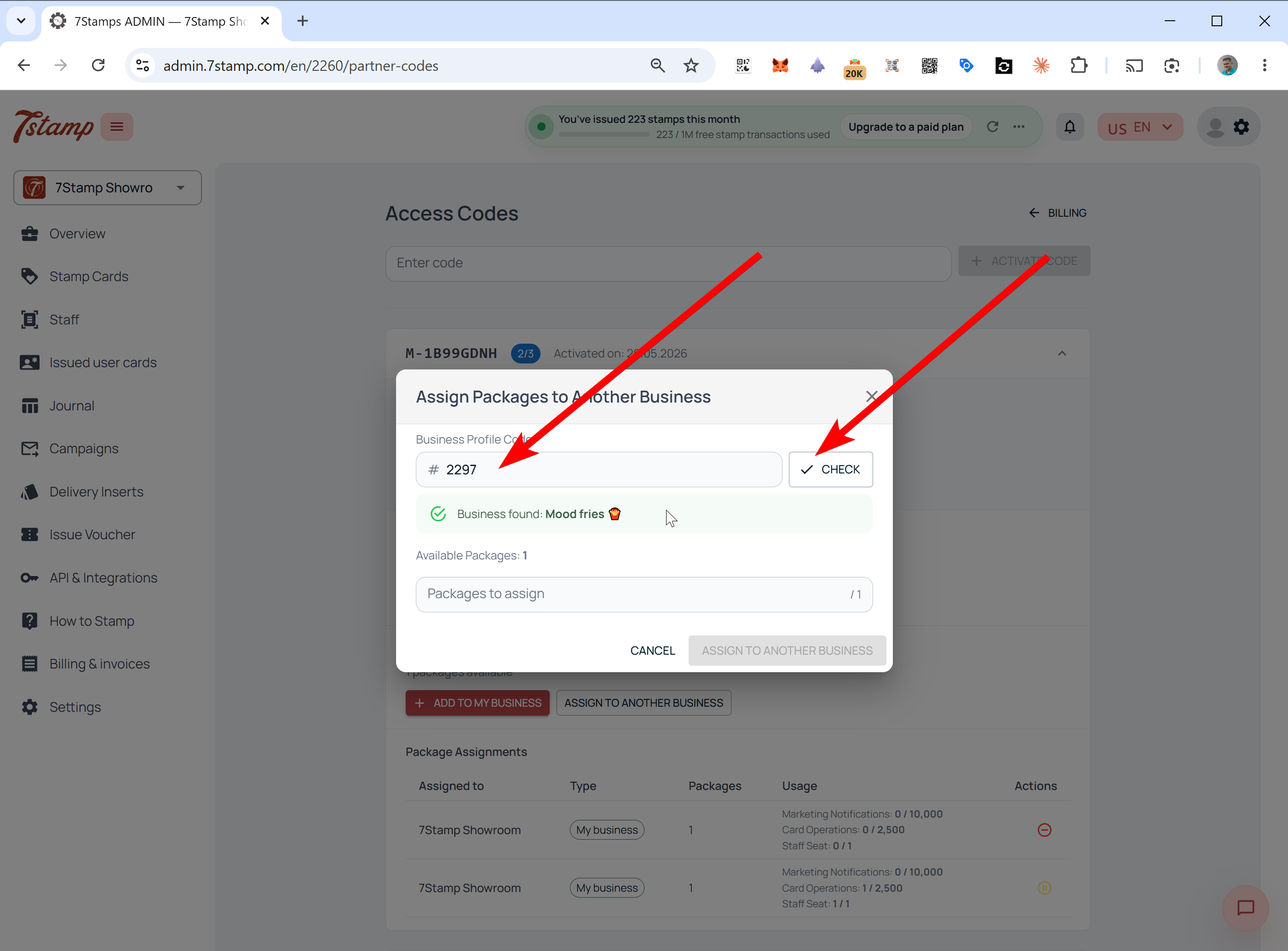
- Kliknite Dodeli drugemu podjetju.
- Vnesite strankino kodo poslovnega profila.
- Pritisnite Preveri. Sistem poišče račun in prikaže Ime podjetja.
- Potrdite, da gre za pravi posel, izberite, koliko Packages želite dodeliti, in potrdite.
Kje stranka najde svojo kodo profila podjetja
Če stranka ne pozna kode svojega poslovnega profila, jo prosite, naj se prijavi v 7Stamp admin in pogleda zgornji levi poslovni preklopnik. Trenutni ID podjetja je prikazan pod imenom podjetja; kopirajo in pošljejo agenciji ali partnerju.
Kako podjetje vidi prejeti paket
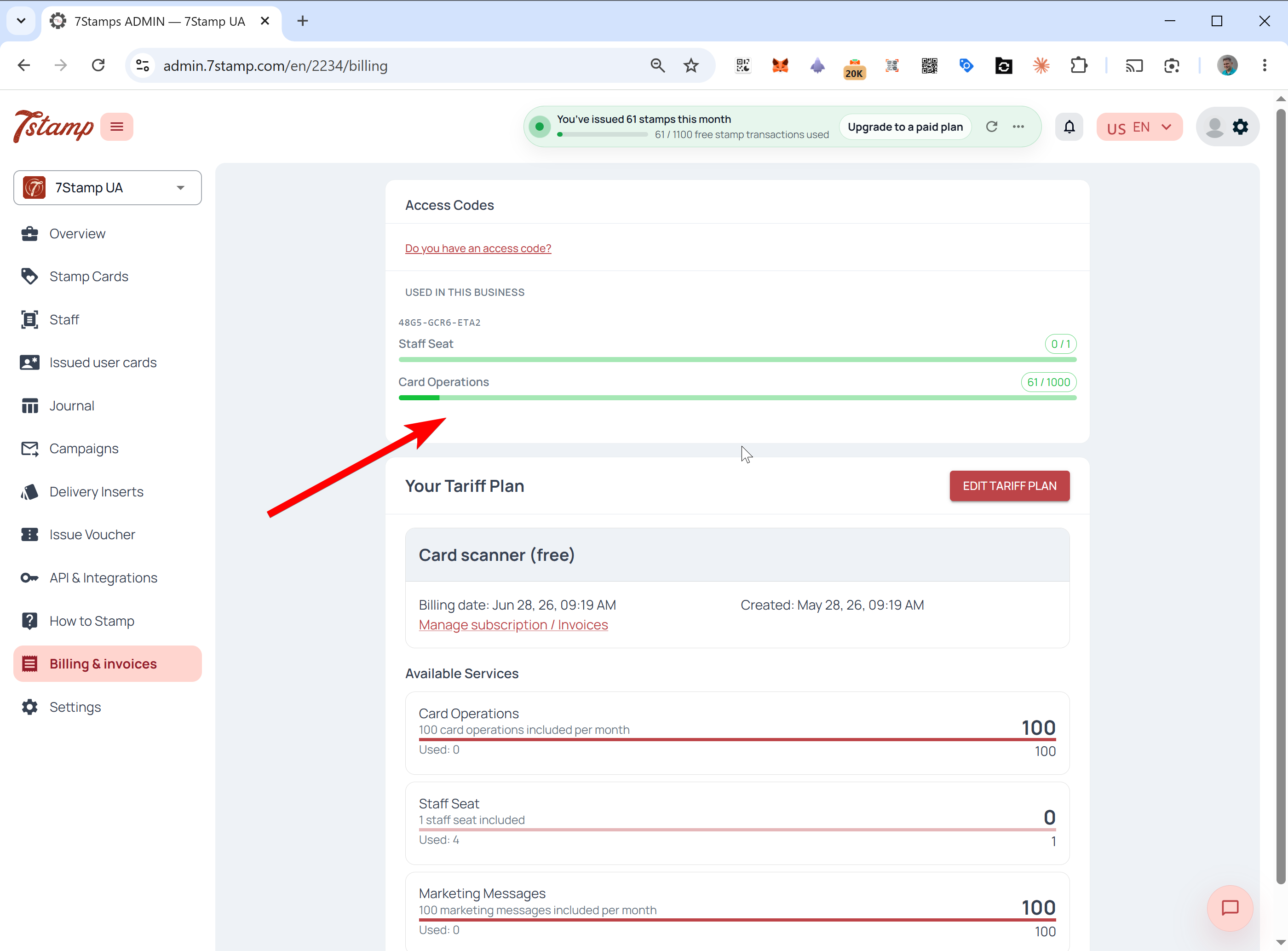
Ko je Package dodeljen podjetju, se takoj prikaže v tem računu. Podjetje vidi kodo ne glede na to, ali je Package dodelilo samo ali pa jo je v njegovem imenu dodelila agencija.
Odprite Obračunavanje in računi. Nad glavnim tarifnim načrtom se prikaže namenski blok, ki prikazuje številko Access Code in vrstice uporabe v živo za Staff Seats, Card Operations, Emails in vse druge vključene vire. Ti viri se porabijo prednostno in se jim sledi ločeno od osnovnega obračunavanja.
Plošča Upravljanje Access Codes
Lastniki kode dobijo namensko nadzorno ploščo. Najbolj uporaben je za agencije, ki vodijo več strank iz ene kode.
Če ga želite odpreti, pojdite na Obračunavanje in računi in kliknite Upravljanje Access Codes.
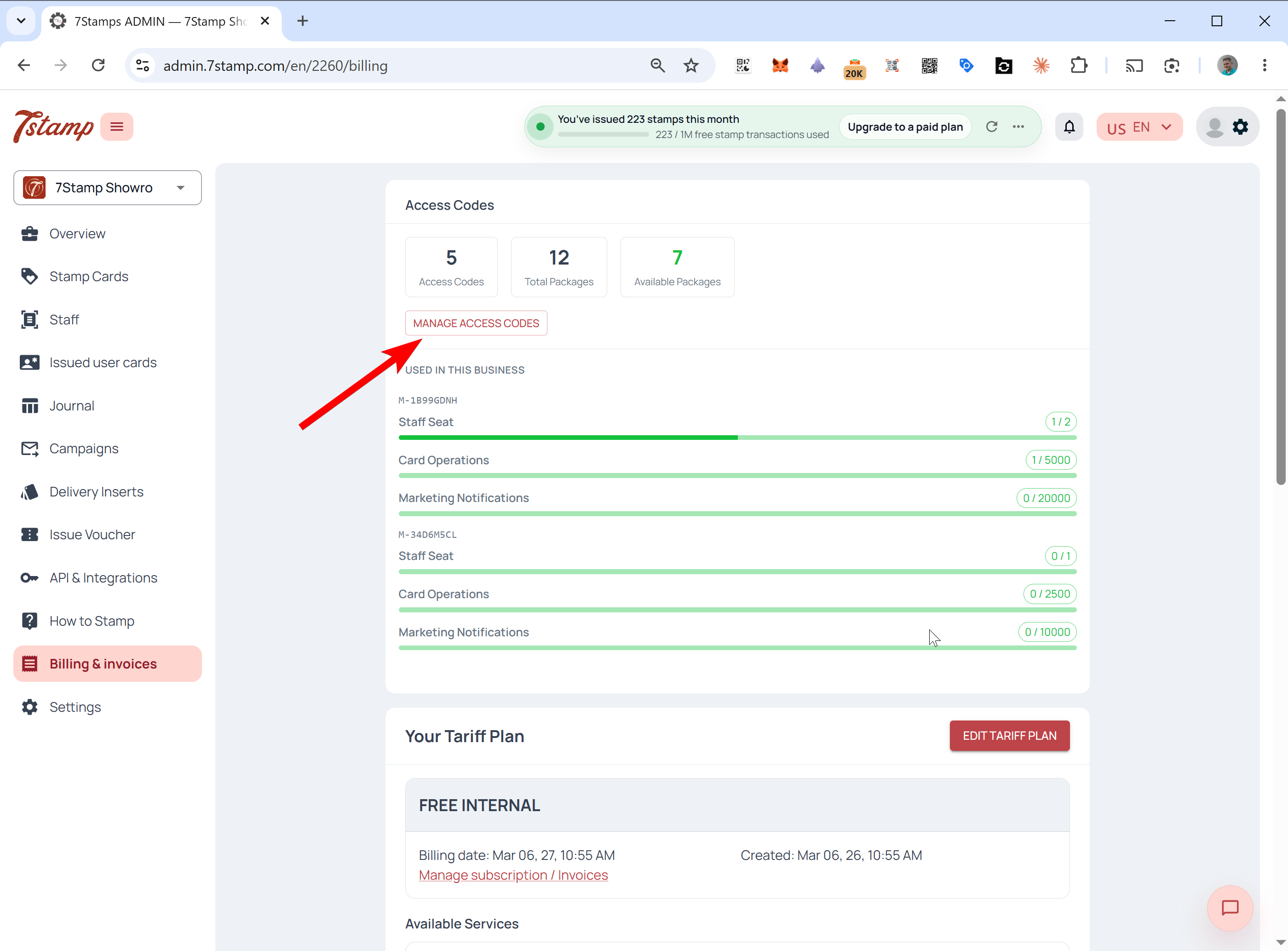
V notranjosti vidite povzetek Access Codes, skupno Packages in razpoložljivo Packages. Za vsako kodo plošča prikazuje, kateri Packages vsebuje, kaj vsebuje vsak Package, koliko jih je dodeljenih, katere so še Na voljo, katerim podjetjem so dodeljene in trenutni status vsakega Package.
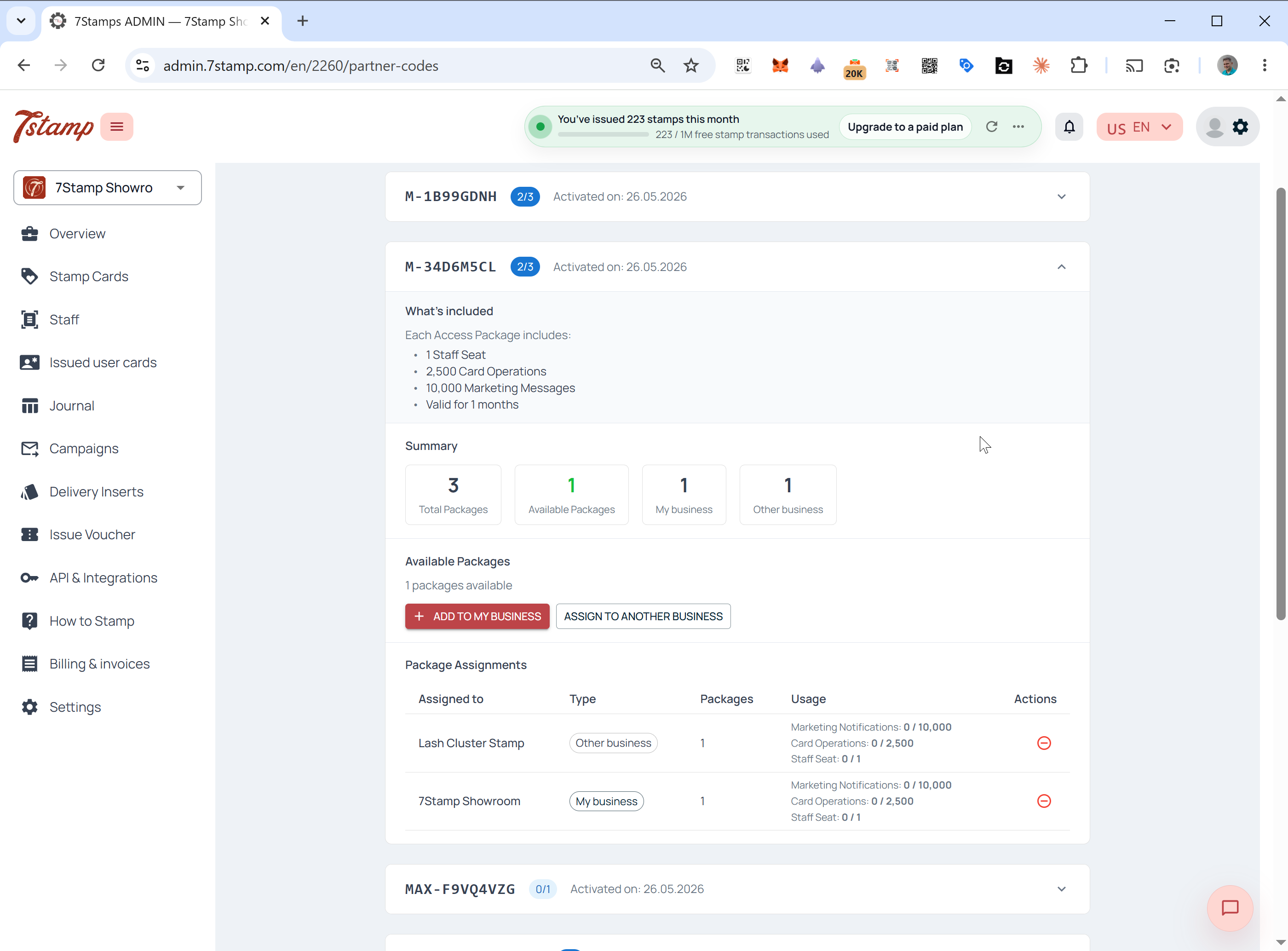
Na primer, en Access Code s tremi Packages lahko prikazuje enega Package za vaše podjetje, enega za stranko in enega še vedno Na voljo za dodelitev.
Ponovno dodeljevanje, preklic in začasna zaustavitev paketov
Ko je Package dodeljen, je odvisno, ali je bil uporabljen, kaj lahko storite z njim. Neuporabljen Packages je mogoče popraviti; uporabljeni Packages so za svoje obdobje zaklenjeni.
Prekliči in se vrni na Razpoložljivo
Package lahko povlečete nazaj in ga vrnete v Na voljo le, če še niste bili uporabljeni. To pomeni, da na njej ni bilo obdelanih nobenih skeniranih kartic, nobenih žigov ali nobenih marketinških sporočil. Že po eni sami operaciji je dodelitev zaklenjena na to podjetje za obdobje Package in je ni mogoče ponovno dodeliti.
Premor
Če je Package že v uporabi, vendar morate začasno ustaviti dostop odjemalca, odprite Upravljanje Access Codes, poiščite Package in pritisnite Premor. Odjemalčevi predplačniški limiti so blokirani, dokler ne prekinete zaustavitve Package.
Package življenjska doba in mesečne omejitve
Packages je lahko doživljenjski ali za določen čas, vedenje mesečne ponastavitve pa je za oba enako. Doživljenjski paket se osvežuje, dokler velja 7Stamp in upoštevate pogoje uporabe. Paket za določen čas velja za določeno obdobje, na primer 6 ali 12 mesecev.
V obeh primerih se omejitve znotraj Package ponastavijo in osvežijo vsak mesec; se ne kopičijo. Na primer, Package, ki vključuje 1 Staff Seat in 1000 Card Operations na mesec, osveži to isto nadomestilo vsak mesec v celotnem obdobju trajanja Package.
Kako Access Codes deluje z vašim tarifnim načrtom
Access Codes ima vedno prednost pred vašim osnovnim tarifnim načrtom. Sistem najprej porabi predplačniške vire kode in se vrne na vaš načrt šele, ko je koda izčrpana ali presežena.
Za natančen vrstni red porabe in kaj se zgodi ob prelivanju preberite Access Codes v primerjavi s tarifnimi načrti: razložena prioriteta zaračunavanja.
Pogosta vprašanja
Kaj je 7Stamp Access Code?
An Access Code je predplačniški način plačila za 7Stamp brez uporabe kartice. Vsaka koda vsebuje enega ali več Packages, ki združujejo Staff Seats, Card Operations, Emails in neomejeno Wallet push notifications. Aktivirate ga v Obračunavanje in računi in njegove pakete dodelite svojemu podjetju ali strankam.
Ali se omejitve Access Code vsak mesec kopičijo ali spreminjajo?
št. Omejitve paketov Access Code se osvežujejo vsak mesec in se ne kopičijo. Neuporabljeni Card Operations, Staff Seats ali Emails se ne prenesejo v naslednji mesec.
Ali življenje ali SaaSMantra Access Code daje neomejene vire?
št. Doživljenjski paket pomeni, da se enake mesečne omejitve osvežijo vsak mesec, dokler velja 7Stamp. Ne gre za enkratni pavšalni znesek ali neomejeno kopičenje.
Kako aktiviram Access Code?
Odprite neposredno aktivacijsko povezavo vašega partnerja ali 7Stamp e-pošte ali se prijavite na admin.7stamp.com, pojdite na Obračunavanje in računi, kliknite Ali imate kodo za dostop?, vnesite kodo in potrdite.
Ali lahko agencija stranki dodeli paket?
Da. V razdelku Upravljanje Access Codes kliknite Dodeli drugemu podjetju, vnesite kodo profila podjetja stranke, pritisnite Preveri, potrdite ime podjetja, izberite število paketov in potrdite.
Ali lahko vsakič plačam Access Codes z dobroimetja namesto s kartice?
Da. Napolnite svoj Partner Balance s kreditno kartico ali z računom za velike vsote in plačajte Access Codes od tega stanja v partnerski trgovini.
Ali lahko prekličem paket po dodelitvi?
Samo, če paket še ni bil uporabljen. Ko je na njej obdelano kakršno koli skeniranje kartice, žig ali tržno sporočilo, je dodelitev zaklenjena za obdobje paketa. Paket, ki je že v uporabi, lahko začasno ustavite, vendar ga ne dodelite znova.